Pastaba.
Prieigai prie šio puslapio reikalingas įgaliojimas. Galite bandyti prisijungti arba pakeisti katalogus.
Prieigai prie šio puslapio reikalingas įgaliojimas. Galite bandyti pakeisti katalogus.
Taikoma: drobės programoms
Atidaro dabartinį ekraną numatytoje naršyklės spausdinimo dialogo lange.
Aprašymas
Spausdinimo funkcija leidžia pasirinkti bet kurį ekraną ir pritaikyti jį prie puslapio, kad galėtumėte siųsti jį į spausdintuvą spausdinimui, arba leidžia įrašyti jį kaip PDF failą.
Dėl skirtingų ekrano konfigūracijų galima spausdinti skirtingai. Naudojant fiksuotus ekranus jie atitinka puslapio dydį, naudojant ekrano šablonus / specialaus dydžio ekranus, turinį pritaikysime pagal spausdinimo dydį.
Pastaba.
Galite spausdinti tik tą ekraną, kurį įtraukėte į mygtuko ypatybę ir apibrėžtą Print funkciją OnSelect . Pavyzdžiui, jei įtraukėte mygtuką ir screen 2 kai pažymite mygtuką, spausdinamas tik screen 2 turinys.
Sintaksė
Print()
Pavyzdžiai
Eikite į Power Apps.
Kairiojoje naršymo srityje pasirinkite Programos.
Pasirinkite programą arba sukurkite programą nuo nulio.
Meniu pasirinkite Įterpti, tada pasirinkite Mygtukas.
Viršutiniame kairiajame ypatybių sąraše pažymėkite „OnSelect“.
Įveskite formulę
Print().Įrašykite ir publikuokite programą.
Paleiskite programą.
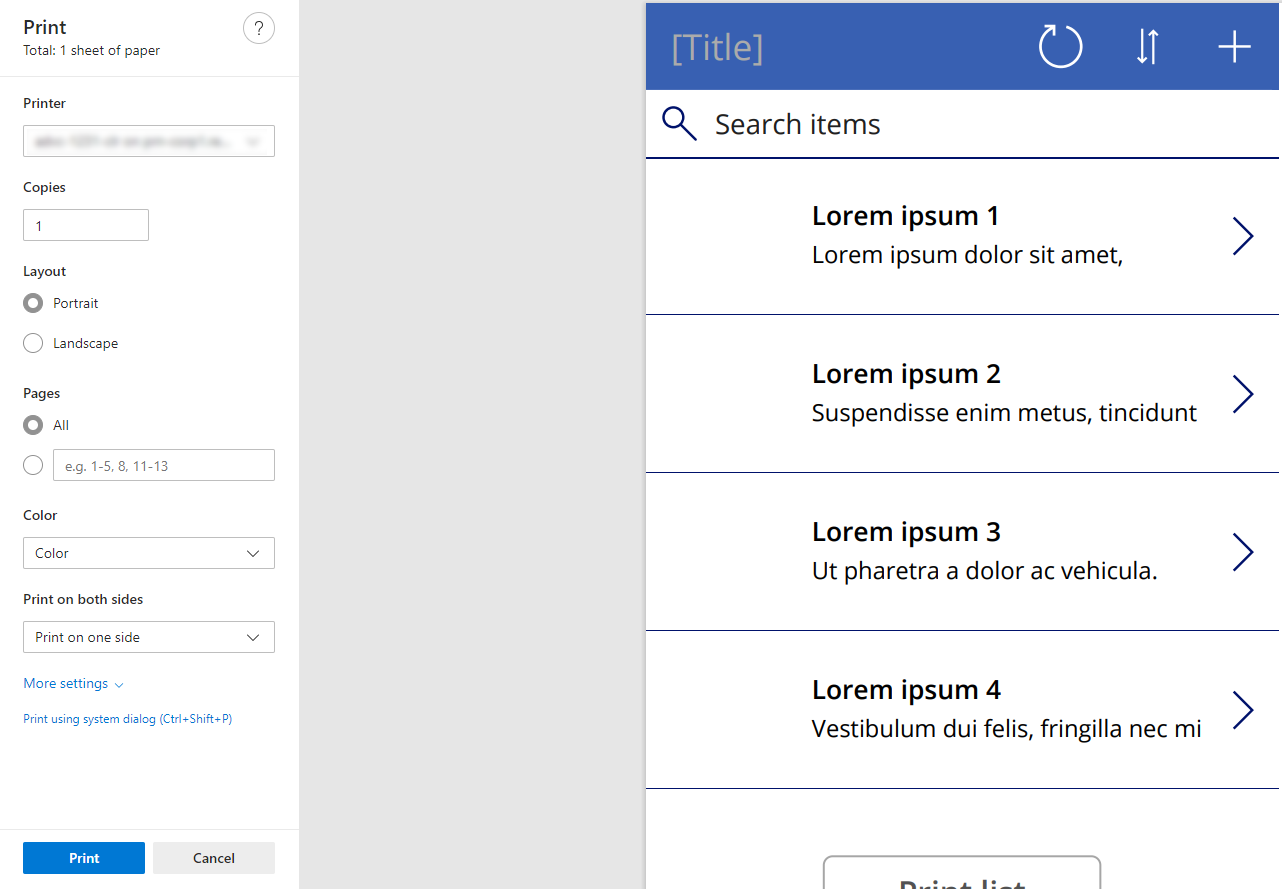
Pažymėkite savo pridėtą mygtuką. Kai pažymite mygtuką, iškyla numatytoji spausdinimo naršyklė ir leidžia jums pasirinkti iš galimų parinkčių, kaip spausdinti ar įrašyti jį kaip PDF failą.
Slėpti valdiklius spausdinant
Norėdami įjungti labiau tinkinamą turinį, spausdindami ekraną galite pasiekti ekraną ir pakeisti drobės programos ypatybes. Pavyzdžiui, slėpti mygtukus arba keisti formą peržiūros režimui.
Aukščiau pateiktame pavyzdyje, kai į ekraną įterpiate mygtuką ir spausdinate ekraną, pastebite, kad mygtukas taip pat spausdinamas. Norėdami pašalinti mygtuką iš ekrano spausdinant, mygtuko ypatybėje Matomas įtraukite formulės Not Screen1.Printing. Peržiūrėkite programą ir pasirinkite mygtuką. Stebėkite, kad mygtukas nerodo turinio naršyklės peržiūros spausdinimo dialoge.
Naudoti ekrano šabloną
Paprastą darbo pradžios būdą – naudoti ekrano šabloną, kad jis būtų dydžio pagal laiškų dydį.
Atidarykite arba sukurkite naują drobės programą.
Pasirinkite Naujas ekranas ir pasirinkite išsausaus spausdinimo parinktį.
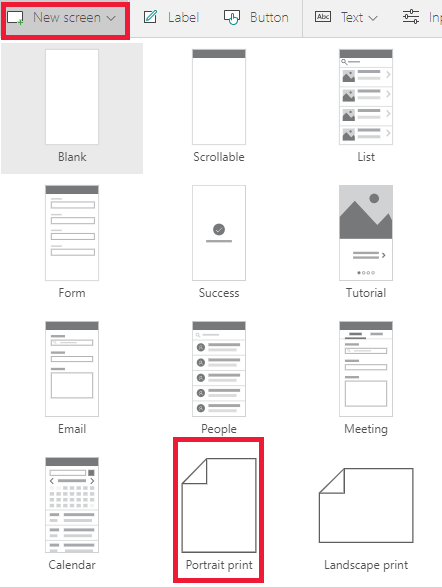
Stebėkite, kad ekrano dydžio skiriasi nuo kitų ekranų, kai viršutiniame dešiniajame kampe yra spausdinimo mygtukas.
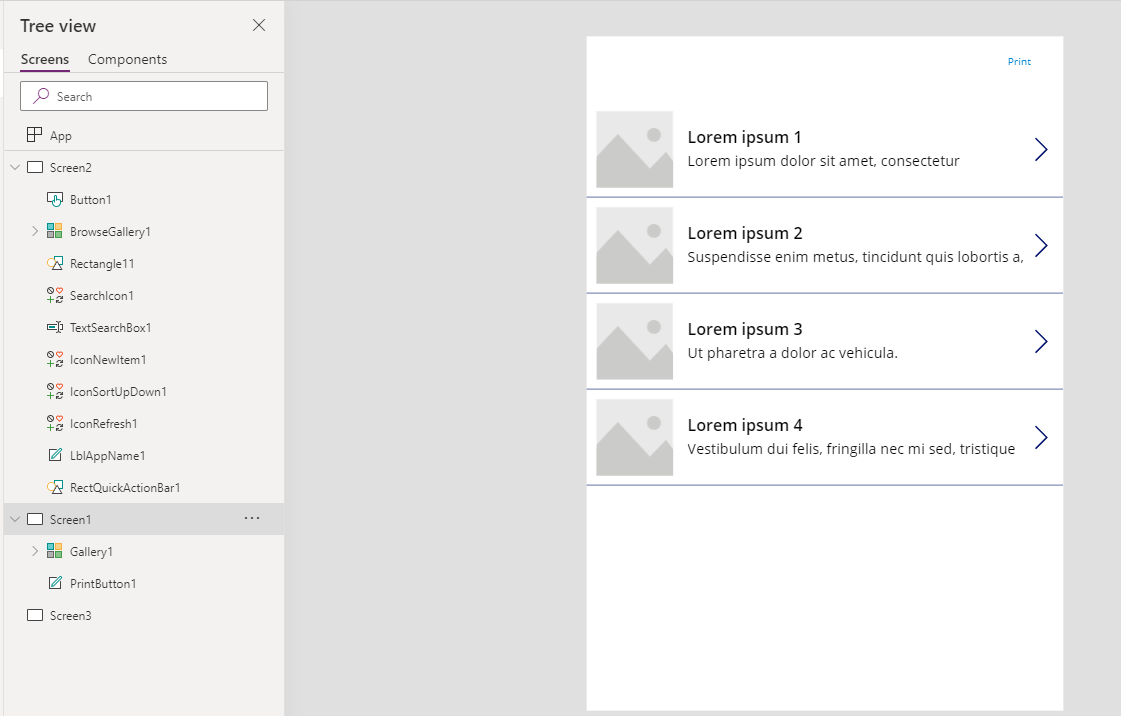
Į šį ekraną įtraukite turinį.
Stebėkite, ar turinys yra tinkamo dydžio spausdinti. Taip kurkite daugiau pasirinktinių naudojimo valdiklių.
Bendrųjų spaudinių ekranų dydžiai
Norėdami sukurti konkretaus dydžio spausdinimui skirtą failą, galite sukurti interaktyvų programą arba sukurti specialų ekraną spausdinimui valdyti.
| Print dydis | Ekrano aukštis | Ekrano plotis |
|---|---|---|
| A4 portretas | 1123 | 794 |
| A4 gulsčias | 794 | 1123 |
| Laiško portretas | 1056 | 816 |
| Laiškas gulsčiai | 816 | 1056 |
Žinomi apribojimai
- Šiuo Print metu funkcija neveikia mobiliuosiuose įrenginiuose ir "SharePoint" formose.
- Numatytieji naršyklės spausdintuvai yra spausdintuvai, kuriuos bus galima spausdinti.
- Kai kuriuose naršyklės spausdinimo dialogo languose turi būti įjungtas parametras pavadinimu Foninė grafika, kad spausdinant būtų rodomi visi vaizdai ir spalvos.
- Funkcija Print negali spausdinti kelių puslapių.