Pastaba.
Prieigai prie šio puslapio reikalingas įgaliojimas. Galite bandyti prisijungti arba pakeisti katalogus.
Prieigai prie šio puslapio reikalingas įgaliojimas. Galite bandyti pakeisti katalogus.
| Funkcija | Taikoma (kam) |
|---|---|
| Remove |
 Drobės programos Darbalaukio srautų modeliu pagrįstos programos "Power Platform" CLI "Dataverse" funkcijos
 |
| RemoveIf |
Drobės programėlės Modeliu pagrįstos programėlės |
Pašalina įrašus iš duomenų šaltinio .
Pastaba.
PAC CLI pac power-fx komandos nepalaiko RemoveIf funkcijos.
Aprašą
Remove funkcija
Remove Naudokite funkciją norėdami pašalinti konkretų įrašą arba įrašus iš duomenų šaltinio.
Rinkiniuose visas įrašas turi atitikti. Galite naudoti argumentą RemoveFlags.All , kad pašalintumėte visas įrašo kopijas; kitu atveju pašalinama tik viena įrašo kopija.
RemoveIf funkcija
RemoveIf Naudokite funkciją įrašui arba įrašams pašalinti pagal sąlygą arba sąlygų rinkinį. Kiekviena sąlyga gali būti formulė, kuri lemia true arba false ir gali nurodyti duomenų šaltiniostulpelius pagal pavadinimą. Kiekviena sąlyga vertinama atskirai kiekvienam įrašui, o įrašas pašalinamas, jei visos sąlygos vertinamos kaip true.
Remove ir RemoveIf grąžinti modifikuotą duomenų šaltinį kaip lentelę. Galite naudoti abi funkcijas tik elgsenos formulėse.
Taip pat galite naudoti funkciją Clearnorėdami pašalinti visus rinkinio duomenis.
Perdavimas
RemoveIf palaiko tik keli duomenų šaltiniai. Jei duomenų šaltiniai neatnaujina šios funkcijos, Power Apps pateiks užklausą serveriui ir nuskaitys visus duomenis, atitinkančius filtro išraišką, daugiausia iki 500 ar 2000 įrašų arba duomenų puslapio dydžio. Vėliau jis ištrins kiekvieną iš tų įrašų atskirai, atskirai skambindamas į serverį.
Sintaksė
Remove( DataSource, Record1 [, Record2, ... ] [, RemoveFlags.All ] )
- DataSource - būtina. Duomenų šaltinis, kuriame yra įrašas arba įrašai, kurį norite pašalinti.
- Įrašai – būtina. Įrašas arba įrašai, kuriuos norite pašalinti.
- RemoveFlags.All – neprivaloma. Rinkinyje tas pats įrašas gali būti rodomas daugiau nei kartą. Galite įtraukti argumentą RemoveFlags.All , kad pašalintumėte visas įrašo kopijas.
Remove( DataSource, Table [, RemoveFlags.All ] )
- DataSource - būtina. Duomenų šaltinis, kuriame yra įrašas arba įrašai, kurį norite pašalinti.
- Lentelė – būtina. Įrašų lentelė, kurią norite pašalinti.
- RemoveFlags.All – neprivaloma. Rinkinyje tas pats įrašas gali būti rodomas daugiau nei kartą. Galite įtraukti argumentą RemoveFlags.All , kad pašalintumėte visas įrašo kopijas.
RemoveIf( DataSource, Sąlyga [, ... ] )
- DataSource - būtina. Duomenų šaltinis, kuriame yra įrašas arba įrašai, kurį norite pašalinti.
- Sąlygos – būtina. Formulė, kuri įvertinama kaip true įrašui arba įrašams, kuriuos norite pašalinti. Galite naudoti stulpelių pavadinimus iš formulėje esančio DataSource. Jei nurodysite kelias Conditions, visi turi turėti įrašo truereikšmes, arba pašalinkite įrašus.
Pavyzdžiai – atskiros formulės
Duomenų šaltinis, kuriame yra įrašas ar įrašai, kurį norite pašalinti. Šiuose pavyzdžiuose pašalinsite įrašą ar įrašus iš duomenų šaltinio, pavadinto IceCreamir prasidedantį duomenimis šioje lentelėje:

Sukurkite rinkinį su pavyzdžių įrašais
Jei norite sukurti rinkinį su šiais duomenimis:
Įterpkite Button valdiklį.
Nustatykite mygtuko valdiklio OnSelect ypatybę žemiau pateiktai formulei:
ClearCollect( IceCream,
              { ID: 1, Flavor: "Chocolate",  Quantity: 100 },
              { ID: 2, Flavor: "Vanilla",    Quantity: 200 },
              { ID: 3, Flavor: "Strawberry", Quantity: 300 }
)
Pasirinkite mygtuką laikydami nuspaudę klavišą „Alt”:
Remove sample records from collection using a formula
| Formulė | Aprašą | Rezultatas |
|---|---|---|
|
Remove( Ledkream, LookUp( IceCream, Flavor="Šokoladas" )) |
Pašalina Chocolate įrašą iš duomenų šaltinio. |

IceCream duomenų šaltinis modifikuotas. |
|
Remove( Ledkream, LookUp( IceCream, Flavor="Chocolate" ), LookUp( IceCream, Flavor="Strawberry" ) |
Pašalina du įrašus iš duomenų šaltinio. |

IceCream duomenų šaltinis modifikuotas. |
| RemoveIf( "IceCream", 150 kiekis > ) | Pašalina duomenis, kurių Kiekis yra didesnis nei 150. |

IceCream duomenų šaltinis modifikuotas. |
| RemoveIf( IceCream, Quantity > 150, Left( Flavor, 1 ) = "S" ) | Pašalina duomenis, kurių Kiekis yra didesnis nei 150, o Skonis prasideda „S”. |

IceCream duomenų šaltinis modifikuotas. |
| RemoveIf( IceCream, true ) | Pašalina visus įrašus iš duomenų šaltinio. |

IceCream duomenų šaltinis modifikuotas. |
Pavyzdžiai – šalinimo mygtuko nėra galerijoje
Šiame pavyzdyje naudosite Gallery valdiklį, kad sąrašo lentelės būtų išvardytos. Tada naudokite Remove funkciją norėdami pasirinktinai pašalinti elementą.
Pasiruoškite duomenų pavyzdžiui
Šiame pavyzdyje naudojama kontaktų lentelė „Microsoft Dataverse“ prieinama su programų ir duomenų pavyzdžiu. Galite visuotinai diegti programų pavyzdžius ir duomeniskurti aplinką. Taip pat galite naudoti bet kurį kitą duomenų šaltinį.
Remove mygtukas už galerijos ribų
Šiame pavyzdyje elementą pašalinsite naudodami button, kurio nėra galerijoje.
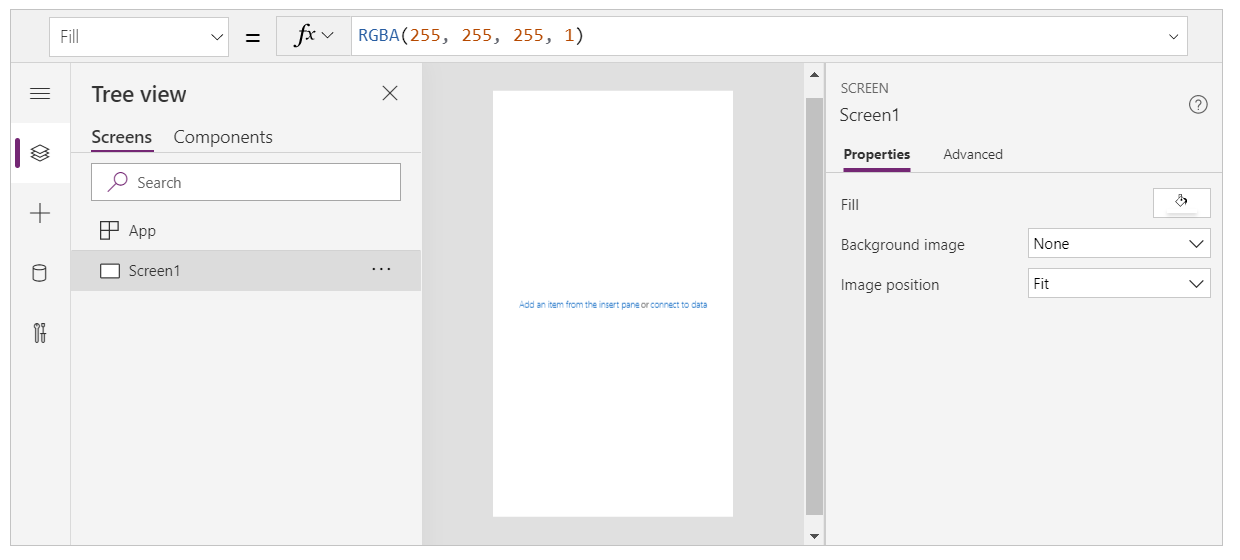
Naudodami Telefono maketą, sukurkite naują tuščią drobės programą.
Kairiojoje naršymo srityje pasirinkite Insert.
Pažymėkite Vertical gallery.
Gallery valdiklis įtrauktas į jūsų ekraną.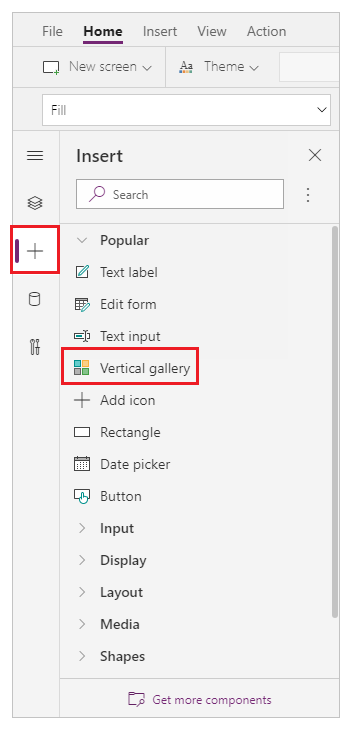
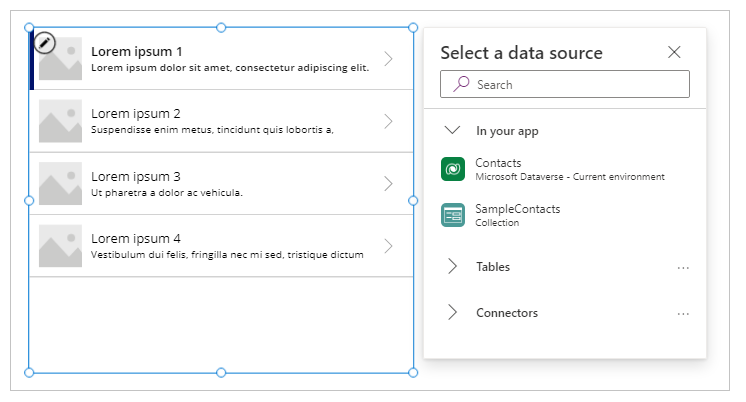
Būsite paraginti pasirinkti duomenų šaltinį, kuriame galite pažymėti duomenų šaltinis iš galimų duomenų šaltinių.
Pavyzdžiui, pažymėkite kontaktų lentelę, jei norite naudoti duomenų pavyzdžius: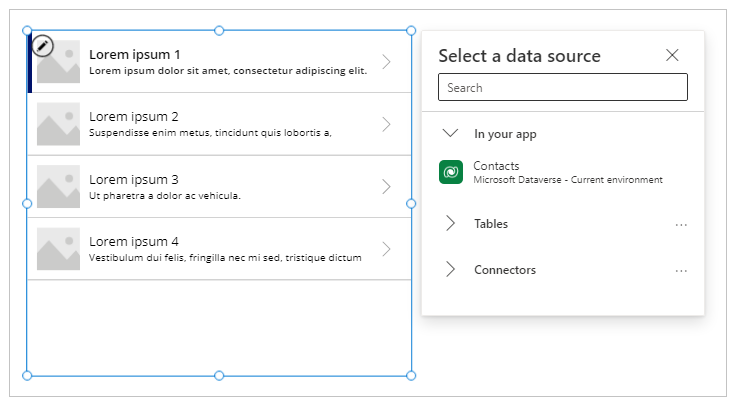
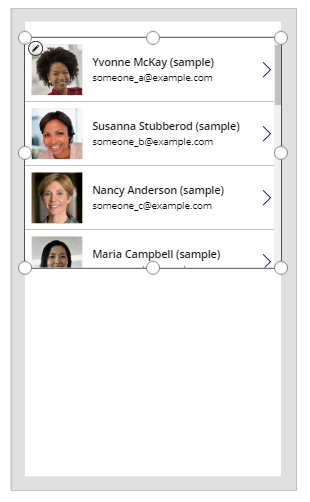
Galerijoje rodomi šios lentelės elementai:
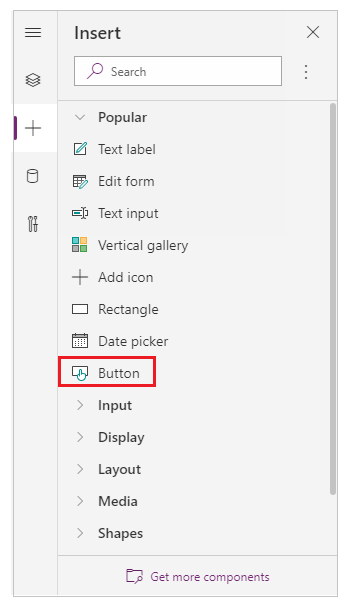
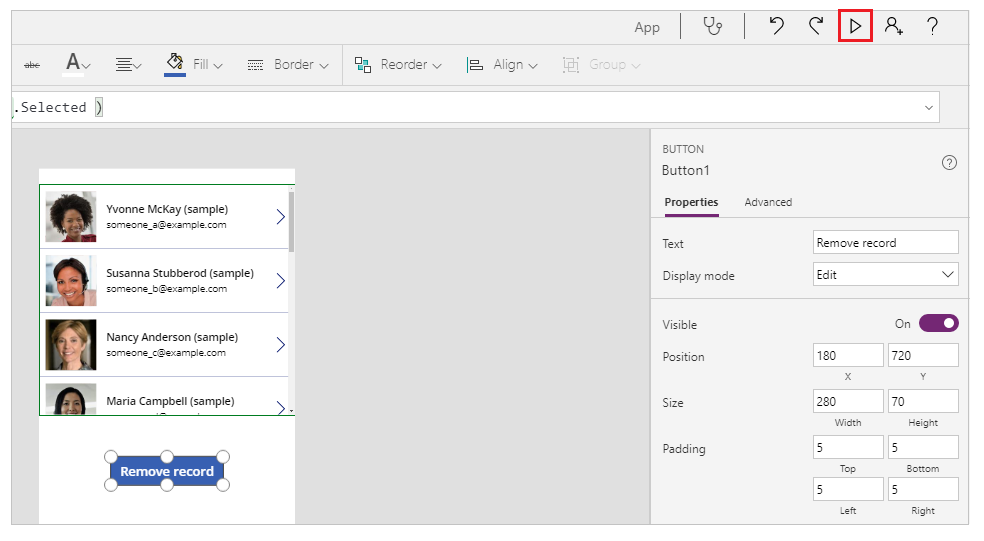
Įterpkite Buttonvaldiklį iš kairiosios srities:
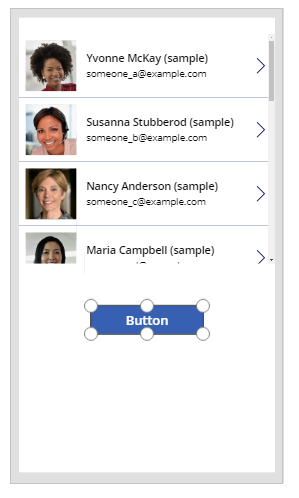
Perkelkite pridėtą mygtuką po galerijos elementais:
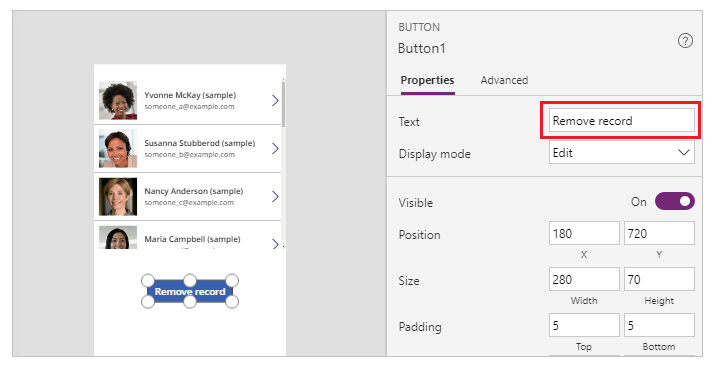
Naujinti mygtuko teksto ypatybę, kad būtų galimaRemove įrašyti. Galite naudoti savo pageidautiną tekstą:
Šio mygtuko valdikliui nustatykite OnSelect ypatybę šiai formulei:
Remove( Contacts, Gallery1.Selected )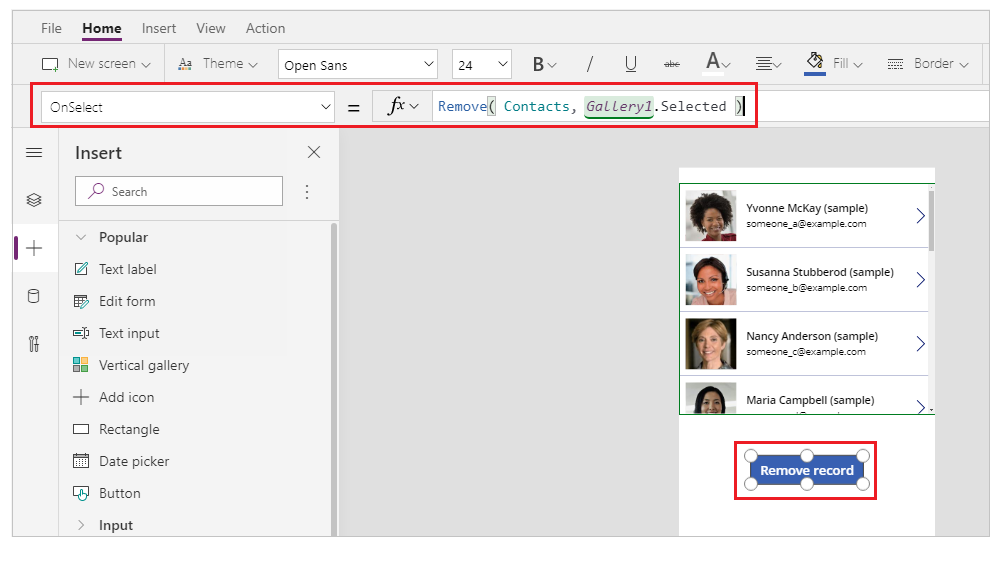
Galerijos valdiklyje šiuo metu pažymėtas įrašas pasiekiamas naudojant Selected ypatybę. Remove funkcija nurodo šį pasirinktą įrašą, kad jį pašalintų.
Peržiūrėkite programą naudodamiesi paleidimo mygtuku Play, esančiame dešinėje, arba paspauskite F5 klaviatūroje:
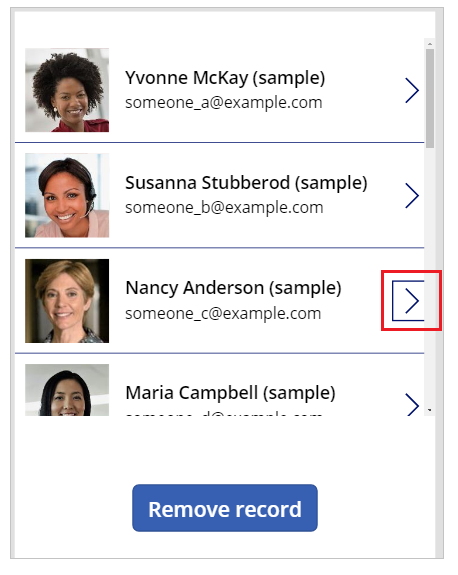
Pažymėkite įrašą ištrinti, pavyzdžiui, Nancy įrašą šiame pavyzdyje:
Pasirinkite Remove įrašą:
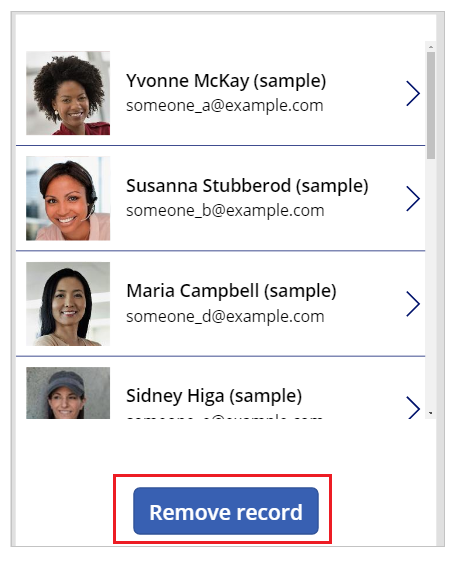
Pažymėdami mygtuką, pašalinsite pažymėtus įrašus (šiame pavyzdyje, „Nensės” įrašą).
Uždarykite programos peržiūrą.
Arbatpinigiai
Taip pat galite pasinaudoti kita Alt key klavišo funkcija norėdami peržiūrėti programą, o ne Play mygtuku ar F5.
Pavyzdžiai – šiukšliadėžės piktograma galerijoje
Pasinaudodami icon galerijoje, šiame pavyzdyje pašalinsite elementą.
Sukurkite kolekciją su duomenų pavyzdžiu
Jei jau turite pasiruošę duomenų pavyzdį, praleiskite šį žingsnį ir pereikite prie Šiukšliadėžės piktograma galerijoje.
Pridėkite Button valdikį jūsų ekrane.
Nustatykite OnSelect ypatybę žemiau esančiai formulei:
ClearCollect( SampleContacts,
      { 'Full Name': "Yvonne McKay (sample)",      'Primary Email': "someone_a@example.com" },
      { 'Full Name': "Susanna Stubberod (sample)", 'Primary Email': "someone_b@example.com" },
      { 'Full Name': "Nancy Anderson (sample)",    'Primary Email': "someone_c@example.com" },
      { 'Full Name': "Maria Campbell (sample)",    'Primary Email': "someone_d@example.com" },
      { 'Full Name': "Robert Lyon (sample)",       'Primary Email': "someone_e@example.com" },
      { 'Full Name': "Paul Cannon (sample)",       'Primary Email': "someone_f@example.com" },
      { 'Full Name': "Rene Valdes (sample)",       'Primary Email': "someone_g@example.com" }
)
Pasirinkite mygtuką laikydami „Alt” klavišą.
Kolekcijos pavyzdys sukurtas jums, kad jį galėtumėte naudoti šiame pavyzdyje.
Šiukšliadėžės piktograma galerijoje
Naudodami Telefono maketą, sukurkite naują tuščią drobės programą.
Kairiojoje naršymo srityje pasirinkite Insert.
Pažymėkite Vertical gallery.
Gallery valdiklis įtrauktas į jūsų ekraną.
Būsite paraginti pasirinkti duomenų šaltinį, kuriame galite pažymėti duomenų šaltinis iš galimų duomenų šaltinių.
Pavyzdžiui, pažymėkite kontaktų lentelę, jei norite naudoti duomenų pavyzdžius:
Jei sukūrėte rinkinį, vietoj to sukurkite rinkinį:
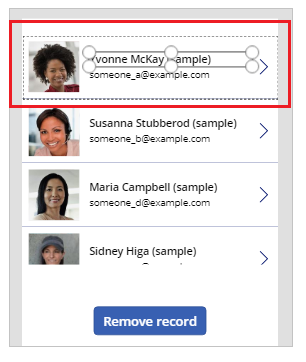
Pasirinkite valdiklį galerijos viršutiniame elemente.
Norėdami įsitikinti, kad kitame žingsnyje bus įterptas elementas į galerijos šabloną ir ne už galerijos ribų, atidžiai sekite instrukcijas prieš pereidami prie kito žingsnio.
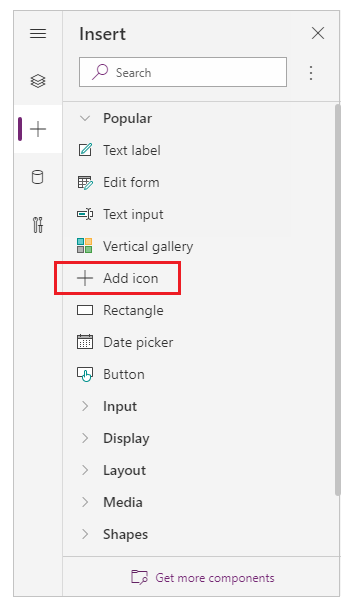
Iš kairinės įrankių srities pasirinkite Add icon.
Pastaba.
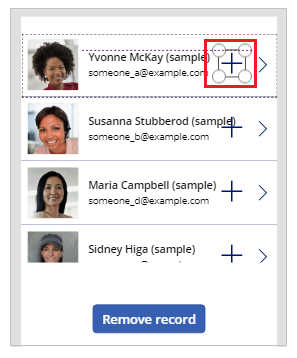
Pridėti piktogramą įterpia + piktogramą kairėje galerijos pusėje, kuri atkartojama kiekvienam galerijos elementui.
Viršutiniame elemente perkelkite piktogramą į dešinę ekrano pusę.
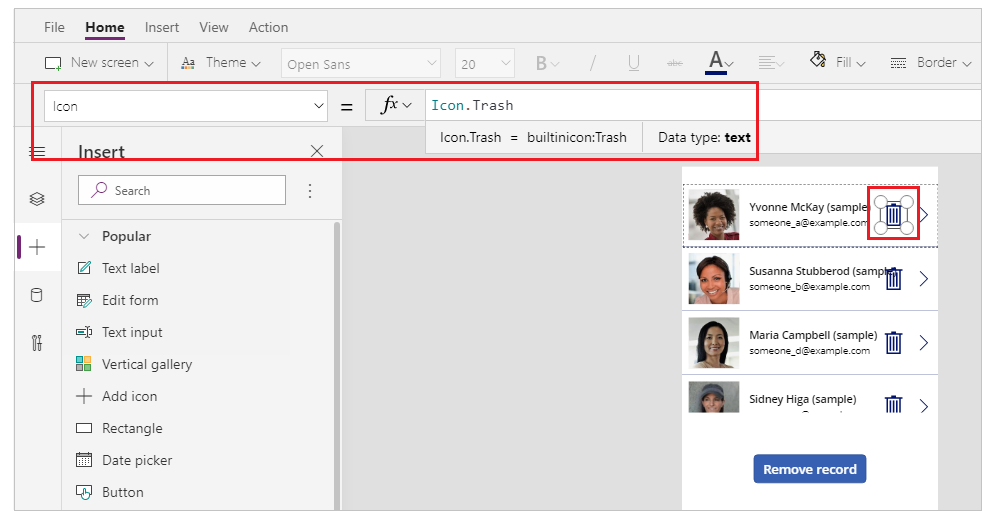
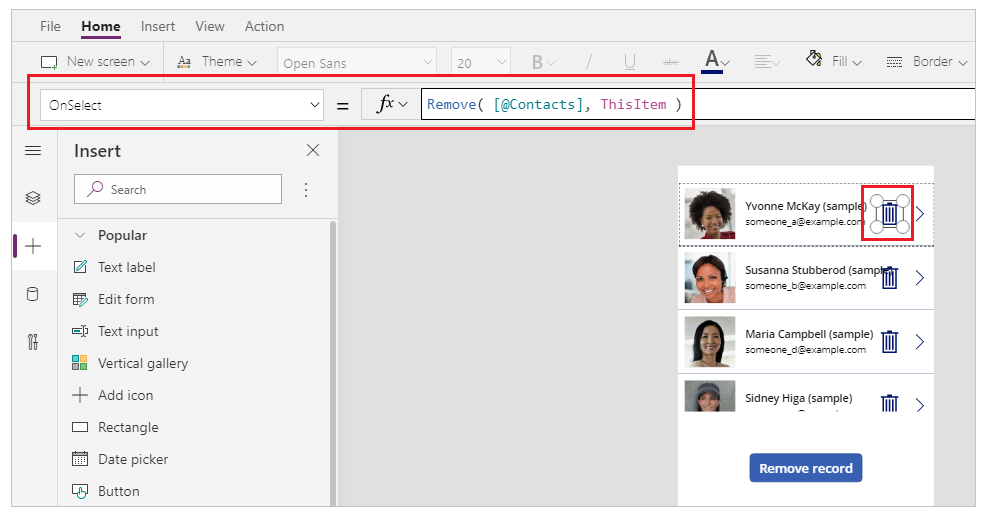
Pasirinkite Icon ypatybę piktograma ir jai nustatykite šią formulę norėdami atnaujinti piktogramos paveiksliuką į šiukšliadėžės paveiksliuką:
Icon.TrashPastaba.
Ši Piktograma. priešdėlis rodomas tik tada, kai aktyviai redaguojate formulę.
Nustatykite OnSelect ypatybę žemiau esančiai formulei:
Remove( [@Contacts], ThisItem )Pastaba.
Turite naudoti visuotinį nedviprasminį operatorių[@...] šiame pavyzdyje su imties duomenimis, kurie naudoja Contacts lentelę, kad išvengtumėte konflikto su Vienas su daugeliu santykiais. Jei naudojate duomenų šaltinius, pvz., sąrašą arba lentelę SQL serveris, visuotinio užmaskavimo operatoriaus naudoti nereikia.
Peržiūrėkite programą naudodamiesi mygtuku Play, esančiu viršuje dešinėje pusėje, arba paspauskite F5 klaviatūroje:
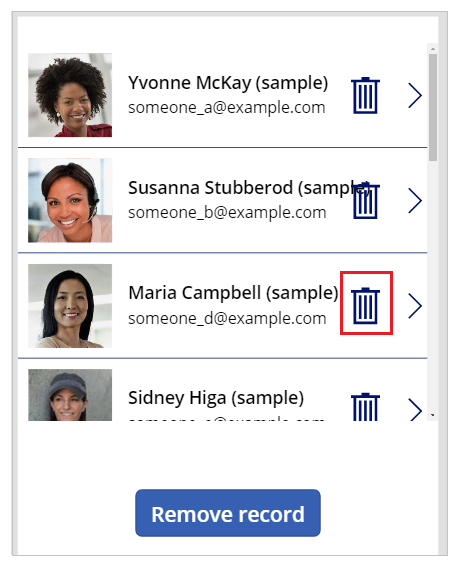
Pasirinkite šiukšliadėžės piktogramą, esančią šalia įrašo, pavyzdžiui, Maria:
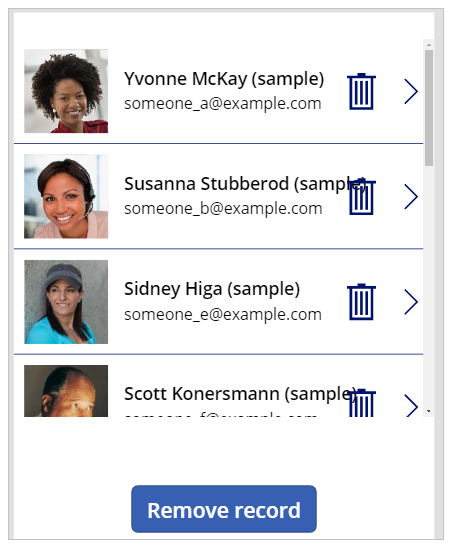
Įrašas ištrintas:
Uždarykite programos peržiūrą.