Pastaba.
Prieigai prie šio puslapio reikalingas įgaliojimas. Galite bandyti prisijungti arba pakeisti katalogus.
Prieigai prie šio puslapio reikalingas įgaliojimas. Galite bandyti pakeisti katalogus.
Laiko planavimo juosta yra modernizuotas ir optimizuotas valdiklis, dirbant su klientais suprantamas vienu žvilgsniu. Laiko planavimo juosta leidžia peržiūrėti informaciją, kuri yra sujungta su lentelės eilute ir kuri laikui bėgant įvyksta viename sraute. Vieni iš informacijos, kurią galima registruoti laiko planavimo juostoje, tipų yra pastabos ir skelbimai bei rodoma veikla, pvz., el. laiškai, paskyros, telefono skambučiai ir užduotys.
Naudodami laiko planavimo juostą galite atlikti tolesnius veiksmus.
- Pasiekti komandų juostą ir greitai atlikti įprastus veiksmus
- Filtruoti ir peržiūrėti svarbias pastabas, skelbimus ir veiklas naudojant kelias filtro parinktis ir išsaugoti skirtingų veiklų filtravimo nustatymus
- Greitai peržiūrėti ir tvarkyti el. pašto pokalbių gijas
- Vesti išsamius klientų įrašus prie įrašų pridedant svarbius failus ir vaizdus

Laiko planavimo juostos funkcijos
Laiko planavimo juostos skyrius lentelės formoje skirtas prieigai prie informacijos centralizuoti ir pastangoms atlikti veiksmus supaprastinti. Šiame skyriuje apžvelgiama, kaip laiko planavimo juostos funkcijos veikia kiekviename lentelės formos skyriuje.
Kai sistemos administratorius įgalino, galite naudoti piktogramas, rodomas viršutiniame dešiniajame laiko juostos naršyme, kad galėtumėte greitai pasiekti šiuos veiksmus:
- Laiko planavimo juostos eilutės kūrimas
- Darbas su filtrais
- Darbas su eilute
- Naršykite daugiau komandų
- Ieškos eilutė
- Priedų įtraukimas
Laiko planavimo juostos ataskaitų srityje rodomi tik prisijungusiam vartotojui sukonfigūruoti objektai. Taigi tai, ką matote laiko juostoje, gali skirtis nuo to, ką mato kitas vartotojas. Prisijungęs vartotojas mato visas eilutes, kurias stebėjo, jei tos eilutės sukonfigūruotos rodyti ataskaitų srityje. Pavyzdžiui, jei sukonfigūruoti rodyti tik el. laiškus ir paskyras, prisijungęs vartotojas mato tik su jais susijusius el. laiškus, kurie gali būti jo išsiųsti el. laiškai, jiems išsiųsti el. laiškai ir stebimi el. laiškai. Tas pats taikytina ir šiame scenarijuje esančioms paskyroms. Daugiau informacijos apie laiko planavimo juostos nustatymą rasite Laiko planavimo juostos valdiklio nustatymas.
Pastaba.
Pastabų funkcija nepasiekiama laiko planavimo juostoje.
Laiko planavimo juostos eilutės kūrimas
Kai sistemos administratorius įgalina, galite naudoti funkciją Kurti laiko planavimo juostos įrašą , kad greitai sukurtumėte paskyras, užduotis, siųstumėte el. laiškus, kurtumėte pastabas ir įrašus bei susietumėte juos su kitomis eilutėmis.
Pasirinkite Kurti laiko planavimo juostos įrašo piktogramą.

Pasirinkite norimos kurti eilutės tipą pagal galimas rodymo parinktis.

Norėdami gauti informacijos apie laiko planavimo juostos eilutės konfigūraciją, nustatykite laiko planavimo juostos valdiklį.
Darbas su filtrais
Kai sistemos administratorius įgalina, laiko planavimo juostos filtras dar labiau supaprastina jūsų produktyvumą, leisdamas tinkinti patirtį ir peržiūrėti jums aktualius duomenis.

Legenda:
- Laiko planavimo juostos filtro
 piktograma yra viršutinėje dešiniojoje laiko planavimo juostos naršymo juostoje.
 - Filtro sritis rodoma, kai pasirinkta filtro piktograma.
- Naudodami stogelio simbolius išplėskite arba suskleiskite pasirinkimus.
- Kai įgalina jūsų sistemos administratorius, eilučių ir veiklos tipai rodomi filtrų srityje. Eilučių ir veiklos tipus galima filtruoti pažymėjus atitinkamą langelį prie elemento.
- Piktograma
 pašalina ir išvalo visus filtrų pasirinkimus iš filtrų srities.
Eilučių filtravimas laiko planavimo juostoje
Filtrai yra naudingi norint rikiuoti duomenis. Galite lengvai filtruoti eilutes ir veiklos tipus naudodami kelias parinktis ir greitai matyti, kas jums svarbiausia. Filtruoti galima veiklas, pastabas, skelbimus ir pasirinktinius objektus, kurie pateikiami laiko planavimo juostoje.
Filtro piktogramos rodymas
- Kai filtro piktograma rodoma kaip skaidri , tai reiškia, kad filtro sritis yra tuščia ir nieko nebuvo pritaikyta.
- Kai filtro piktograma rodoma kaip tamsi, tai reiškia, kad taikomi filtrai.

Filtravimo parinktys
Failų meniu galimos toliau nurodytos kategorijos ir antrinių kategorijų parinktys.
| Kategorija | Subkategorija |
|---|---|
| Eilutės tipas | |
| Veiklos tipas | |
| Veiklos būsena | |
| Veiklos terminas (aktyvi) | |
| Įrašai pagal | |
| Modifikavimo data |
Įrašyti filtrų parametrus
Galite pasirinkti įrašyti filtro parametrus, kad nebegalėsite jų nustatyti kiekvieną kartą, kai dirbate su veikla laiko planavimo juostoje.
Norėdami įrašyti filtro parametrus, sukonfigūravę norimus filtrus pasirinkite elipses, tada pasirinkite Atsiminti mano filtrus.
Pastaba.
Jei turite sistemos administratoriaus arba pagrindinio vartotojo vaidmenį, prisiminti mano filtrus veikia pagal numatytuosius nustatymus. Jei neturite nė vieno iš šių vaidmenų, turite turėti teises Kurti / Skaityti / Rašyti, kad būtumėte įtraukti į msdyn_customcontrolextendedsettings lentelę, kad parametras veiktų.

Darbas su eilutėmis
Dirbdami su eilutėmis galite greitai peržiūrėti svarbiausią informaciją arba išplėsti eilutes ir peržiūrėti daugiau informacijos. Kai pelės žymiklį užvesite virš eilutės, rodomi veiksmai, kuriuos galite naudoti.
Išplėsti visas eilutes
Įgalinę sistemos administratorių, galite greitai peržiūrėti laiko planavimo juostos eilutes sutrauktą formatą arba išplėsti eilutę, kad būtų lengviau naudoti.

Legenda
- Piktograma Išplėsti visus įrašus
 naudojama visoms laiko planavimo juostoje išvardytoms eilutėms išplėsti.
 - Laiko žymoje Modifikuota rodomas laikas, kada įrašas buvo paskutinį kartą atnaujintas.
- Kiekvienoje eilutėje pateikiamas su jų eilutės tipu susijusių komandų sąrašas, kuris rodomas viršutiniame dešiniajame kampe, kad būtų lengviau naudoti.
- Kai užvesite pelės žymiklį virš jo, eilučių fonai tampa pilki, o nukeliant pelę vėl sustoja.
- Apatiniame dešiniajame kiekvienos eilutės kampe smagenai leidžia išplėsti (–) arba minimizuoti (v) rodymo rodinius.
Daugiau komandų
Parinktyje Daugiau komandų yra atnaujinimo, rūšiavimo ir el. pašto funkcijų.

Legenda
- Išplėsta piktograma Daugiau
 komandų suteikia daugiau funkcijų parinkčių.
 - Komanda Atnaujinti laiko planavimo juostą atnaujina laiko planavimo juostos eilutės informaciją.
- Komandoms rūšiuoti naudojama komanda Rūšiuoti nuo naujesnių iki senesnių arba Rūšiuoti nuo senesnių iki naujesnių .
- Komanda Rodyti el. paštą kaip naudojama norint įjungti arba išjungti gijų el. pašto rodinius.
- Komanda Ekrano išdėstymas leidžia pasirinkti iš dviejų skirtingų vaizdų: erdvus arba jaukus. Erdvus (nustatytas pagal numatytuosius nustatymus) rodo daugiau informacijos, pvz., profilio informaciją, ir prideda tarpą tarp eilučių. "Cozy" paslepia kai kurias detales, pavyzdžiui, piktogramas, ir sutankina tarpą tarp eilučių.
- Komanda Prisiminti mano filtrus leidžia filtrams išlikti uždarius įrašą, kad jie ir toliau būtų taikomi seansų metu.
- Komanda Reset to default grąžina visus pakeistus komandų nustatymus į numatytuosius nustatymus.
Peržiūrėti įdėtąjį el. paštą laiko planavimo juostoje
Jei pageidaujate, galite laiko planavimo juostoje peržiūrėti el. laiškus, o ne atidaryti juos kaip atskirus puslapius.
Norėdami peržiūrėti el. laišką tiesiogiai laiko planavimo juostoje, eilutėje pasirinkite Peržiūrėti daugiau. El. paštas rodomas toje pačioje formoje. Baigę peržiūrėti el. laišką, galite sutraukti ekraną ir grįžti į ankstesnį formos rodinį.

El. laiškų rodiniai su gijomis laiko planavimo juostoje
Norėdami sutaupyti vietos, kai siunčiate el. laiškus su keliais atsakymais, naudokite el. laiškų gijų peržiūros parinktį. Šis rodinys sujungia sutrauktus el. laiškus.
Sutraukta gijų el. pašto rodinys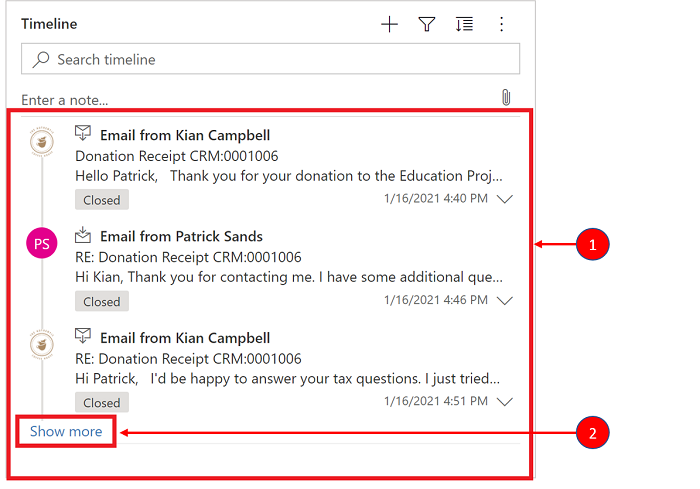
Legenda
- Kai įjungta naudojant parinktį Visada rodyti el. paštą kaip pokalbius dalyjeDaugiau komandų, el. laiškai su keliais atsakymais sugrupuojami į gijų el. laiškus.
- Saitas Rodyti daugiau rodomas apatiniame kairiajame paskutinio matomo el. laiško kampe gijoje, kad būtų galima peržiūrėti visą atsakymų į el. laiškus eilutę.
Išplėstas el. pašto rodinys su gijomis

Legenda
- Išskleidus, naujausi 10 atsakymų el. paštu gijos ekrane. Norėdami rodyti daugiau, pasirinkite Rodyti daugiau , kad vėl išplėstumėte rodinį.
- El. laiškai toje pačioje gijoje rodomi kaip susieti.
El. laiškų rodinių su gijomis įjungimas laiko planavimo juostoje
El. laiško gijų rodinio įjungimas atliekamas naudojant laiko planavimo juostos konfigūraciją "Power Apps". Gijų el. pašto rodiniai turi būti atliekami naudojant šį konkrečios lentelės nustatymą, konkrečią formą, kiekvienai konkrečiai laiko planavimo juostai.
El. laiškų gijų rodinius galima įjungti laiko planavimo juostoje dviem toliau nurodytais būdais.
1 variantas:
Galite įjungti gijų el. pašto rodinį naudodami funkciją Daugiau komandų, esančią dešinėje laiko juostos pusėje.
Įgalinkite gijų el. paštą naudodami parinktį Daugiau komandų
Veiksmai:
-
Naudokite piktogramą Daugiau komandų laiko planavimo juostoje, kurioje rodomas iškeliamasis meniu.
- Pasirinkite Visada rodyti el. laiškus kaip pokalbius , kad sugrupuotumėte visus el. laiškus toje konkrečioje laiko planavimo juostoje.

2 variantas:
Įgalinkite gijų el. paštą naudodami asmeninių parinkčių nustatymą
Norėdami įjungti gijų el. paštą naudodami šią parinktį, eikite į komandų juostą ir pasirinkite Nustatymai, tadaPersonalizavimo nustatymai . Rodomas dialogo langas Asmeninių parinkčių nustatymas, kad galėtumėte atlikti šiuos veiksmus, kad įgalintumėte gijų el. pašto rodinį laiko planavimo juostoje.
Veiksmai:
- Pasirinkite skirtuką El. paštas .
- Pažymėkite žymės langelį Rodyti el. laiškus kaip pokalbį laiko planavimo juostoje .
- Pasirinkite Gerai.

Pastaba.
El . laiškai kaip pokalbio rodinys yra pagrįsti vartotojo nuostatomis. Asmeniniai parametrai yra susieti su vartotoju, o ne forma, o tai reiškia, kad, įjungus el. laiškų gijų rodinį, parametras taikomas visiems jūsų laiko planavimo juostos rodiniams.
Ieškoti eilučių laiko juostoje
Įgalinę sistemos administratorių, galite lengvai ieškoti laiko planavimo juostos eilučių. Kai laiko planavimo juostoje ieškote frazę, ji ieško eilutės pavadinimo, temos, teksto ar aprašo laukų ir rodo eilutę.

Legenda
- Paieškos juosta leidžia greitai rasti eilutes naudojant raktinius žodžius ar frazes, kurias paieškos funkcija nuskaito ir rodo po paieškos juosta.
- Naudojami raktažodžiai yra paryškinti.
Darbas su pastabomis ir skelbimais
Pastabos leidžia įrašyti raiškiai formatuotą informaciją ir vaizdus informacijos, suvestinės ar tyrimų tikslais. Galite lengvai pridėti išsaikų kitam vartotojui arba nuorodą į laiko planavimo juostos eilutę. Paminėjimo galimybę laiko planavimo juostoje galima naudoti tik įgalinus raiškiojo teksto pastabas ir raiškiojo teksto skelbimus.
Kai įvedate simbolį @ , rodomi rezultatai atitinka sistemos vartotojų vardą, pavardę arba el. pašto adresą, pradedant nuo jūsų paieškos eilutės. Užvedę pelės žymiklį ant profilio vaizdo, galite peržiūrėti išsamią vartotojo profilio kortelės ir buvimo tinkle būseną. Daugiau informacijos: Kontakto arba vartotojo profilio kortelės peržiūra.
Kai įvedate simbolį # , rodomi rezultatai atitinka lentelės "Klientas" ir "Kontakto vardas" eilutes, prasidedančias paieškos eilute.
Pastabos ar skelbimo įtraukimas į laiko planavimo juostos eilutę
Įgalinę sistemos administratorių, galite į laiko planavimo juostos eilutę įtraukti pastabą arba skelbimą. Kiekvienai pastabai ir skelbimui nustatytas didžiausias 100 000 simbolių limitas.
Taip pat galite įvesti pastabą ir įtraukti ją į eilutę, tačiau į pastabą galite įtraukti tik vieną priedą. Priedą galite pridėti tik tuo atveju, jei įgalintos pastabos.
Pastabos rodymo rodinys
Kai sistemos administratorius įjungė, laukas Pastaba rodomas laiko planavimo juostos paieškos funkcijoje.

Įrašo rodinys
Kai sistemos administratorius įjungė, laukas Įrašas taip pat rodomas laiko planavimo juostos paieškos funkcijoje.

Pridėti priedą prie skelbimo
Prie skelbimo, tokio vaizdo ar dokumento galite pridėti priedą. Palaikomi failų formatai: .JPG, .PNG ir .PDF.
Norėdami pridėti priedą prie skelbimo:
Laiko planavimo juostos sekcijoje Kurti skelbimą pasirinkite piktogramą Pridėti apatiniame kairiajame kampe.

Naršydami pasiekite norimą pridėti skelbimą, tada pasirinkite jį.
Atlikite norimus skelbimo pakeitimus, tada laiko planavimo juostoje pasirinkite Įtraukti skelbimą.
Priedo peržiūra laiko planavimo juostoje
Laiko planavimo juostoje galite peržiūrėti priedų peržiūras, jei jie yra palaikomo failo formato (.JPG, .PNG., arba .PDF). Bet kurį priedą, kurį galima peržiūrėti laiko planavimo juostoje, galima atsisiųsti, neatsižvelgiant į tai, ar yra peržiūra, ar ne.

Jei norite peržiūrėti priedą laiko planavimo juostoje, atlikite vieną iš šių veiksmų:
Redagavimo režime:
- Dešiniuoju pelės mygtuku spustelėkite priedą, tada pasirinkite Peržiūra. Atidaromas dialogo langas Priedo peržiūra , kuriame rodomas priedas. Priedą galite peržiūrėti ir atsisiųsti iš dialogo.
- Baigę peržiūrėti priedą, pasirinkite Uždaryti , kad grįžtumėte į pastabą arba skelbimą.
ARBA
Skaitymo režime:
- Pažymėkite priedą. Atidaromas dialogo langas Priedo peržiūra , kuriame rodomas priedas. Priedą galite peržiūrėti ir atsisiųsti iš dialogo.
- Baigę peržiūrėti arba atsisiųsti priedą, pasirinkite Uždaryti , kad grįžtumėte į pastabą arba skelbimą.
Pastaba.
Priedo peržiūros dialogo langą failui peržiūrėti galima praleisti naršyklėje naudojant Ctrl + kairįjį pelės pelės klavišą. Tai padarius, priedas tiesiogiai atsisiunčiamas jo neperžiūrint.
Komandų juostos naudojimas veiksmams atlikti
Pelės žymeklį laikant virš veiklos, atsiranda komandų juosta su konkrečiai veiklai skirtomis parinktimis, pvz., veiklos pažymėjimo baigta, priskyrimo kitiems, įtraukimo į eilę, konvertavimo į atvejį, žymėjimo, kad patinka įrašas, atsakymo į įrašą, pastabos redagavimo ar veiklos naikinimo. Tačiau ne visos eilutės gali atlikti tuos pačius veiksmus.
Komandiniai veiksmai pagal eilutę

Legenda
- Tik su ta eilute susieti veiksmai rodomi eilutėje rodomame viršutiniame dešiniajame komandų juostoje.
- Kiekvienoje eilutėje rodomas kitoks susietų veiksmų rinkinys. Ne visi veiksmai veikia visose eilutėse.
Šioje lentelėje pateikiama komandų juostos piktogramų ir jų palaikomų veiksmų apžvalga:
| Piktograma | Pavadinimas | Aprašas |
|---|---|---|

|
Priskyrimas | Leidžia priskirti užduotį. |

|
Uždaryti veiklą | Leidžia uždaryti veiklos eilutę. |

|
Įtraukti į eilę | Leidžia įtraukti užduotį į eilę. |

|
Atidaryti eilutę | Leidžia atidaryti eilutę. |

|
Naikinti | Leidžia panaikinti eilutę. |

|
Atsakyti | Leidžia atsakyti į el. laišką. Pastaba: ši komanda galima tik el. paštui. |

|
Atsakyti visiems | Leidžia atsakyti visiems į el. laišką. Pastaba: ši komanda pasiekiama tik el. pašte. |

|
Persiųsti | Leidžia peradresuoti el. laišką. Pastaba: ši komanda pasiekiama tik el. pašte. |

|
Patinka šis įrašas | Leidžia pažymėti, kad patinka skelbimas. Pažymėti: ši komanda pasiekiama tik įrašuose. |

|
Redaguoti šią pastabą | Leidžia redaguoti pastabą. Pažymėti: Ši komanda pasiekiama tik užrašuose. |
Šioje lentelėje pateikiama numatytųjų komandų juostų, skirtų dažnai naudojamoms veikloms, pastaboms ir skelbimams, apžvalga:
| Veikla | Komandų juostos piktogramos | Pastabos |
|---|---|---|
| El. laiškas (juodraštis) | Atidaryti eilutę, naikinti | |
| Siųsti el. paštu | Atsakyti, Atsakyti visiems, Persiųsti, Atidaryti eilutę | |
| Paskyra | Priskirti, Uždaryti veiklą, Įtraukti į eilę, Atidaryti eilutę, Naikinti | |
| Paskyra (uždaryta) | Priskirti, Uždaryti veiklą, Įtraukti į eilę, Atidaryti eilutę, Naikinti | |
| Užduotis | Priskirti, Uždaryti veiklą, Įtraukti į eilę, Atidaryti eilutę, Naikinti | |
| Užduotis (uždaryta) | Priskirti, Uždaryti veiklą, Įtraukti į eilę, Atidaryti eilutę, Naikinti | |
| Telefono skambutis | Priskirti, Uždaryti veiklą, Įtraukti į eilę, Atidaryti eilutę, Naikinti | |
| Pastaba. | Redaguoti, naikinti | |
| Skelbimas (vartotojo) | Žymėti, kad patinka, atsakyti, naikinti | Tik skelbimo autorius gali jį panaikinti. Autorius visada gali naikinti, nepaisant vartotojo teisės. |
| Automatinis postas | Žymėti, kad patinka, atsakyti, naikinti |
Darbas su pastabomis
Pastabų pranešimų laukelyje yra raiškiojo teksto rengyklė, leidžianti naudoti raiškųjį tekstą ir kurti gerai suformatuotą turinį.

Legenda
- Pastabos pavadinimo laukas, skirtas antraštėms ir temoms įtraukti.
- Pastabose yra raiškiojo teksto rengyklė, kad galėtumėte formatuoti ir susisteminti savo pranešimus.
- Raiškiojo teksto redagavimo įrankis išplečiamas į visą meniu, kad būtų galima greitai pasiekti formatavimo funkcijas.
- Sąvaržėlės naudojamos failams pridėti prie pastabos.
- Pridėti failai rodomi pastabos apačioje.
Pastaba.
- Tik pastabos turi raiškiojo teksto galimybę ir jos pasiekiamos tik laiko planavimo juostoje.
- Galite formatuoti tik pastabos pranešimo tekstą, o ne pavadinimą.
- Raiškiojo teksto rengyklė pasiekiama tik vieningojoje sąsajoje.
- Jei vieningojoje sąsajoje sukuriate raiškiojo teksto rengyklės pastabą ir peržiūrite pastabą žiniatinklio kliente, ji rodoma HTML sintaksėje.
Naudojimas, ar pastaba laiko planavimo juostoje turi priedų ir įdėtųjų failų
Jei prie pastabos pridedate failą arba į pastabą įtraukiate įdėtąjį vaizdą, laiko planavimo juosta rodo, kad pastaba turi priedą arba įdėtuosius failus. Jei pridedate failą arba į eilutę įtraukiate kelis failus, pastaboje rodomas failų skaičius naudojant pirmuosius du failų vardus ir skaičius, nurodantis likusį failų skaičių ir failo tipą.

Į pastabą įtraukite paminėjimą arba nurodykite komandos narį

Legenda
- Įvedus @ log lauke Pastaba , rodomas iškeliamasis meniu su neseniai naudotų vartotojų sąrašu.
- Jei vartotojo eilutė nerodoma, įvedus vardą po ženklu @, atnaujinamos eilutės iškeliamajame meniu naudojant fone veikiantį sparčiosios ieškos modulį.
- Perjunkite rodinius naudodami parinktį Išsamiau , kad būtų rodoma įrašų peržvalgos sritis. Srityje Įrašų peržvalga galite perjungti rodinį Naujausi įrašai ir Visi įrašai , kad gautumėte ieškos eilutes.
Užvedę pelės žymiklį ant profilio vaizdo, galite peržiūrėti išsamią vartotojo profilio kortelės ir buvimo tinkle būseną.

Pastaba.
Pastaboje galite paminėti tik sistemos vartotoją. Pavyzdžiui, jūsų organizacijos komandos narys.
Priedo įtraukimas į pastabą laiko planavimo juostoje
Jei sistemos administratorius įjungė šias funkcijas, galite įtraukti priedą, pvz., failą, į pastabą laiko planavimo juostoje ir dalytis su vartotojais. Bet kurį laiko planavimo juostoje peržiūrimą įdėtąjį priedą galima atsisiųsti neatsižvelgiant į tai, ar peržiūra galima.
Pastaba.
- Leidžiamų priedų sąrašą konfigūruoja jūsų sistemos administratorius.
- Įjungta iOS ir Android galite tik pasirinkti ir pridėti paveikslėlį arba vaizdo įrašą.
Pasirinkite sąvaržėlės  piktogramą, kad pridėtumėte failą prie užrašo.
Redaguoti pastabą
Kai prie pastabos pridedate failą, rodomas ekranas Redaguoti pastabą , o priedai rodomi ekrano Redaguoti pastabą apačioje .
Svarbu
Vienoje pastaboje galite pridėti tik vieną failo priedą.

Greitas pastabų įrašymas
Greito išsaugojimo funkcija leidžia greičiau išsaugoti užrašus klaviatūroje pasirinkus Ctrl+S bet kuriuo metu, kai įvedate užrašą. Kai naudojate spartųjį įrašymą, jums nereikia komandų juostoje pereiti prie Įrašyti arba Įrašyti ir uždaryti .
Kai naudojate Ctrl+S, pastaboje rodomas patvirtinimo pranešimas Įrašyti sėkmingą , kad žinotumėte savo pastabą, išsaugotą laiko juostoje.

Darbas su skelbimas
Įgalinę sistemos administratorių, galite į laiko planavimo juostos eilutę įtraukti pastabą arba paminėti kitą vartotoją ar laiko juostą.
Komandos nario paminėjimas arba nuoroda skelbime

Legenda
- Lauke Skelbti įvedus @ log , rodomas iškeliamasis meniu su neseniai naudotų vartotojų sąrašu.
- Jei vartotojo eilutė nerodoma, įvedus vardą po ženklu @, atnaujinamos eilutės iškeliamajame meniu naudojant fone veikiantį sparčiosios ieškos modulį.
- Perjunkite rodinius naudodami parinktį Išsamiau , kad būtų rodoma įrašų peržvalgos sritis. Srityje Įrašų peržvalga galite perjungti rodinį Naujausi įrašai ir Visi įrašai , kad gautumėte ieškos eilutes.
Užvedę pelės žymiklį ant profilio vaizdo, galite peržiūrėti išsamią vartotojo profilio kortelės ir buvimo tinkle būseną.
Pastaba.
Skelbime galite paminėti tik sistemos vartotoją, t. y. savo organizacijos komandos narį.
Nuorodų įtraukimas į laiko planavimo juostos eilučių skelbimą
Norėdami įtraukti nuorodą, pvz., skelbimo saitus į laiko planavimo juostos eilutę, pasirinkite  piktogramą, pasirinkite Skelbti, tada atlikite šiuos veiksmus:

Legenda
- Saitus galima įtraukti į eilutę įvedant tekstą # , kuriame rodomas iškeliamasis meniu su eilučių, kurios buvo neseniai pasiektos, sąrašu. Įveskite raktažodį po žymos # ir ekranas atnaujinamas iškeliamajame meniu per sparčiosios paieškos paieškos variklį, kuris veikia fone.
- Rodomos eilutės gali būti bet kokio tipo eilutės, pvz., klientai, kontaktai arba galimi klientai.
- Piktogramos, esančios šalia eilučių pavadinimų iškeliamajame meniu, nurodo eilučių tipus, kurie padeda nustatyti, kurią eilutę pasirinkti.
- Išplėstinė suteikia daugiau parinkčių, kai eilutės negalima rasti, leidžiant vartotojui perjungti į kitą rodinį arba sukurti naują eilutę.
Ieškoti įrašų eilučių laiko planavimo juostoje

Legenda
- Įrašų peržvalgos srityje vartotojams pateikiamos parinktys, kaip perjungti rodinį Naujausi įrašai ir Visi įrašai , kad rastumėte eilutę.
- Keisti rodinį , kad eilutės būtų rodomos kitame rodinyje.
- Naujas įrašas leidžia sukurti naują eilutę, jei nerandate reikiamos eilutės.
Daugiau informacijos apie pastabas ir skelbimo funkcijas bei konfigūraciją žr.: Laiko planavimo juostos valdiklio nustatymas
Raiškiojo teksto rengyklės įrankių juostos naudojimas
Raiškiojo teksto rengyklės įrankių juostoje yra funkcijų, kurios leidžia dirbti su raiškiojo teksto formatu pastabose.
Formatavimo parinktys
Tolesnėje lentelėje aprašytos įvairios raiškiojo teksto rengyklėje pasiekiamos formatavimo ypatybės ir funkcijų parinktys, kurias galima naudoti pastabose.
Pastaba.
Naršyklės kontekstinį meniu galite pasiekti pasirinkę Ctrl + dešiniuoju pelės mygtuku spustelėkite. Šis nustatymas naudingas, jei reikia naudoti naršyklės integruotą rašybos tikrintuvą. Kitu atveju galite spustelėti dešinįjį pelės mygtuką ir suteikti kontekstinį bet kurio naudojamo elemento formatą.
| Piktograma | Pavadinimas | Spartusis klavišas | Aprašas |
|---|---|---|---|

|
Formato kopijavimo priemonė | Ctrl + Shift + C, Ctrl + Shift + V | Konkretaus skyriaus išvaizdos taikymas kitam skyriui. |

|
Šriftas | Ctrl + Shift + F | Norimo šrifto pasirinkimas. Numatytasis šriftas yra „Segoe UI”. Pastaba: kai pasirenkate bet kokį suformatuotą turinį, rodomas to turinio šrifto pavadinimas. Jei pasirinktoje srityje yra keli šriftai, rodomas viršutinis pažymėto fragmento šrifto pavadinimas. |

|
Šrifto dydis | „Ctrl“ + „Shift“ + P | Keičiamas teksto dydis. Numatytasis dydis yra 9 pt. Pastaba: kai pasirenkate bet kokį suformatuotą turinį, rodomas to turinio šrifto dydis. Jei pasirinktoje srityje yra keli šriftų dydžiai, rodomas viršutinis pažymėto fragmento šrifto pavadinimas. |

|
Paryškintasis | CTRL + B | Tekstas paryškinamas. |

|
Kursyvas | Ctrl+I | Tekstas tampa pasvyrasis. |

|
Pabraukimas | Ctrl+U | Tekstas pabraukiamas. |

|
Teksto paryškinimo spalva | Tekstas išsiskiria, kai jį pažymite ryškia spalva. | |

|
Šrifto spalva | Keičiama teksto spalva. | |

|
Ženkleliai | Kurti sąrašą su ženkleliais. | |

|
Numeravimas | Kurti sunumeruotą sąrašą. | |

|
Sumažinti įtrauką | Pastraipos perkėlimas arčiau paraštės. | |

|
Didinti įtrauką | Pastraipos perkėlimas toliau nuo paraštės. | |

|
Citatos įtrauka | Segmento lygio pasiūlymo formato taikymas jūsų turinyje. | |

|
Lygiuoti kairėje | Ctrl + L | Turinio lygiavimas pagal kairiąją paraštę. (Dažniausiai naudojama su pagrindiniu tekstu, kad būtų lengviau skaityti). |

|
Lygiuoti centre | Ctrl + E | Turinio lygiavimas lapo centre. (Dažniausiai naudojama, kad atrodytų formaliai.) |

|
Lygiuoti dešinėje | CTRL + R | Turinio lygiavimas puslapio dešinėje. (Dažniausiai naudojama, kad atrodytų formaliai.) |

|
Saitas | Sukurkite saitą savo dokumente, kad galėtumėte greitai pasiekti tinklalapius ir failus. Įklijuotas arba įvestas URL tekstas konvertuojamas į saitą. Pavyzdžiui, "http://myexample.com" tampa "http://myexample.com". Dialogo lange Saitas pasirinkite norimo įterpti saito tipą. Skirtuke Saito informacija galite pasirinkti saito tipą ir nustatyti saito protokolą bei URL. Skirtukas Tikslinis galimas tik su URL saito tipu. Jis nurodo vietą, kurioje atidaromas saitas, kai jį pasirinksite. |
|

|
Atsieti | Panaikinkite saitą el. laiške arba dokumente. Laikant žymeklį virš saito, įrankių juostos mygtukas Atsieti tampa aktyvus. Pasirinkus mygtuką saitas pašalinamas ir rodomas paprastas tekstas. |
|

|
Viršutinis indeksas | Mažųjų raidžių įvedimas šiek tiek virš teksto eilutės. | |

|
Apatinis indeksas | Mažųjų raidžių įvedimas šiek tiek žemiau teksto eilutės. | |

|
Perbraukimas | Tekstas perbraukiamas nubrėžiant liniję per jį. | |

|
Įterpti vaizdą | Įterpti vaizdą galite jį nukopijuodami ir tiesiogiai įklijuodami į rengyklę, iš darbalaukio ar vietinio aplanko nuvilkdami tiesiai į rengyklę arba įvesdami URL. Palaikomi šie formatai: .PNG, .JPG arba .GIF. Norėdami įterpti įdėtąjį vaizdą į savo straipsnį: 1. Vilkite ir paleiskite vaizdą arba jį nukopijuokite ir įklijuokite tiesiai į straipsnį. 2. Norėdami pakeisti vaizdo dydį, vilkite bet kurį jo kampą. Jei vaizdą norite įterpti naudodami URL arba nueidami iki vietinio vaizdo, atlikite tolesnius vaizdus. 1. Pasirinkite Įterpti vaizdą. 2. Viduje Vaizdo ypatybė Dialogo lange pasirinkite iš šių parinkčių:
Pastaba: |
|

|
Iš kairės į dešinę | Teksto lygiavimo iš kairės į dešinę keitimas turiniui, pvz., paragrafui, antraštei, lentelei ar sąrašui. Dažniausiai naudojama dviejų krypčių kalbos turiniui. Šis parametras yra numatytasis parametras. | |

|
Iš dešinės į kairę | Teksto lygiavimo iš dešinės į kairę keitimas turiniui, pvz., paragrafui, antraštei, lentelei ar sąrašui. Dažniausiai naudojama dviejų krypčių kalbos turiniui. Numatytasis parametras yra iš kairės į dešinę. | |

|
Anuliuoti surinktą tekstą | Anuliuokite keitimus, atliktus turiniui. | |

|
Perdaryti surinktą tekstą | Perdarykite keitimus, atliktus turiniui. | |

|
Viso formatavimo valymas | Pašalinkite visą formatavimą iš pasirinkto teksto: tekstas tampa įprastas, neformatuotas. | |

|
Lentelės įtraukimas | Įtraukite lentelę į turinį. Pridėję lentelę galite atlikti šiuos veiksmus.
|
|

|
Išplėsti įrankių juostą | Rodoma sutraukus įrankių juostą. Pasirinkite, kad išplėstumėte įrankių juostą ir būtų matomos visos parinktys. | |

|
Kopijuoti į mainų sritį | Nukopijuoja visą pastabos tekstą į mainų sritį, kad galėtumėte įklijuoti turinį kitoje vietoje. |
Pagal numatytuosius nustatymus raiškiojo teksto rengyklė įjungta. Sistemos administratorius rengyklę gali įjungti ar išjungti.
Naudokite laiko juostos paryškinimus, pagrįstus generatyviniu dirbtiniu intelektu
Norėdami sužinoti apie dirbtinio intelekto sugeneruotus laiko planavimo juostos paryškinimus, žr.
Peržiūrėti pokalbių nuorašą
Laiko planavimo juostoje galite peržiūrėti pokalbių kanaluose atliktų pokalbių stenogramas. Norėdami peržiūrėti šiuos nuorašus, turite turėti prvReadmsdyn_transcript leidimą. Daugiau informacijos: Vaidmenys ir teisės
Norėdami peržiūrėti pokalbio nuorašą, eilutėje, kurios nuorašą norite peržiūrėti, pasirinkite saitą Peržiūrėti daugiau . Išplečiama eilutė, o visas nuorašas rodomas kaip įdėtinis.

Peržiūrėkite tai, ką praleidote laiko planavimo juostoje
Kai pasiekiate laiko planavimo juostą išvykę, užduotys, kurias praleidote, rodomos laiko planavimo juostos viršuje, pažymėtos mėlyna vertikalia linija šalia jų. Galite greitai atidaryti veiklas arba slinkti pro jas.

Įrašų prisegimas arba atsegimas laiko planavimo juostoje
Jei administratorius įjungė PIN parametrą ir turite rašymo / naikinimo prieigą, galite greitai pasiekti įrašus, pvz., veiklą, laikydami juos laiko juostos viršuje. Prisegus įrašą nereikia slinkti per kiekvieną įrašą, kad rastumėte reikiamą.
Pastaba.
Jei turite sistemos administratoriaus arba pagrindinio vartotojo vaidmenį, prisegimo ir atsegimo parametrai veikia pagal numatytuosius nustatymus. Jei neturite nė vieno iš šių vaidmenų, turite turėti kūrimo / skaitymo / rašymo teises, kad būtumėte įtraukti į msdyn_customcontrolextendedsettings lentelę, kad šie parametrai veiktų.
Pagal numatytuosius nustatymus galite prisegti užrašus. Veikla, kurią galite prisegti, priklauso nuo to, kaip jūsų administratorius nustatė funkciją. Daugiau informacijos: Leiskite vartotojams prisegti ir atsegti veiklą laiko planavimo juostos viršuje.
Prisekite įrašą pasirinkdami šalia jo esančią smeigtuko piktogramą. Šis nustatymas perkelia jį į laiko juostos viršų skyriuje Prisegtas , kur jį galima greitai pasiekti. Skyriuje Prisegtas taip pat pateikiamas prisegtų įrašų skaičius. Galite prisegti ne daugiau kaip 15 įrašų. Prisegti įrašai liks laiko juostos viršuje metus, nebent juos atsegsite.

Norėdami atsegti įrašą, pasirinkite šalia jo esančią smeigtuko piktogramą. Atsegus jis perkeliamas iš sekcijos Prisegtas ir atgal į tą vietą, kur iš pradžių buvo rodomas laiko planavimo juostos įrašų sąraše.
Žymelės
Žymelės yra greitas būdas vartotojui nustatyti ir perjungti skirtingus filtrų rinkinius. Žymelės yra įjungtos pagal numatytuosius nustatymus. Jei reikia, galite juos išjungti skyriuje Išplėstinė .
Pastaba.
Žymių funkcija pakeičia mygtuką Prisiminti mano filtrus . Norėdami nustatyti naudotojų filtrus, atlikite šiame skyriuje nurodytus veiksmus.
Žymelės kūrimas
Atidarykite filtrų sritį ir pasirinkite filtrus, kurie bus susieti su nauja žymele. Gali būti, kad nepasirinkote filtrų.
Pasirinkite žymės piktogramą
 laiko juostos veiksmų juostoje.
Pasirinkite Pridėti žymę.
Įveskite žymelės pavadinimą. Pasirinktinai nustatykite jį kaip numatytąją žymę.
Pasirinkite Įrašyti.
Dar kartą pasirinkus žymės piktogramą, dabar bus rodomas sukurtų žymių iškeliamasis meniu. Galite taikyti žymelę pasirinkdami ją iš šio sąrašo arba redaguoti naudodami mygtuką Daugiau parinkčių , esantį dešinėje žymės pusėje.
Jei pasirenkama žymelė, jos filtrai taikomi laiko juostai ir yra pažymėti užpildyta žymelės piktograma  veiksmų juostoje. Užveskite pelės žymeklį virš piktogramos, kad pamatytumėte žymės pavadinimą, arba pasirinkite piktogramą. Pasirinkta žymė turi pilką fono spalvą.
Pastaba.
Galite turėti ne daugiau kaip 15 žymių.
Žymelės redagavimas
Bet kurią žymelę galima pervardyti, atnaujinti arba ištrinti iš meniu Daugiau parinkčių .
Pastaba.
Pasirinkus Ištrinti žymelė ištrinama.

Atnaujinus žymę, jos filtrai bus pakeisti į šiuo metu pasirinktus filtrus.
Taip pat galite nustatyti šią žymelę kaip numatytąją dabartinei formai arba visoms formoms.
Numatytosios žymelės nustatymas
Kurdami arba atnaujindami žymelę, galite pažymėti žymimąjį laukelį Nustatyti kaip numatytąją žymelę su galimybe taikyti šį pakeitimą dabartinei formai arba bendrai.
Numatytoji žymelė turi žvaigždutės piktogramą  šalia pavadinimo ir yra automatiškai pasirenkama, kai įkeliama laiko planavimo juosta, nepaisant visų administratoriaus filtrų, nustatytų laiko planavimo juostai.
Pastaba.
Galite nustatyti žymelę kaip numatytąją formą kelioms formoms; Tačiau tai negali būti ir numatytoji forma, ir visuotinė numatytoji. Numatytoji formos žymelė perrašys visuotinę.
Iš naujo nustatyti numatytąjį rodinį
Jei pasirinkta nestandartinė žymelė arba taikomi kiti filtrai, žymelės iškeliamajame meniu rodomas mygtukas Nustatyti iš naujo į numatytąjį. Tai taiko numatytąją žymelę laiko juostai, jei tokia yra, kitaip išvalant visus filtrus.

Žymių filtrų taikyti negalima
Jei žymelės filtrų pritaikyti negalima (pvz., žymelės, kuri filtruoja pastabas, kai laiko planavimo juostoje išjungtos pastabos), šalia jos pavadinimo rodoma šauktuko piktograma.
Taip pat žiūrėkite
Laiko planavimo juostos valdymo nustatymas