Piezīmes
Lai piekļūtu šai lapai, ir nepieciešama autorizācija. Varat mēģināt pierakstīties vai mainīt direktorijus.
Lai piekļūtu šai lapai, ir nepieciešama autorizācija. Varat mēģināt mainīt direktorijus.
Šajā rakstā tiek izveidota mākoņplūsma, kurā tiek izmantots noskaņojuma analīzes iepriekš izveidotais AI Builder modelis.
Piesakieties Power Automate.
Kreisajā rūtī atlasiet Manas plūsmas un pēc tam atlasiet Jauna plūsma>Tūlītēja mākoņa plūsma.
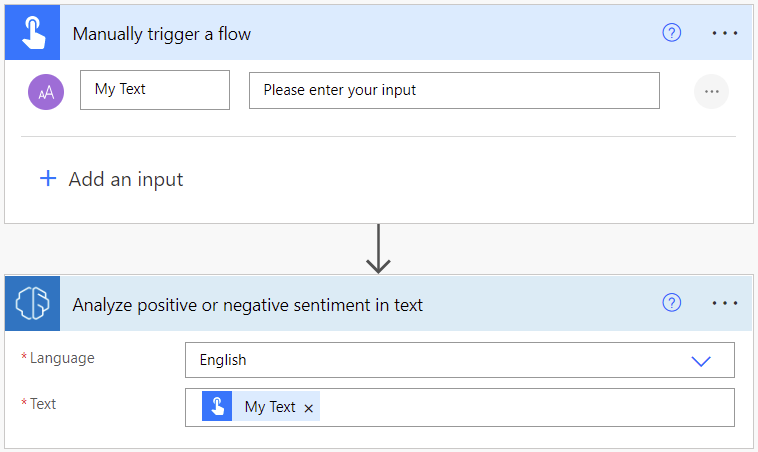
Nosaukums mākoņa plūsmai, atlasiet Manuāli aktivizēt plūsmu sadaļā Izvēle , kā aktivizēt šo plūsmu, un pēc tam atlasiet Izveidot.
Izvērsiet Manuāli aktivizēt plūsmu un pēc tam atlasiet +Pievienot ievades>tekstu.
Aizstāt ievadi ar manu tekstu (pazīstams arī kā nosaukums).
Atlasiet + Jauna darbība>AI Builder un pēc tam darbību sarakstā atlasiet Analizēt pozitīvo vai negatīvo noskaņojumu .
Valodas ievadē atlasiet vai ievadiet savu valodu.
Teksta ievadē sarakstā Dinamiskais saturs atlasiet Mans teksts :
Secīgās darbībās varat izmantot jebkuras modeļa AI Builder iegūtās kolonnas. Piemēram, katram teikumam varat pievienot rindiņas Excel failam, izmantojot teikuma noskaņojumu,Varbūtības teikums ir pozitīvs un varbūtības teikums ir negatīvs:
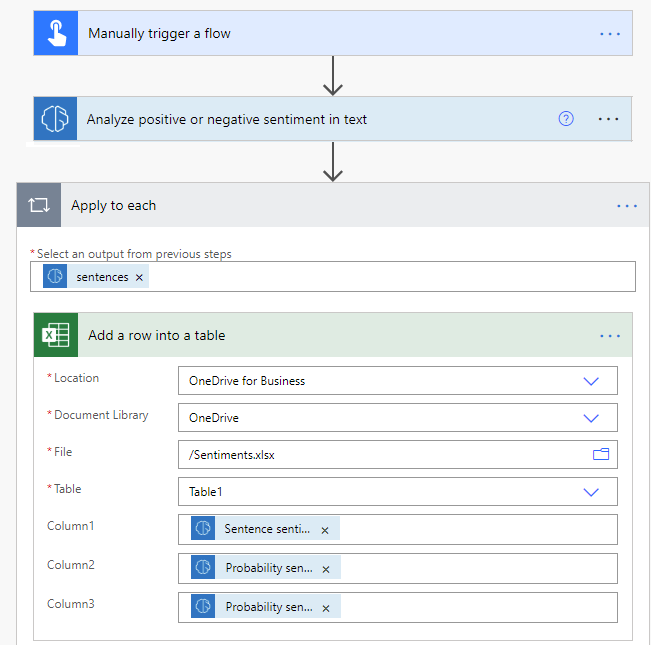
Apsveicam! Jūs izveidojāt mākoņa plūsmu, kas izmanto noskaņojuma analīzes modeli. Augšējā labajā stūrī atlasiet Saglabāt un pēc tam atlasiet Testēt , lai izmēģinātu mākoņa plūsmu.
Parameters
Ievadīt
| Nosaukums/vārds | Obligāti | Tipi | Apraksts | Vērtības |
|---|---|---|---|---|
| Teksts | Jā | string | Analizējamais teksts | Teksta teikumi |
| Valoda | Jā | string | Analizējamā teksta valoda | Postenis iepriekš definētu valodu sarakstā vai valodas kodā (piem.: "en", "fr", "zh_chs", "ru") |
Izvade
| Nosaukums/vārds | Tipi | Apraksts | Vērtības |
|---|---|---|---|
| Kopējais teksta noskaņojums | string | Analizētā teksta vispārējais noskaņojums | Pozitīvs, neitrāls vai negatīvs |
| Varbūtības kopējais teksts ir pozitīvs | peldēt | Pozitīvā noskaņojuma varbūtība analizētajā tekstā | Vērtība diapazonā no 0 līdz 1. Vērtības, kas ir tuvas 1, norāda uz lielāku pārliecību, ka identificētais noskaņojums ir precīzs |
| Varbūtība, ka kopējais teksts ir negatīvs | peldēt | Negatīvā noskaņojuma varbūtība analizētajā tekstā | Vērtība diapazonā no 0 līdz 1. Vērtības, kas ir tuvas 1, norāda uz lielāku pārliecību, ka identificētais noskaņojums ir precīzs |
| Varbūtība, ka kopējais teksts ir neitrāls | peldēt | Neitrāla noskaņojuma varbūtība analizētajā tekstā | Vērtība diapazonā no 0 līdz 1. Vērtības, kas ir tuvas 1, norāda uz lielāku pārliecību, ka identificētais noskaņojums ir precīzs |
| dokumentsRezultāti | objekts | Objekts, kas satur kopējos rezultātus | Pozitīvi, neitrāli un negatīvi rezultāti |
| Teikumus | Saraksts | Teikumu datu struktūru saraksts, kas satur teikumus, vispārējo noskaņojumu un rezultātus | Teikuma noskaņojums, pozitīvi, neitrāli un negatīvi rezultāti |
| Teikuma noskaņojums | string | Analizētā teikuma noskaņojums | Pozitīvs, neitrāls vai negatīvs |
| Varbūtības teikums ir pozitīvs | peldēt | Pozitīvā noskaņojuma varbūtība analizētajā teikumā | Vērtība diapazonā no 0 līdz 1. Vērtības, kas ir tuvas 1, norāda uz lielāku pārliecību, ka identificētais noskaņojums ir precīzs |
| Varbūtības teikums ir negatīvs | peldēt | Negatīvā noskaņojuma varbūtība analizētajā teikumā | Vērtība diapazonā no 0 līdz 1. Vērtības, kas ir tuvas 1, norāda uz lielāku pārliecību, ka identificētais noskaņojums ir precīzs |
| Varbūtības teikums ir neitrāls | peldēt | Neitrālā noskaņojuma varbūtība analizētajā teikumā | Vērtība diapazonā no 0 līdz 1. Vērtības, kas ir tuvas 1, norāda uz lielāku pārliecību, ka identificētais noskaņojums ir precīzs |
| teikumsRezultāti | objekts | Datu struktūra, kas satur teikumu rezultātus | Pozitīvi, neitrāli un negatīvi rezultāti |
Noskaņojuma analīzes izmantošana, lai analizētu ienākošos Dynamics 365 e-pasta ziņojumus
Power Automate Nodrošina veidni, kas ļauj analizēt ienākošos Dynamics 365 e-pasta ziņojumus, izmantojot AI Builder noskaņojuma analīzi. Šai veidnei ir nepieciešams pielāgot e-pasta Microsoft Dataverse tabulu, lai to varētu izmantot.
Tabulā E-pasta ziņojumi izveidojiet atribūtu, kurā saglabāt noskaņojuma analīzes rezultātus.
Informāciju par atriesta izveidi skatiet sadaļā Kolonnas izveide un rediģēšana portāla Dataverse lietošanai Power Apps .
Piesakieties Power Automate.
Kreisajā rūtī atlasiet Veidnes un pēc tam meklējiet AI veidotāja noskaņojumu.
Atlasiet Analizēt Dynamics e-pasta ziņojumu noskaņojumu, izmantojot Dynamics AI Builder.
Atlasiet savu vidi un pēc tam atlasiet Turpināt.
Ievadē Entītijas nosaukums ierakstiet e-pasta ziņojumus .
Ievadē Tvērums ierakstiet Organizācija.
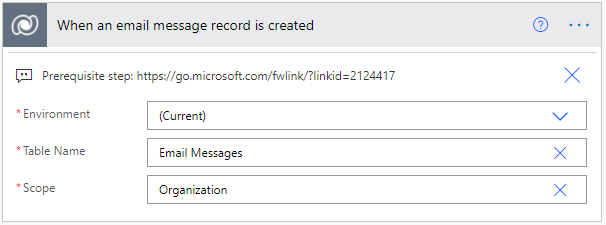
Pēc tam veidne parāda ziņojumus no e-pasta ziņojumu melnrakstiem un saņemtajiem e-pasta ziņojumiem. Varat tos filtrēt, ja vēlaties veikt noskaņojuma analīzi tikai atlasītajiem e-pasta statusiem. Statusa kodu sarakstu skatiet sadaļā Statuskoda izvēles.
Atlasiet Pievienot noskaņojumu CDS e-pasta entītijai, atlasiet Rādīt papildu opcijas un pēc tam atrodiet atribūtu, ko pievienojāt 1. darbībā.
Visbeidzot, pievienojiet globālo noskaņojumu no saraksta Dinamiskais saturs .
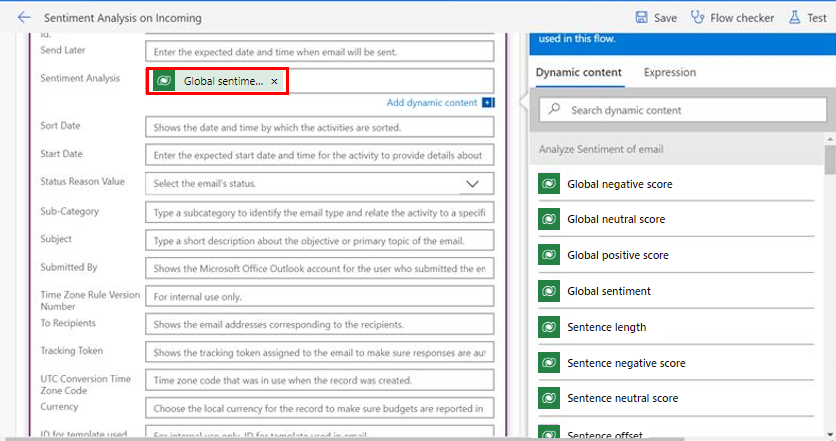
Ja vēlaties, lai šī kolonna būtu redzama e-pasta režģa skatā, rīkojieties šādi:
Dodieties uz skata/veidlapas noformētāju un pievienojiet pielāgoto kolonnu, ko izveidojāt, veicot iepriekšējās procedūras 1. darbību. Informāciju par to, kā pievienot kolonnu skatam, skatiet sadaļā Kolonnas pievienošana skatam.
Pievienojiet veidlapai lauku. Detalizētu informāciju skatiet sadaļā Lauka pievienošana veidlapai.