Piezīmes
Lai piekļūtu šai lapai, ir nepieciešama autorizācija. Varat mēģināt pierakstīties vai mainīt direktorijus.
Lai piekļūtu šai lapai, ir nepieciešama autorizācija. Varat mēģināt mainīt direktorijus.
Ja modeļa veiktspēja nav tāda, kāda vēlaties, piemēram, slikti rezultāti vai zems ticamības rādītājs, varat izmēģināt dažas darbības.
Modeļa precizitātes rādītāja interpretēšana
Interpretējiet precizitātes rādītāju, lai noteiktu, ko modelim ir grūti iegūt. Modeļu novērtējumi ietver ieteikumus punktu skaita paaugstināšanai.
Pierakstieties Power Apps vai Power Automate.
Kreisajā rūtī atlasiet ... Vairāk>AI centra.
Sadaļā Atklājiet AI iespēju atlasiet AI modeļi.
(Pēc izvēles) Lai AI modeļi pastāvīgi būtu izvēlnē, lai tiem ērti piekļūtu, atlasiet piespraudes ikonu.
Atveriet dokumentu apstrādes modeli, kuru vēlaties izpētīt. Jāparāda precizitātes rezultāts.
Piezīmes
Tālāk norādītajos gadījumos dokumentu apstrādes modeļu precizitātes rādītāji netiek iegūti.
- Ja modelis ir apmācīts, kā dokumenta veidu izvēloties "Vispārīgie dokumenti". Pašlaik precizitātes rādītāji tiek atgriezti tikai modeļiem, kuru tips ir "Fiksētas veidnes dokumenti".
- Jūsu modelis tika importēts no citas vides.
- Ja jūsu modelis tika apmācīts pirms 2022. gada 1. janvāra. Šajā gadījumā jūs varat to pārkvalificēt.
Modeļa detalizētās informācijas lapā ir jāsaņem vispārējais precizitātes rādītājs.
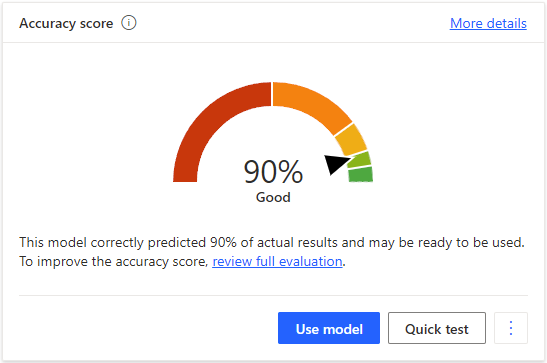
Lai iegūtu detalizētu informāciju, atlasiet Pārskatīt pilnu novērtējumu.
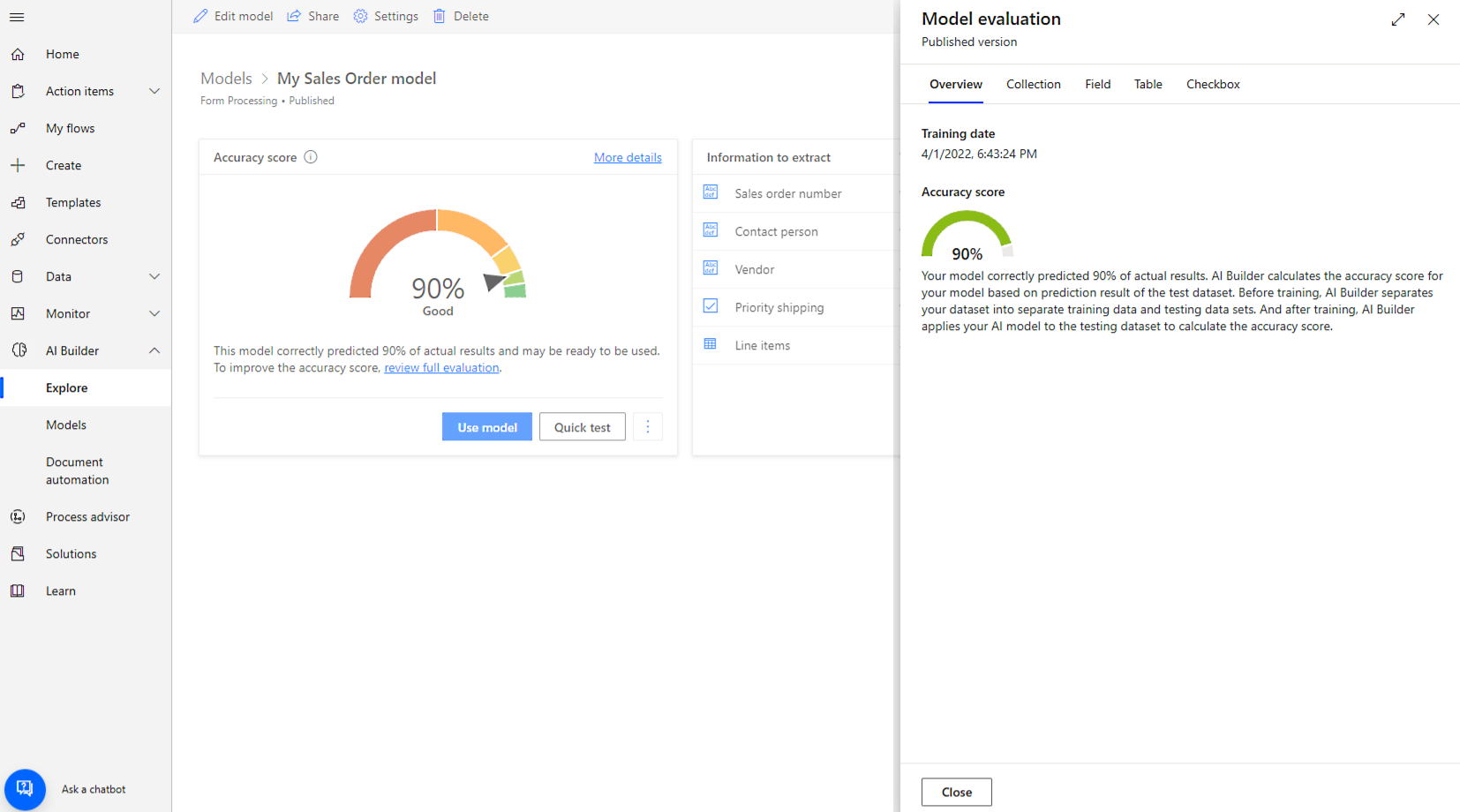
Šajā panelī varat pārvietoties starp dažādām cilnēm, lai identificētu, ko jūsu modelim ir grūti izvilkt. Varat pārlūkot cilnes Kolekcija, Lauks, Tabula un Izvēles rūtiņas , lai atrastu, kas nav pareizi apstrādāts.
Tālāk ir sniegts cilnē Lauks esošās informācijas piemērs.
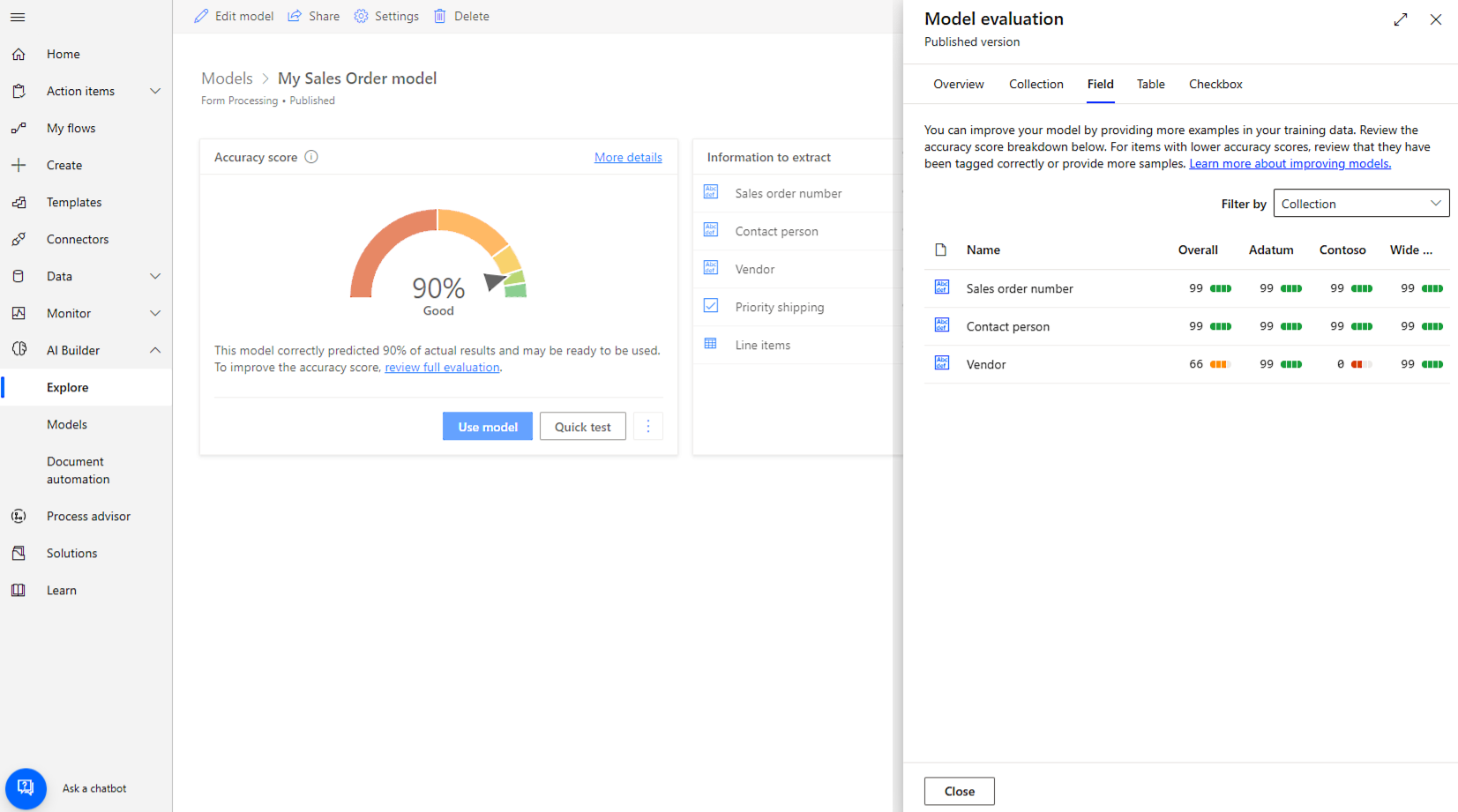
Šajā piemērā vēlaties uzlabot kreditora informācijas precizitāti.
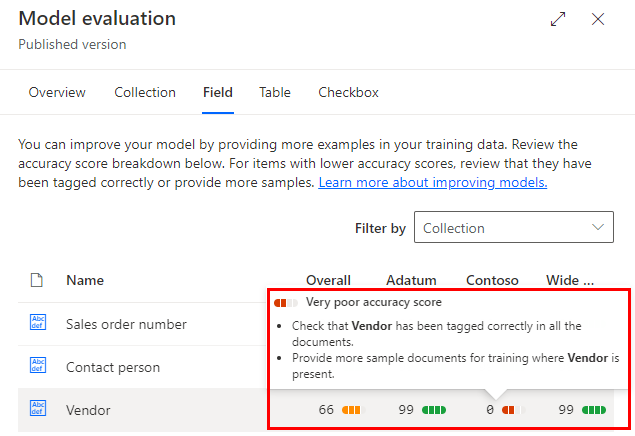
Ieteikumi par to, kā uzlabot modeļa attēlojumu, novietojot kursoru virs vienumiem ar sliktu precizitātes rādītāju. Piemēram, var tikt parādīts ieteikums sniegt vairāk dokumentu paraugu apmācībai.
Bieži uzdotie jautājumi
Kā rīkoties, ja lauka, tabulas vai izvēles rūtiņas precizitātes rezultāts ir zems?
- Pārbaudiet, vai lauks, tabula vai izvēles rūtiņa ir pareizi atzīmēta visos dokumentos.
- Nodrošiniet vairāk dokumentu paraugu apmācībai, kur ir lauks, tabula vai izvēles rūtiņa.
- Pārskatiet paraugpraksi.
Ko darīt, ja kolekcijai ir zems precizitātes rādītājs?
Pārbaudiet, vai visiem kolekcijas dokumentiem ir vienāds izkārtojums. Lai uzzinātu vairāk par kolekcijām, dodieties uz sadaļu Dokumentu grupēšana pēc kolekcijām.
Papildu dokumentu pievienošana apmācības datiem
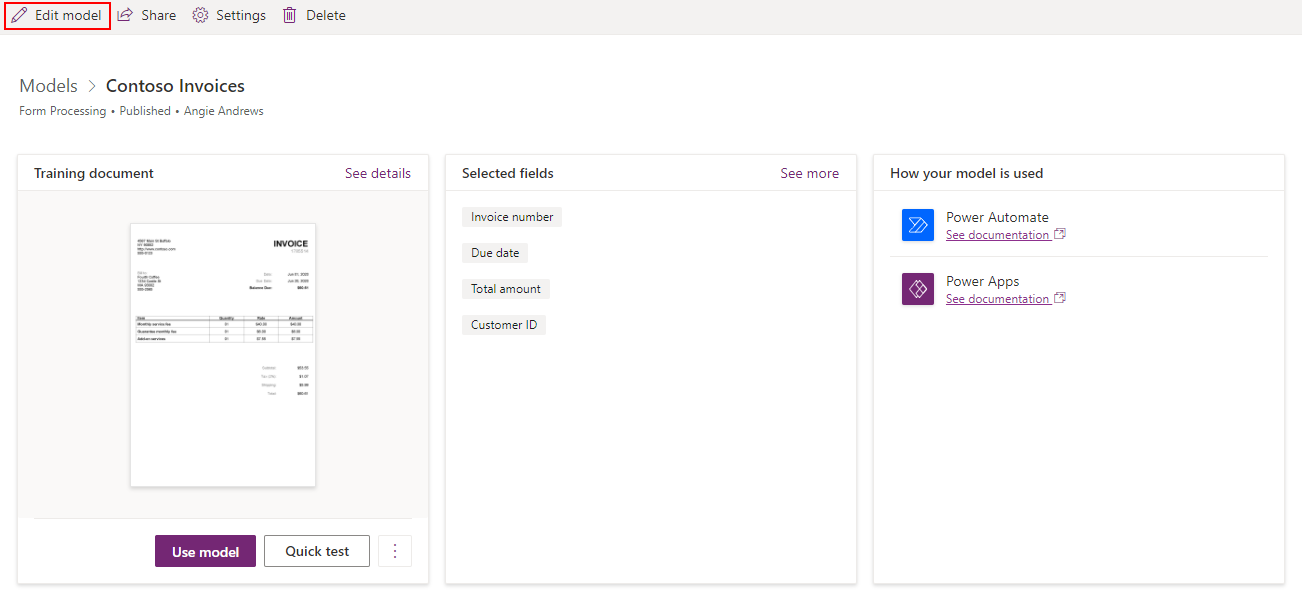
Jo vairāk dokumentu atzīmējat, jo vairāk AI Builder iemācīsies labāk atpazīt laukus. Lai pievienotu citus dokumentus, rediģējiet dokumentu apstrādes modeli un augšupielādējiet citus dokumentus. Modeļa rediģēšanas opcija ir atrodama modeļa detalizētās informācijas lapā.
Vairāk padomu
- Aizpildītām veidlapām izmantojiet piemērus, kuros ir aizpildīti visi lauki.
- Izmantojiet veidlapas ar atšķirīgām vērtībām katrā laukā.
- Ja veidlapas attēli ir zemākas kvalitātes, izmantojiet lielāku datu kopu (piemēram, 10–15 attēlus).
- Ja iespējams, izmantojiet teksta PDF dokumentus, nevis attēlu dokumentus. Skenētie PDF faili tiek apstrādāti kā attēli.
- Veidojot dokumentu apstrādes modeli, augšupielādējiet dokumentus ar tādu pašu izkārtojumu, kur katrs dokuments ir atsevišķa instance. Piemēram, rēķiniem no dažādiem mēnešiem jābūt atsevišķos dokumentos, nevis visiem vienā un tajā pašā dokumentā.
- Dokumentiem, kuriem ir atšķirīgs izkārtojums, ir jāievieto dažādās kolekcijās , kad augšupielādējat paraugus apmācībai.
- Ja dokumentu apstrādes modelis izvelk vērtības no blakus esošajiem laukiem, rediģējiet modeli un atzīmējiet blakus esošās vērtības, kas tiek nepareizi uztvertas kā dažādi lauki. To darot, modelis labāk apgūst katras jomas robežas.