Piezīmes
Lai piekļūtu šai lapai, ir nepieciešama autorizācija. Varat mēģināt pierakstīties vai mainīt direktorijus.
Lai piekļūtu šai lapai, ir nepieciešama autorizācija. Varat mēģināt mainīt direktorijus.
AI Builder Rēķinu apstrāde apvienojumā ar Power Fx iespēju ātri un precīzi no rēķiniem izgūt galveno informāciju, piemēram, rēķina ID, kreditoru nosaukumus un datumus. Šis mazkoda risinājums vienkāršo datu apstrādi un racionalizē finanšu procesus.
Atbalstītie dokumentu tipi: Rēķini
Prasības:
Lai iegūtu vislabākos rezultātus, nodrošiniet vienu skaidru fotoattēlu vai augstas kvalitātes skenējumu katram dokumentam.
Papildinformāciju par prasībām skatiet sadaļā Atbalstītās valodas un faili rakstā Rēķinu apstrāde iepriekš izveidotais AI modelis.
Pieejamie lauki
| Pieejamie lauki | Tipi |
|---|---|
| Summa, kas jāsamaksā | Īsziņu |
| BillingAddress | Īsziņu |
| BillingAddressRecipient | Īsziņu |
| Klienta adrese | Īsziņu |
| CustomerAddressRecipient | Īsziņu |
| CustomerId | Īsziņu |
| KlientaNosaukums | Īsziņu |
| Klienta nodokļa maksātāja ID | Īsziņu |
| DueDate | Īsziņu |
| Rēķina datums | Īsziņu |
| Rēķina ID | Īsziņu |
| RēķinsKopsumma | Īsziņu |
| apmaksaNoteikumi | Īsziņu |
| IepriekšējaisNeapmaksātais-atlikums | Īsziņu |
| PurchaseOrder | Īsziņu |
| RemittanceAddress | Īsziņu |
| RemittanceAddressRecipient | Īsziņu |
| ServiceAddress | Īsziņu |
| ServiceAddressRecipient | Īsziņu |
| ServiceEndDate | Īsziņu |
| ServiceStartDate | Īsziņu |
| Piegādesadrese | Īsziņu |
| ShippingAddressRecipient | Īsziņu |
| Starpsumma | Īsziņu |
| TotalTax | Īsziņu |
| VendorAddress | Īsziņu |
| VendorAddressRecipient | Īsziņu |
| Pārdevēja_nosaukums | Īsziņu |
| VendorTaxId | Īsziņu |
Pieejamie tabulas vienumi
| Pieejamās preces | Tipi |
|---|---|
| Apjoms | Īsziņu |
| Date | Īsziņu |
| Apraksts | Īsziņu |
| Produkta kods | Īsziņu |
| Daudzums | Īsziņu |
| Nodoklis | Īsziņu |
| Vienība | Īsziņu |
| UnitPrice | Īsziņu |
Izveidojiet savu pamatnes programmu
Pierakstieties programmatūrā Power Apps.
Kreisās puses navigācijas rūtī atlasiet +Izveidot.
Tukšā elementā atlasiet programmu Audekls .
Piešķiriet programmai nosaukumu, atlasiet Planšetdatora vai tālruņa formāts un pēc tam atlasiet Izveidot.
Lietojumprogrammu redaktora kreisajā navigācijas rūtī atlasiet Datu pievienošana datiem> un pēc tam meklēt Rēķinu apstrāde .
Atlasiet +Ievietot>pievienot attēlu.
Atlasiet +ievietot>teksta etiķeti.
Atlasiet Label1 un ievadiet formulu, piemēram, šajā piemērā, kur
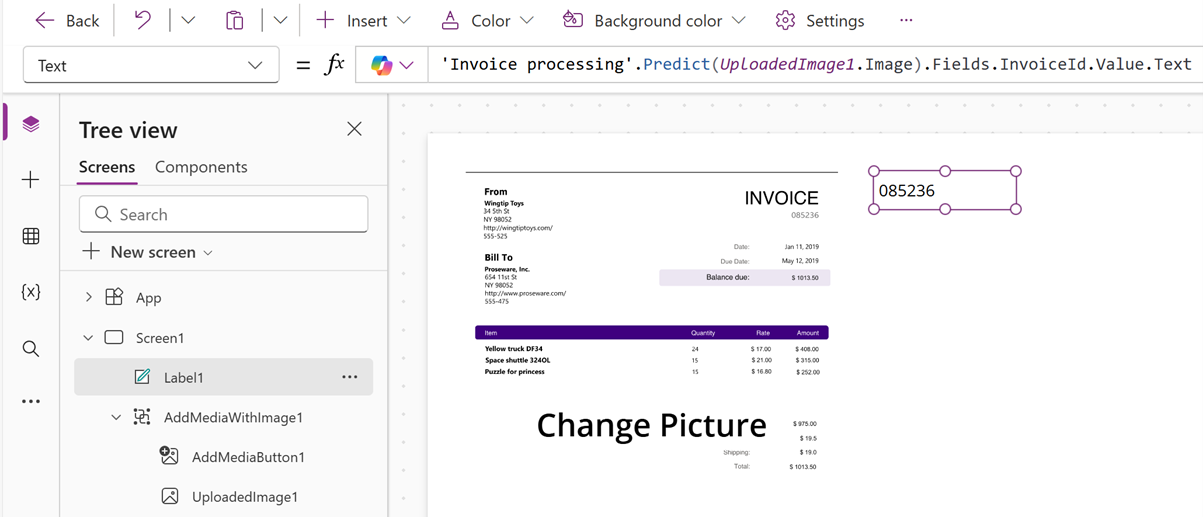
UploadedImage1atrodas attēlu konteiners:'Invoice processing'.Predict(UploadedImage1.Image).Fields.InvoiceId.Value.TextJūs varat izvēlēties vēlamo lauku no pieejamā lauka.
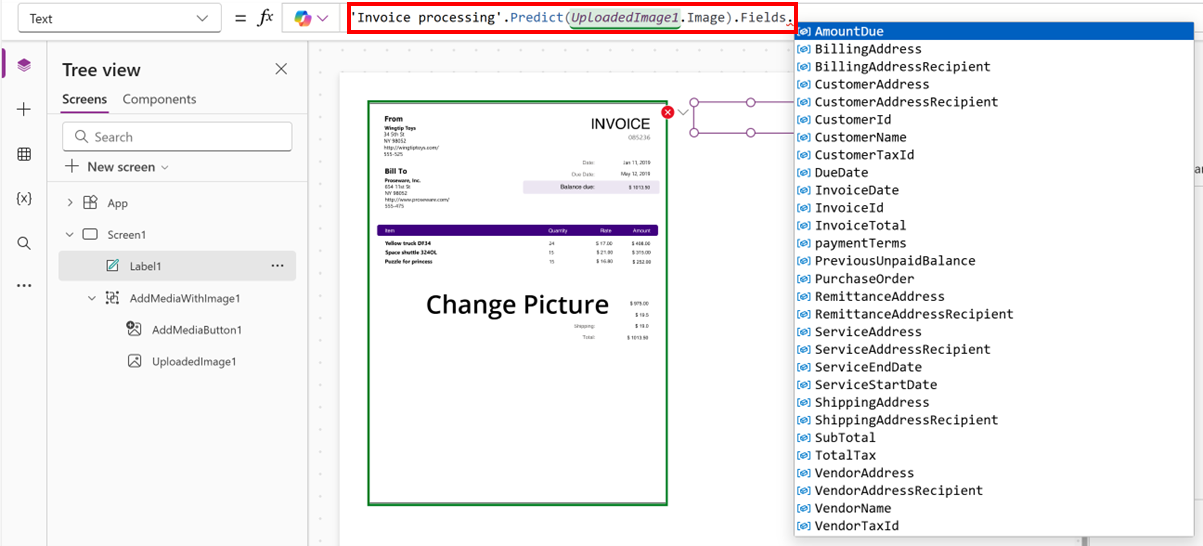
Atlasiet Saglabāt un pēc tam atlasiet atskaņošanas pogu.
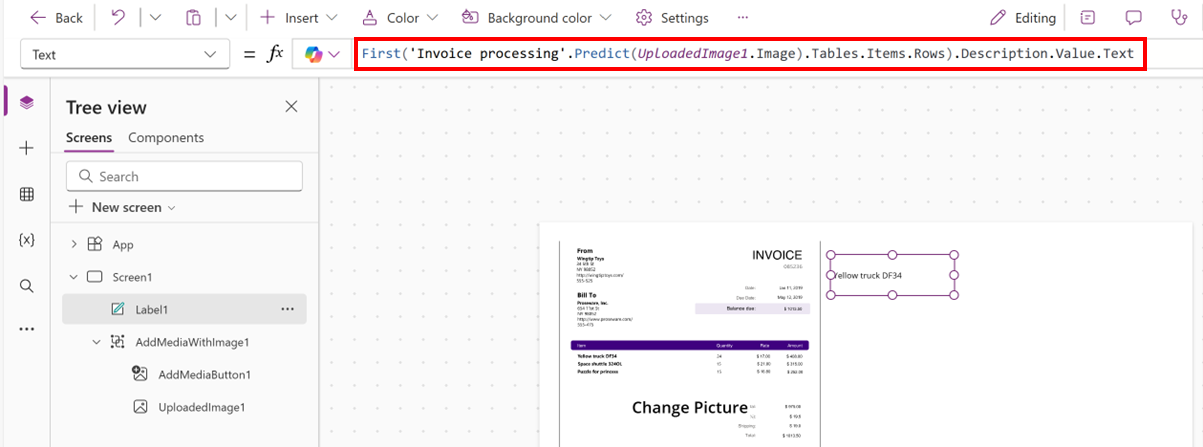
Šo formulu var arī izmantot, lai no rezultāta izgūtu pirmo vienumu un izvilktu šī vienuma aprakstu kā teksta virkni.
First('Invoice processing'.Predict(UploadedImage1.Image).Tables.Items.Rows).Description.Value.Text
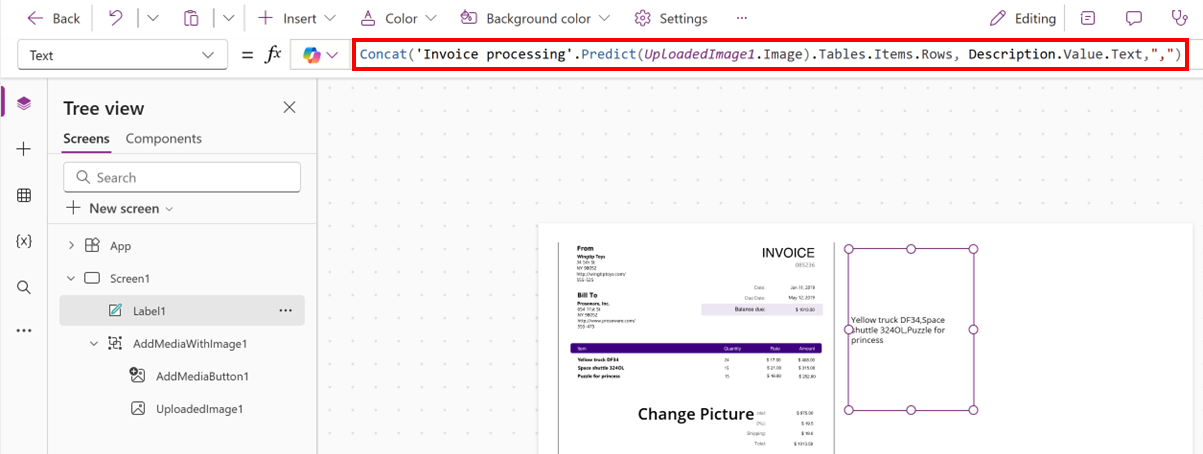
Šī izteiksme savieno teksta vērtības no katras ar rēķinu saistītā attēla prognoze rezultātu rindas lauka Apraksts un atdala katru vērtību ar komatu un atstarpi.
Concat('Invoice processing'.Predict(UploadedImage1.Image).Tables.Items.Rows, Description.Value.Text, Char(10))