Piezīmes
Lai piekļūtu šai lapai, ir nepieciešama autorizācija. Varat mēģināt pierakstīties vai mainīt direktorijus.
Lai piekļūtu šai lapai, ir nepieciešama autorizācija. Varat mēģināt mainīt direktorijus.
AI Builder paļaujas uz vides drošības un Microsoft Dataverse drošības lomām un privilēģijām, lai piešķirtu piekļuvi mākslīgā intelekta līdzekļiem Power Apps, un. Power Automate Microsoft Copilot Studio Lai iegūtu papildinformāciju, dodieties uz sadaļu Drošības pārskats.
Dažas privilēģijas ir iestatītas pēc noklusējuma Dataverse. Tas ļauj izmantot AI Builder iebūvētās drošības lomas bez papildu sistēmas administratoru darbībām. Īpaši:
- Vides veidotāji var izmantot AI Builder , lai izveidotu AI modeļus un uzvednes.
- Pamata lietotāji var piekļūt datiem, izmantojot iegultos Power Apps modeļus un uzvednes.
- Sistēmas administratori un sistēmas pielāgotāji var piekļūt visiem AI modeļiem un uzvednēm, kas izveidotas vidē.
Šīm drošības lomām ir tiesības uz AI Builder tabulām Dataverse. Pielāgotas drošības lomas var izveidot AI modeļus un uzvednes, ja tām ir tāda pati piekļuve AI Builder tabulām kā vides veidotāja lomai.
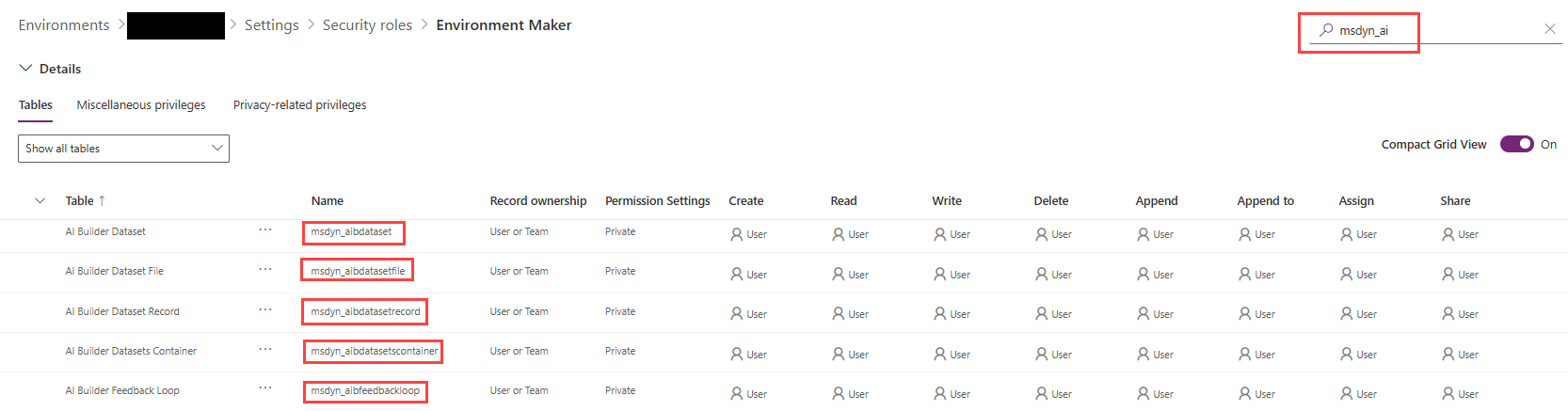
Tādiem scenārijiem kā objektu noteikšana, kategoriju klasifikācija un prognozēšana ir nepieciešama lasīšanas piekļuve Dataverse tabulām. Pārliecinieties, ka vides veidotājiem ir piekļuve tiem. Tām ir nepieciešamas šīs tabulas, lai objekti varētu noteikt, atzīmēt tekstu un ievades datus.
Dažiem līdzekļiem ir nepieciešamas sistēmas pielāgotāja tiesības, lai publicētu jūsu AI modeļus un ļautu tos izmantot. Šīs darbības var veikt izmaiņas shēmā Dataverse . Administratoriem ir jāpiešķir sistēmas pielāgotāja atļaujas lietotājiem, kuri vēlas izveidot šādus AI modeļus.
Veidojot prognozēšanas AI modeli, ievades tabulai tiek pievienota jauna datu kolonna, lai saglabātu prognozes rezultātus. Šī iemesla dēļ jums ir nepieciešamas vismaz sistēmas pielāgotāja tiesības, lai pirmo reizi publicētu modeli.
Kategoriju klasifikācijas AI modeļiem katram jaunam modelim tiek izveidota datu tabula, tiklīdz modelis tiek palaists pirmo reizi. Tāpēc modeli var palaist tikai sistēmas pielāgotāji vai sistēmas administratori. Pēc modeļa palaišanas sistēmas administratoriem ir jāmaina piekļuves tiesības jaunizveidotajai kategoriju klasifikācijas tabulai Dataverse , lai lietotāji varētu izmantot rezultātus.
Lomas
Microsoft Dataverse Atļaujas tiek kartētas uz standarta lomām Dataverse . Šo lomu piešķiršana lietotājam nodrošina nepieciešamās atļaujas, lai izmantotu AI Builder līdzekļus, kā aprakstīts šajā tabulā.
| Privilēģija | Sistēmas administrators/pielāgotājs | Vides veidotājs | Pamatlietotājs | Nav privilēģiju |
|---|---|---|---|---|
| Skatīt AI Builder izpētīt lapu | ✓ | ✓ | ✓ | ✗ |
| Modeļa/uzvednes izveide | ✓ | ✓ | ✗ | ✗ |
| Izveidota modeļa/uzvednes skatīšana un izmantošana | ✓ | Īpašumā esošais vai koplietots modelis/uzvedne | Īpašumā esošais vai koplietots modelis/uzvedne | ✗ |
| Plūsmas izveide, lai izsauktu modeli/uzvedni | ✓ | ✓ | ✗ | ✗ |
| Programmas izveide, lai izsauktu modeli/uzvedni | ✓ | ✓ | ✗ | ✗ |
| Plūsmas palaišana, izmantojot modeli/uzvedni | ✓ | īpašumā esoša vai koplietota plūsma, izmantojot īpašumā esošu vai koplietojamu modeli/uzvedni | īpašumā esoša vai koplietota plūsma, izmantojot īpašumā esošu vai koplietojamu modeli/uzvedni | ✗ |
| Programmas palaišana, izmantojot modeli/uzvedni | ✓ | Īpašumā esoša vai koplietota lietotne, izmantojot īpašumā esošu vai koplietojamu modeli/uzvedni | Īpašumā esoša vai koplietota lietotne, izmantojot īpašumā esošu vai koplietojamu modeli/uzvedni | ✗ |
| Aktivitāšu skatīšana AI Builder | ✓ (visas rindas) | ✓ (īpašumā esošās rindas) | ✓ (īpašumā esošās rindas) | ✗ |
Tabulas un privilēģijas
Pēc noklusējuma modelis/uzvedne ir pieejama tikai modeļa/uzvednes īpašniekam, tāpēc tas ir jākoplie, lai to izmantotu citi lietotāji. Lai kopīgotu modeli/uzvedni, veiciet tālāk norādītās darbības.
Power Automate
Kreisajā panelī:
- (Modeļiem) Kreisajā panelī atlasiet AI modeļi>Mani modeļi>modeļa nosaukums
- (Uzvednēm) Kreisajā panelī atlasiet AI modeļi> Uzvednēm tagad ir savs sadaļas elements >Manas>uzvednes uzvednes nosaukums
Lai piekļūtu tās detalizētās informācijas lapai, atrodiet un atlasiet modeļa vai uzvednes nosaukumu.
Augšējā kreisajā stūrī atlasiet Kopīgot.
Power Apps
- Kreisajā panelī atlasiet AI centrmezgls>AI uzvednes vai AI modeļi.
- Lai piekļūtu tās detalizētās informācijas lapai, atrodiet un atlasiet modeļa vai uzvednes nosaukumu.
- Augšējā kreisajā stūrī atlasiet Kopīgot.
Microsoft Copilot Studio
- Kreisajā panelī atlasiet Uzvednes (priekšskatījums) >Manas uzvednes.
- Lai piekļūtu tās detalizētās informācijas lapai, atrodiet un atlasiet modeļa vai uzvednes nosaukumu.
- Augšējā kreisajā stūrī atlasiet Kopīgot.
Nākamajā tabulā ir parādītas AI Builder sistēmas tabulas, kas pēc noklusējuma tiek instalētas katrā jaunā vidē. Tabulas tiek izmantotas modeļa konfigurācijas un apmācības datu glabāšanai. Katrā tabulā ir parādītas lietotāja Dataverse piešķirtās privilēģijas, tostarp gadījumi, kad lietotājs koplieto modeli. AI Builder Skatiet leģendu zem tabulas.
| Dataverse tabula | Satur | Veidošana Dataverse privilēģija |
Lietošana Dataverse privilēģija |
|---|---|---|---|
| AI Builder Datu kopa (FP, OD, EE) | Modeļa apmācības konfigurācija |

|
(kopīgojot) |
| AI Builder Datu kopas fails (FP, OD) | Modeļa apmācības konfigurācija |
|
(kopīgojot) |
| AI Builder Datu kopas ieraksts (EE) | Modeļa apmācības dati |
|
(kopīgojot) |
| AI Builder Datu kopas konteiners (FP, OD, EE) | Modeļa apmācības konfigurācija |
|
(kopīgojot) |
| AI Builder Atgriezeniskās saites cilpa | Modeļa atgriezeniskās saites cilpas krātuve |
|
|
| AI Builder Fails (FP, OD) | Modeļa apmācības faili |
|
(kopīgojot) |
| AI Builder Failam pievienotie dati (FP, OD) | Modeļa apmācības konfigurācija |
|
(kopīgojot) |
| AI konfigurācija | Modeļa versijas |
|
(kopīgojot) |
| Mākslīgā intelekta notikums | Modeļa aktivitāte |
|
|
| Mākslīgā intelekta modelis | Modelis |
|
(kopīgojot) |
| MI veidne | Modeļa tipa stereotips |

|
|
| Lietotāja definēta tabula, kas jāparedz (tikai partijas P un CC) |

|
|
Lietotājiem ir piekļuve rindām, kuras viņi ir izveidojuši.
Lietotājiem ir jāpiešķir piekļuve uzņēmumam nepieciešamajai rindu apakškopai.
Lietotājiem ir piekļuve visām tabulas rindām.
FP: dokumentu apstrāde OD: objektu noteikšana EE: vienību ekstrakcija P: prognozēšana CC: kategoriju klasifikācija
Apmācības failiem, kas saglabāti tabulā AI Builder Faili>, var piekļūt tikai persona, kas izveidoja modeli. Izņēmums ir administrators, kurš var skatīt un dzēst jebkuru modeli, saistītos datus un konfigurāciju.
AI Builder neatbalsta modeļa koplietotu īpašumtiesības. Īpašnieku var mainīt, izpildot AI modeļa kopīgošanas procedūru.