Piezīmes
Lai piekļūtu šai lapai, ir nepieciešama autorizācija. Varat mēģināt pierakstīties vai mainīt direktorijus.
Lai piekļūtu šai lapai, ir nepieciešama autorizācija. Varat mēģināt mainīt direktorijus.
Šajā rakstā ir aprakstīts veikala atlasītāja modulis un aprakstīts, kā to pievienot vietnes lapām programmā Microsoft Dynamics 365 Commerce.
Klienti var izmantot veikala atlasītāja moduli, lai paņemtu preci atlasītajā veikalā pēc tiešsaistes pirkšanas. Commerce versijā 10.0.13 veikala atlasītāja modulis ietver arī papildu iespējas, kas var parādīt lapu Atrast veikalu, kurā redzami tuvumā esošie veikali.
Veikala atlasītāja modulis ļauj lietotājiem meklēt veikalu rādiusu atrašanās vietu (pilsētu, rajonu, adresi utt.). Kad modulis tiek atvērts pirmo reizi, tas izmanto klienta pārlūka atrašanās vietu, lai atrastu veikalus (ja tiek nodrošināta atļauja).
Veikalu atlasītāja moduļa izmontošana
- Veikala atlasītāja moduli var izmantot preču detalizētās informācijas lapā (PDP), lai atlasītu veikalu preces saņemšanai.
- Veikala atlasītāja moduli var izmantot groza lapā, lai atlasītu veikalu preces saņemšanai.
- Veikala atlasītāja moduli var izmantot savrupā lapā, kurā redzami visi pieejamie veikali.
Izpildes grupas iestatīšana programmā Commerce Headquarters
Lai veikala atlasītājs rādītu pieejamos veikalus, programmā Commerce Headquarters ir jāiestata izpildes grupa. Papildinformāciju skatiet tēmā Izpildes grupu iestatīšana.
Turklāt katram piegāde grupas veikalam galvenajā mītnē jānosaka mazumtirdzniecības veikala platums un garums.
Lai ievadītu mazumtirdzniecības veikala platuma un garuma vērtības Commerce galvenajā mītnē, rīkojieties šādi:
Sadaļā Commerce headquarters dodieties uz Organizācijas administrēšanas > organizācijas > pārvaldības struktūrvienība.
Meklējiet pēc pārvaldības struktūrvienības numura kreisajā rūtī.
Kopsavilkuma cilnē Adreses atlasiet Citas opcijas -> Papildu.
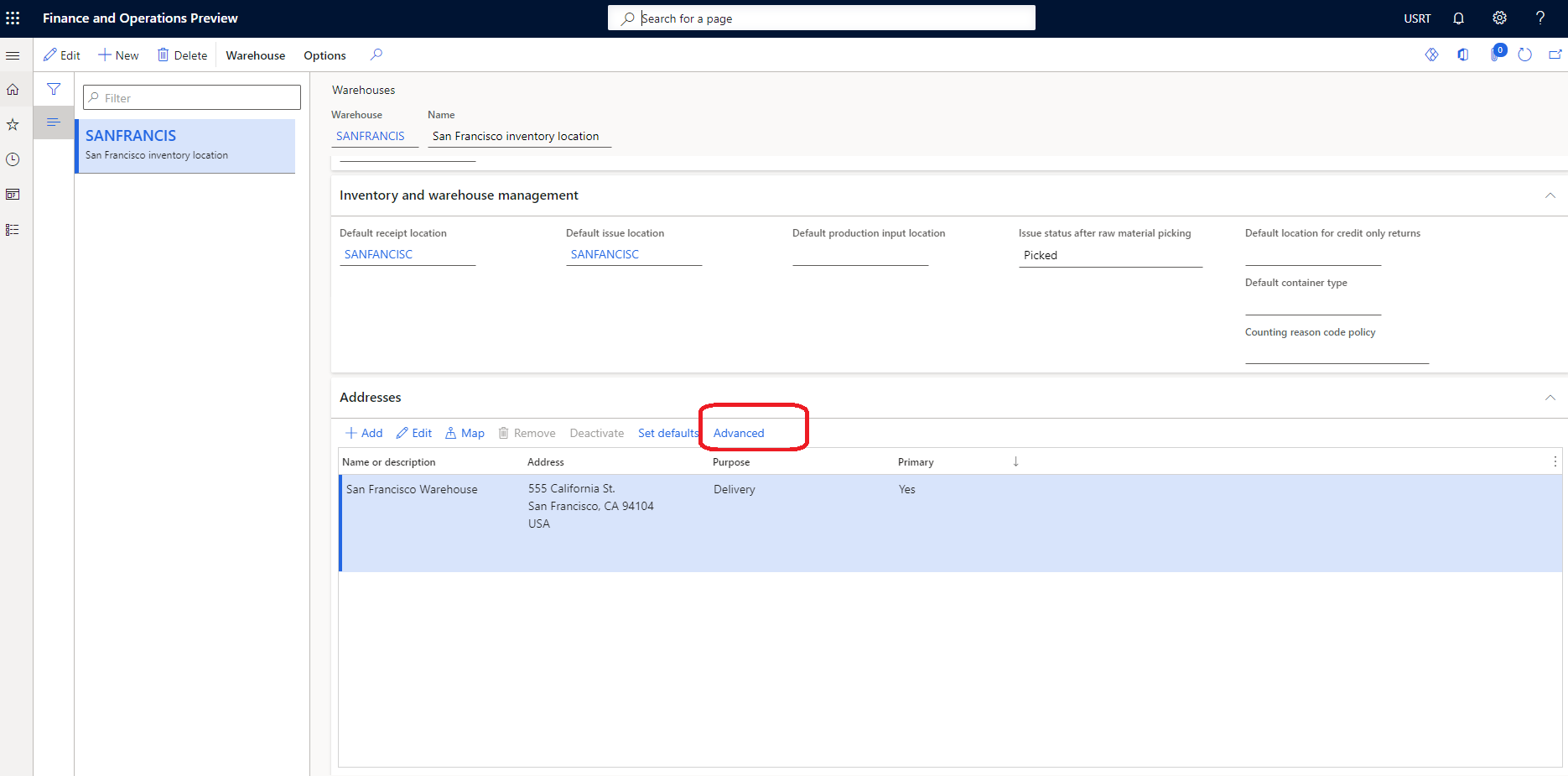
Darbību rūtī atlasiet Rediģēt.
Kopsavilkuma cilnē Vispārīgi ievadiet vērtības Platums un Garums.
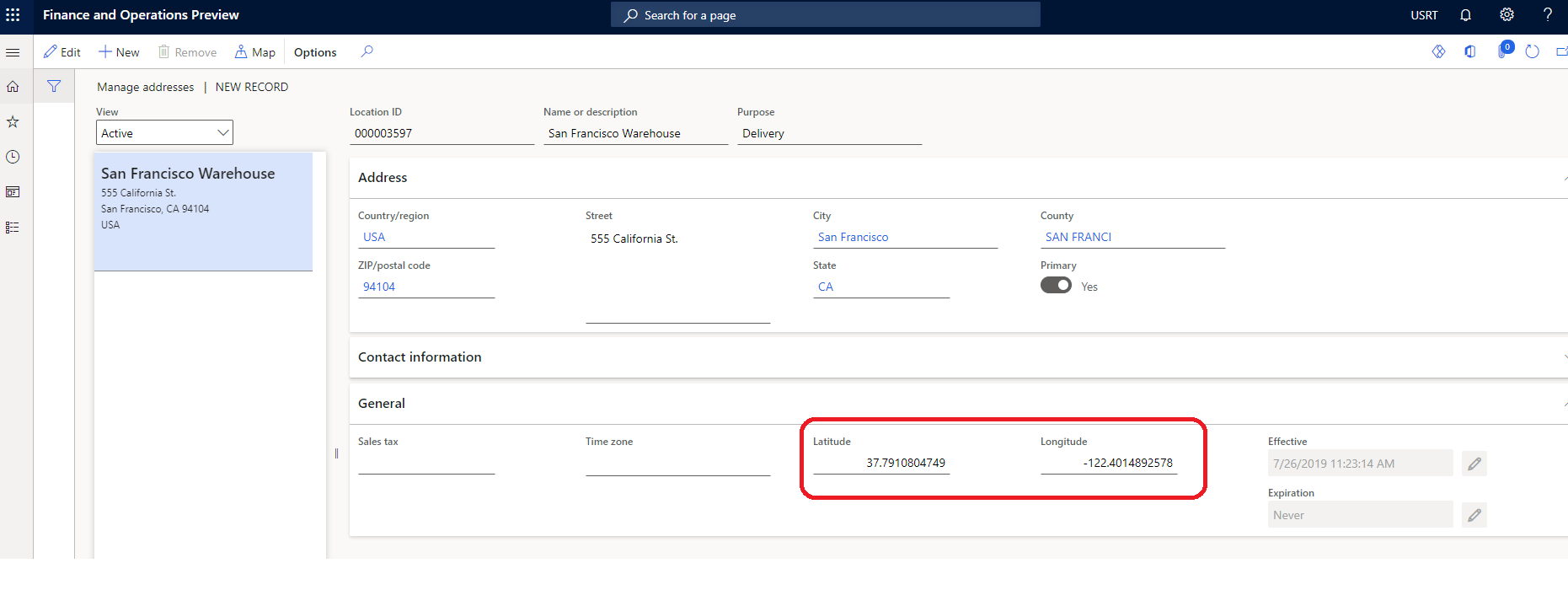
Darbību rūtī atlasiet Saglabāt.
Palaidiet 1070 Kanāla konfigurācija sadales grafika darbs.
Paslēpt veikalu no veikala atlasītāja moduļa
Daži izpildes grupas veikali var nebūt derīgas saņemšanas vietas. Lai nodrošinātu, ka veikala atlasītāja modulī kā opcijas tiek rādītas tikai derīgas saņemšanas vietas, veiciet šīs darbības sadaļā Commerce headquarters.
- Sadaļā Commerce headquarters dodieties uz Retail un Commerce > Commerce iestatīšana > piegāde grupas > Visi veikali.
- Darbību rūtī atlasiet Rediģēt.
- Sadaļā Iestatījumi katram veikalam, kas nav derīga saņemšanas vieta, noņemiet atzīmi no izvēles rūtiņas Ir saņemšanas vieta.
- Darbību rūtī atlasiet Saglabāt.
- Palaidiet 1070 Kanāla konfigurācija sadales grafika darbs.
Svarīgi!
- Bing Maps uzņēmumiem ir novecojis, un to plānots pārtraukt. Ja jums ir Bing Maps for Enterprise uzņēmuma licence, varat turpināt to izmantot līdz 2028. gada 30. jūnijam. Ja jums ir bezmaksas vai pamata licence pakalpojumam Bing Maps for Enterprise, varat turpināt to izmantot līdz 2025. gada 30. jūnijam.
- Kamēr Azure Maps moduļi nav pieejami Commerce versijā 10.0.45, varat manuāli iespējot Azure Maps, veicot darbības, kas norādītas Dynamics365Commerce.Solutions GitHub repozitorijā.
Azure Maps integrācija
Veikala atlases modulis ir integrēts ar Azure Maps REST lietojumprogrammu programmēšanas saskarnēm (API), lai izmantotu Azure Maps Fuzzy Search funkcijas. Ir nepieciešama Azure Maps API atslēga, un tā ir jāpievieno koplietojamo parametru lapai Commerce galvenajā birojā. Integrācija ar Automātiskās ieteikšanas API tiek izmantots, lai parādītu meklēšanas ieteikumus, kad lietotāji meklēšanas laukā ievada atrašanās vietas.
Azure Maps REST SDK ir jānodrošina, lai jūsu vietnes satura drošības politikā (CSP) būtu atļauti tālāk norādītie URL. Šis iestatījums tiek veikts Commerce vietnes veidotājā, pievienojot atļautos vietrāžus URL dažādām vietnes CSP direktīvām (piemēram, img-src). Papildinformāciju skatiet Satura drošības politika.
- Bērnu src direktīvai pievienojiet "blob:".
- Connect-src direktīvai pievienot
https://atlas.microsoft.com/unhttps://js.monitor.azure.com/. - Font-src direktīvai pievienojiet
https://atlas.microsoft.com/. - Script-src direktīvai pievienojiet
https://atlas.microsoft.com/. - Stila src direktīvai pievienojiet
https://atlas.microsoft.com/.
Saņemšana veikalā režīms
Veikala atlasītāja modulis atbalsta Saņemšanu veikalā režīmu, kas parāda veikalu sarakstu, kur produkts ir pieejams saņemšanai. Tas arī parāda veikala stundas un preču inventāru katram veikalam sarakstā. Veikala atlasītāja modulim ir nepieciešams preces saturs, kas atveido preces pieejamību un ļauj lietotājam pievienot preci grozam, ja preces piegādes režīms ir iestatīts uz saņemšanu atlasītajā veikalā. Papildinformāciju skatiet Krājumu iestatījumi.
Veikala atlasītāja moduli var pievienot pirkšanas kastes modulim PDP, lai parādītu veikalus, kuros prece ir pieejama saņemšanai. To var pievienot arī groza modulim. Šādā gadījumā veikala atlasītāja modulis parāda saņemšanas opcijas katram groza rindas elementam. Veikala atlasītāja modulis var arī tikt pievienots citām lapām vai moduļiem, izmantojot paplašinājumus un pielāgojumus.
Lai šis scenārijs darbotos, precēm jābūt konfigurētām lai tiktu izmantots saņemšanas piegādes veidu. Pretējā gadījumā modulis netiek rādīts produktu lapās. Papildinformācijai par piegādes režīma konfigurēšanu skatiet rakstā Piegādes veidu iestatīšana.
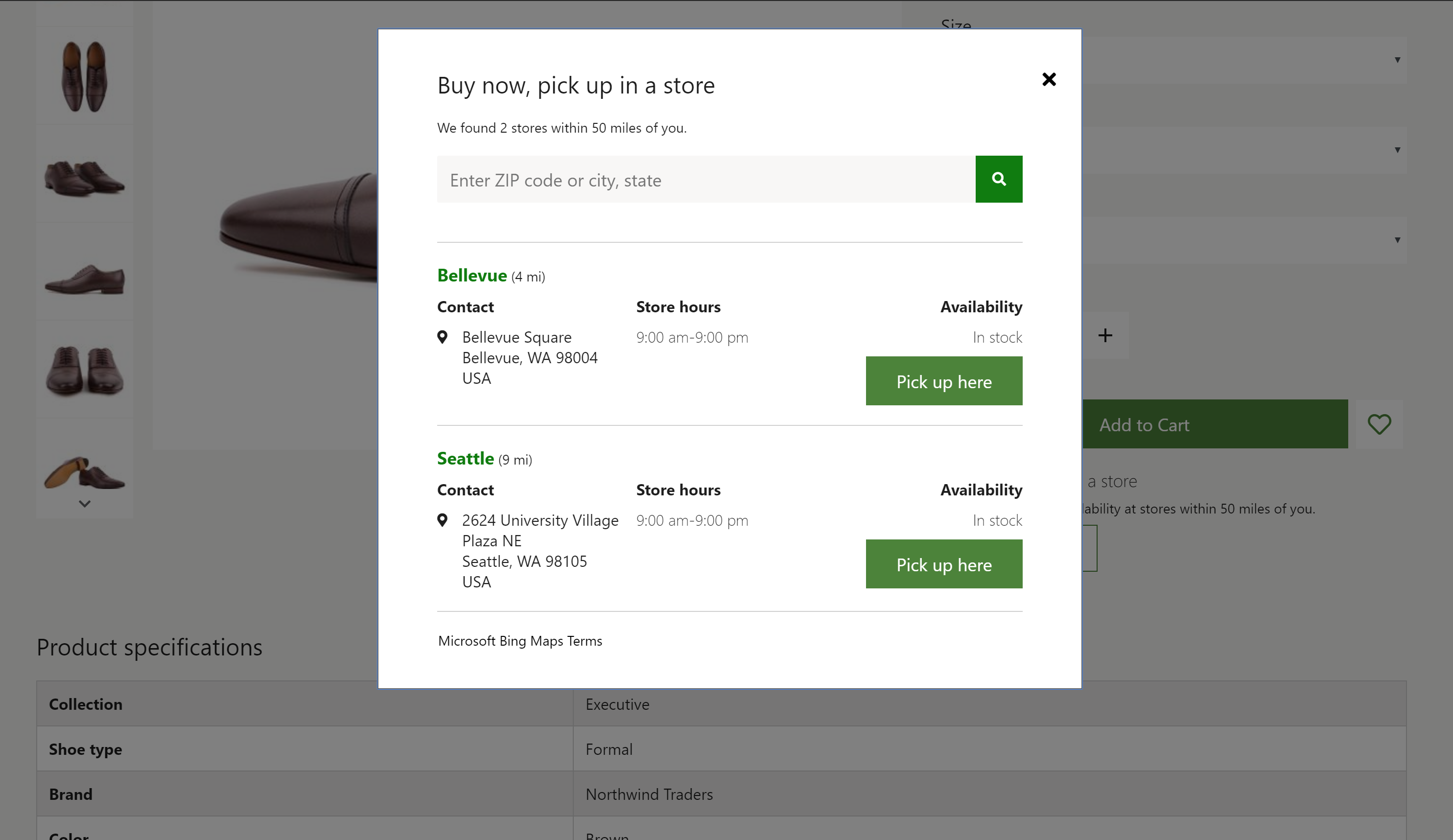
Šajā attēlā redzams veikala atlasītāja moduļa piemērs, kas izmantots PDP.
Piezīme
Commerce versijā 10.0.16 un jaunākās versijās var iespējot līdzekli, kas ļauj organizācijai definēt vairākus klientu piegādes opciju saņemšanas režīmus. Ja šis līdzeklis ir iespējots, veikalu atlasītāja modulis un citi Commerce moduļi tiek uzlaboti, lai pircējs varētu izvēlēties kādu no potenciāli vairākām savākšanas piegādes opcijām, ja tās ir konfigurētas. Lai uzzinātu vairāk par šo līdzekli, skatiet šo dokumentāciju.
Atrast veikalu režīms
Veikala atlasītāja modulis atbalsta arī Atrast veikalu režīmu. Šo režīmu var izmantot, lai izveidotu veikala atrašanās vietu lapu, kas parāda pieejamos veikalus un to informāciju. Šajā režīmā veikala atlasītāja modulis darbojas bez preces konteksta, un to var izmantot kā savrupu moduli jebkurā vietnes lapā. Turklāt, ja atbilstošie iestatījumi ir ieslēgti modulī, lietotāji var izvēlēties veikalu kā vēlamo veikalu. Kad veikals tiek izvēlēts kā lietotāja vēlamais veikals, veikala ID tiek saglabāts pārlūka sīkfailā. Tāpēc lietotājam ir jāapstiprina sīkfaila piekrišanas ziņojums.
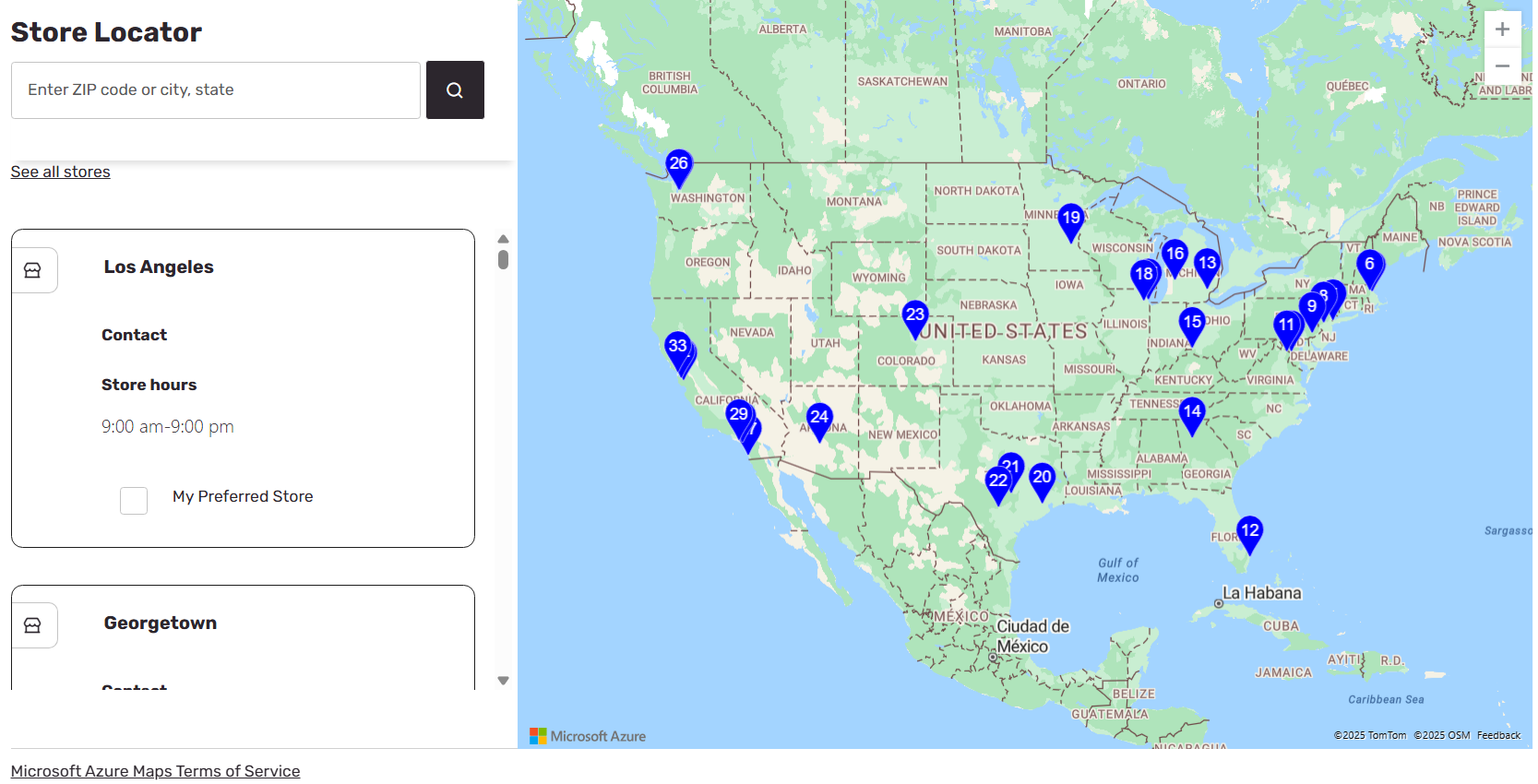
Tālāk redzamajā attēlā ir parādīts veikala atlasītāja moduļa piemērs, kas tiek izmantots kopā ar Azure Maps moduli veikalu atrašanās vietu lapā.
Atveidot karti
Veikala atlasītāja moduli var izmantot kopā ar Azure Maps moduli, lai parādītu veikalu atrašanās vietas kartē. Uzziniet vairāk Azure Maps modulī
Veikala atlasītāja moduļa rekvizīti
| Rekvizīta nosaukums | Vērtība | Apraksts |
|---|---|---|
| Virsraksts | Īsziņa | Moduļa virsraksts. |
| Režīmā | Atrast veikalus vai Saņemt veikalā | Atrast veikalus režīmā tiek rādīti pieejamie veikali. Saņemt veikalā režīms ļauj lietotājiem atlasīt veikalu preces saņemšanai. |
| Stils | Dialogs vai Iekļautais | Moduli var atveidot vai nu kā iekļautu, vai dialoglodziņā. |
| Iestatīt kā vēlamo veikalu | True vai Kļūdains | Ja šis rekvizīts ir iestatīts kā Patiess, lietotāji var iestatīt vēlamo veikalu. Šim līdzeklim nepieciešams, lai lietotāji pieņemtu sīkfailu piekrišanas ziņojumu. |
| Rādīt visus veikalus | True vai Kļūdains | Ja šis rekvizīts ir iestatīts kā Patiess, lietotāji var apiet rekvizītu Meklēt rādiusu un skatīt visus veikalus. |
| Automātiskās ieteikšanas opcijas: maksimālie rezultāti | Skaitlis | Šis rekvizīts definē maksimālo automātisko ieteikumu rezultātu skaitu, ko var parādīt, izmantojot Azure Maps Fuzzy Search API. |
| Meklēšanas rādiuss | Skaitlis | Šis rekvizīts nosaka veikalu meklēšanas rādiusu jūdzēs. Ja nav norādīta vērtība, tiek izmantots noklusētais meklēšanas rādiuss, kas ir 50 jūdzes. |
| Pakalpojuma noteikumi | vietrādis URL | Šis rekvizīts norāda pakalpojuma nosacījumu URL, kas nepieciešams, lai izmantotu Azure Maps pakalpojumu. |
Vietnes iestatījumi
Veikala atlasītājam modulim tiek ievērots Iestatījums Pievienot preci grozam. Kad krājums ir pievienots grozam no veikala atlases moduļa, vietas lietotāji redzēs atbilstošās konfigurētās darbplūsmas.
Veikala atlasītāja moduļa pievienošana lapai
Saņemt veikalā režīms moduli var izmantot tikai PDP un groza lapās. Jums ir jāiestata režīms Saņemt veikalā moduļa rekvizītu rūtī.
- Lai iegūtu informāciju par to, kā pievienot veikala atlasītāja moduli pirkšanas kastes modulim skatiet rakstu Pirkšanas kastes modulis.
- Lai iegūtu informāciju par to, kā pievienot veikala atlasītāja moduli groza modulim skatiet rakstu Groza modulis
Lai konfigurētu veikala atlasītāja moduli, lai parādītu pieejamos veikalus veikalu atrašanās vietu lapā, rīkojieties šādi:
- Sadaļā Commerce headquarters dodieties uz Veidnes un atlasiet Jauns , lai izveidotu jaunu veidni.
- Dialoglodziņā Jauna veidne zem Veidnes nosaukums ievadiet Mārketinga veidne un pēc tam atlasiet Labi.
- Atlasiet Saglabāt, atlasiet Pabeigt rediģēšanu, lai to pārbaudītu veidnē, un pēc tam atlasiet Publicēt, lai publicētu to.
- Dodieties uz Lapas un atlasiet Jauns, lai izveidotu jaunu lapu.
- Dialoglodziņā Jaunas lapas izveide aiz Lapas nosaukums atveriet Veikalu atrašanās vietas un pēc tam atlasiet Tālāk.
- Dialoglodziņā Izvēlēties veidni atlasiet Mārketinga veidni, ko izveidojāt, tad atlasiet Tālāk.
- Sadaļā Izvēlieties izkārtojumu atlasiet lapas izkārtojumu (piemēram, Elastīgs izkārtojums), un pēc tam atlasiet Tālāk.
- Sadaļā Pārskatīt un pabeigt pārskatiet lapas konfigurāciju. Ja nepieciešams rediģēt lapas informāciju, atlasiet Atpakaļ. Ja lapas informācija ir pareiza, atlasiet Izveidot lapu.
- Jaunās lapas slotā Galvenais atlasiet daudzpunkti (...) un pēc tam atlasiet Pievienot moduli.
- Dialoglodziņā Atlasīt moduļus atlasiet moduli Konteineri un pēc tam atlasiet Labi.
- Slotā Konteiners atlasiet daudzpunkti (...) un pēc tam atlasiet Pievienot moduli.
- Dialoglodziņā Izvēlieties moduļus atlasiet moduli Konteiners ar 2 kolonnām un pēc tam atlasiet Labi.
- Moduļa rekvizītu rūtī iestatiet Platuma vērtību, lai Aizpildītu konteineru.
- Iestatiet Ekstra maza skata porta kolonnas konfigurācijas vērtību uz 100%.
- Iestatiet Maza skata porta kolonnas konfigurācijas vērtību uz 100%.
- Iestatiet Vidēja skata porta kolonnas konfigurācijas vērtību uz 33% 67%.
- Iestatiet Liela skata porta kolonnas konfigurācijas vērtību uz 33% 67%.
- Slotā Konteiners ar 2 kolonnām atlasiet daudzpunkti (...) un pēc tam atlasiet Pievienot moduli.
- Dialoglodziņā Atlasīt moduļus atlasiet moduli Veikalu atlasītājs un pēc tam atlasiet Labi.
- Moduļa rekvizītu rūtī iestatiet Režīma vērtību, lai Atrastu veikalus.
- Iestatiet Meklēt rādiusa vērtību jūdzēs.
- Pēc nepieciešamības iestatiet citus rekvizītus, piemēram, Iestatīt kā vēlamo veikalu, Rādīt visus veikalus un Iespējot automātisko ieteikšanu.
- Slotā Konteiners ar 2 kolonnām atlasiet daudzpunkti (...) un pēc tam atlasiet Pievienot moduli.
- Dialoglodziņā Atlasīt moduļus atlasiet moduli Azure Maps un pēc tam atlasiet Labi.
- Moduļa rekvizītu rūtī iestatiet jebkādus papildu rekvizītus, kas nepieciešami.
- Atlasiet Saglabāt, atlasiet Pabeigt rediģēšanu, lai to pārbaudītu lapā, un pēc tam atlasiet Publicēt, lai publicētu to.
Papildu resursi
Īss groza un norēķināšanās apskats