Piezīmes
Lai piekļūtu šai lapai, ir nepieciešama autorizācija. Varat mēģināt pierakstīties vai mainīt direktorijus.
Lai piekļūtu šai lapai, ir nepieciešama autorizācija. Varat mēģināt mainīt direktorijus.
Pēc noklusējuma aģents izmanto publiskos tīmekļa datu avotus, lai izpētītu ierakstus un to uzņēmumus. Tomēr varat uzlabot izpētes ieskatu un e-pasta satura atbilstību, pievienojot pielāgotus zināšanu avotus, kas ir specifiski jūsu organizācijai un nozarei. Piemēram, pārdošanas kvalifikācijas aģentā varat pievienot klientu atsauksmes un gadījumu izpēti kā zināšanu avotus informatīvajiem e-pasta ziņojumiem, lai efektīvi mijiedarbotos ar ierakstiem.
Piezīmes
Šis raksts attiecas gan uz pārdošanas kvalifikācijas aģentu , gan pārdošanas iespēju aģentu.
Ieteikumi
Pirms konfigurējat aģentu zināšanu avotus, ņemiet vērā šādus faktorus:
Pievienojot aģentam zināšanu avotu, jūs tiekat novirzīts uz Microsoft Copilot Studio. Tāpēc pārliecinieties, ka jums ir nepieciešamās atļaujas, lai piekļūtu zināšanu avotiem un modificētu tos programmā Copilot Studio. Aģenti izmanto specializētus mikroaģentus Copilot Studio informatīviem e-pastiem, turpmākiem e-pastiem un pētniecības ieskatiem. Zināšanu avoti, ko pievienojat šiem mikroaģentiem, tiek izmantoti tikai konkrētam mērķim, kuram tie ir konfigurēti. Piemēram, zināšanu avoti, ko pievienojat pētniecības mikroaģentam, tiek izmantoti tikai pētniecības ieskatiem, nevis informatīviem e-pasta ziņojumiem vai papildu e-pasta ziņojumiem.
Ja pārdošanas kvalifikācijas aģents un pārdošanas iespēju aģents atrodas vienā vidē, viņiem ir vienādi zināšanu avoti konta izpētes ieskatiem. Zināšanu avoti, ko pievienojat vai noņemat vienam no aģentiem, ietekmē arī otru aģentu. Ja redzat zināšanu avotus, kurus neesat pievienojis, iespējams, ka šie avoti ir konfigurēti pārdošanas iespēju aģentam. Nenoņemiet tos, ja nevēlaties tos noņemt no abiem aģentiem.
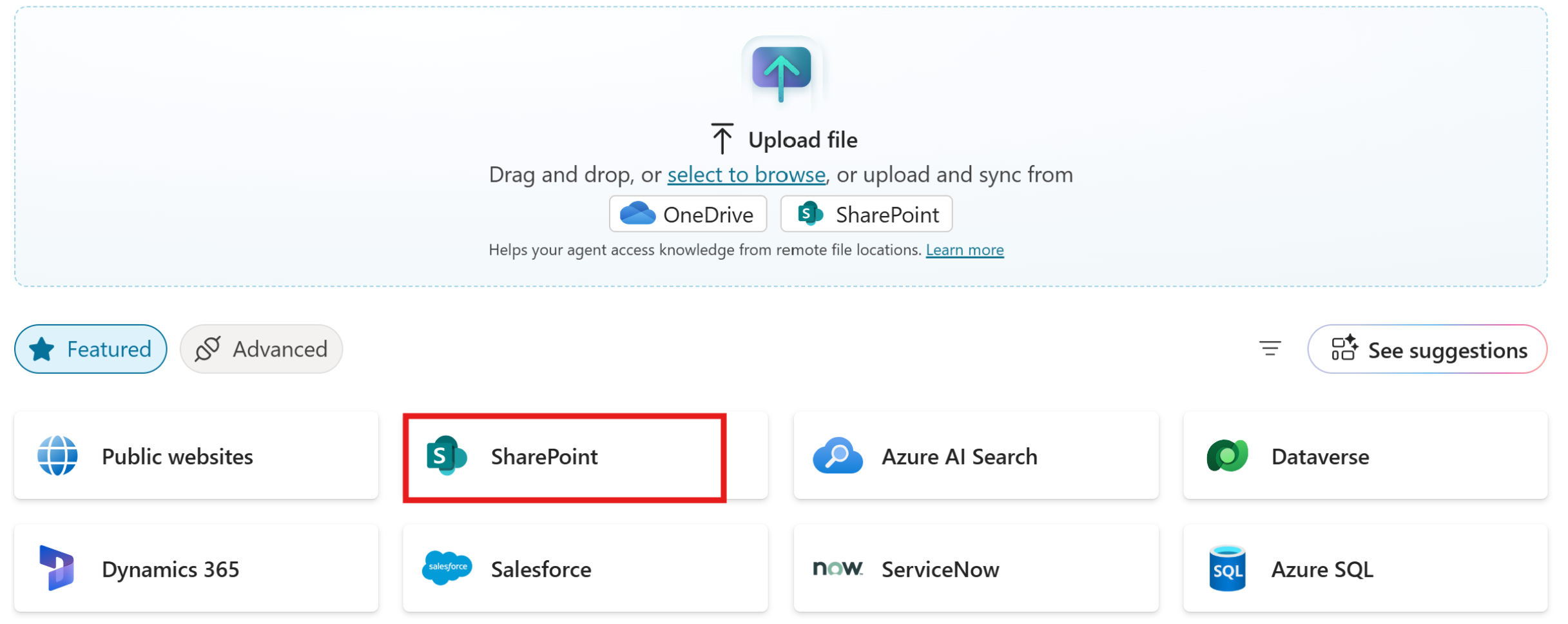
Pārliecinieties, vai visus failus vai dokumentus, kurus vēlaties, lai aģents izmantotu, ievietojat SharePoint mapē. Aģents neatbalsta citus failu avotus, piemēram, OneDrive.
Programmā Copilot Studio, augšupielādējot failus no SharePoint, atlasiet opciju SharePoint sadaļā Piedāvātie. Opcija SharePoint sadaļā Augšupielādēt failu netiek atbalstīta. Atlasot šo opciju, aģents tiek bloķēts no ierakstu apstrādes. Nākamajā ekrānuzņēmumā parādīta pareizā opcija, kas jāizvēlas Copilot Studio:
Zināšanu avotu pievienošana uzņēmuma izpētei
Pēc noklusējuma aģents izmanto publiskos tīmekļa datu avotus, lai izpētītu ierakstus un to uzņēmumus. Tomēr varat pievienot pielāgotus zināšanu avotus, kurus vēlaties, lai aģents izmantotu, lai iegūtu atbilstošākus un specifiskākus ieskatus par ierakstu un uzņēmumu.
Atkarībā no konfigurējamā aģenta dodieties uz lapu Pārdošanas kvalifikācijas aģenta iestatījumi vai Pārdošanas iespējas aģenta iestatījumi.
Izvēlieties pētījumus.
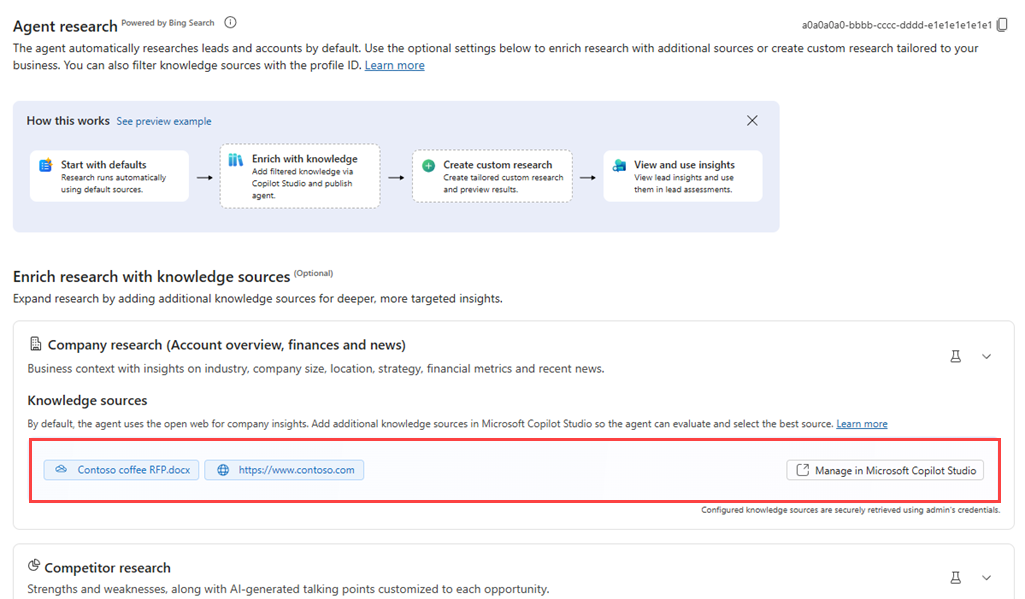
Sadaļā Bagātināt izpēti ar zināšanu avotiem atlasiet Uzņēmuma izpēte. Uzņēmuma ieskati ietver nozares veidu, uzņēmuma lielumu, finanses, prioritātes un ziņas. Šie piemēri ir labākie avoti, ko pievienot kā zināšanu avotus uzņēmuma izpētei:
Ieskats Atbildes uz tipiskiem jautājumiem Iebūvētu datu avotu piemēri Uzņēmuma fons Ko uzņēmums dara? Kāds ir tā lielums un nozare? Uzņēmuma mājas lapa, Vikipēdijas lapas, Crunchbase profili Stratēģiskās prioritātes Uz ko uzņēmums koncentrējas? Vai viņu prioritāte sakrīt ar to, ko mēs pārdodam? Gada pārskati, peļņas pieprasījumu atšifrējumi Financials Cik veselīgs ir bizness? Vai viņiem būs budžets, lai iegādātos to, ko mēs pārdodam? SEC iesniegumi, Bloomberg, Dataverse finanšu tabulas Jaunākās ziņas Kas tikko notika, kas mums ir svarīgs un parāda vajadzību vai nodomu pēc mūsu risinājumiem? Bing ziņu meklēšana Atlasiet Add in Microsoft Copilot Studio vai Manage in Microsoft Copilot Studio, lai pievienotu vai noņemtu zināšanu avotus. Jūs tiekat novirzīts uz D365 pārdošanas aģenta — izpētes aģenta lapu Zināšanas Copilot Studio. gadā.
Piezīmes
Pievienojot vairākas instances pārdošanas iespēju aģentam, skatiet sadaļu Zināšanu avotu filtrēšana pēc aģenta instances , lai iegūtu informāciju par to, kā pievienot zināšanu avotus noteiktām instancēm.
Pievienojiet atbilstošus zināšanu avotus un atgriezieties aģenta iestatījumu lapā. Zināšanu avoti, kurus pievienojāt Copilot Studio, ir uzskaitīti sadaļā Uzņēmuma izpēte. Tagad varat pārbaudīt zināšanu avotu.
Atlasiet ikonu Tests (
 ) sadaļā Uzņēmuma izpēte . Izpildiet norādījumus rūtī Testa ieskats un pārbaudiet, vai aģents ģenerē atbilstošus izpētes ieskatus, izmantojot pievienotos zināšanu avotus.
Zināšanu avotu filtrēšana pēc aģenta instances
Šī sadaļa attiecas tikai uz pārdošanas iespēju aģentu.
Ja jums ir vairākas aģenta instances, varat konfigurēt zināšanu avotus noteiktām instancēm, lietojot filtrus, kas izmanto aģenta profila ID (GUID) programmā Copilot Studio. Lai pievienotu filtrus noteiktām aģentu instancēm, rīkojieties šādi:
- Programmā Pārdošanas centrmezgls dodieties uz zināšanu>izpēti un kopējiet aģenta izpētes GUID, kas tiek parādīts pēc aģenta profila saglabāšanas.
- Aģenta konfigurācijas lapā atveriet Copilot Studio un pievienojiet zināšanu avotu kā parasti.
- Atveriet savu pārdošanas iespēju aģentu un dodieties uz cilni Zināšanas .
Tiek parādīts zināšanu avotu saraksts. Kolonnā Lietojums tiek rādīts Nosacījums zināšanu avotam, ja to izmanto noteiktas aģenta instances. Vispārīgi norāda, ka zināšanu avots ir pieejams visām instancēm. - Atveriet zināšanu avotu vai pievienojiet jaunu, kuru vēlaties filtrēt.
- Sadaļā Iekļaušanas/izslēgšanas opcijas nolaižamajā izvēlnē Aģenti var izmantot šo zināšanu avotu atlasiet Veidotājs. Veidlapai tiek pievienots tekstlodziņš Atlasīt mainīgo .
- Atlasiet tekstlodziņu un izvēlieties mainīgo.
agentProfileIdTiek parādītas nosacījuma opcijas. - Izvēlieties nosacījumu ir vienāds ar un ielīmējiet kopēto GUID vērtības laukā.
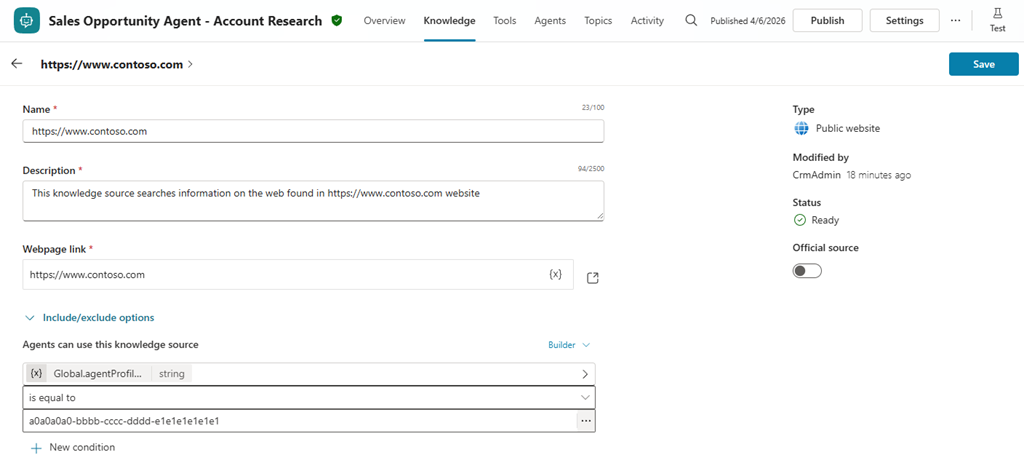
- Saglabājiet un publicējiet zināšanu avotu.
Zināšanu avots tiek pievienots instancei, un aģents to izmanto, lai ģenerētu ieskatus tikai šai instancei.
Aģenta konfigurēšana, lai ģenerētu konkurentu ieskatus
Aģents var sniegt ieskatu par konkurentiem ierakstam. Šie ieskati ietver informāciju par jūsu konkurentiem, to stiprajām un vājajām pusēm, kā arī sarunu punktiem, lai palīdzētu pārdevējiem efektīvi pozicionēt jūsu produktus vai pakalpojumus salīdzinājumā ar konkurentiem. Kā administrators varat konfigurēt aģentu, lai ģenerētu konkurentu ieskatus, norādot galvenos konkurentus un augšupielādējot atbilstošus zināšanu avotus.
Kā aģents identificē konkurentus izpētei
Aģents identificē konkurentus ierakstam no šādiem avotiem:
Konkurenti, kurus pievienojat ierakstam. Aģents šiem konkurentiem piešķir visaugstāko prioritāti. Ja ierakstā norādāt konkurentu, aģents izpēta tikai šo konkurentu.
Iespējas ierakstā nav norādīti konkurenti. Aģents identificē konkurentus, izmantojot šādus avotus, secībā:
Slēgtas iespējas ar konkurentu informāciju. Kad aģents identificē vairākus konkurentus, tas tos sarindo un izvēlas trīs labākos izpētei, izmantojot šādus faktorus svarīguma secībā:
Pasūtījums Koeficients Apraksts 1 Administratora konfigurācijas atbilstība Aģents vispirms atlasa konkurentus, kas atbilst jūsu administratora konfigurētajam konkurentu sarakstam. 2 Slēgto iespēju biežums Aģents ierindojas augstākos konkurentos, kas parādās slēgtākajās iespējās. 3 Uzrādītie ieņēmumi Aģents šķiro konkurentus pēc viņu paziņotajiem ieņēmumiem, vispirms visaugstākais. 4 Alfabētiskā secībā Ja visi pārējie faktori ir vienādi, aģents sakārto konkurentus alfabētiskā secībā kā taibreiku. Slēgtas iespējas bez informācijas par konkurentiem. Aģents identificē konkurentus, izmantojot tīmekļa meklēšanas rezultātus, pamatojoties uz konta izpēti un iespējas vērtības piedāvājumu. Pēc tam šie konkurenti tiek salīdzināti ar konkurentu sarakstu, kas konfigurēts aģenta iestatījumos.
Aģents izmanto tikai tos konkurentus, kas tiek parādīti tīmekļa meklēšanas rezultātos un ir iekļauti konfigurētajā konkurentu sarakstā.- Ja neviens tīmeklī identificēts konkurents neatbilst konfigurētajam sarakstam, aģents izmanto visus konfigurētā saraksta konkurentus.
- Ja nav konfigurēti konkurenti, aģents izmanto konkurentus, kas identificēti tikai tīmekļa izpētē.
Specifisks pārdošanas iespēju aģentam
Papildus iepriekš minētajiem avotiem pārdošanas iespēju aģents analizē vēsturiskās tendences, parāda iepriekšējo iespēju ieguvumu un zaudējumu rādītājus un ģenerē ieskatus.
Uzvaru vai zaudējumu līmenis: uzvaru vai zaudējumu līmenis parāda, cik bieži jūsu organizācija uzvarēja darījumos pret konkurentu. Tas tiek aprēķināts, izmantojot analizētās slēgtās iespējas (līdz 10), un atspoguļo laimestu īpatsvaru salīdzinājumā ar kopējo aplūkoto iespēju skaitu.
Ieskatu ģenerēšana: lai nodrošinātu papildu kontekstu, aģents ģenerē ieskatus, analizējot lauku Apraksts iespēju slēgšanas ierakstos. Šie ieskati izceļ iepriekšējo darījumu modeļus, rezultātus un konkurences signālus.
Konkurentu un zināšanu avotu pievienošana konkurentu ieskatiem
Ja aģents ierakstā neatrod informāciju par konkurentiem vai neatrod konkurentu pieminējumus, kas pārklājas dažādos avotos, tas izmanto konkurentu sarakstu, ko pievienojat aģenta iestatījumos, kā paskaidrots šajā sadaļā.
Varat arī augšupielādēt atbilstošus dokumentus, piemēram, kaujas kartītes, pozicionēšanas kopsavilkumus un tirgus analīzes pārskatus, lai palīdzētu aģentam iegūt precīzākus un atbilstošākus ieskatus. Lai uzzinātu vairāk, skatiet apsvērumus par zināšanu avotiem.
Atkarībā no konfigurējamā aģenta dodieties uz lapu Pārdošanas kvalifikācijas aģenta iestatījumi vai Pārdošanas iespējas aģenta iestatījumi.
Sadaļā Zināšanas atlasiet Izpēte un pēc tam ritiniet uz leju līdz sadaļai Konkurentu izpēte .
Sadaļā Galvenie konkurenti atlasiet + Konkurents , lai pievienotu līdz trim konkurentiem produktu līnijai, ar kuru aģents strādā.
Atlasiet Augšupielādēt Microsoft Copilot Studio, lai augšupielādētu vai noņemtu zināšanu avotus konkurentu ieskatiem.
D365 tirdzniecības aģents - konkurenti aģenta lapa Zināšanas tiek atvērta Copilot Studio. gadā.Atlasiet Pievienot zināšanas un pēc tam atlasiet Augšupielādēt failu.
Piezīmes
Varat augšupielādēt tikai slaidu komplektus vai dokumentus kā zināšanu avotus konkurentu ieskatiem.
Atlasiet dokumentus. Līdzīgus dokumentus var grupēt grupā, lai palīdzētu aģentam labāk izprast kontekstu. Piemēram, varat grupēt visus dokumentus, kas saistīti ar konkrētu konkurentu. Atlasiet Augšupielādēt>Augšupielādēt kā grupu , lai augšupielādētu dokumentus kā grupu.
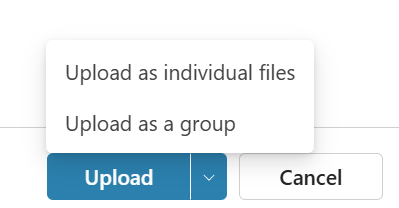
Pēc to augšupielādes varat arī grupēt atsevišķus dokumentus grupā. Atlasiet dokumentu zināšanu lapā un atlasiet Izveidot failu grupu, lai izveidotu grupu un pievienotu tai dokumentu.
Atgriezieties aģenta iestatījumu lapā un sadaļā
Konkurentu izpēte atlasiet ikonu Pārbaude ( ). Izpildiet norādījumus rūtī Testa ieskats un pārbaudiet, vai aģents ģenerē atbilstošus izpētes ieskatus, izmantojot pievienotos zināšanu avotus.
Pielāgotu lauku pievienošana izpētei
Piezīmes
Šī sadaļa attiecas tikai uz pārdošanas iespēju aģentu. Pārdošanas iespēju aģents neatbalsta pielāgotus laukus.
Pievienojiet aģentam pielāgotus laukus, lai uzlabotu kontekstu izpētes ieskatu ģenerēšanai. Piemēram, ja jums ir pielāgots lauks, kas norāda, vai ieraksts ir augstas prioritātes konts, pievienojiet šo lauku aģentam, lai palīdzētu noteikt šo kontu ieskatu prioritātes. Pievienojiet gan iespējas, gan ar to saistīto entītiju pielāgotos laukus pārdošanas iespējas aģentam.
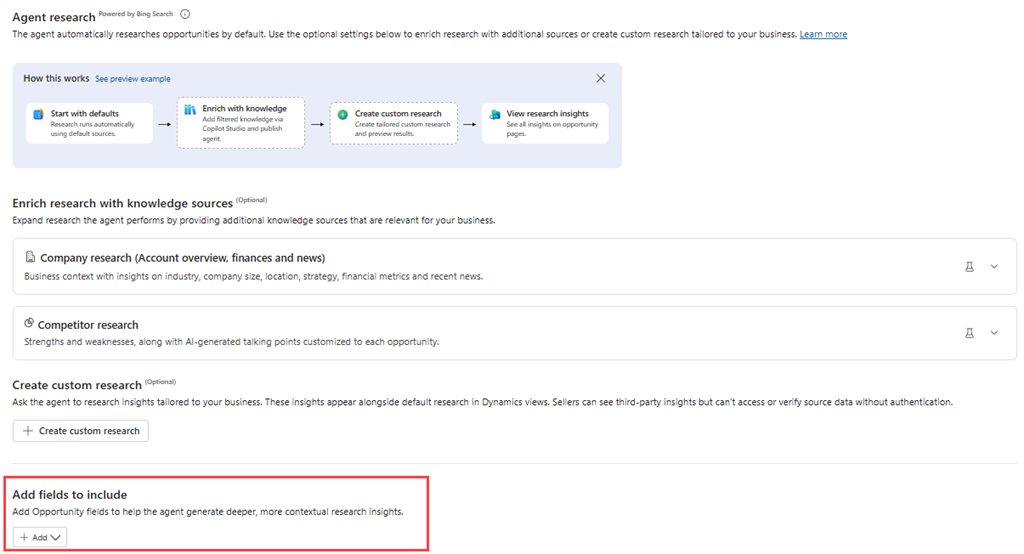
Lapā Aģenta izpētes iestatījumi dodieties uz sadaļu Pievienot iekļaujamos laukus .
Atlasiet + Pievienot un izvēlieties pielāgotus laukus, kurus aģents iekļauj izpētes kontekstā.
Zināšanu avotu pievienošana informēšanas un sekojošiem e-pasta ziņojumiem
Piezīmes
Šī sadaļa attiecas tikai uz pārdošanas kvalifikācijas aģentu. Pārdošanas iespēju aģentam nav saziņas vai sekojošo e-pasta iespēju.
Pievienojiet zināšanu avotus, kurus aģents izmanto, lai sagatavotu saziņas un sekojošo e-pasta ziņojumu ierakstiem. Piemēram, pievienojiet klientu atsauksmes un gadījumu izpēti kā zināšanu avotus informatīvajiem e-pasta ziņojumiem, lai efektīvi mijiedarbotos ar ierakstiem.
- Dodieties uz aģenta iestatījumu lapu.
- Sadaļā Zināšanas atlasiet Aģenta e-pasta ziņojumi. Pievienojiet zināšanu avotus šādiem e-pasta veidiem: - Zināšanu avoti e-pasta personalizēšanai: aģents izmanto šos zināšanu avotus, lai sagatavotu personalizētus informatīvos e-pasta ziņojumus. Pievienojiet atbilstošas klientu atsauksmes, gadījumu izpēti un citus ieskatus, lai efektīvi izmantotu ierakstu.
- Zināšanu avoti e-pasta atbildēm: šis iestatījums ir piemērojams tikai izpētes un iesaistes režīmā. Aģents izmanto šos zināšanu avotus, lai sagatavotu turpmākos e-pasta ziņojumus, lai precīzi atbildētu un uzdotu ieskatu jautājumus. Lai veiktu efektīvu turpmāko darbību, pievienojiet zināšanu avotus, kas ietver cenu avotus, produktu specifikācijas, pārdošanas rokasgrāmatas, SKU un daudz ko citu. - Atlasiet Pārvaldīt, lai pievienotu vai noņemtu zināšanu avotus pakalpojumā Microsoft Copilot Studio. E-pasta personalizēšanai Copilot Studio tiek atvērta lapa D365 Pārdošanas aģents — informatīvie e-pasta ziņojumi aģenta lapa Zināšanas. Lai saņemtu atbildes uz e-pastu, D365 pārdošanas aģents - iesaistīšanās autonoms aģenta lapa Zināšanas tiek atvērta Copilot Studio.
- Pievienojiet atbilstošus zināšanu avotus un atgriezieties aģenta iestatījumu lapā. Zināšanu avoti, kurus pievienojāt Copilot Studio, ir norādīti zem attiecīgā e-pasta veida.
Scenārija piemērs: Contoso investīciju banka mērķē uz augstas neto vērtības (HNW) ierakstiem
Mērķis: Contoso pārdošanas operāciju komanda vēlas, lai aģents izlemtu, vai ieraksta personīgā neto vērtība pārsniedz 5 miljonus ASV dolāru. Ja tā ir, viņi vēlas iekļaut pielāgotus sarunu punktus informēšanas e-pastā.
| Ieskata apgabals | Contoso datu avots | Kā pievienot |
|---|---|---|
| Financials | SharePoint list "Klientu finanšu profili" (NetWorth, AUM, RiskTolerance) |
Pievienojiet kā zināšanu avotu, aprakstiet kolonnas, atzīmējiet ar finanšu datiem |
| Uzņēmuma fons | Publiskā vietne hoovers.com profila lapas Dunn & Bradstreet (D&B) numurs no Account.DUNSNumber |
Pievienot https://www.hoovers.com/ kā publisku tīmekļa vietni D& B D-U-N-S numurs tiek sinhronizēts ar Dataverse konta tabulu un pievienots Copilot Studio. |
| Jaunākās ziņas | Bloomberg RSS plūsma potenciālā uzņēmuma uzņēmumam | Augšupielādējiet RSS XML failu vai izveidojiet savienojumu, izmantojot ziņu API |
| Stratēģiskās prioritātes | Contoso analītiķu atskaites, kas tiek glabātas SharePoint bibliotēkā | SharePoint URL pievienošana |
Pēc zināšanu avotu publicēšanas aģents:
- Iegūst NetWorth no SharePoint saraksta, lai izlemtu, vai ieraksts atbilst augstas neto vērtības slieksnim.
- Izmanto Dunn & Bradstreet augstas kvalitātes datus, lai papildinātu publiskos avotus.
- Parāda uzņēmuma prioritātes no analītiķu ziņojumiem, kas iesaka atbilstošus ieguldījumu produktus.
- Citē jaunāko Bloomberg virsrakstu jaunākajā ziņu kartē.
- Ģenerē e-pasta ziņojumu, kurā ir atsauce uz ieraksta neto vērtības diapazonu un neseno stratēģisko gājienu.
Labākās prakses
Pievienojot zināšanu avotus, ņemiet vērā tālāk norādīto paraugpraksi.
- Saglabājiet aprakstus specifiskus. Tādu aprakstu pievienošana kā "Dataverse tabula ar klienta pārvaldītajiem aktīviem" ir noderīgāka nekā tikai "Finanšu tabula".
- Ierobežojiet publiskās vietnes. Pārāk daudz plašu domēnu atšķaida atbilstību; Pievienojiet dažus, kas vislabāk atbilst jūsu nozarei.
- Pārskatiet drošību. Aģents parāda tikai tos datus, kuriem pārdevējam, kurš ir pierakstījies, ir atļauts piekļūt.
- Monitora jauda. Lieli faili un biežas atsvaidzināšanas patērē AI kredītus; izsekojiet lietojumu Power Platform administrēšanas centrā.
Izmantojot pārraudzītus zināšanu avotus, aģents kļūst par labāko pētnieku, kas izprot jūsu organizāciju un atklāj ieskatus, kurus jūsu pārdevēji novērtē visvairāk.
Nākamās darbības
Pārdošanas kvalifikācijas aģentam:
Pārdošanas iespēju aģentam:
Saistītā informācija
Zināšanu pievienošana aģentam
Pārdošanas kvalifikācijas aģenta konfigurēšanaPārdošanas iespējas aģenta iestatīšana un konfigurēšana