Piezīmes
Lai piekļūtu šai lapai, ir nepieciešama autorizācija. Varat mēģināt pierakstīties vai mainīt direktorijus.
Lai piekļūtu šai lapai, ir nepieciešama autorizācija. Varat mēģināt mainīt direktorijus.
Šis raksts skaidro, kā izveidot pielāgotu API Power Apps Microsoft Dataverse, izmantojot risinājumu. Izpildiet šos soļus, lai definētu pieprasījuma un atbildes īpašības, pārbaudītu pielāgoto API un saistītu tā spraudņa tipu. Ja neesat pazīstams ar risinājumiem, vispirms izlasiet " Izveido risinājumu".
Jūsu risinājumam ir jābūt saistītam ar izdevēju. Izdevējam ir saistīts īpašs pielāgošanas prefikss. Veidojot pielāgotu API, jāizmanto pielāgošanas prefikss, un šim prefiksam jābūt tam pašam, ko izmanto jūsu risinājuma izdevējs. Tālāk sniegtajos norādījumos vērtība sample tiek izmantota kā pielāgošanas prefikss, jo tā ir iestatīta izdevējam.
Svarīgi
- Tagad ir labāka pieredze pielāgotu API izveidei. Spraudņa reģistrācijas rīkā varat izmantot noformētāju. Papildu informācijai skatiet sadaļu Izveidojiet pielāgotu API, izmantojot spraudņa reģistrācijas rīku.
- Tu nevari mainīt daudzus laukus, kas saistīti ar pielāgota API izveidi pēc to izveides. Rūpīgi plānojiet pielāgotā API dizainu pirms sākat. Ja vēlāk nolemsiet, ka šie lauki jāmaina, iespējams, būs jāizdzēš esošais ieraksts un jāizveido pielāgotais API no jauna. Papildu informācijai skatiet CustomAPI tabulas.
Pielāgota API ieraksta izveide
Risinājumā nolaižamajā izvēlnē atlasiet Jauns>cits>>pielāgots API.
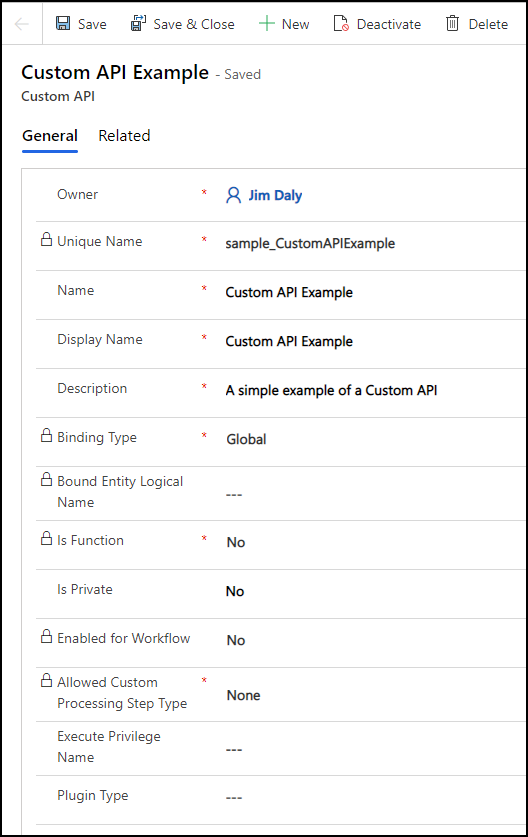
Rediģējiet laukus, lai iestatītu pielāgotās API rekvizītus. Iestatiet vērtības šādiem laukiem. Papildu informācijai skatiet Pielāgotās API tabulas kolonnas.
Pirms spraudņa izveides nevar iestatīt spraudņa tipa vērtības. Šo vērtību vari mainīt vēlāk.
Atlasiet vienumu Saglabāt. Tavai formai jāizskatās līdzīgi kā šajā attēlā:
Izveido pieprasījuma parametrus
Pielāgotai API nav nepieciešami parametri. Izveidojiet tik daudz parametru, cik nepieciešams, lai nodotu loģikai nepieciešamos datus.
Risinājumā nolaižamajā izvēlnē atlasiet Jauns>cits>>pielāgots API pieprasījuma parametrs.
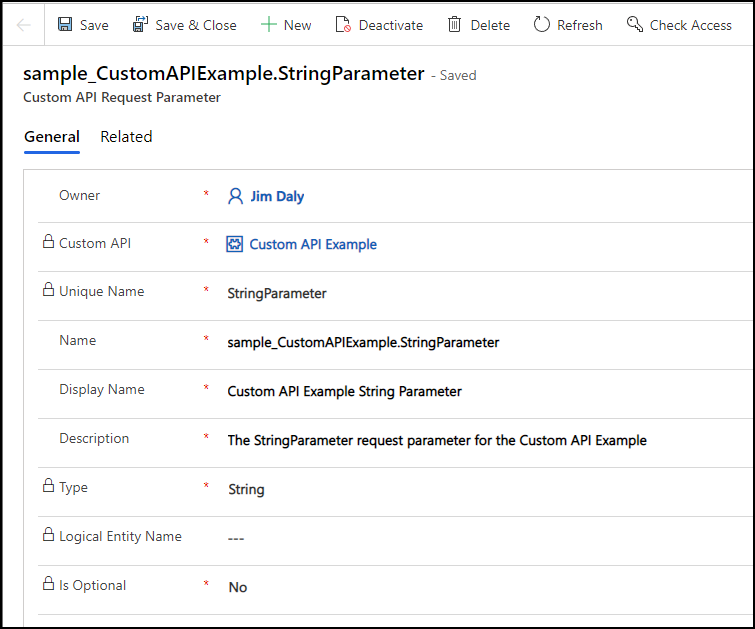
Rediģē laukus, lai iestatītu sava pielāgotā API pieprasījuma parametra īpašības. Papildu informācijai skatiet CustomAPIRequestParameter tabulas kolonnas.
Atlasiet vienumu Saglabāt. Tava forma jāizskatās līdzīgi kā šajā attēlā:
Izveido atbildes īpašības
Pielāgotai API, kas attēlo darbību, nav nepieciešami atbildes rekvizīti. Funkcijai jābūt vismaz vienai. Ja operācija ir veiksmīga, tā atgriež veiksmīgu atbildi. Ja tas neizdodas, tas atgriež kļūdu. Definējiet atbildes īpašības jebkuriem datiem, ko atgriež jūsu API.
Ja definējat tikai vienu Entity vai EntityCollection atbildes īpašību, atbilde ir šāda veida. Ja definējat vairākas īpašības vai vienu vai vairākas vienkārša tipa īpašības, API atgriež kompleksu tipu, kur katra atbildes īpašība ir šī kompleksā tipa īpašība.
Piemēram, ja jūsu pielāgotais API unikālais nosaukums ir sample_CustomAPIExample, tas atgriež kompleksu tipu sample_CustomAPIExampleResponse ar īpašībām katrai definētajai atbildes īpašībai.
Risinājumā nolaižamajā izvēlnē atlasiet Jauns>cits>>pielāgots API atbildes rekvizīts.
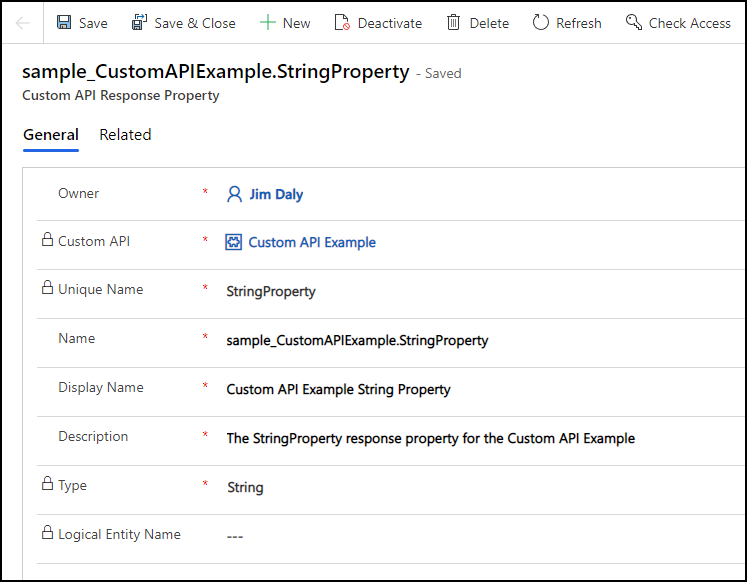
Rediģē laukus, lai iestatītu sava pielāgotā API atbildes īpašības īpašības. Papildu informācijai skatiet CustomAPIResponseProperty tabulas kolonnas.
Atlasiet vienumu Saglabāt. Tava forma jāizskatās līdzīgi kā šajā attēlā:
Ievērojiet rezultātu pakalpojuma dokumentā
Ja neesi iestatījis IsPrivate īpašību savam pielāgotajam API, vari iegūt pakalpojuma definīciju no CSDL $metadata dokumenta , izmantojot GET pieprasījumu, pat no pārlūkprogrammas. Ja jūsu vides URL ir https://yourorg.crm.dynamics.com, jūs varat ierakstīt šo URL pārlūkprogrammas adreses laukā, lai iegūtu $metadata: https://yourorg.crm.dynamics.com/api/data/v9.1/$metadata.
Meklējiet rezultātu, lai atrastu pielāgotās API nosaukumu. Piemēram, API, kas definēts, izmantojot iepriekšējos soļus, izskatās šādi:
<ComplexType Name="sample_CustomAPIExampleResponse">
    <Property Name="StringProperty" Type="Edm.String" Unicode="false" />
</ComplexType>
<Action Name="sample_CustomAPIExample">
    <Parameter Name="StringParameter" Type="Edm.String" Nullable="false" Unicode="false" />
    <ReturnType Type="mscrm.sample_CustomAPIExampleResponse" Nullable="false" />
</Action>
Pielāgotās API testēšana
Kad būsi izveidojis savu pielāgoto API, vari to izmēģināt. Pat ja neesi iestatījis spraudņa tipu, kas definētu galveno darbību, vari to pārbaudīt jau tagad, lai pārliecinātos, ka vari to pareizi izsaukt. Jebkurš atbildes rekvizīts atgriež noklusējuma vērtību, piemēram, null. Papildu informācijai skatiet sadaļu Pielāgoto API izsaukšana.
Atjaunini pielāgoto API spraudņa tipu
Informāciju par to, kā rakstīt spraudni pielāgotai API, skatiet sadaļā Spraudņa rakstīšana pielāgotai API.
Pēc montāžas reģistrēšanas jums ir jāiestata spraudņa tipa vērtība izveidotajam pielāgotajam API. Šī vērtība ir meklēšanas īpašība, tāpēc jums tikai jāatrod spraudņa tips, kas atbilst tipam, kas izveidots, reģistrējot montāžu.
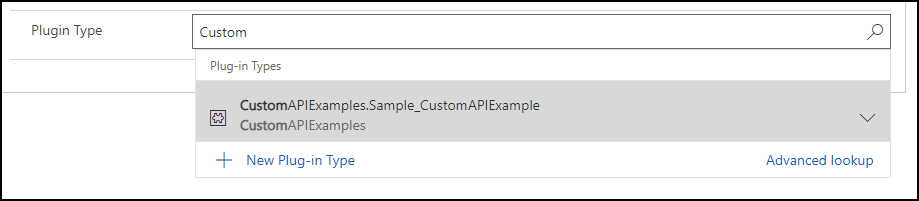
Pēc spraudņa tipa iestatīšanas varat pārbaudīt savu pielāgoto API, lai pārliecinātos, ka rezultāti ir pareizi.
Citi veidi, kā izveidot pielāgotas API
Spraudņu reģistrācijas rīks nodrošina pielāgotu API noformētāju. Papildu informācijai skatiet sadaļu Izveidojiet pielāgotu API, izmantojot spraudņa reģistrācijas rīku.
Iespējams, jums ir prasības izveidot klienta lietojumprogrammu, kas ļauj izveidot pielāgotus API ārpus noformētāja. Tā kā pielāgotu API dati tiek glabāti tabulās, tos var izveidot, izmantojot kodu. Papildu informācijai skatiet sadaļu Izveidot pielāgotu API ar kodu.
Jūsu ALM procesu var labāk nodrošināt, izveidojot pielāgotus API, rediģējot risinājumu failus. Papildu informācijai skatiet sadaļu Izveidot pielāgotu API ar risinājuma failiem.
Skatiet arī:
Pielāgotu API izveide un izmantošana
Pielāgotas API izveide, izmantojot spraudņa reģistrācijas rīku
Pielāgotas API izveide ar kodu
Pielāgotas API izveide ar risinājuma failiem
Savu ziņojumu izveide