Piezīmes
Lai piekļūtu šai lapai, ir nepieciešama autorizācija. Varat mēģināt pierakstīties vai mainīt direktorijus.
Lai piekļūtu šai lapai, ir nepieciešama autorizācija. Varat mēģināt mainīt direktorijus.
Šajā rakstā ir paskaidrots, kā izveidot audekla programmu, izmantojot Excel datus kā datu avotu. Neatkarīgi no tā, vai jums ir esošas Excel izklājlapas ar biznesa datiem vai vēlaties izmantot Excel pazīstamo struktūru, Power Apps nodrošina elastīgas iespējas, lai pārveidotu datus jaudīgās lietojumprogrammās.
Jūs uzzināsiet trīs dažādas pieejas darbam ar Excel datiem:
Augšupielādējiet Excel failus, lai izveidotu Dataverse tabulas uzlabotai datu pārvaldībai un drošībai Izveidojiet savienojumu ar ārējiem Excel failiem, kas tiek glabāti mākoņpakalpojumos, lai ātri izveidotu lietojumprogrammu Sāciet ar tukšu audekla programmu un pievienojiet Excel datus pilnīgai pielāgošanas kontrolei Pirms sākat, pārliecinieties, vai Excel dati ir pareizi formatēti. Šī sagatavošanas darbība palīdz Power Apps efektīvāk lasīt datus un mijiedarboties ar tiem. Papildinformāciju skatiet sadaļā Tabulas formatēšana programmā Excel.
Lai izveidotu lietojumprogrammu, izmantojot Excel datus, atlasiet vienu no šīm opcijām sadaļā Power Apps.
| Opciju izveide, izmantojot programmu Excel | Atvieglojumi | Navigācija |
|---|---|---|
| Augšupielādēt Excel vai . CSV failu uz Power Apps | Augšupielādētie Excel dati ģenerē Dataverse tabulu. Izmantojot Dataverse standarta un pielāgotās tabulas, varat droši glabāt savus datus mākonī. Šīs tabulas ļauj definēt organizācijas datus tā, lai tie būtu pielāgoti jūsu biznesa vajadzībām, padarot tos vieglāk lietojamus programmās. | Atlasiet Sākt ar datu>augšupielādes failu. |
| Izveidojiet savienojumu ar ārēju Excel failu un izmantojiet to, lai izveidotu audekla programmu. Jūsu dati paliek tur, kur tie ir. | Excel savienotāja izmantošana pakalpojumā Power Apps nodrošina vienkāršu un ātru metodi, lai izveidotu un izvietotu programmas ar datiem, kas tiek glabāti programmā Excel. Tas ir īpaši izdevīgi veidotājiem, kas jau izmanto Excel un vēlas uzlabot tā funkcionalitāti ar minimālu piepūli. Veidotāji gūst labumu no mākoņpiekļuves, vienkāršas datu manipulācijas, ātras prototipēšanas un nav nepieciešama sarežģīta datu bāzes iestatīšana. | Atlasiet Sākt ar datiem>Excel Online (bizness). |
| Izveidojiet tukšu audekla programmu un pēc tam pievienojiet Excel datus | Jums ir pilnīga elastība, kontrole un pielāgošana. Tas ļauj jums izveidot lietotni, kas atbilst jūsu specifikācijām, neierobežojot iepriekš izstrādātas veidnes, nodrošinot lielāku radošo brīvību un pielāgojamību jūsu unikālajām vajadzībām. | Kreisajā navigācijas rūtī atlasiet Izveidot>no tukša. Pēc tam atlasiet lietotnes lielumu. |
Excel vai CSV faila augšupielāde pakalpojumā Power Apps
Augšupielādējot Excel datus pakalpojumā Power Apps, tie nepaliek tikai kā Excel fails. Tā vietā Power Apps to pārvērš par Dataverse tabulu. Šī konvertēšana atvieglo datu integrēšanu un pārvaldību pakalpojumā Power Apps, un jūs iegūstat jaudīgākus līdzekļus salīdzinājumā ar Excel izmantošanu. Lai iegūtu papildinformāciju, skatiet tēmu Kāpēc izmantot Dataverse?
Pierakstieties šeit Power Apps.
Sākuma ekrānā atlasiet Sākt ar datiem.
Lapā Programmas izveide atlasiet Augšupielādēt failu.
Atlasiet Atlasīt no ierīces un dodieties uz vietu, kur ir saglabāts Excel fails. Atlasiet failu, lai to augšupielādētu.
Piezīmes
Maksimālais faila lieluma ierobežojums ir 5 GB.
Kad Power Apps izveido tabulu, atlasiet kolonnas nosaukumu vai tabulas nosaukumu, lai rediģētu rekvizītus atbilstoši savām vajadzībām. Ja maināt kolonnu datu tipus un šūnās ir vērtības, kas neatbilst atlasītajam datu tipam, Power Apps noņem šīs vērtības, ģenerējot tabulu. Papildinformāciju skatiet sadaļā Tabulu izveide un rediģēšana, izmantojot Power Apps.
Atlasiet Rindu īpašumtiesības un izvēlieties, kā pārvaldīt rindu īpašumtiesības.
Kad esat pabeidzis, atlasiet Saglabāt un atvērt programmu. Power Apps augšupielādē pirmās 20 datu rindas, lai jūs varētu sākt pārskatīt datus savā programmā. Atlikušos datus sistēma augšupielādē fonā.
Zināmās problēmas
- Pašreizējā datu augšupielādes procesā nav ņemts vērā vides datu formāta iestatījums.
Savienojuma izveide ar ārēju Excel failu no Power Apps
Glabājiet Excel failu mākoņkrātuves pakalpojumā, piemēram, Dropbox, Google diskā, OneDrive vai OneDrive darbam, jo Power Apps var izveidot savienojumu tikai ar Excel failiem, kas tiek glabāti mākonī.
Power Apps ir Excel savienotājs, ko varat izmantot, lai piekļūtu saviem Excel datiem. Excel Online (Business) savienotājs nodrošina elastību, piekļūstot plašam mākoņa arhitektūras failu krātuves pakalpojumu klāstam.
Pierakstieties šeit Power Apps.
Sākuma ekrānā atlasiet Sākt ar datiem.
Sadaļā Programmas izveide atlasiet Excel Online (bizness).
Vienlaikus parādās tikai viens savienojums. Lai atlasītu citu savienojumu, atlasiet pogu ... , lai pārslēgtu savienojumus vai pievienotu jaunu savienojumu.
Ievadiet faila atrašanās vietu un atlasiet tabulu.
Kad esat pabeidzis, atlasiet Izveidot programmu.
Papildinformāciju par Excel datu koplietošanu skatiet sadaļā Excel tabulu koplietošana.
Tukšas audekla programmas izveide un Excel datu pievienošana
Izveidojiet tukšu programmu un pēc tam izmantojiet Excel datus, kas formatēti kā tabula , kā programmas informācijas avotu.
Izpildiet tālāk sniegto piemēru, lai izveidotu programmu ar diviem ekrāniem, kuros lietotāji var skatīt (pārlūkot) datus no Excel faila vienā ekrānā, bet citā ekrānā viņi var mijiedarboties ar šiem datiem (pievienot, modificēt vai noņemt). Datu mijiedarbības līdzekļi, piemēram, ierakstu izveide, atjaunināšana un dzēšana, ir iebūvēti lietotnes otrajā ekrānā.
Priekšnoteikumi
Kopējiet šos datus un ielīmējiet tos Excel failā.
StartDay StartTime Brīvprātīgais Dublēšana Sestdiena 10.00-pusdienlaiks Vasquez Kumashiro Sestdiena pusdienlaiks-14.00 Ledus Singhal Sestdiena 14.00-16.00 Myk Mueller Svētdiena 10.00-pusdienlaiks Li Adams Svētdiena pusdienlaiks-14.00 Singh Morgan Svētdiena 14.00-16.00 Batye Nguyen Formatējiet tabulu programmā Excel un piešķiriet tai nosaukumu Schedule lai Power Apps varētu parsēt informāciju.
Saglabājiet failu kā eventsignup.xlsx, aizveriet to un pēc tam augšupielādējiet to mākoņkrātuves kontā piemēram, OneDrive.
Svarīgi
Varat izmantot savu Excel failu un pārskatīt šo piemēru tikai vispārīgiem jēdzieniem. Tomēr Excel faila dati ir jāformatē kā tabula.
Tukšas programmas izveide un savienojuma izveide ar datiem
Pierakstieties šeit Power Apps.
Kreisajā navigācijas rūtī atlasiet Izveidot>sākumu no tukša.
Atlasiet izkārtojumu Tālruņa lielums .
Programma tiek atvērta Power Apps Studio kur varat pievienot datus un sākt veidot programmu.
Ekrāna vidū atlasiet Izveidot savienojumu ar datiem.
Rūtī Dati atlasiet Pievienot datus. Atlasiet mākoņkrātuves konta savienojumu, ja tas tiek parādīts. Pretējā gadījumā veiciet tālāk norādītās darbības, lai pievienotu savienojumu, piemēram, OneDrive.
- Meklēšanas lodziņā ievadiet OneDrive un atlasiet to.
- Atlasiet Pievienot savienojumu.
- Savienojuma rūtī atlasiet Izveidot savienojumu.
- Ja jums to piedāvā, norādiet šī konta akreditācijas datus.
Sadaļā Excel faila izvēle atrodiet un atlasiet iepriekš saglabāto eventsignup.xlsx .
Sadaļā Tabulas izvēle atzīmējiet izvēles rūtiņu Grafiks un pēc tam atlasiet Izveidot savienojumu.
Datu rūts augšējā labajā stūrī aizveriet to, atlasot aizvēršanas ikonu (X).
Skata ekrāna izveide
Komandjoslā atlasiet Jauna ekrāna>saraksts.
Tiek pievienots ekrāns ar vairākām noklusējuma vadīklām, piemēram, meklēšanas lodziņu un galerijas vadīklu. Galerija ietver visu ekrānu zem meklēšanas lodziņa.
Jaunā ekrāna augšdaļā atlasiet etiķetes vadīklu [Nosaukums] un pārdēvējiet to par Skatīt ierakstus.
Koka skatā atlasiet PārlūkotGalerija1.
Galerijas rekvizītu rūtī iestatiet izkārtojumuuz Virsraksts, subtitrs un pamatteksts .
Formulu joslā aizstājiet CustomGallerySample ar Schedule un abus SampleTextgadījumus aizstājiet ar Volunteer .
Formulu joslas labajā malā atlasiet lejupvērsto bultiņu Izvērst formulu joslu un pēc tam atlasiet Formatēt tekstu.
Šī formula atbilst šim piemēram:
SortByColumns(
    Search(
        Schedule,
        TextSearchBox1.Text,
        "Volunteer"
    ),
    "Volunteer",
    If(
        SortDescending1,
        SortOrder.Descending,
        SortOrder.Ascending
    )
)
Rūtī Rekvizīti atlasiet Rediģēt blakus etiķetei Lauki .
Lodziņā Title2 atlasiet Brīvprātīgais , lodziņā Subtitle2 atlasietStartDay un lodziņā Body1 atlasietStartTime .
Datu rūts augšējā labajā stūrī aizveriet to, atlasot aizvēršanas ikonu (X).
Lietotāji var kārtot un filtrēt galeriju pēc brīvprātīgā vārda, pamatojoties uz šīs formulas funkcijām SortByColumns un Search .
- Ja lietotājs meklēšanas lodziņā ieraksta vismaz vienu burtu, galerijā tiek rādīti tikai tie ieraksti, kuriem laukā Brīvprātīgais ir lietotāja ierakstītais teksts.
- Ja lietotājs atlasa kārtošanas pogu (starp atsvaidzināšanas pogu un pluspogu virsrakstjoslā), galerijā tiek rādīti ieraksti augošā vai dilstošā secībā (atkarībā no tā, cik reižu lietotājs atlasa pogu), pamatojoties uz lauku Brīvprātīgais .
Papildinformāciju par šīm un citām funkcijām skatiet formulas atsaucē.
Izmaiņu izveides ekrāns
Komandjoslā atlasiet Jauna ekrāna>veidlapa.
Koka skatā atlasiet Rediģēt Formu1.
Rūtī Rekvizīti atlasiet lejupvērsto bultiņu blakus Datu avots un pēc tam parādītajā sarakstā atlasiet Plānot .
Norādītajā datu avotā atlasiet Rediģēt laukus.
Rūtī Lauki atlasiet Pievienot lauku , atzīmējiet izvēles rūtiņu katram laukam un pēc tam atlasietPievienot .
Atlasiet bultiņu blakus katra lauka nosaukumam, lai to sakļautu, un pēc tam velciet lauku Brīvprātīgais uz augšu, lai tas tiktu parādīts lauku saraksta augšpusē.
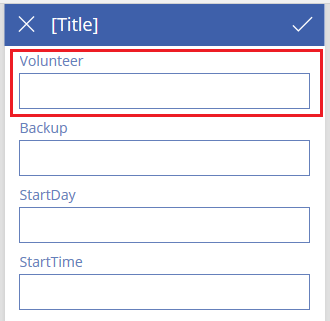
Lauku rūts augšējā labajā stūrī aizveriet to, atlasot aizvēršanas ikonu (X).
Iestatiet veidlapas rekvizītu Item uz šo izteiksmi formulu joslā:
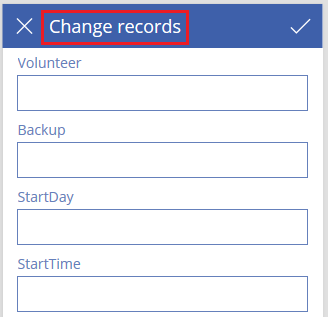
BrowseGallery1.SelectedEkrāna augšdaļā atlasiet vadīklu Label un pēc tam aizstājiet [Title] ar Mainīt ierakstus.
Ekrānu dzēšana un pārdēvēšana
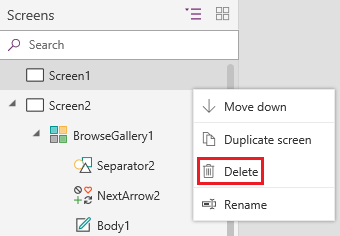
Koka skatā atlasiet Screen1 daudzpunkti (...)un pēc tam atlasiet Dzēst.
Atlasiet Screen2 daudzpunkti (...), atlasiet Pārdēvēt un pēc tam ierakstiet vai ielīmējiet ViewScreen.
Atlasiet Screen3 daudzpunkti (...), atlasiet Pārdēvēt un pēc tam ierakstiet vai ielīmējiet ChangeScreen.
Konfigurējiet ikonas skata ekrānā
Skata ekrāna augšdaļā atlasiet apļveida bultiņas ikonu.

Iestatiet šīs ikonas rekvizītu OnSelect uz šo formulu:
Refresh(Schedule)Kad lietotājs atlasa šo ikonu, dati no Grafiks tiek atsvaidzināti no Excel faila.
Papildinformāciju par šo un citām funkcijām skatiet sadaļā Formulas atsauce.
ViewScreen augšējā labajā stūrīatlasiet plus ikonu.

Iestatiet šīs ikonas rekvizītu OnSelect uz šo formulu:
NewForm(EditForm1);Navigate(ChangeScreen,ScreenTransition.None)Kad lietotājs atlasa šo ikonu, ChangeScreen parādās ar katru lauku tukšu, lai lietotājs varētu vieglāk izveidot ierakstu.
Atlasiet pa labi vērsto bultiņu pirmajam ierakstam galerijā.
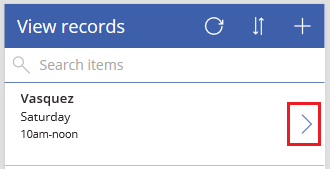
Iestatiet bultiņas rekvizītu OnSelect uz šo formulu:
EditForm(EditForm1); Navigate(ChangeScreen, ScreenTransition.None)Kad lietotājs atlasa šo ikonu, parādās ChangeScreen ar katru lauku, kurā redzami atlasītā ieraksta dati, lai lietotājs varētu vieglāk rediģēt vai dzēst ierakstu.
Konfigurējiet mainīšanas ekrānā
ChangeScreen augšējā kreisajā stūrī atlasiet ikonu "X".

Iestatiet šīs ikonas rekvizītu OnSelect uz šo formulu:
ResetForm(EditForm1);Navigate(ViewScreen, ScreenTransition.None)Kad lietotājs atlasa šo ikonu, programma atmet visas šajā ekrānā veiktās izmaiņas un atver skata ekrānu.
Augšējā labajā stūrī atlasiet kontrolatzīmes ikonu.

Iestatiet atzīmes rekvizītu OnSelect uz šo formulu:
SubmitForm(EditForm1); Navigate(ViewScreen, ScreenTransition.None)Kad lietotājs atlasa šo ikonu, programma saglabā visas šajā ekrānā veiktās izmaiņas un atver skata ekrānu.
Cilnē Ievietošana atlasiet Ikonas un pēc tam atlasiet ikonu Miskaste .
Iestatiet jaunās ikonas rekvizītu Color uz White un pārvietojiet jauno ikonu tā, lai tā tiktu parādīta blakus atzīmes ikonai.

Iestatiet miskastes ikonas rekvizītu Visible uz šo formulu:
EditForm1.Mode = FormMode.EditŠī ikona tiek parādīta tikai tad, ja veidlapa ir rediģēšanas režīmā, nevis jaunā režīmā.
Iestatiet miskastes ikonas rekvizītu OnSelect uz šo formulu:
Remove(Schedule, BrowseGallery1.Selected); Navigate(ViewScreen, ScreenTransition.None)
Kad lietotājs atlasa šo ikonu, programma izdzēš atlasīto ierakstu no datu avota un atver skata ekrānu.
Programmas pārbaude
Atlasiet ViewScreen un pēc tam priekšskatiet programmu, nospiežot taustiņu F5 vai atlasiet Priekšskatījums.

Meklēšanas lodziņā ierakstiet vai ielīmējiet vienu vai vairākus burtus, lai filtrētu sarakstu pēc brīvprātīgā vārda.
Atlasiet kārtošanas ikonu vienu vai vairākas reizes, lai datus parādītu augošā vai dilstošā secībā, pamatojoties uz brīvprātīgā vārdu.
Pievienojiet ierakstu.
Atjauniniet pievienoto ierakstu, un pēc tam saglabājiet izmaiņas.
Atjauniniet pievienoto ierakstu, un pēc tam atceliet izmaiņas.
Dzēsiet pievienoto ierakstu.
Aizveriet priekšskatījuma režīmu, nospiežot taustiņu Esc vai augšējā labajā stūrī atlasot aizvēršanas ikonu.
Nākamās darbības
- Nospiediet taustiņu kombināciju Ctrl+S, lai saglabātu programmu mākonī un varētu to palaist no citām ierīcēm.
- Kopīgojiet lietotni , lai citi lietotāji to varētu palaist.