Piezīmes
Lai piekļūtu šai lapai, ir nepieciešama autorizācija. Varat mēģināt pierakstīties vai mainīt direktorijus.
Lai piekļūtu šai lapai, ir nepieciešama autorizācija. Varat mēģināt mainīt direktorijus.
Izmantojot papildu datu sagatavošanu, kas pieejama Power Apps, varat izveidot datu kolekciju, ko sauc par datu plūsmu, kuru pēc tam varat izmantot, lai izveidotu savienojumu ar biznesa datiem no dažādiem avotiem, notīrītu datus, pārveidotu tos un pēc tam ielādētu tos Microsoft Dataverse vai jūsu organizācijas Azure Data Lake Gen2 krātuves kontā.
Datu plūsma ir tabulu kolekcija, kas tiek izveidota un pārvaldīta Power Apps pakalpojuma vidēs. Datu plūsmā varat pievienot un rediģēt tabulas, kā arī pārvaldīt datu atsvaidzināšanas grafikus tieši no vides, kurā tika izveidota datu plūsma.
Kad esat izveidojis datu plūsmu Power Apps portālā, varat iegūt datus no tās, izmantojot Dataverse savienotāju vai Power BI darbvirsmas datu plūsmas savienotāju, atkarībā no tā, kuru galamērķi izvēlējāties, veidojot datu plūsmu.
Datu plūsmas izmantošanai ir trīs galvenās darbības:
Izveidojiet datu plūsmu Power Apps portālā. Jūs atlasāt galamērķi, kurā ielādēt izvades datus, avotu, no kura iegūt datus, un Power Query darbības, lai pārveidotu datus, izmantojot Microsoft rīkus, kas ir izstrādāti, lai to padarītu vienkāršu.
Datu plūsmas izpildes plānošana. Tas ir biežums, kādā Power Platform datu plūsmai ir jāatsvaidzina dati, kurus ielādēs un pārveidos jūsu datu plūsma.
Izmantojiet mērķa krātuvē ielādētos datus. Varat veidot programmas, plūsmas, Power BI atskaites un informācijas paneļus vai izveidot tiešu savienojumu ar datu plūsmas mapi Common Data Model savas organizācijas ezerā, izmantojot Azure datu pakalpojumus, piemēram, Azure Data Factory, Azure Databricks vai jebkuru citu pakalpojumu, kas atbalsta Common Data Model mapju standartu.
Nākamajās sadaļās ir aplūkota katra no šīm darbībām, lai jūs varētu iepazīties ar rīkiem, kas tiek nodrošināti katras darbības veikšanai.
Datu plūsmas izveide
Datu plūsmas tiek izveidotas vienā vidē. Tāpēc tos varēsit skatīt un pārvaldīt tikai no šīs vides. Turklāt personām, kuras vēlas iegūt datus no jūsu datu plūsmas, ir jābūt piekļuvei videi, kurā tos izveidojāt.
Svarīgi
- Datu plūsmu izveide pašlaik nav pieejama ar Power Apps izstrādātāja plāna licencēm.
- Firefox tīmekļa pārlūkprogrammā pašlaik netiek atbalstīta darbība "Lejupielādēt atsvaidzināšanas vēstures failu" Power Apps datu plūsmās. Papildinformācija: Tiek parādīts kļūdas ziņojums "Datu plūsmas atsvaidzināšanā radās problēma"
Pierakstieties Power Apps un pārbaudiet, kurā vidē atrodaties, atrodiet vides pārslēdzēju komandjoslas labajā pusē.

Kreisajā navigācijas rūtī atlasiet Datu plūsmas. Ja vienums nav sānu paneļa rūtī, atlasiet ... Vairāk un pēc tam atlasiet vajadzīgo vienumu.
Atlasiet Jauna datu plūsma. Lapā Jauna datu plūsma ievadiet datu plūsmas nosaukumu . Pēc noklusējuma datu plūsmas glabā tabulas Dataverse. Atlasiet Analītiskās entītijas tikai , ja vēlaties, lai tabulas tiktu glabātas jūsu organizācijas Azure Data Lake krātuves kontā. Atlasiet Izveidot.
Svarīgi
Jebkurai datu plūsmai ir tikai viens īpašnieks — persona, kas to izveidoja. Datu plūsmu var rediģēt tikai īpašnieks. Autorizācija un piekļuve datu plūsmas izveidotajiem datiem ir atkarīga no galamērķa, kurā ielādējāt datus. Dati, kas ielādēti Dataverse, būs pieejami, izmantojot Dataverse savienotāju, un personai, kas piekļūst datiem, ir jābūt autorizētai Dataverse. Jūsu organizācijas Azure Data Lake Gen2 krātuves kontā ielādētie dati ir pieejami, izmantojot Power Platform datu plūsmas savienotāju, un piekļuvei tam ir nepieciešama dalība vidē, kurā tas tika izveidots.
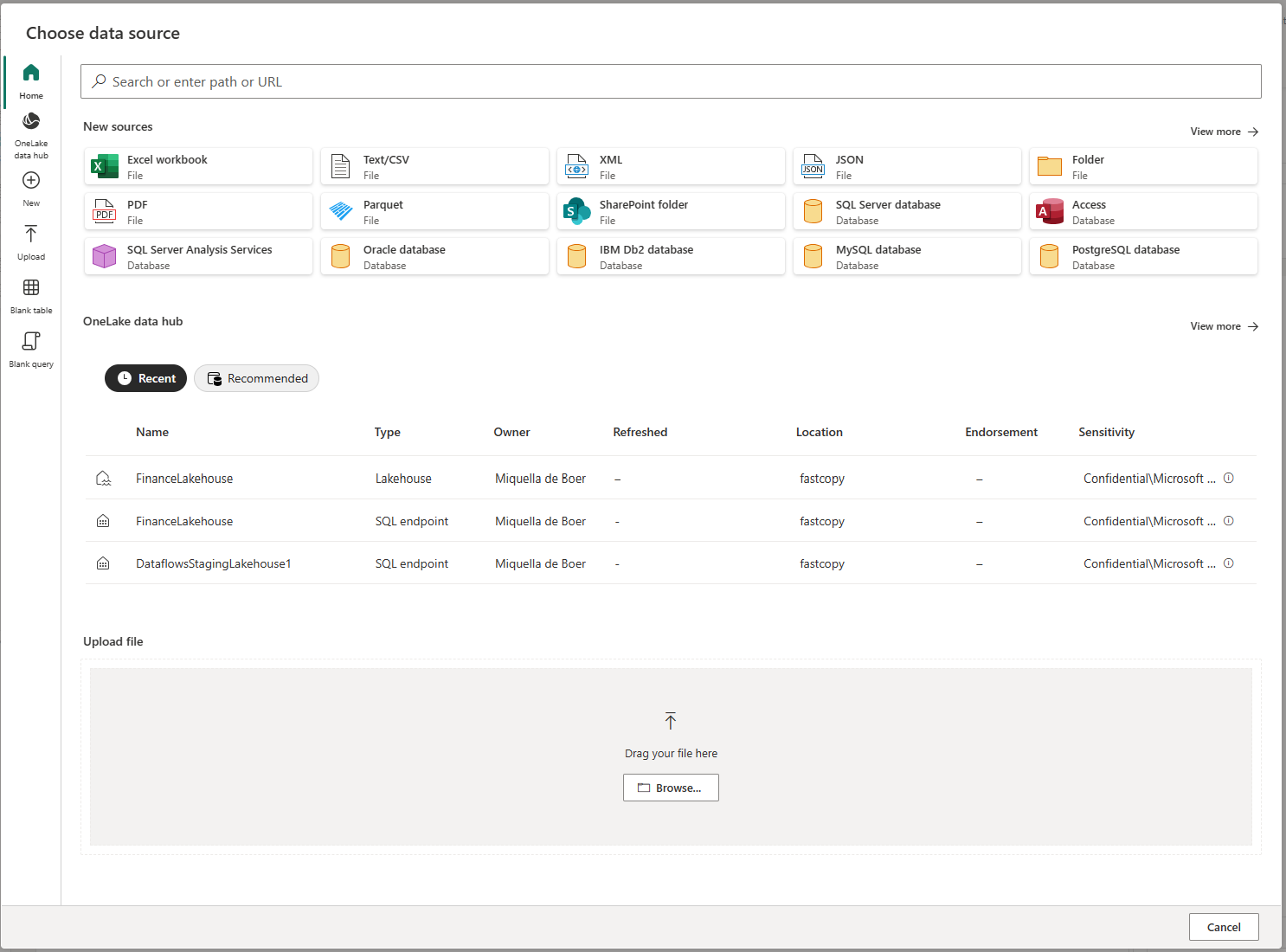
Lapā Datu avota izvēle atlasiet datu avotu, kurā tiek glabātas tabulas. Parādīto datu avotu atlase ļauj izveidot datu plūsmas tabulas.
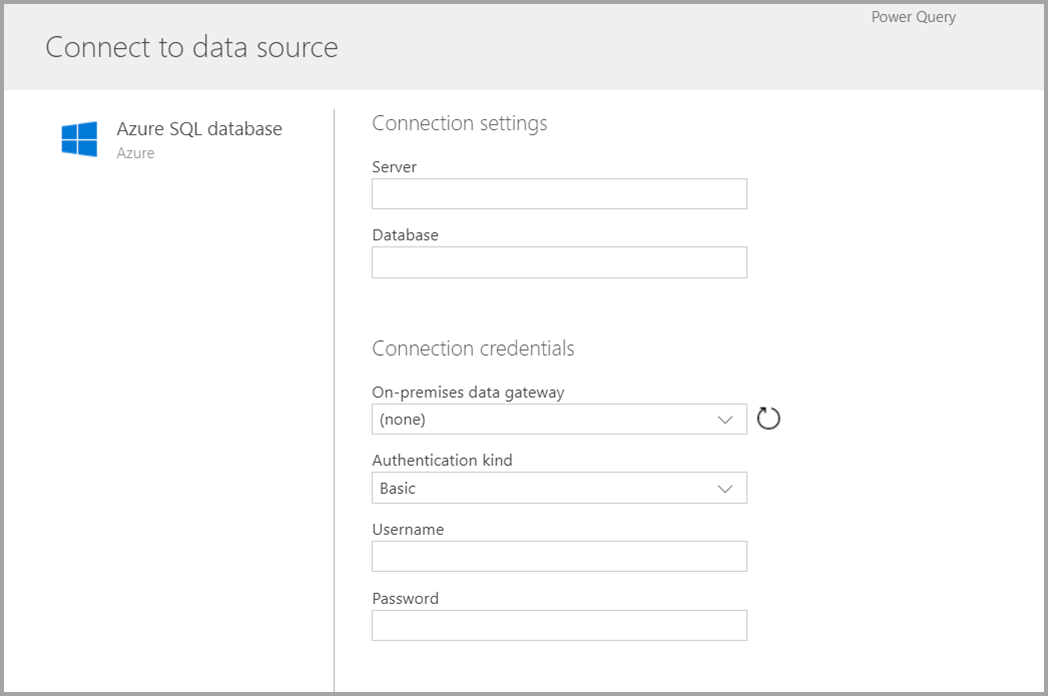
Kad esat atlasījis datu avotu, tiek piedāvāts norādīt savienojuma iestatījumus, tostarp kontu, kas jāizmanto, veidojot savienojumu ar datu avotu. Atlasiet Tālāk.
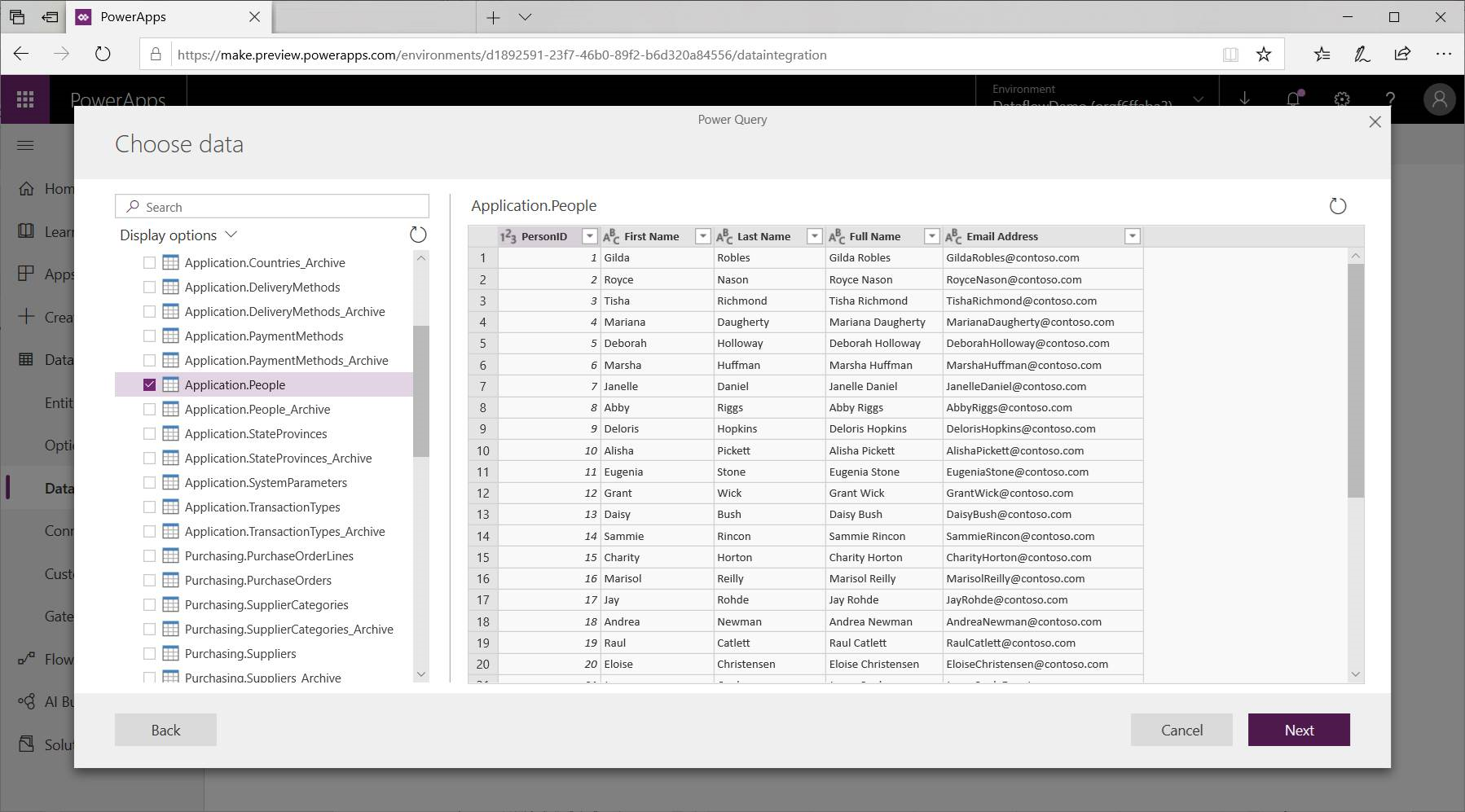
Pēc savienojuma izveides atlasiet tabulā izmantojamos datus. Izvēloties datus un avotu, Power Platform datu plūsmas pakalpojums pēc tam atkal izveidos savienojumu ar datu avotu, lai datu plūsmas dati tiktu atsvaidzināti tādā biežumā, kādu atlasīsit vēlāk iestatīšanas procesā.
Tagad, kad esat atlasījis tabulā izmantojamos datus, varat izmantot datu plūsmas redaktoru, lai veidotu vai pārveidotu šos datus formātā, kas nepieciešams lietošanai datu plūsmā.
Datu plūsmas redaktora izmantošana datu veidošanai vai pārveidošanai
Datu atlasi var veidot par veidlapu, kas vislabāk atbilst jūsu tabulai, izmantojot Power Query rediģēšanas pieredzi, līdzīgi kā Power Query redaktors pakalpojumā Power BI Desktop. Lai uzzinātu vairāk par Power Query, skatiet rakstu Vaicājumu pārskats pakalpojumā Power BI Desktop.
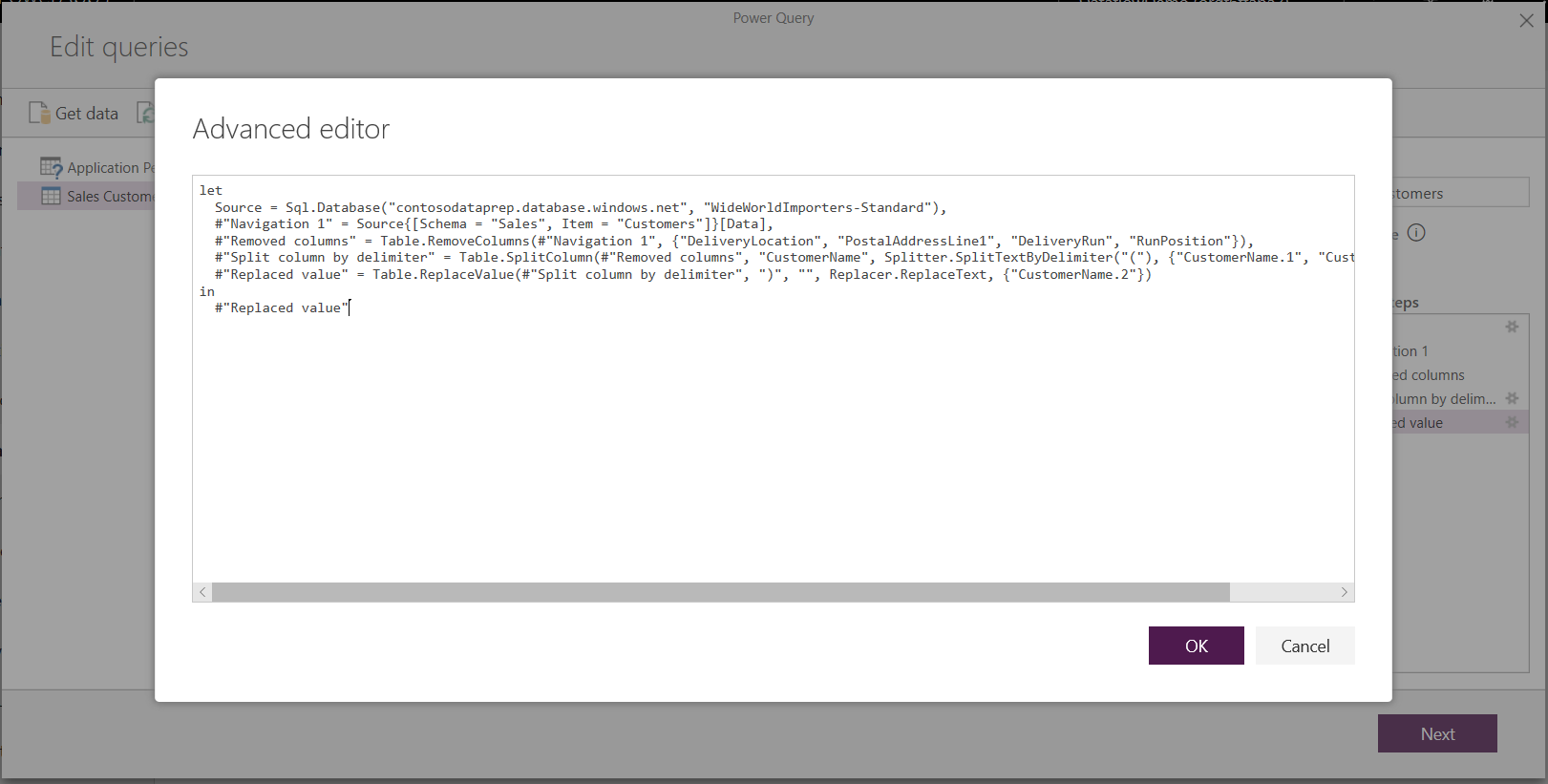
Ja vēlaties redzēt kodu, ko vaicājumu redaktors izveido katrā darbībā, vai arī vēlaties izveidot savu veidošanas kodu, varat izmantot papildu redaktoru.
Datu plūsmas un kopējais datu modelis
Datu plūsmu tabulās ir iekļauti jauni rīki, lai ērti kartētu jūsu biznesa datus uz Common Data Model, bagātinātu tos ar Microsoft un citiem datiem un iegūtu vienkāršotu piekļuvi mašīnmācībai. Šīs jaunās iespējas var izmantot, lai sniegtu inteliģentus un praktiskus ieskatus jūsu biznesa datos. Kad esat pabeidzis jebkādas transformācijas tālāk aprakstītajā vaicājumu rediģēšanas darbībā, varat kartēt kolonnas no datu avota tabulām uz standarta tabulas kolonnām, kā definēts Common Data Model. Standarta tabulām ir zināma shēma, ko definē Common Data Model.
Papildinformāciju par šo pieeju un par kopējo datu modeli skatiet sadaļā Kopējais datu modelis.
Lai izmantotu Common Data Model savā datu plūsmā, dialoglodziņā Vaicājumu rediģēšana atlasiet transformāciju Kartēt uz standartu. Parādītajā ekrānā Kartes tabulas atlasiet standarta tabulu, kuru vēlaties kartēt.
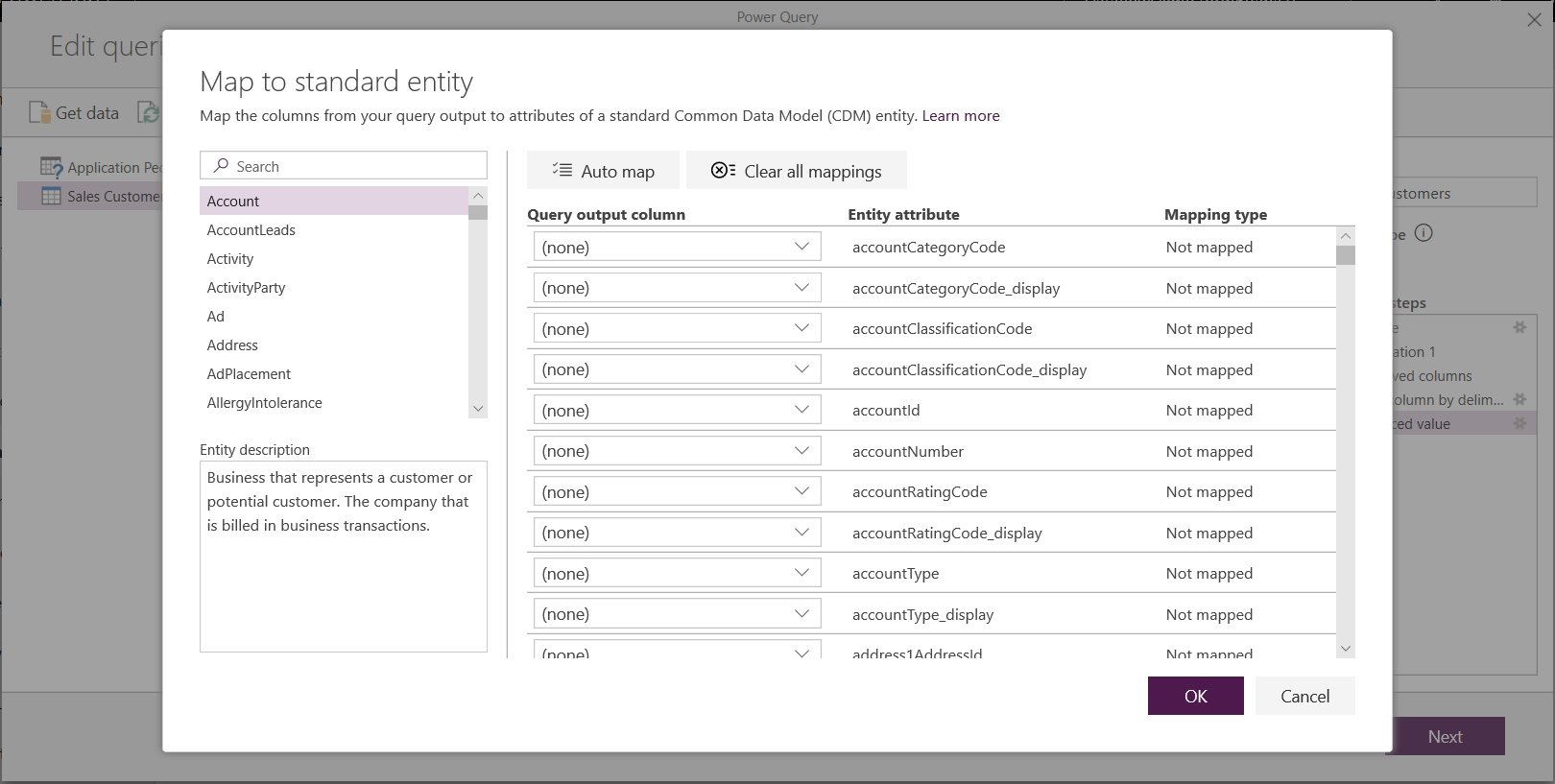
Kartējot avota kolonnu uz standarta kolonnu, notiek šādas darbības:
Avota kolonna iegūst standarta kolonnas nosaukumu (kolonna tiek pārdēvēta, ja nosaukumi ir atšķirīgi).
Avota kolonna iegūst standarta kolonnas datu tipu.
Lai saglabātu Common Data Model standarta tabulu, visām standarta kolonnām, kas nav kartētas, tiek piešķirtas vērtības Null .
Visas avota kolonnas, kas nav kartētas, paliek tādas, kādas ir, lai nodrošinātu, ka kartēšanas rezultāts ir standarta tabula ar pielāgotām kolonnām.
Kad esat pabeidzis atlasi un tabula un tās datu iestatījumi ir pabeigti, varat veikt nākamo darbību, proti, atlasīt datu plūsmas atsvaidzināšanas biežumu.
Atsvaidzināšanas biežuma iestatīšana
Kad tabulas ir definētas, jāieplāno atsvaidzināšanas biežums katram pievienotajam datu avotam.
Datu plūsmas izmanto datu atsvaidzināšanas procesu, lai datus atjauninātu. Power Platform datu plūsmas autorēšanas rīkā varat izvēlēties atsvaidzināt datu plūsmu manuāli vai automātiski pēc jūsu izvēlētā plānotā intervāla.
Automātiskas atsvaidzināšanas ieplānošana
Atlasiet Atsvaidzināt automātiski.
Ievadiet datu plūsmas frekvenci:
Frekvences atsvaidzināšana. Iestatiet, cik bieži 30 minūšu soļos sākuma datums un laiks UTC.
Atsvaidziniet noteiktās dienās un laikos. Izvēlieties laika joslu, biežumu (katru dienu vai nedēļu) un diennakts laiku ar 30 minūšu soli.
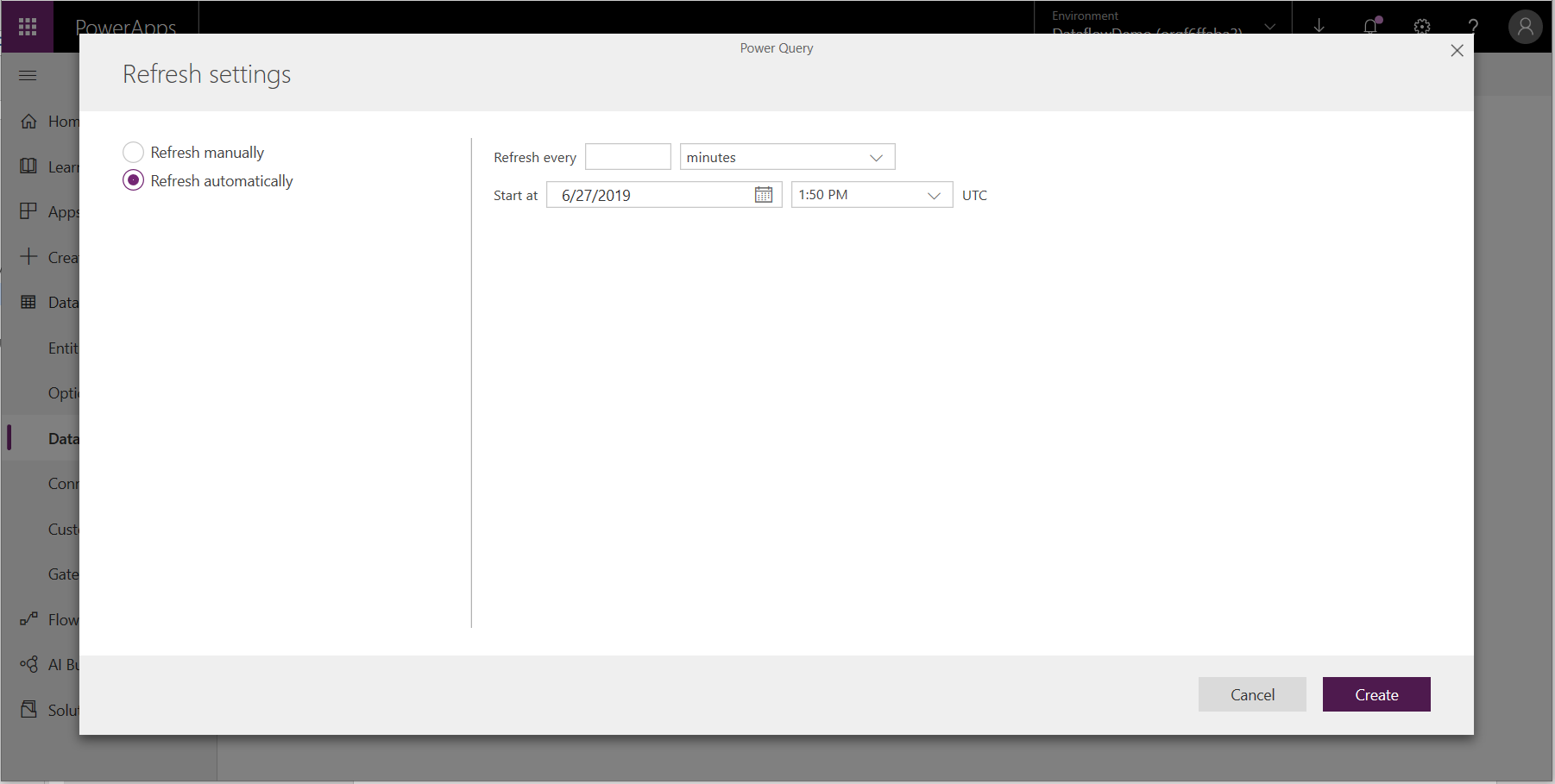
Atlasiet Publicēt.
Dažas organizācijas, iespējams, vēlēsies izmantot savu krātuvi datu plūsmu izveidei un pārvaldībai. Varat integrēt datu plūsmas ar Azure Data Lake Storage Gen2, ja ievērojat prasības, lai pareizi iestatītu krātuves kontu. Papildinformācija Azure Data Lake Storage Gen2 savienošana datu plūsmas krātuvei
Datu savienojumu problēmu novēršana
Var būt gadījumi, kad savienojuma izveide ar datu plūsmu datu avotiem rodas problēmas. Šajā sadaļā ir sniegti problēmu novēršanas padomi, ja rodas problēmas.
Salesforce savienotājs. Izmantojot Salesforce izmēģinājuma kontu ar datu plūsmām, rodas savienojuma kļūme bez informācijas. Lai to novērstu, testēšanai izmantojiet ražošanas Salesforce kontu vai izstrādātāja kontu.
SharePoint savienotājs. Pārliecinieties, vai esat norādījis SharePoint vietnes saknes adresi bez apakšmapēm vai dokumentiem. Piemēram, izmantojiet saiti, kas
https://microsoft.sharepoint.com/teams/ObjectModellīdzīga .JSON failu savienotājs. Pašlaik jūs varat izveidot savienojumu ar JSON failu, izmantojot tikai pamata autentifikāciju. Piemēram, vietrādis URL, kas
https://XXXXX.blob.core.windows.net/path/file.json?sv=2019-01-01&si=something&sr=c&sig=123456abcdefgir līdzīgs URL, pašlaik netiek atbalstīts.Azure Synapse Analytics. Datu plūsmas pašlaik neatbalsta Microsoft Entra autentifikāciju pakalpojumam Azure Synapse Analytics. Šim scenārijam izmantojiet pamata autentifikāciju.
Piezīmes
Ja izmantojat datu zuduma novēršanas (DLP) politikas, lai bloķētu HTTP ar Microsoft Entra (iepriekš autorizēts) savienotāju, SharePoint un OData savienotāji neizdosies. Lai SharePoint un OData savienotāji darbotos, DLP politikās ir jāatļauj HTTP ar Microsoft Entra (iepriekš autorizēts) savienotājs.
Kļūdas novēršana: savienojums ar Dataverse neizdevās. Lūdzu, skatiet tālāk esošo saiti, lai uzzinātu, kā novērst šo problēmu
Lietotāji var saņemt kļūdas ziņojumu, ja savienojumam, ko viņi izmanto eksportēšanai, ir nepieciešams labojums. Šajā gadījumā lietotājs saņem kļūdas ziņojumu, kurā norādīts, ka savienojums ar Dataverse neizdevās. Lūdzu, skatiet tālāk esošo saiti, lai uzzinātu, kā novērst šo problēmu.
Lai novērstu šo problēmu, veiciet tālāk norādītās darbības.
- Power Apps (make.powerapps.com) kreisajā navigācijas rūtī atlasiet Savienojumi . Ja vienums nav sānu paneļa rūtī, atlasiet ... Vairāk un pēc tam atlasiet vajadzīgo vienumu.
- Atrodiet Microsoft Dataverse (mantoto) savienojumu.
- Kolonnā Statuss atlasiet saiti Labot savienojumu un izpildiet ekrānā redzamos norādījumus.
Kad labojums ir pabeigts, mēģiniet eksportēt vēlreiz.
Tiek parādīts kļūdas ziņojums "Datu plūsmas atsvaidzināšanā radās problēma"
Šī kļūda rodas, mēģinot atsvaidzināt datu plūsmu, izmantojot Firefox tīmekļa pārlūkprogrammu. Lai novērstu šo problēmu, izmantojiet citu tīmekļa pārlūkprogrammu, piemēram, Microsoft Edge vai Google Chrome.
Nākamās darbības
Tālāk norādītie raksti ir noderīgi, lai iegūtu papildinformāciju un scenārijus, izmantojot datu plūsmas:
Lai iegūtu papildinformāciju par kopējo datu modeli, veiciet tālāk norādītās darbības.