Piezīmes
Lai piekļūtu šai lapai, ir nepieciešama autorizācija. Varat mēģināt pierakstīties vai mainīt direktorijus.
Lai piekļūtu šai lapai, ir nepieciešama autorizācija. Varat mēģināt mainīt direktorijus.
Izmantojot Power Apps, jūs pielāgojat savu programmu, lai tā precīzi atbilstu jūsu organizācijas nozarei, nomenklatūrai un unikālajiem biznesa procesiem. Power Apps programmu izstrāde ietver standarta "ready-of-box" tabulu pievienošanu vai pielāgotu tabulu izveidi. Tabulā ir definēta informācija, kuru vēlaties izsekot ierakstu veidā, kas parasti ietver tādus rekvizītus kā uzņēmuma nosaukums, atrašanās vieta, produkti, e-pasts un tālrunis.
Šajā rakstā varat izveidot tabulu un pēc tam pievienot vai pielāgot galvenos komponentus, piemēram, kolonnas, relācijas, skatus un veidlapas. Jūs uzzināsiet, kā:
- Izveidojiet pielāgotu tabulu.
- Pievienojiet tabulai pielāgotas slejas.
- Pievienojiet tabulas relāciju.
- Skata pielāgošana.
- Veidlapas pielāgošana.
Raksts sekos uzņēmumam Contoso, kas ir mājdzīvnieku kopšanas uzņēmums, kas kopj suņus un kaķus. Contoso ir nepieciešama klientu un mājdzīvnieku izsekošanas programma, ko darbinieki var izmantot dažādās ierīcēs.
Priekšnoteikumi
Pierakstieties programmatūrā Power Apps. Ja jums vēl nav Power Apps konta, atlasiet saiti Darba sākšana bez maksas no powerapps.com.
Pielāgotas tabulas izveide
Kreisajā navigācijas rūtī atlasiet Tabulas. Ja vienums nav sānu paneļa rūtī, atlasiet ... Vairāk un pēc tam atlasiet vajadzīgo vienumu.
Komandjoslā atlasiet Jauna tabula>Iestatīt papildu rekvizītus.
Labajā rūtī ievadiet tālāk norādītās vērtības un pēc tam atlasiet Izveidot.
- Parādāmais vārds: mājdzīvnieks
- Apraksts: pielāgota tabula mājdzīvnieku pakalpojumu izsekošanai
Kolonnu pievienošana un pielāgošana
Atveriet tabulu Mājdzīvnieks , kas tika izveidota iepriekšējā sadaļā.
Atlasiet Kolonnas un atlasiet kolonnu Mājdzīvnieks .
Labajā rūtī kolonnā Parādāmais nosaukums veiciet šādas izmaiņas:
Mainiet parādāmo vārdu no Mājdzīvniekauz Mājdzīvnieka vārds.
Pārliecinieties, vai ir atlasīta opcija Meklējams .
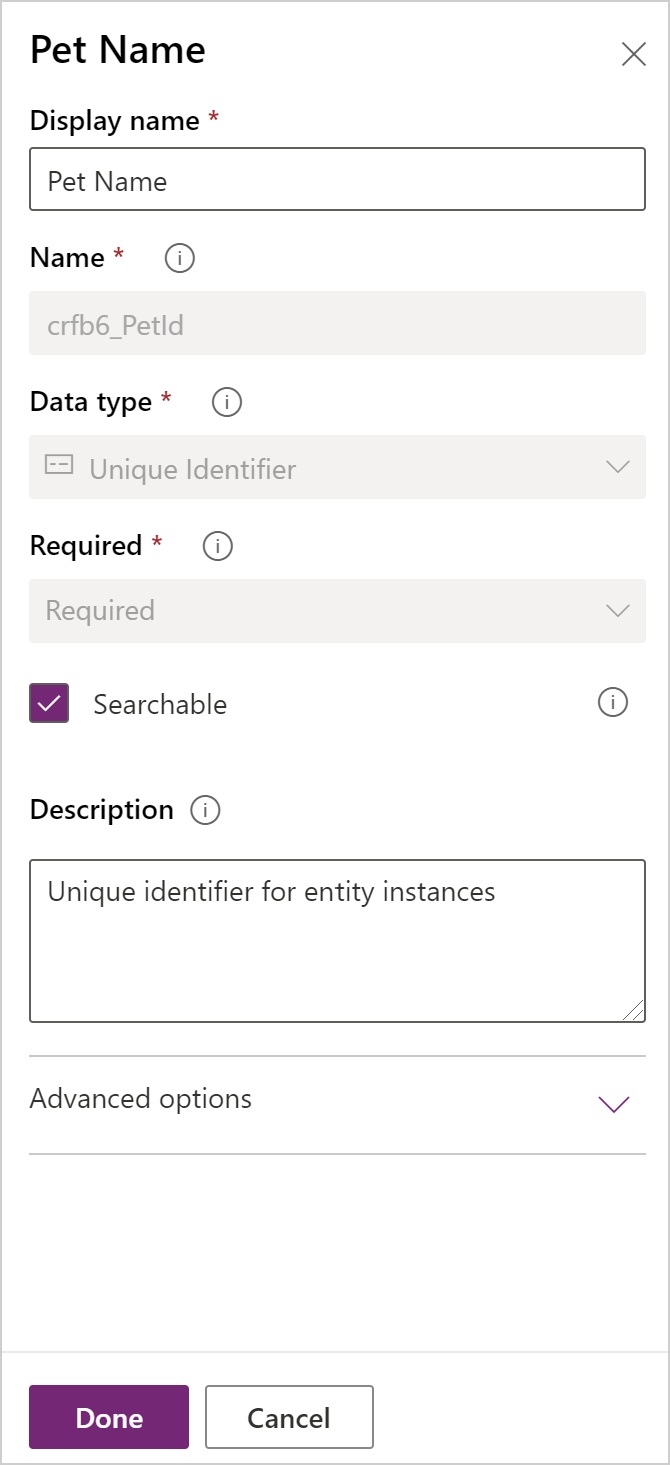
Atlasiet Gatavs.
Tabulu noformētāja rīkjoslas apgabalā Kolonnas atlasiet Pievienot kolonnu. Rūtī Kolonnas rekvizīti ievadiet vai atlasiet tālāk norādītās vērtības un opcijas.
- Parādāmais vārds. Suga
- Datu tips. Izvēle
- Izvēle. Jauna izvēle
Atlasiet Skatīt vairāk un pēc tam atlasiet Vietējā izvēle.
Izveidojiet izvēli:
a. Aizstāt opciju Jauns ar Suns.
b. Atlasiet Pievienot jaunu vienumu.
c. Aizstāt opciju Jauns ar Kaķis.
d. Atlasiet Gatavs.
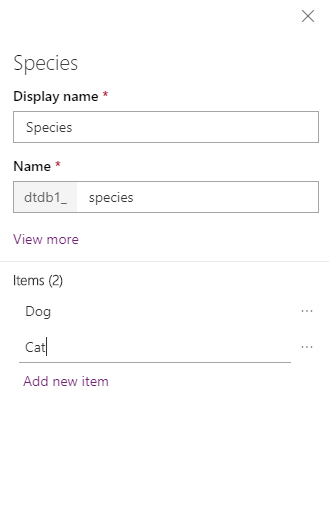
Pārliecinieties, vai ir atlasīta opcija Meklējams , un pēc tam atlasiet Gatavs.
Tabulu noformētāja rīkjoslā atlasiet Pievienot kolonnu. Rūtī Kolonnas rekvizīti ievadiet vai atlasiet šādas vērtības:
- Parādāmais vārds. Šķirnes
- Datu tips. Teksts
Pārliecinieties, vai ir atlasīta opcija Meklējams , un pēc tam atlasiet Gatavs.
Tabulu noformētāja rīkjoslā atlasiet Pievienot kolonnu.
Rūtī Kolonnas rekvizīti ievadiet vai atlasiet tālāk norādītās vērtības un pēc tam atlasiet Gatavs.
- Parādāmais vārds. Tikšanās datums
- Datu tips. Datums un laiks
Relācijas pievienošana
Atlasiet apgabalu Relācijas . Pēc tam tabulu noformētāja rīkjoslā atlasiet Pievienot relāciju un pēc tam atlasiet Daudzi pret vienu.
Labajā rūtī sarakstā Saistītie atlasiet Konts.
Atlasiet Gatavs.
Atlasiet Saglabāt tabulu.
Ņemiet vērā, ka, pievienojot relāciju daudzi pret vienu, kolonna Konts ar datu tipu Uzmeklēšana tiek automātiski pievienota kolonnu sarakstam apgabalā Kolonnas .
Svarīgi!
Kad meklēšanas kolonnā ir vērtību kopa, Dataverse atgriež šādu informāciju tabulā, kurā ir šī meklēšana:
- Saistītā ieraksta ID.
- Virknes vērtība saistītā ieraksta galvenā nosaukuma kolonnā.
Ikviens, kurš var piekļūt ierakstam ar meklēšanas kolonnu, var apskatīt primāro vārda vērtību, pat ja viņam nav atļaujas skatīt saistīto ierakstu. Neglabājiet sensitīvu informāciju galvenā nosaukuma kolonnā.
Skata pielāgošana
Atlasiet apgabalu Skati un pēc tam atveriet skatu Aktīvie mājdzīvnieki . Ja skats Aktīvie mājdzīvnieki nav redzams, mainiet komandjoslas filtru no Noklusējuma uz Visi.
Skata noformētāja kreisajā rūtī Tabulas kolonnas atlasiet tālāk norādītās kolonnas, lai tās pievienotu skatam.
- Konts
- Tikšanās datums
- Šķirnes
- Suga
Skata noformētāja audeklā atlasiet kolonnu Izveidots un pēc tam atlasiet Noņemt.
Lai sakārtotu kolonnas, skata noformētāja audeklā atlasiet kolonnu, kuru vēlaties pārvietot, un pēc tam izmantojiet Pārvietot pa kreisi vai Pārvietot pa labi. Jūsu viedoklim vajadzētu izskatīties šādi.
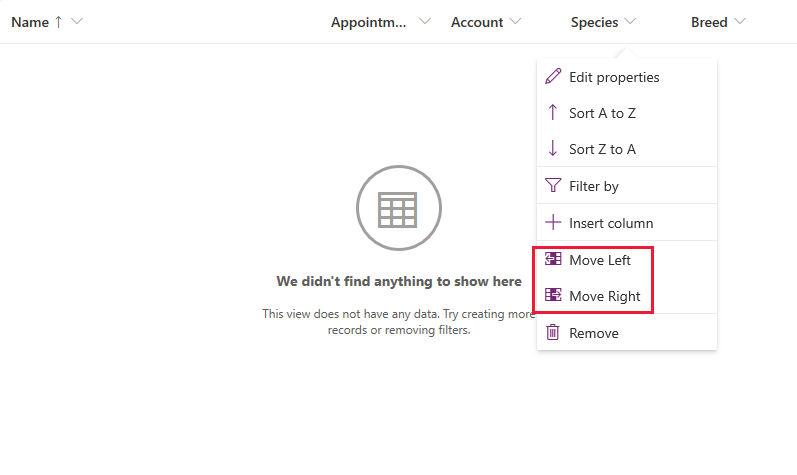
Skatu noformētāja rīkjoslā atlasiet Saglabāt un pēc tam atlasiet Publicēt.
Tikai modeļa vadītas programmas: galvenās veidlapas pielāgošana
Izlaidiet šo darbību, ja vēlaties izmantot tabulu Pet tikai audekla programmā.
Atlasiet Atpakaļ , lai aizvērtu skatu noformētāju un atgrieztos Power Apps.
Kreisajā navigācijas rūtī atlasiet Tabulas. Ja vienums nav sānu paneļa rūtī, atlasiet ... Vairāk un pēc tam atlasiet vajadzīgo vienumu.
Atlasiet Pet.
Tabulā Mājdzīvnieks atlasiet apgabalu Veidlapas un pēc tam atlasiet Informācija blakus Galvenais veidlapas tips, lai atvērtu veidlapas noformētāju.
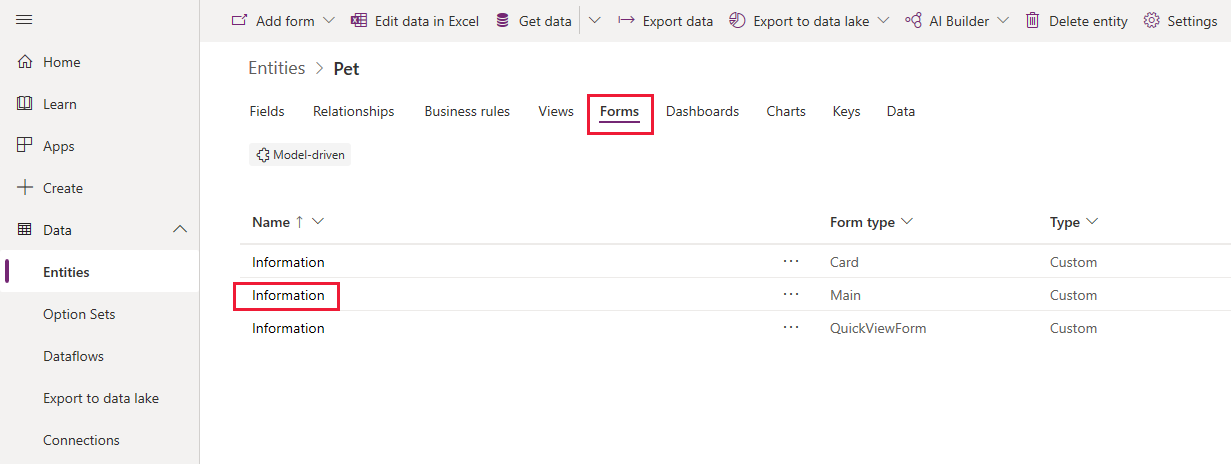
Veidlapu redaktorā kreisajā rūtī atlasiet kolonnas Tabula. Pēc tam velciet un nometiet rūtī esošās kolonnas Suga, Šķirne, Tikšanās datums un Konts uz veidlapas noformētāja audekla sadaļu Vispārīgi , līdz veidlapa izskatās šādi.
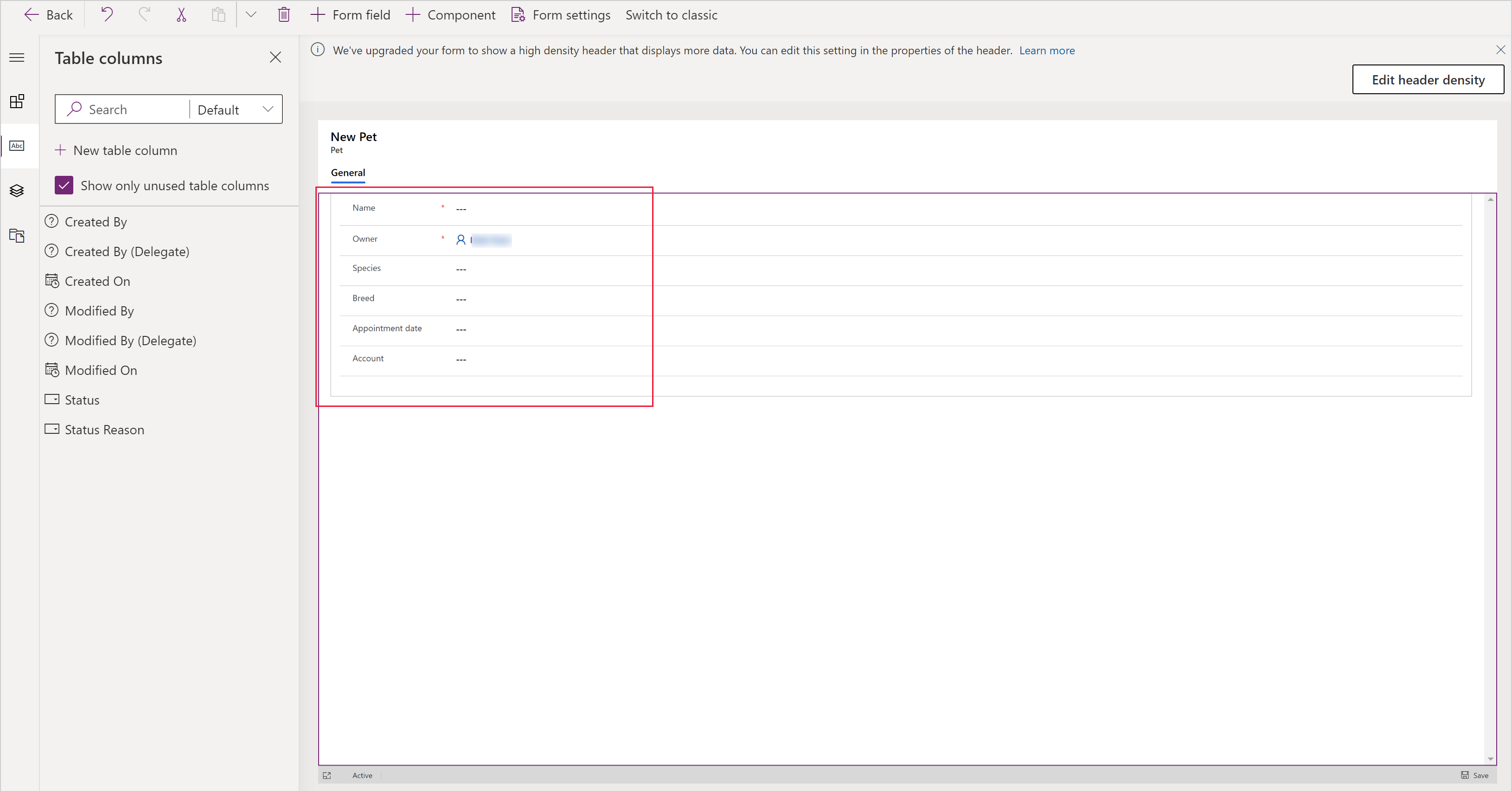
Atlasiet vienumu Saglabāt.
Atlasiet Publicēt.
Atlasiet Atpakaļ , lai atgrieztos Power Apps.
Pielāgotās tabulas pievienošana programmai
Tagad tabula ir gatava izmantošanai, lai izveidotu audekla vai modeļa vadītu programmu.
Nākamās darbības
Šajā tēmā jūs uzzinājāt, kā izveidot tabulu, ko var izmantot, lai izveidotu noderīgu programmu.
- Lai uzzinātu, kā izveidot modeļa vadītu programmu, skatiet rakstu Pirmās modeļa vadītas programmas izveide.
- Lai uzzinātu, kā izveidot audekla programmu, skatiet rakstu Programmas izveide no nulles.