Piezīmes
Lai piekļūtu šai lapai, ir nepieciešama autorizācija. Varat mēģināt pierakstīties vai mainīt direktorijus.
Lai piekļūtu šai lapai, ir nepieciešama autorizācija. Varat mēģināt mainīt direktorijus.
Risinājumu var manuāli eksportēt, izmantojot šajā rakstā norādītās darbības. Ieteicams izveidot nepārvaldītu risinājumu, ko izmantot, lai eksportētu pielāgojumus, un pēc tam periodiski eksportēt pielāgojumus, lai jums būtu dublēšanas gadījumam, ja rodas kāda problēma. Pārvaldītos risinājumus vai noklusējuma risinājumu nevar eksportēt....
Piezīmes
Lai savā organizācijā ieviestu veselīgu lietojumprogrammas dzīves cikla pārvaldību (ALM), apsveriet iespēju izmantot avota kontroles sistēmu, lai glabātu un sadarbotos risinājumos, kā arī automatizētu risinājuma eksportēšanas procesu. Vairāk informācijas: ALM pamati ALM rokasgrāmatā Power Platform .
Eksportēt no Power Apps
Piesakieties Power Apps un kreisajā navigācijas pusē atlasiet Risinājumi . Ja vienums nav sānu paneļa rūtī, atlasiet ... Vairāk un pēc tam atlasiet vajadzīgo vienumu.
Risinājumu sarakstā atlasiet nepārvaldīto risinājumu, kuru vēlaties eksportēt, un pēc tam atlasiet Eksportēt. Ņemiet vērā, ka pārvaldītus risinājumus eksportēt nevar.
Tiek parādīta labā rūts Pirms eksportēšanas . Izvēlieties kādu no šīm opcijām un pēc tam atlasiet Tālāk:
- Publicēt visas izmaiņas. Ņemiet vērā, ka, eksportējot nepārvaldītu risinājumu, tiek eksportēti tikai publicētie komponenti. Ieteicams atlasīt Publicēt visas izmaiņas , lai pārliecinātos, vai visi komponenti ir iekļauti eksportētajā risinājumā.
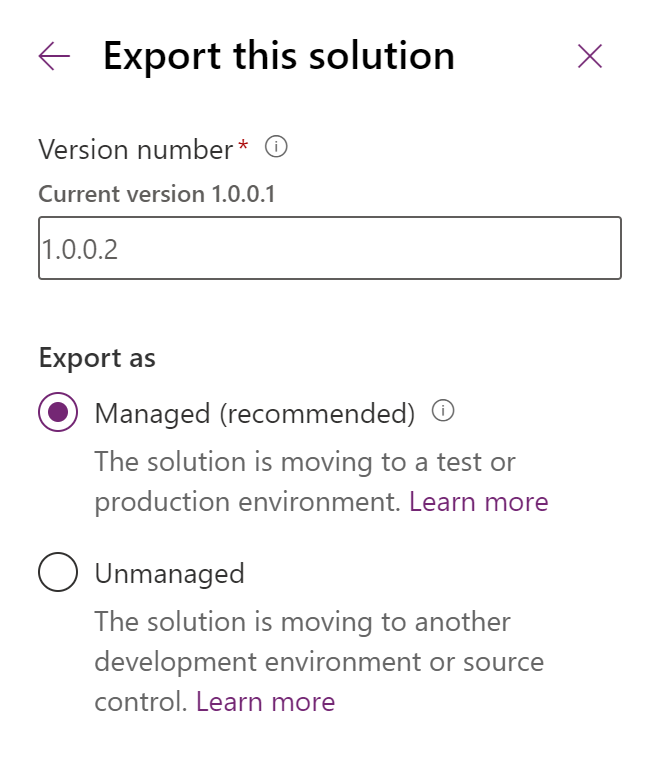
Tiek parādīta labā rūts Eksportēt šo risinājumu . Ievadiet vai atlasiet kādu no šīm opcijām un pēc tam atlasiet Eksportēt:
- Versijas numurs: Power Apps automātiski palielina risinājuma versiju, parādot pašreizējo versiju. Varat akceptēt noklusējuma versiju vai ievadīt savu.
- Eksportēt kā: atlasiet pakotnes tipu — pārvaldīts vai Nepārvaldīts. Papildinformācija: Pārvaldītie un nepārvaldītie risinājumi
- Palaidiet risinājumu pārbaudītāju eksportēšanas laikā. Palaidiet risinājumu pārbaudes līdzekli pret risinājumu, lai noteiktu veiktspējas un stabilitātes problēmas.
Eksportēšana var ilgt vairākas minūtes. Pēc pabeigšanas eksportētais .zip fails ir pieejams jūsu tīmekļa pārlūkprogrammas norādītajā lejupielādes mapē.
Eksportēšana, izmantojot klasiskās funkcionalitātes
Piesakieties Power Apps un kreisajā navigācijas pusē atlasiet Risinājumi . Ja vienums nav sānu paneļa rūtī, atlasiet ... Vairāk un pēc tam atlasiet vajadzīgo vienumu.
Atlasiet Pārslēgt uz klasisko.
Sarakstā atlasiet eksportējamo risinājumu un pēc tam atlasiet Eksportēt.
Veicot darbību Publicēt pielāgojumus, jums tiks atgādināts, ka tiek eksportēti tikai publicētie pielāgojumi un jums būs iespēja publicēt visus pielāgojumus , pirms atlasāt Tālāk.
Ja risinājumā ir trūkstoši nepieciešamie komponenti, tiks parādīta darbība Trūkstošie nepieciešamie komponenti . Šo brīdinājumu varat ignorēt tikai tad, ja risinājumu plānojat importēt atpakaļ sākotnējā vidē kā nepārvaldītu risinājumu. Pretējā gadījumā izpildiet dialoglodziņā sniegtos norādījumus, lai atceltu eksportēšanu, un pievienojiet nepieciešamos komponentus.
Darbībā Eksportēt sistēmas iestatījumus (papildu) varat izvēlēties noteiktus sistēmas iestatījumus, ko iekļaut savā risinājumā. Ja risinājums ir atkarīgs no kādas sistēmas iestatījumu grupas, atlasiet tos un atlasiet Tālāk.
Detalizētu informāciju par iestatījumiem, kas tiks iekļauti katrā opcijā, skatiet tālāk sadaļā Risinājumu eksportēšanas iestatījumu opcijas.
Darbībā Pakotnes tips ir jāizvēlas, vai eksportēt risinājumu kā nepārvaldītu vai pārvaldītu risinājumu.
Veicot nākamo darbību, varat izvēlēties mērķa risinājumu noteiktai versijai. Šo opciju parasti izmanto ISV, kas, iespējams, vēlēsies eksportēt risinājumu, kas būtu saderīgs ar kādu no iepriekšējām versijām. Ja vien neplānojat importēt šo risinājumu vidē, kas nav jaunināta uz to pašu versiju, kuru izmantojat jūs, piekrītiet noklusējuma variantam.
Atlasiet Eksportēt , lai lejupielādētu risinājuma failu.
Failu lejupielādēšanas uzvedība dažādās tīmekļa pārlūkprogrammās atšķiras.
Iestatījumu opcijas risinājuma eksportēšanai
Ja risinājumu eksportējat no Power Apps, lūdzu, ignorējiet šo sadaļu. Nākamajā tabulā ir parādītas opcijas, kas ir pieejamas, kad risinājumu eksportējat no klasiskās funkcionalitātes.
| Grupa | Iestatījums | Apraksts |
|---|---|---|
| Automātiskā numerācija | Kampaņas prefikss | Prefikss, ko izmanto kampaņu numerācijai. |
| Pieteikuma prefikss | Prefikss, ko programmā izmantot visiem pieteikumiem. | |
| Līguma prefikss | Prefikss, ko programmā izmantot visiem līgumiem. | |
| Rēķina prefikss | Prefikss, ko programmā izmantot visiem rēķinu numuriem. | |
| Raksta prefikss | Prefikss, ko programmā izmantot visiem rakstiem. | |
| Pasūtījuma prefikss | Prefikss, ko programmā izmantot visiem pasūtījumiem. | |
| Unikālas virknes garums | Rēķina, piedāvājuma un pasūtījuma numuriem pievienoto rakstzīmju skaits. | |
| Kalendārs | Kalendāra tips | Sistēmas kalendāra tips. Pēc noklusējuma iestatīts uz Gregora ASV kalendāru. |
| Datuma formāta kods | Informācija par datuma attēlošanu programmatūrā Microsoft Dataverse. | |
| Datuma atdalītājs | Rakstzīme, kas programmā tiek izmantota mēneša, dienas un gada atdalīšanai, norādot datumu. | |
| Maksimālais tikšanās ilgums | Tikšanās maksimālais dienu skaits. | |
| Rādīt nedēļas numuru | Informācija, kas norāda, vai programmā kalendāra attēlojumā rādīt nedēļas numuru. | |
| Laika formāta kods | Informācija, kas norāda, kā programmā tiek rādīts laiks. | |
| Nedēļas sākuma dienas kods | Programmā norādītā nedēļas pirmā diena. | |
| Pielāgošana | Vai ir iespējots lietojumprogrammas režīms | Norāda, vai ir iespējota programmas ielāde pārlūkprogrammas logā, kurā nav adreses, rīka un izvēļņu joslu. |
| E-pasta izsekošana | Atļaut e-pasta nosūtīšanu ar neatrisinātu adresi | Norāda, vai lietotājiem ir atļauts sūtīt e-pastu neatrisinātām pusēm (tomēr pusēm ir jābūt e-pasta adresei). |
| Ignorēt iekšēju e-pastu | Norāda, vai ir jāizseko programmas lietotāju vai rindu nosūtītie ienākošie e-pasta ziņojumi. | |
| Maksimālais izsekošanas numurs | Maksimālais izsekošanas numurs, pirms notiek atkārtota izmantošana. | |
| E-pastam renderēt drošu kadru | Karodziņš, lai atveidotu e-pasta pamattekstu tīmekļa veidlapas elementā IFRAME ar drošības atribūtu kopu security='restricted'. Tas sniedz papildu drošību, taču tā dēļ var tikt parādīta akreditācijas datu uzvedne. | |
| Izsekošanas prefikss | Izsekošanas marķieru prefiksu vēstures saraksts. | |
| Izsekošanas marķiera pamats | Pamatnumurs, kas izmantots atsevišķu izsekošanas marķieru identifikatoru nodrošināšanai lietotājiem, kuru izvietojums atšķiras. | |
| Izsekošanas marķiera cipari | Izsekošanas marķiera identifikatora attēlošanai izmantotais ciparu skaits. | |
| Vispārīgi | Bloķēt pielikumus | Neļaut augšupielādēt vai lejupielādēt noteiktus pielikumu tipus, ko uzskata par bīstamiem. |
| Valūtas formāta kods | Informācija par to, kā programmā tiek novietoti valūtas simboli. | |
| Valūtas simbols | Valūtas simbols | |
| Pilna nosaukuma rādīšanas secība | Secība, kādā programmā rādīt nosaukumus. | |
| Klātbūtne iespējota | Informācija par to, vai ir iespējota IM klātbūtne. | |
| Negatīvs formāts | Informācija, kas norāda, kā programmā tiek rādīti negatīvi skaitļi. | |
| Numuru formāts | Specifikācija par to, kā programmā tiek rādīti skaitļi. | |
| Cenu noteikšanas decimālā precizitāte | Decimāldaļas vietu skaits, ko var izmantot cenām. | |
| Piešķirot koplietot ar iepriekšējo īpašnieku | Informācija, kas norāda, vai piešķirot koplietot ar iepriekšējo atbildīgo. | |
| Marketing | Atļaut automātisku atbildes izveidi | Norāda, vai ir atļauta automātiska atbildes izveide |
| Atļaut automātisku abonementa anulēšanu | Norāda, vai ir atļauta automātiska abonementa anulēšana. | |
| Atļaut automātisku abonementa anulēšanas apstiprinājumu | Norāda, vai ir atļauts nosūtīt automātisku abonementa anulēšanas apstiprinājuma e-pasta ziņojumu. | |
| Atļaut mārketinga e-pasta sūtījumu izpildi | Norāda, vai ir atļauta mārketinga e-pasta sūtījumu izpilde. | |
| Outlook sinhronizācija | Atļaut adrešu grāmatas sinhronizāciju | Norāda, vai ir atļauta fona adrešu grāmatiņas sinhronizācija programmā Microsoft Office Outlook. |
| Atļaut bezsaistes ieplānoto sinhronizāciju | Norāda, vai ir atļauta fona bezsaistes sinhronizācija programmā Outlook. | |
| Atļaut ieplānoto sinhronizāciju | Norāda, vai ir atļautas plānotās sinhronizācijas uz programmu Outlook. | |
| E-pasta sūtīšanas aptaujas biežums | E-pasta ziņojumu sūtīšanai programmā Outlook tiek izmantots parasts aptaujas biežums. | |
| Minimālais adrešu sinhronizācijas biežums | Adrešu grāmatas sinhronizācijai programmā Outlook tiek izmantots parasts aptaujas biežums. | |
| Minimālais bezsaistes sinhronizācijas biežums | Fona bezsaistes sinhronizācijai programmā Outlook tiek izmantots parasts aptaujas biežums. | |
| Minimālais sinhronizācijas biežums | Minimālais atļautais laiks starp ieplānotajām Outlook sinhronizācijas darbībām. | |
| Automātiskās atzīmēšanas maksimālais ciklu skaits | Maksimālais agresīvo aptaujas ciklu skaits, kas tiek veikts e-pasta automātiskajai atzīmēšanai, kad tiek saņemts jauns e-pasts. | |
| Automātiskās atzīmēšanas biežums | E-pasta ziņojumu automātiskajai atzīmēšanai programmā Outlook tiek izmantots parasts aptaujas biežums. | |
| ISV konfigurācija | Servisa kalendāru izskata konfigurēšana | Jūs varat noteikt servisa kalendāru vizuālos stilus. |
Papildinformācija: Servisa kalendāra izskata konfigurācija
Skatiet arī
Risinājumu importēšana
Risinājumu atjaunināšana
Izstrādātājiem: nepārvaldīta risinājuma izveide, eksportēšana vai importēšana