Piezīmes
Lai piekļūtu šai lapai, ir nepieciešama autorizācija. Varat mēģināt pierakstīties vai mainīt direktorijus.
Lai piekļūtu šai lapai, ir nepieciešama autorizācija. Varat mēģināt mainīt direktorijus.
[Šī tēma ir pirmsizlaides dokumentācija, un tā var tikt mainīta.]
Izveidojiet un izmantojiet atkārtoti izmantojamas funkcijas Microsoft Dataverse. Funkcijas tiek izmantotas Power Fx , lai izpildītu noteiktu komandu kopu Dataverse šajā palaistajā servera pusē.
Svarīgi
- Šis ir priekšskatījuma līdzeklis.
- Priekšskatījuma līdzekļi nav paredzēti komerciālai lietošanai, un to funkcionalitāte var būt ierobežota. Šie līdzekļi ir pieejami pirms oficiālā laidiena, lai klienti varētu priekšlaikus piekļūt līdzeklim un sniegt atsauksmes.
Priekšnoteikumi
Sistēmas pielāgotāja drošības lomas dalība Power Platform vidē.
Funkcijas izveide risinājumā
- Dodieties uz Power Apps un pēc tam kreisajā navigācijas rūtī atlasiet Risinājumi . Ja vienums nav sānu paneļa rūtī, atlasiet ... Vēl un pēc tam atlasiet vajadzīgo vienumu.
- Atveriet risinājumu, kurā vēlaties izveidot funkciju.
- Komandjoslā atlasiet Jauna>automatizācijas>funkcija.
- Ievadiet tālāk norādīto informāciju parādītajā panelī Jauna funkcija .
- Norādiet parādāmo vārdu un aprakstu savai funkcijai.
- Atlasiet Jauns ievades parametrs un/vai Jauns izvades parametrs, pēc tam norādiet parametra nosaukumu un datu tipu. Ja nepieciešams, pievienojiet papildu ievades un izvades parametrus.
- Sarakstā Atsauces uz tabulām pēc izvēles varat atlasīt tabulas. Varat atsaukties uz izvēlētajām tabulām Dataverse , izmantojot datu apkopošanas funkcijas, piemēram , Filter() un LookUp().
- Ievadiet Power Fx izteiksmi lodziņā Formula .
- Atlasiet vienumu Saglabāt.
- Pārbaudiet funkciju.
Atsauces uz ievades parametriem formulā pēc to nosaukumiem.
Izejas parametriem jābūt norādītiem cirtainu iekavu iekšpusē, piemēram { Out: "Return value" }.
Padoms
- Ievērojiet intellisense lodziņā Formula . Pasvītrots sarkans nav derīgs. Viļņaini dzeltens nozīmē, ka jūsu loģiku var ietekmēt deleģēšanas ierobežojumi. Izvairieties no deleģēšanas problēmām, izmantojot deleģējamas funkcijas.
- Izvērsiet sadaļu Papildu opcijas, lai pārskatītu shēmas nosaukumu.
Funkciju piemērs
Šajā sadaļā ir sniegti daži funkciju piemēri.
Divu veselu skaitļu summas aprēķināšana
Ievadiet parādāmo vārdu, piemēram , new_calculateSum, un aprakstu.
Pievienojiet divus ievades parametrus x un y (abi datu tipa vesels skaitlis) un vienu izvades parametru z (datu tipa vesels skaitlis).
Lodziņā Formula ievadiet formulu:
{ z:x+y }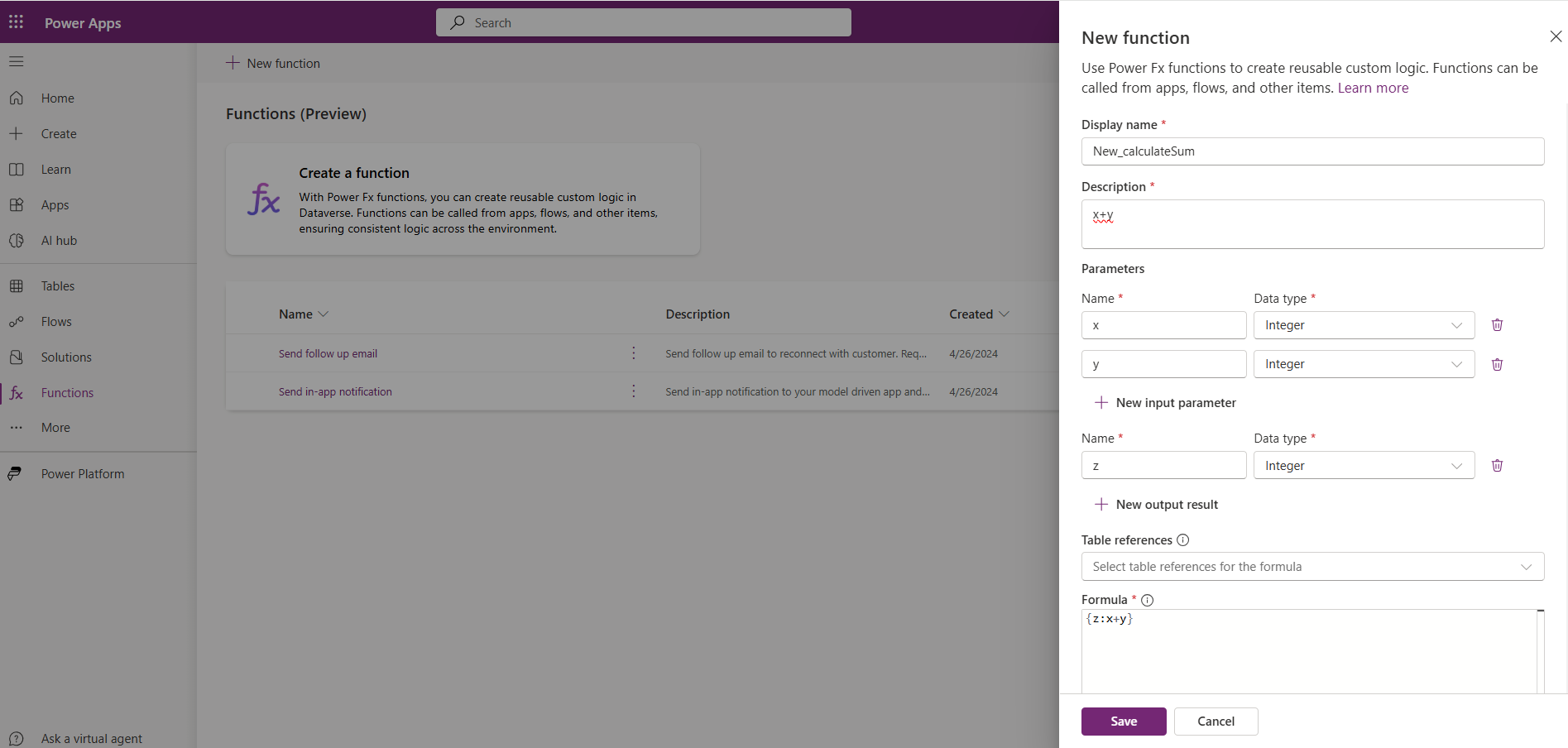
Jauna virsraksta pievienošana raksta tabulai
- Izveidojiet divus ievades parametrus: virsrakstu un URL (abi ar virknes datu tipiem) un vienu izvades mainīgo, ziņojumu (datu tipa virkni).
- Nolaižamajā izvēlnē Atsauces uz tabulu atlasiet tabulu Zināšanu federatīvie raksti .
- Lodziņā Formula ievadiet formulu:
Collect('Knowledge Federated Articles',
   {
    Title: title,
    URL: url
    }
    );
{
    message: "New Article title added: " & title
}
Pārbaudiet, vai ievades virkne satur jūsu izvēlētās virknes
- Izveidojiet ievades parametru DocumentTextInput (ar virknes datu tipu) un vienu izvades mainīgo ar nosaukumu result (data type string).
- Lodziņā Formula ievadiet formulu:
{
    result: If("Confidentiality" in DocumentTextInput && "Dispute Resolution" in DocumentTextInput && "Governing Law" in DocumentTextInput && "Termination" in DocumentTextInput,

    "Document is compliant.",
    "Document is missing one or more compliance clauses."
    )
}
Aprēķiniet uzturēšanās cenu viesnīcā
- Izveidojiet sešus ievades parametrus: naktis, istabas, nodokli, atlaidi, apkalpošanu numurā, ratepernight (visi ar virknes datu tipu) un vienu izvades mainīgo, cenu (datu tipa pludiņš).
- Lodziņā Formula ievadiet formulu:
{
   price: ((nights*rooms*ratepernight)*(1+(tax/100))*(1-(discount/100)))+roomservice

}
Citi funkciju piemēri
Lai skatītu citus funkciju piemērus, dodieties uz sadaļu Funkciju piemērs (priekšskatījums).
Funkcijas rediģēšana, testēšana vai dzēšana
Funkcijas rediģēšana
- Atlasiet savu funkciju apgabalā Funkcijas .
- Komandjoslā atlasiet Rediģēt .
- Modificējiet formulu un pēc tam saglabājiet to.
Funkcijas pārbaude
- Atlasiet funkciju apgabalā Funkcijas .
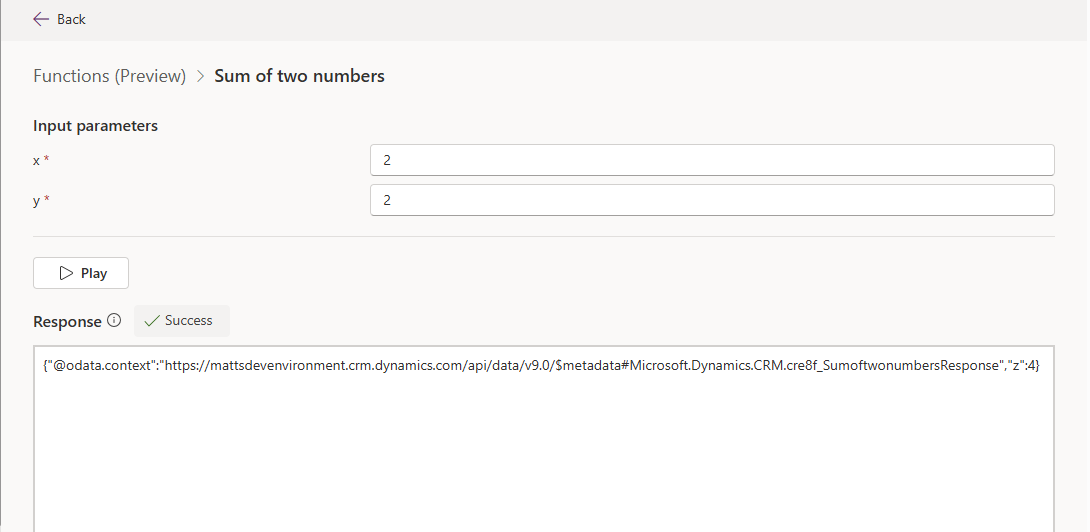
- Komandjoslā atlasiet Tests .
- Norādiet funkcijā definēto ievades parametru vērtības un pēc tam atlasiet Atskaņot.
Veiksmīgs tests atgriež OData atbildi, kas ietver tādu informāciju kā organizācijas URI, funkcijas nosaukums un izvades parametri un vērtības.
Padoms
Izmantojiet izvades parametrus, lai palīdzētu validēt paredzamo darbību un rezultātus. Pretējā gadījumā jūs novērojat panākumus vai neveiksmes tikai pārbaudot.
Funkcijas dzēšana
Svarīgi
Priekšskatījuma laikā neizdzēsiet savas funkcijas no apgabala Risinājumi , jo tā rezultātā var rasties bāreņu komponenti. Funkcijas ir jāizdzēš, dodoties uz Power App (make.powerapps.com) >Funkcijas kreisajā navigācijas rūtī.
- Kreisajā navigācijas rūtī atlasiet Funkcijas un pēc tam atlasiet savu funkciju. Ja vienums nav sānu paneļa rūtī, atlasiet ... Vēl un pēc tam atlasiet vajadzīgo vienumu.
- Komandjoslā atlasiet Dzēst .