Piezīmes
Lai piekļūtu šai lapai, ir nepieciešama autorizācija. Varat mēģināt pierakstīties vai mainīt direktorijus.
Lai piekļūtu šai lapai, ir nepieciešama autorizācija. Varat mēģināt mainīt direktorijus.
[Šī tēma ir pirmsizlaides dokumentācija, un tā var tikt mainīta.]
Šo piemēru spraudņu mērķis ir palīdzēt jums sākt darbu, integrējot tos savās programmās. Jūs sapratīsiet, ka autorēšanas pieredze ietver pielāgotu API autorēšanu Microsoft Dataverse , kuru pamatā ir Power Fx izteiksmes, kas var aktivizēt iekšējās vai ārējās darbības Dataverse.
Svarīgi
- Tūlītējiem zema koda spraudņiem tiek atceltas prioritātes, un tie netiek piegādāti kā līdzeklis. Tūlītēji zema koda spraudņi tiek aizstāti ar funkcijām. Papildinformācija: Funkcijas Microsoft Dataverse (priekšskatījums)
- Šis ir priekšskatījuma līdzeklis.
- Priekšskatījuma līdzekļi nav paredzēti komerciālai lietošanai, un to funkcionalitāte var būt ierobežota. Šie līdzekļi ir pieejami pirms oficiālā laidiena, lai klienti varētu priekšlaikus piekļūt līdzeklim un sniegt atsauksmes.
Priekšnosacījums
Lai datu notikumam izmantotu kādu no spraudņu piemēriem, Dataverse paātrinātāja programma ir jāinstalē vidē. Papildinformācija: Zema koda spraudņa izveides priekšnosacījumi
Piezīmes
E-pasta veidnes ir pieejamas tikai noteiktām tabulām. Papildinformācija: Veidņu izveide e-pastam
Atgriezt nenegatīvu vērtību
Šajā piemērā tiek izmantota funkcija Abs(), lai atgrieztu argumenta nenegatīvo vērtību. Ja skaitlis ir negatīvs, Abs atgriež pozitīvo ekvivalentu.
Atskaņojiet lietotni Dataverse Accelerator, komandjoslā atlasiet Jauna darbība>Tūlītējs spraudnis.
Norādiet parādāmo nosaukumu, piemēram, formulas nosaukumu un aprakstu.
Izveidojiet parametru
Out, lai pārbaudītu paredzamo rīcību, kas ir jēga, piemēram, virkni Pēc izvēles izmantojiet ievades parametrus, lai atvieglotu testēšanu, kas ir jēga ar formulu.Formulu redaktorā ietiniet parametru
Outcirtainās iekavās:{Out: "" }Ievadiet izteiksmi, kas pārbauda formulu:
- Pārbaudiet, vai intellisense pieņem formulu (teksts kļūst gaiši zils).
- Piemēram, ieviest izteiksmi, kas nodrošina izvadi, lai palīdzētu validēt rezultātu.
{Out: "Abs(-5) = 5: " & Text( Abs(-5) = 5 ) }Atlasiet Tālāk un pēc tam atlasiet Saglabāt.
Atlasiet Test, lai pārbaudītu formulu. Izmantojiet izvades parametru, lai validētu rezultātu.
Ievades validācija un pielāgotas kļūdas
Iespējot dublikātu noteikšanu
Ieviesiet servera puses ievades validāciju, piemēram, kļūdu dublikātu noteikšanu, kas rada pielāgotu kļūdas ziņojumu.
- Atskaņojiet lietotni Dataverse Accelerator, komandjoslā atlasiet Jauna darbība>Automatizētais spraudnis.
- Lodziņā Nosaukums ievadiet Dublikāta pārbaude.
- Sadaļā Tabula atlasiet Kontaktpersona.
- Sadaļā Palaist šo spraudni, kad rinda ir atlasiet Izveidots.
- Lodziņā Formula ievadiet šādu formulu:
 If( !IsBlank(LookUp([@Contacts],'Last Name'=ThisRecord.'Last Name' && 'First Name'=ThisRecord.'First Name')),
    Error("You have existing contacts with the same first name and last name")
)
- Atlasiet vienumu Saglabāt.
Spraudņa pārbaude
- Lai pārbaudītu spraudni, izveidojiet audekla programmu, izmantojot kontaktpersonu tabulu, veicot tālāk norādītās darbības: Tabulas norādīšana.
- Izveidojiet kontaktpersonu rindu.
- Izveidojiet citu kontaktpersonu ar tādu pašu nosaukumu kā iepriekšējā darbībā.
- Tiek parādīts ziņojums, kas norāda atrastos ierakstu dublikātus. Atlasiet Ignorēt un saglabājiet kļūdas ziņojuma uzvednē.
Tiek parādīts šis pielāgotais kļūdas ziņojums: Jums ir divi kontakti ar vienu un to pašu vārdu un uzvārdu.
Datu pārbaude
Parādiet noteikta veida kļūdas, izmantojot uzskaitījumu ErrorType .
Izveidojiet jaunu automatizētu spraudni.
Norādiet šādas vērtības:
- Nosaukums: Ievades validācija
- Apraksts: Pārbauda derīgu datumu un izmet kļūdu, ja tā nav derīga
- Tabula: tikšanās
- Palaidiet šo spraudni, kad rinda ir: Atjaunināta
Ievadiet tālāk norādīto formulu:
If(ThisRecord.'Due Date' < Now(),
 Error({ Kind: ErrorKind.Validation , Message: "The due date cannot be in the past" })
);
Sadaļā Papildu opcijas iestatiet Kad tas jāpalaiž uz Pirms operācijas; vēlaties palaist šo kārtulu pirms datu saglabāšanas, lai novērstu nederīgus datus.
Atlasiet vienumu Saglabāt.
Dodieties uz funkciju Error(), lai uzzinātu vairāk par pielāgotām kļūdām.
E-pasta sūtīšana, pamatojoties uz datu notikumu
Priekšnosacījumi
- Servera puses sinhronizācija ir iestatīta jūsu videi. Papildinformācija: E-pasta, tikšanās, kontaktpersonu un uzdevumu sinhronizācijas iestatīšana servera pusē
- E-pasta veidne.
E-pasta veidnes piemērs
Tālāk ir sniegts e-pasta veidnes piemērs, ko varat izveidot SenMail datu notikumam:
- Veidnes tips: Global
- Vārds: Pasūtīt Paldies
- Apraksts:Izmantojiet šo veidni, lai pateiktos klientam par pasūtījuma veikšanu ar jums.
-
Temats:
Thank you for your order <orderconfirmation-{!salesorder:Order Number; }> - Ķermenis: izmantojiet šo kodu.
   Hello {!Sales Order:First Name;},
   Order Type: {! Sales Order: Order Type;},
   Location Type: {! Sales Order: Location Type;},
   Address1: {! Sales Order: Address 1;},
   Address2: {! Sales Order: Address 2;},
   Preferred Service Start Date 1: {! Sales Order: Preferred Service Start Date;},
   Next Step- We take upto 48 hrs to schedule an in-person and will notify you as soon as we have a In-person Technician allocated at your site. For any questions, please contact us at 1-800-CON-SOLAR
   Yours Sincerely,
   Contoso Sales
Automatizētā spraudņa izveide
- Atskaņojiet programmu Dataverse Accelerator un pēc tam atlasiet +Jauns spraudnis sadaļā Automatizētie spraudņi.
- Ievadiet šādu informāciju:
Vārds: SendEmailUponCreate
Tabula: atlasiet pārdošanas pasūtījumu loģiskās tabulas nosaukumu, kas ir SalesOrder. Šis notikums ir balstīts uz tabulu Pārdošanas pasūtījumi.
Palaidiet šo spraudni ar rindu ir: Izveidots
Formula: ielīmējiet zemāk esošo kodu lodziņā Formula . Lai iegūtu papildinformāciju, izmantojot funkciju SendEmailFromTemplate, uz darbību SendEmailFromTemplate.
XSendEmailFromTemplate(
    LookUp('Email Templates',StartsWith(title,"Order Thank You")).'Email Template',
ThisRecord,
LookUp(Users,'Primary Email'="sampleemail@sample.com"),[ThisRecord.Email]
)
- Atlasiet Papildu>pēcoperācija.
- Atlasiet vienumu Saglabāt.
Tiek parādīts apstiprinājuma ziņojums Spraudnis veiksmīgi saglabāts .
Paziņojumu sūtīšana lietotnē, pamatojoties uz tūlītēju darbību
Paziņojumi programmā ļauj veidotājiem konfigurēt kontekstuālus, praktiskus paziņojumus lietotājiem modeļa vadītās programmās.
Zema koda spraudņa izveide, kas nosūta paziņojumu lietotnē
- Atskaņojiet paātrinātāja Dataverse programmu un pēc tam atlasiet +Jauns spraudnis sadaļā Tūlītējie spraudņi.
- Ievadiet šādu informāciju, atlasiet Tālāk:
- Vārds:NotifyTechnican1
- Apraksts: Šis tūlītējais spraudnis paziņo lietotnes lietotājam.
- Lapā Definīcijas izveidojiet ievades parametrus ar šādiem datu tipiem:
- OrderID:String
- TehniķisE-pasts: Virkne
-
Formula. Lodziņā Formula ielīmējiet šādu kodu. Lai iegūtu papildinformāciju par šo funkciju, dodieties uz SendAppNotification Action.
XSendAppNotification( "New service", LookUp(Users,'Primary Email'=TechnicianEmail), "You have a new solar panel installation scheduled on "& LookUp('Scheduling Results','OrderId'=OrderID).'ServiceDate'&" in "& LookUp('Service Orders','Order Number'=OrderID).City &". Contact the coordinator with any questions.", [ XCreateSidePaneActionForEntity( "View order", OrderID, "Sales Order", "cr8b8_serviceorder1", LookUp('Service Orders','Order Number'=OrderID).'Service Order' ) ] ) - Atlasiet Tālāk.
- Lapā Kopsavilkums atlasiet Saglabāt.
Tūlītējās darbības izsaukums lietotnē
- Atlasiet audekla programmu un pēc tam komandjoslā atlasiet Rediģēt (vai izveidojiet jaunu).
- Kreisajā navigācijas rūtī atlasiet ekrānu vai izveidojiet jaunu.
- Izvēlnē Ievietošana pievienojiet lapai pogu , izmantojot tekstapaziņošanas tehniķi.
- Atlasiet pogu un fx formulu joslā ievadiet tālāk norādīto, kur DataCardValue17 ir kolonna, kurā ir pasūtījuma ID, un DataCardValue15 ir kolonna, kurā ir tehniķa e-pasta adrese. Šajā piemērā tiek izmantota audekla programma ar nosaukumu Pakalpojuma pasūtījuma programma .
 Environment.cr8b8_Notifytechnician1({
       OrderID: DataCardValue17.Text,
    TechnicianEmail: DataCardValue15.Text
 });

   	Notify("The technician was notified!", NotificationType.Success, 2000);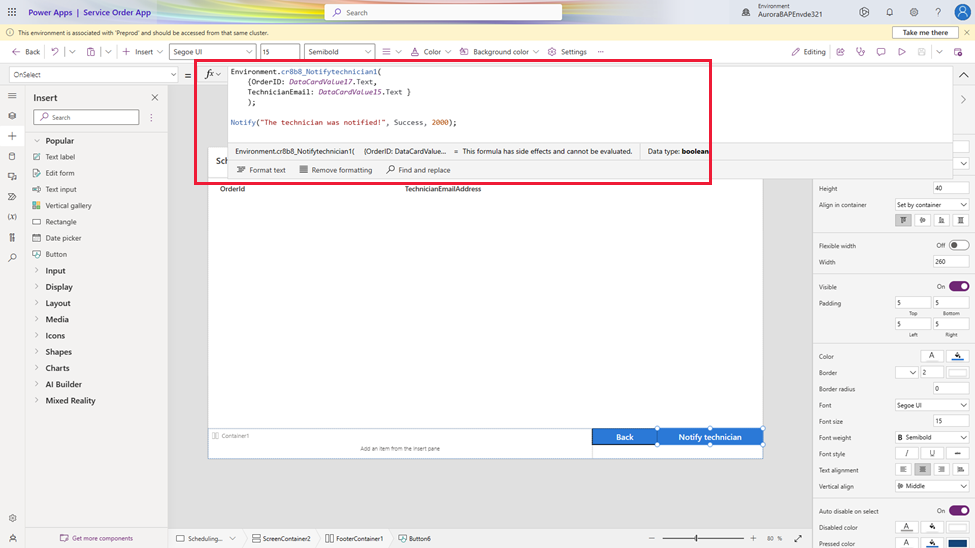
- Saglabājiet un publicējiet izmaiņas.
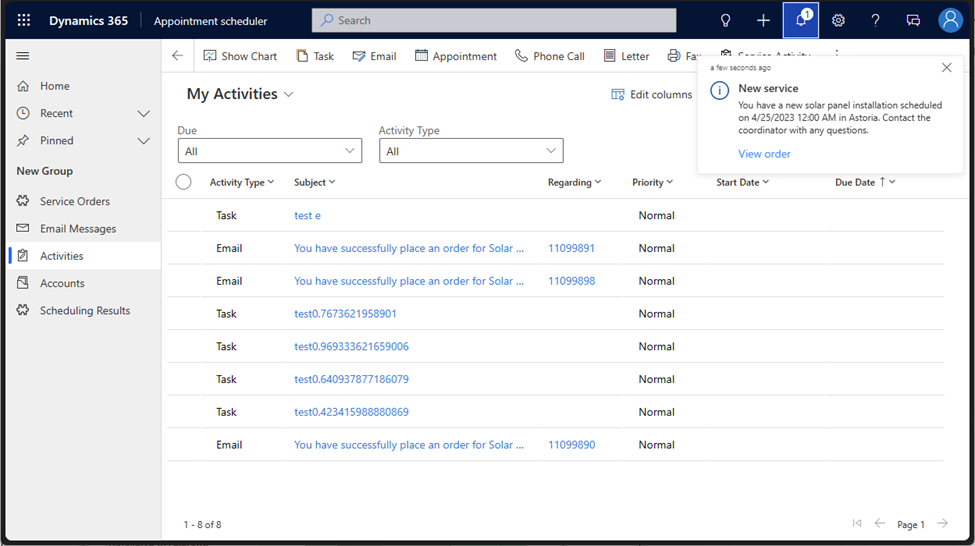
Kad programmā ir atlasīta paziņošanas tehniķa darbība, pasūtītājam pasūtītam patēriņam tiek nosūtīts paziņojums programmā. Paziņojuma darbība atver detalizētu informāciju par pakalpojuma pasūtījumu sānu rūtī.
Tūlītējā spraudņa paraugs ar MSN laika apstākļu savienotāju
Šis spraudnis atgriež pašreizējos laika apstākļus noteiktai vietai, izmantojot MSN laika apstākļu savienotāju.
Priekšnosacījumi
- Priekšnoteikumi zema koda spraudņa izveidei
- MSN laika apstākļu savienotājs ir atļauts vidē
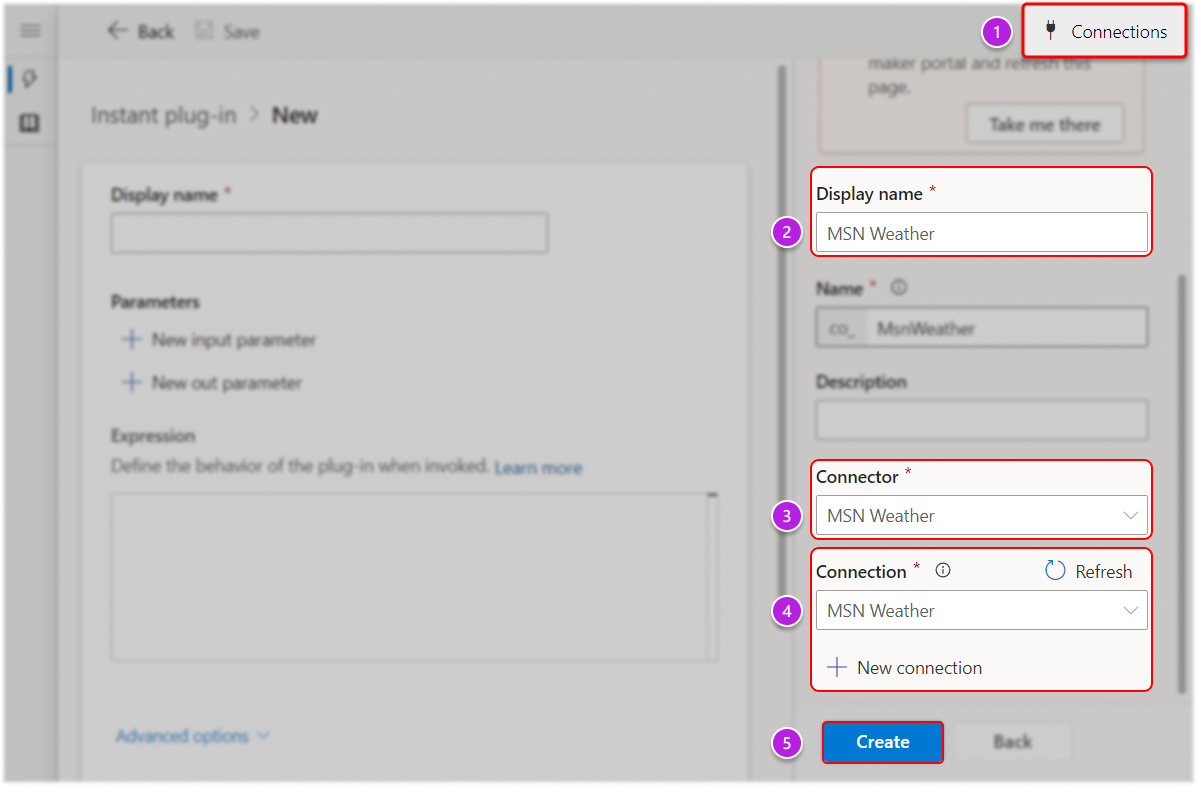
Izveidojiet MSN laika savienojuma atsauci, ja tā vēl nav pieejama vidē:
Kopēt fragmentu:
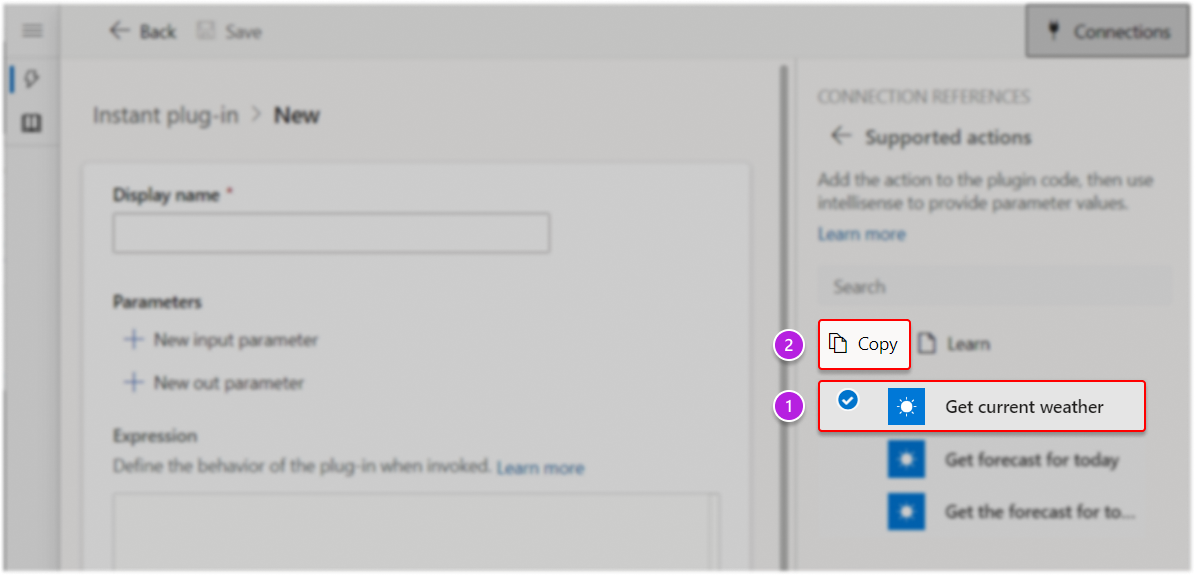
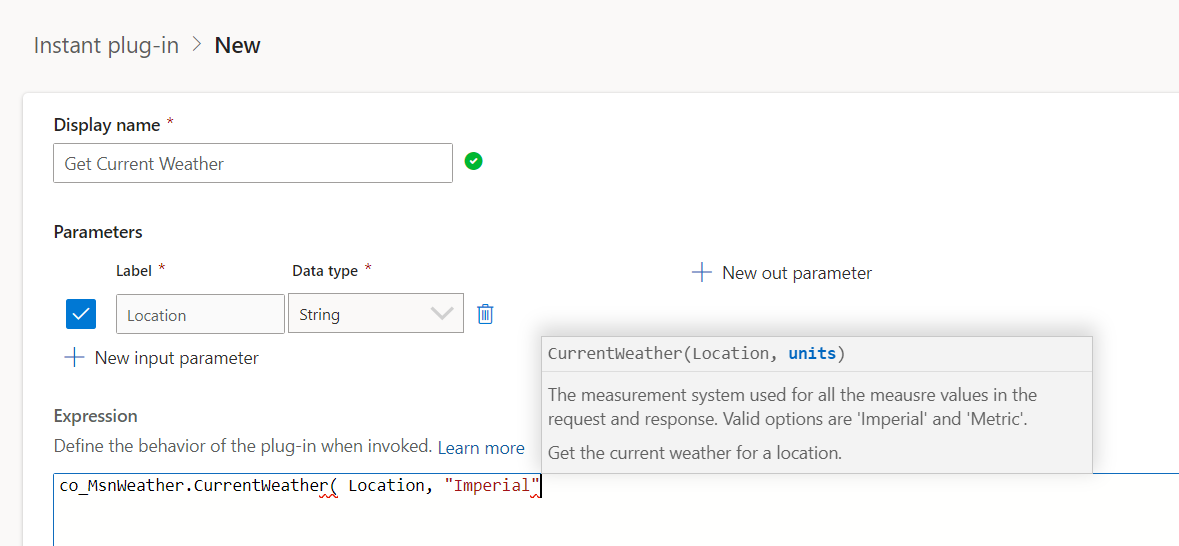
Pabeidziet formulas rediģēšanu, izmantojot intellisense, un pēc vajadzības izmantojiet savienotāja atbildes rekvizītus:
Saglabāt
Padoms
Izmantojiet funkciju With() , lai tvertu visu atbildi no vienas darbības, ja vēlaties piekļūt dažādiem atbildes rekvizītiem. Tālāk redzamajā piemērā ir ievades parametrs Location (virkne) un izvades parametrs Out (virkne).
With({ /* Capture current weather response from connector */
c: new_MsnWeather.CurrentWeather( Location, "Imperial" ).responses.weather.current
},{	/* Return concatenated weather details */
Out: "Current temp: " & c.temp & " degrees. Feels like " & c.feels & " degrees. Wind speed is " & c.windSpd & " mph."
})
Paraugprakse
Bezgalīgas cilpas kļūdu apstrāde automatizētajos zema koda spraudņos
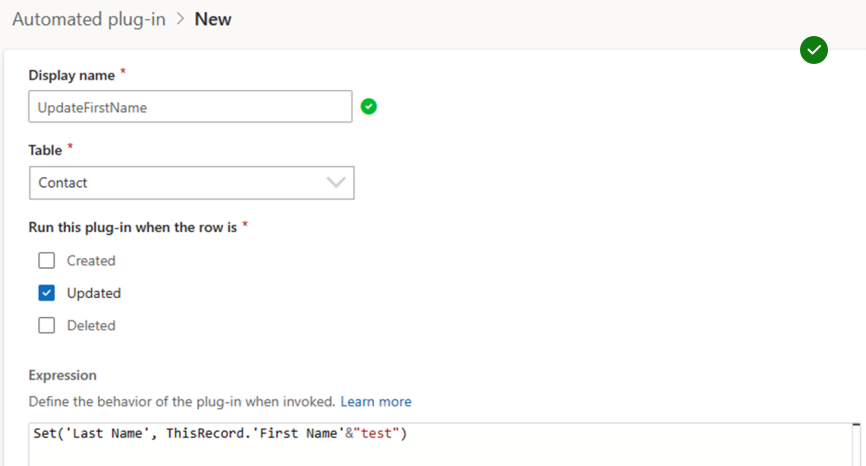
Nerakstiet ielāpa paziņojumu uz automatizētā spraudņa notikumā "Atjaunināt", kur plāksteris notiek tajā pašā tabulā kā spraudnis. Tas noved pie bezgalīgām cilpām un spraudņu izpildes kļūmēm.
Problemātisks modelis: izmantojot Patch() formulu, tiek aktivizēts vēl viens atjauninājums.
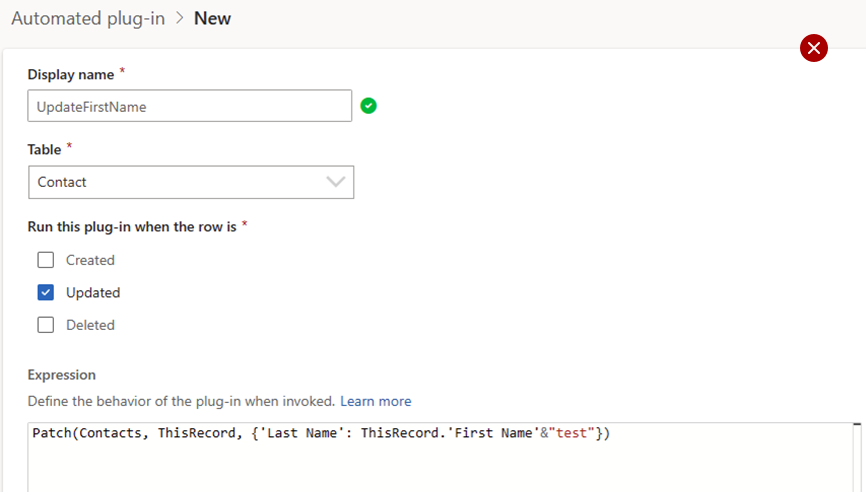
Ieteicamais modelis: tā vietā izmantojiet formulu Set() , lai izvairītos no šīs problēmas.