Piezīmes
Lai piekļūtu šai lapai, ir nepieciešama autorizācija. Varat mēģināt pierakstīties vai mainīt direktorijus.
Lai piekļūtu šai lapai, ir nepieciešama autorizācija. Varat mēģināt mainīt direktorijus.
Power Apps veidlapu iestatījumi ir iespēju kopa, kas ļauj modeļu vadītiem lietotņu veidotājiem viegli konfigurēt un pārbaudīt, kā lietotāji piekļūst veidlapām risinājumā vai lietojumprogrammā. No Veidlapas iestatījumiem ir četri dažādi apgabali, no kuriem ražotājs var izvēlēties:
- Iestatiet veidlapas drošības lomas.
- Iestatiet veidlapu secību.
- Iestatiet tabulas atkāpšanās veidlapu.
- Veidlapu piekļuves pārbaudītājs.
Veidlapas iestatījumiem varat piekļūt no apgabala Veidlapas vai veidlapu noformētāja komandjoslas Power Apps .
Iestatīt veidlapai drošības lomas
Dažādi cilvēki jūsu organizācijā var dažādos veidos mijiedarboties ar vieniem un tiem pašiem datiem. Pārvaldnieki var būt atkarīgi no spējas ātri skenēt informāciju pēc kārtas, un apkalpojošajiem darbiniekiem var būt nepieciešama veidlapa, kas vienkāršo datu ievadi. Varat izpildīt dažādas lietotāju prasības, piešķirot veidlapas drošības lomām, kas ir piešķirtas dažādām lietotāju grupām.
Ja tabulai ir definēts vairāk nekā viens galvenais vai cits veidlapas tips, varat atlasīt, kuras veidlapas lietotāji var izmantot, pamatojoties uz savām drošības lomām. Tā kā katrai tabulai ir jāspēj parādīt veidlapu jebkuram lietotājam, vismaz viena veidlapa ir jānorāda kā rezerves veidlapa — veidlapa, kas ir redzama lietotājiem, kuru drošības lomām nav skaidri piešķirtas veidlapas.
Piezīmes
- Ātrās izveides, ātrā skata un kartes veidlapām nevar piešķirt drošības lomas.
- Citiem iespēju veidotājiem ir jākontrolē veidlapas piekļuve, lai padarītu galveno veidlapu neaktīvu. Galvenajām veidlapām varat iestatīt aktīvu vai neaktīvu statusu. Šis līdzeklis galvenokārt ir paredzēts jaunu veidlapu pārvaldībai Microsoft Dataverse vižu jaunināšanas laikā, taču to var izmantot, lai neļautu lietotājiem izmantot jebkuru no galvenajām veidlapām.
Drošības lomas piešķiršana veidlapai
Pierakstieties Power Apps, atlasiet Risinājumi, atveriet vajadzīgo risinājumu, atveriet tabulu un pēc tam atlasiet apgabalu Veidlapas . Ja vienums nav sānu paneļa rūtī, atlasiet …Vairāk un pēc tam atlasiet vajadzīgo vienumu.
Atlasiet galveno veidlapu, kurai vēlaties konfigurēt veidlapas drošības lomas, un pēc tam komandjoslā atlasiet Veidlapas iestatījumi.
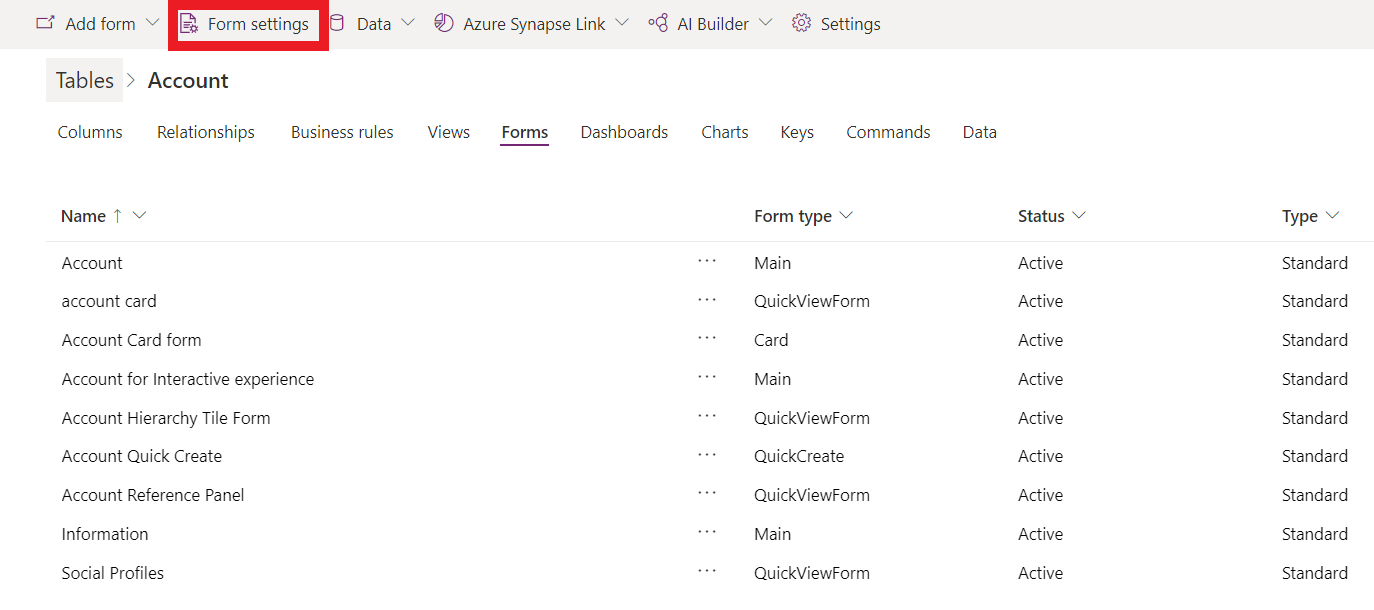
Lapas Veidlapas iestatījumi kreisajā navigācijas joslā atlasiet Drošības loma.
Izvēlieties kādu no šīm opcijām:
- Lai iestatītu drošības lomas katram lietotājam, atlasiet Visi.
- Lai iestatītu piekļuvi veidlapai vienai vai vairākām noteiktām drošības lomām, atlasiet Īpašas drošības lomas. Pēc tam jūsu videi iestatīto drošības lomu sarakstā atlasiet drošības lomas, kurām vēlaties piešķirt piekļuvi.
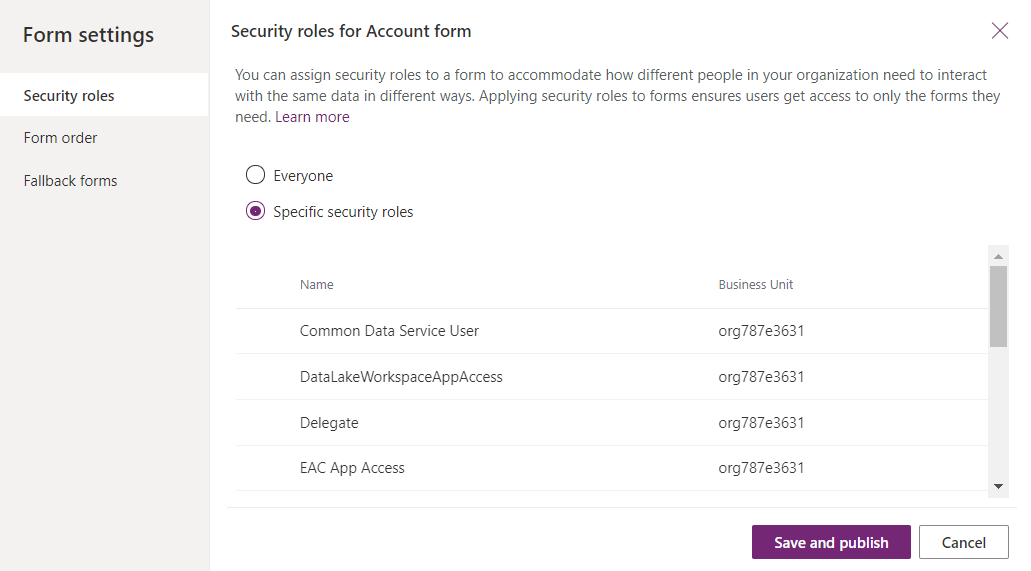
Atlasiet Saglabāt un publicēt.
Iestatīt veidlapu secību
Ja tabulai ir izveidotas vairākas galvenās, ātrā skata vai kartes veidlapas, varat piešķirt veidlapu secību. Veidlapu secība nosaka, kura no pieejamajām formām tiek rādīta pēc noklusējuma. Lai nodrošinātu papildu kontroli pār pieejamajām galvenajām veidlapām, varat tām piešķirt drošības lomas.
Ņemiet vērā, ka veidlapu secībā nav iestatīts, kurš var skatīt veidlapu, kas tiek pārvaldīta, iestatot drošības lomas. Papildinformācija: Iestatiet veidlapas drošības lomas
- Pierakstieties Power Apps, atlasiet Risinājumi, atveriet vajadzīgo risinājumu, atlasiet tabulu un pēc tam atlasiet apgabalu Veidlapas . Ja vienums nav sānu paneļa rūtī, atlasiet …Vairāk un pēc tam atlasiet vajadzīgo vienumu.
- Atlasiet galveno veidlapu, kurai vēlaties konfigurēt atkāpšanās veidlapu, un pēc tam komandjoslā atlasiet Veidlapas iestatījumi.
- Lapas Veidlapas iestatījumi kreisajā navigācijas joslā atlasiet Veidlapas pasūtījums.
- Atlasiet vajadzīgo veidlapu kopu, piemēram, Galvenā veidlapa, Ātrās izveides veidlapa, **Ātrā skata veidlapa vai Kartes veidlapa.
- Mainiet secību, velkot un nometot veidlapu uz augšu un uz leju tādā secībā, kādā vēlaties to parādīt lietotājiem. Var izmantot arī šos tastatūras īsinājumtaustiņus: Tab/Tab + Shift, lai pārvietotu fokusu, atstarpi, lai atlasītu vai atbrīvotu veidlapu, un lejupvērstās/augšupvērstās bultiņas taustiņus veidlapas pārvietošanai.
- Atlasiet Saglabāt un publicēt.
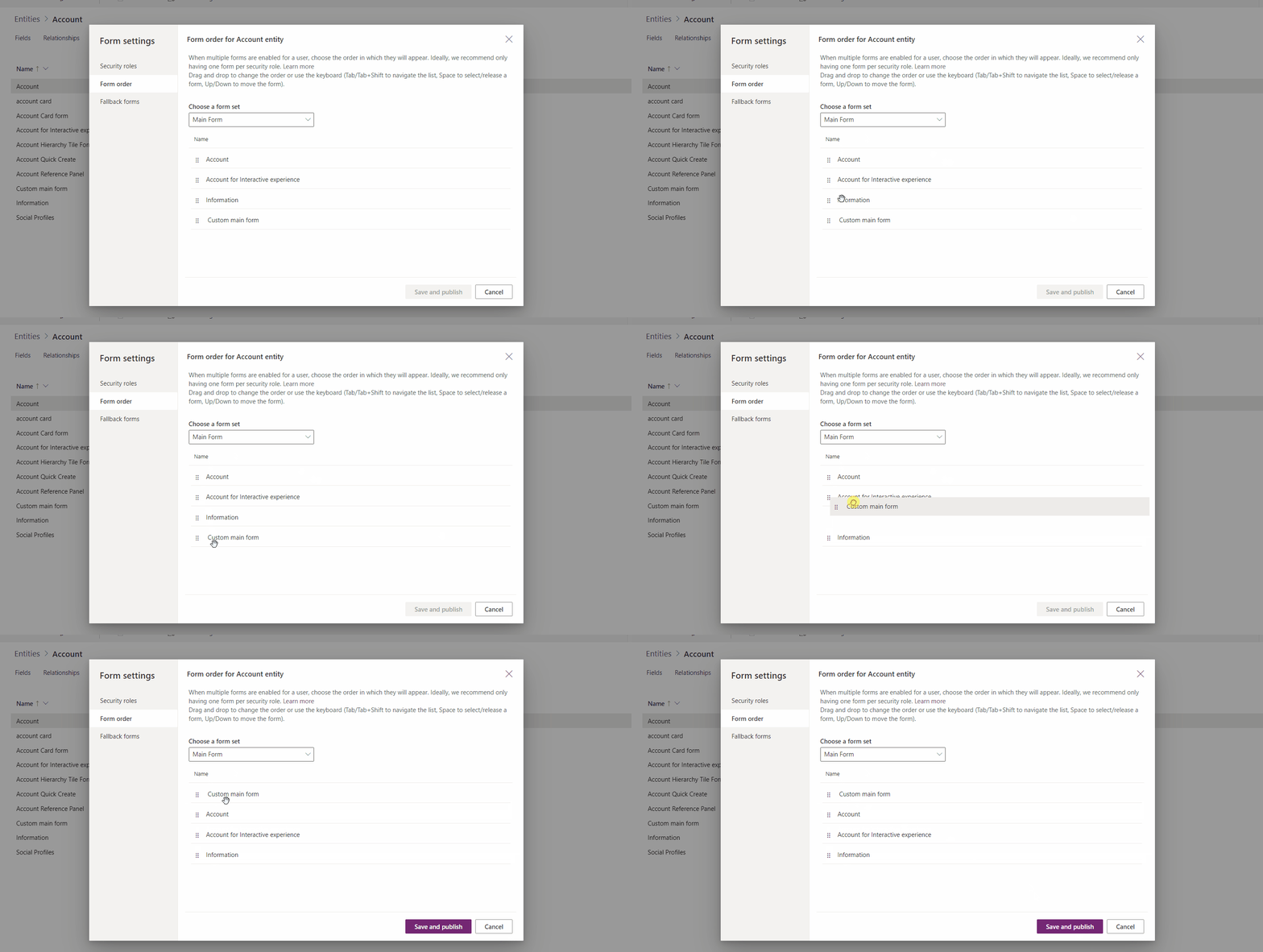 Lai iestatītu veidlapu secību, izmantojot risinājumu pārlūku, skatiet sadaļu Uz modeli vadītu lietotņu veidlapu pasūtījuma piešķiršana.
Tabulas atkāpveidlapas iestatīšana.
Tabulas rezerves veidlapas iestatīšana ir svarīga, lai nodrošinātu, ka, ja lietotājam nav piešķirtas drošības lomas vai galvenajam veidlapas tipam nav piešķirtas drošības lomas, šai tabulai vienmēr tiek rādīta "noklusējuma" veidlapa. Atkāpveidlapas ir pieejamas tikai ar galvenajām veidlapām, un tās neattiecas uz ātrās izveides, ātrās skata un kartīšu veidlapām.
Pārvaldot tabulas atkāpšanās veidlapu, jāņem vērā dažas dažādas stratēģijas.
Visi lietotāji skata vienu un to pašu veidlapu
Ja tabulai nav nepieciešamas vairākas veidlapas, jums nav nepieciešama atkāpšanās veidlapa.
Nosacījuma veidlapas izveide
Ja izmantojat uz lomām balstītas veidlapas, jo vēlaties ierobežot informāciju, ko cilvēki var skatīt vai rediģēt, apsveriet iespēju izveidot veidlapu, kurā būtu redzams minimāls informācijas apjoms. Pēc tam atlasiet noteiktas drošības lomas, bet neatlasiet nevienu lomu, izņemot sistēmas administratoru. Rezultātā šo veidlapu nekad neredzēs neviens, izņemot lietotājus ar sistēmas administratora drošības lomu un ikvienu, kura drošības lomas nav saistītas ar konkrētu veidlapu. Veidlapā varētu iekļaut HTML tīmekļa resursu ar informāciju par to, kāpēc veidlapā ir redzams maz informācijas, un saiti uz informāciju par to, kā pieprasīt pievienošanu drošības lomai, kas saistīta ar no vai iekļaut jaunu drošības lomu veidlapai.
Vispārīgas veidlapas izveide
Ja izmantojat lomu veidlapas, lai nodrošinātu pielāgotu pieredzi, pamatojoties uz lietotāja lomu, varat iestatīt vismazāk specializēto veidlapu kā rezerves veidlapu un konfigurēt to rādīšanai ikvienam. Pēc tam izveidojiet pielāgotas veidlapas, kas ir paredzētas noteiktām drošības lomām, un konfigurējiet šīs veidlapas tā, lai tās tiktu rādītas tikai lietotājiem ar attiecīgajām drošības lomām. Neiespējojiet šīs veidlapas rezerves izmantošanai. Visbeidzot, Veidlapas iestatījumos konfigurējiet Veidlapu secību , lai norādītu, kuras veidlapas parādīt, sarindojot tās no ekskluzīvākās līdz vismazāk ekskluzīvai. Atkāpšanās veidlapa atrodas saraksta apakšā. Šī stratēģija liek cilvēkiem redzēt veidlapu, kas ir pielāgota viņu lomai, kā noklusējuma veidlapu, tomēr viņi var izmantot veidlapas atlasītāju, lai atlasītu visizplatītāko veidlapu, ja vēlas. Neatkarīgi no izvēlētās formas paliek noklusējuma forma, līdz tiek atlasīta cita forma.
- Pierakstieties Power Apps, atlasiet Risinājumi, atveriet vajadzīgo risinājumu, atlasiet tabulu un pēc tam atlasiet apgabalu Veidlapas . Ja vienums nav sānu paneļa rūtī, atlasiet …Vairāk un pēc tam atlasiet vajadzīgo vienumu.
- Atlasiet galveno veidlapu, kurai vēlaties konfigurēt atkāpšanās veidlapu, un pēc tam komandjoslā atlasiet Veidlapas iestatījumi.
- Lapas Veidlapu iestatījumi kreisajā navigācijas joslā atlasiet Atkāpšanās veidlapas.
- Lai atspējotu veidlapu no atkāpveidlapu secības, notīriet izvēles rūtiņu. Šajā piemērā veidlapa Informācija ir noņemta no atkāpšanās pasūtījuma.
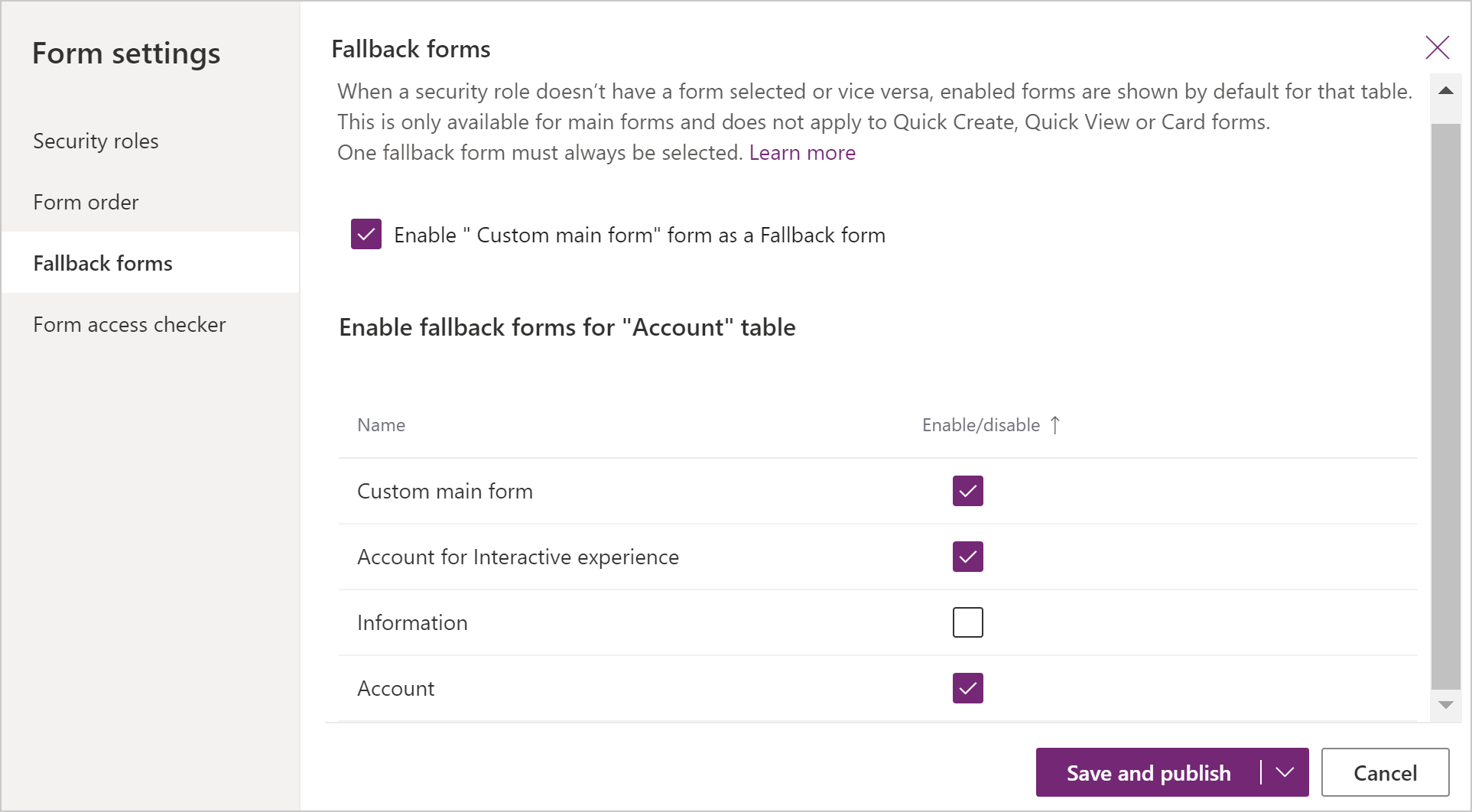 Lai iespējotu veidlapas atkāpšanos, atzīmējiet izvēles rūtiņu blakus veidlapai, lai to iespējotu.
 - Atlasiet Saglabāt un publicēt.
Veidlapas skriptēšana
Klienta API veidlapas konteksts (formContext) nodrošina atsauci uz veidlapu vai uz elementu veidlapā, piemēram, ātrā skata vadīklu vai rindu rediģējamā režģī, attiecībā pret kuru tiek izpildīts pašreizējais kods. Papildinformācija: Klienta interfeisa API veidlapas konteksts
Svarīgi
Objekts Xrm.Page ir novecojis, un jums ir jāizmanto izpildītā izpildes konteksta objekta metode getFormContext , lai atgrieztu atsauci uz atbilstošo formu vai veidlapas vienumu.