Piezīmes
Lai piekļūtu šai lapai, ir nepieciešama autorizācija. Varat mēģināt pierakstīties vai mainīt direktorijus.
Lai piekļūtu šai lapai, ir nepieciešama autorizācija. Varat mēģināt mainīt direktorijus.
Lietojumprogrammu noformētāja lapas ir tabulu, informācijas paneļu, pielāgotu lapu vai tīmekļa resursu konteineri. Lapas nosaka lietotnes līdzekļus un navigāciju. Varat izvēlēties, vai šī lapa ir vai nav redzama programmu navigācijā (vietnes kartē).
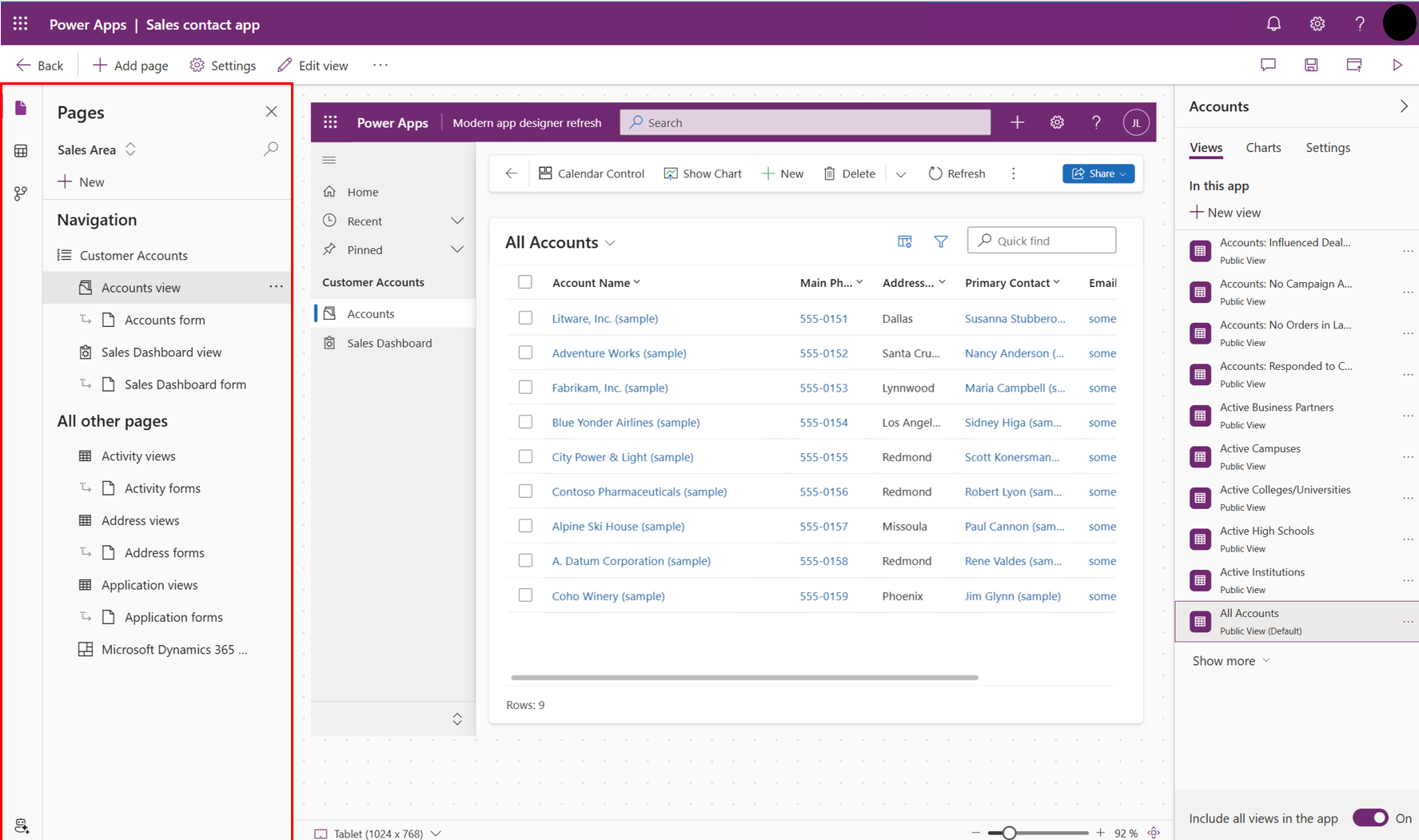
Lapas izveide
Lai izveidotu lapu, rīkojieties šādi:
- piesakieties Power Apps, atlasiet Programmas un pēc tam Rediģēt vajadzīgo programmu.
- Lietojumprogrammu noformētāja cilnē Lapas atlasiet Jauns.
- Atlasiet lappuses tipu un pēc tam atlasiet Tālāk :
- Aprakstiet lapu. Izmantojiet dabisko valodu, lai izveidotu ģeneratīvu lapu, kas tiek ģenerēta, izmantojot AI. PapildinformācijaLapas aprakstīšana, izmantojot dabisko valodu (priekšskatījums)
- Dataverse tabula: parādiet standarta vai pielāgotas tabulas ierakstus pilnas lappuses saraksta skatā. Izveidojot datu skata lapu, tiek pievienota arī saistītās veidlapas lapa, lai skatītu un rediģētu atlasītā ieraksta datus. Papildinformācija: Tabulas Dataverse
- Informācijas panelis: parādiet diagrammas un tabulas no vairākām entītijām, lai vizualizētu datus vienā lapā. Atlasiet vienu vai vairākas sistēmas, interaktīvus vai Power BI informācijas paneļus. Papildinformācija Modeļa vadītu programmu informācijas paneļu izveide vai rediģēšana
- Pielāgota lapa: noformējiet un veidojiet lapu, kuras pamatā ir audekla programma. Papildinformācija: Pārskats par pielāgotām lapām modeļa vadītām programmām
- Tīmekļa resurss: atlasiet tīmekļa resursu no tīmekļa resursu saraksta. Papildinformācija Modeļa vadītas programmas tīmekļa resursu izveide vai rediģēšana, lai paplašinātu programmu
- Navigācijas saite: ievadiet tiešu saiti uz tīmekļa resursu. Modeļa vadītas programmas tīmekļa resursu izveide vai rediģēšana, lai paplašinātu programmu
- Ja nevēlaties, lai lapa tiktu rādīta lietotnes vietnes kartē, notīriet opciju Rādīt navigācijā .
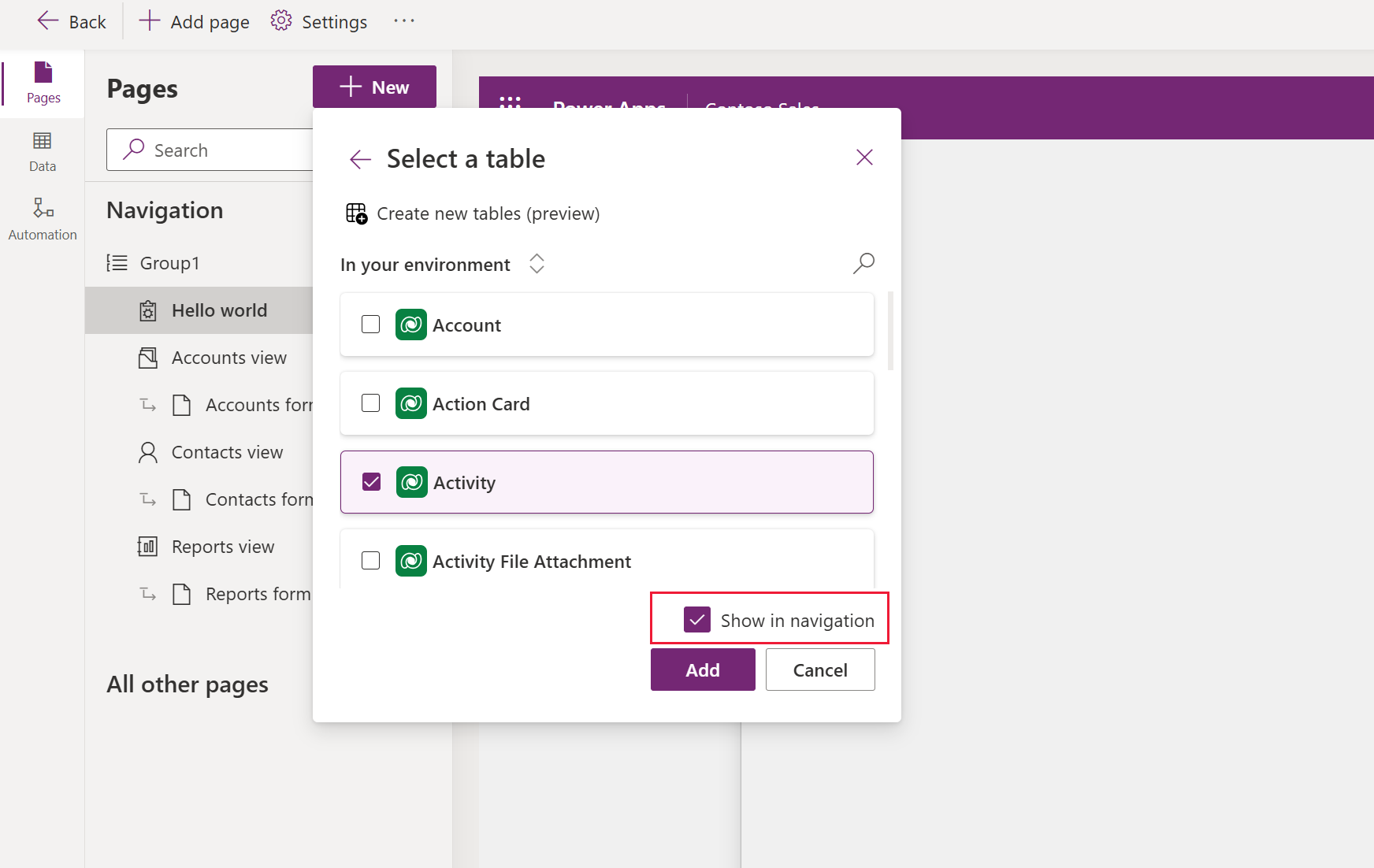
- Atlasiet Pievienot.
Strādājiet ar tabulām lapā
Izveidojiet un rediģējiet tabulas, izmantojot programmu noformētāju.
Izveidot tabulu lapai
- Modeļa vadītajā programmu noformētājā atlasiet Pievienot lapu, Dataverse atlasiet tabulu kā lappuses tipu.
- Atlasiet Izveidot jaunas tabulas. Pretējā gadījumā, ja tabula jau ir izveidota, atlasiet to sarakstā.
- Ja atlasījāt Izveidot jaunas tabulas, veiciet tālāk norādītās darbības.
- Atlasiet opciju, kurai vēlaties izveidot tabulu, un izpildiet ekrānā redzamos norādījumus.
- PapildinformācijaJaunu tabulu izveide
Rediģēt tabulu lapai
Lietojumprogrammu noformētāja cilnē Lapas atlasiet ... pa labi no tabulas nosaukuma un pēc tam atlasiet Rediģēt tabulu.
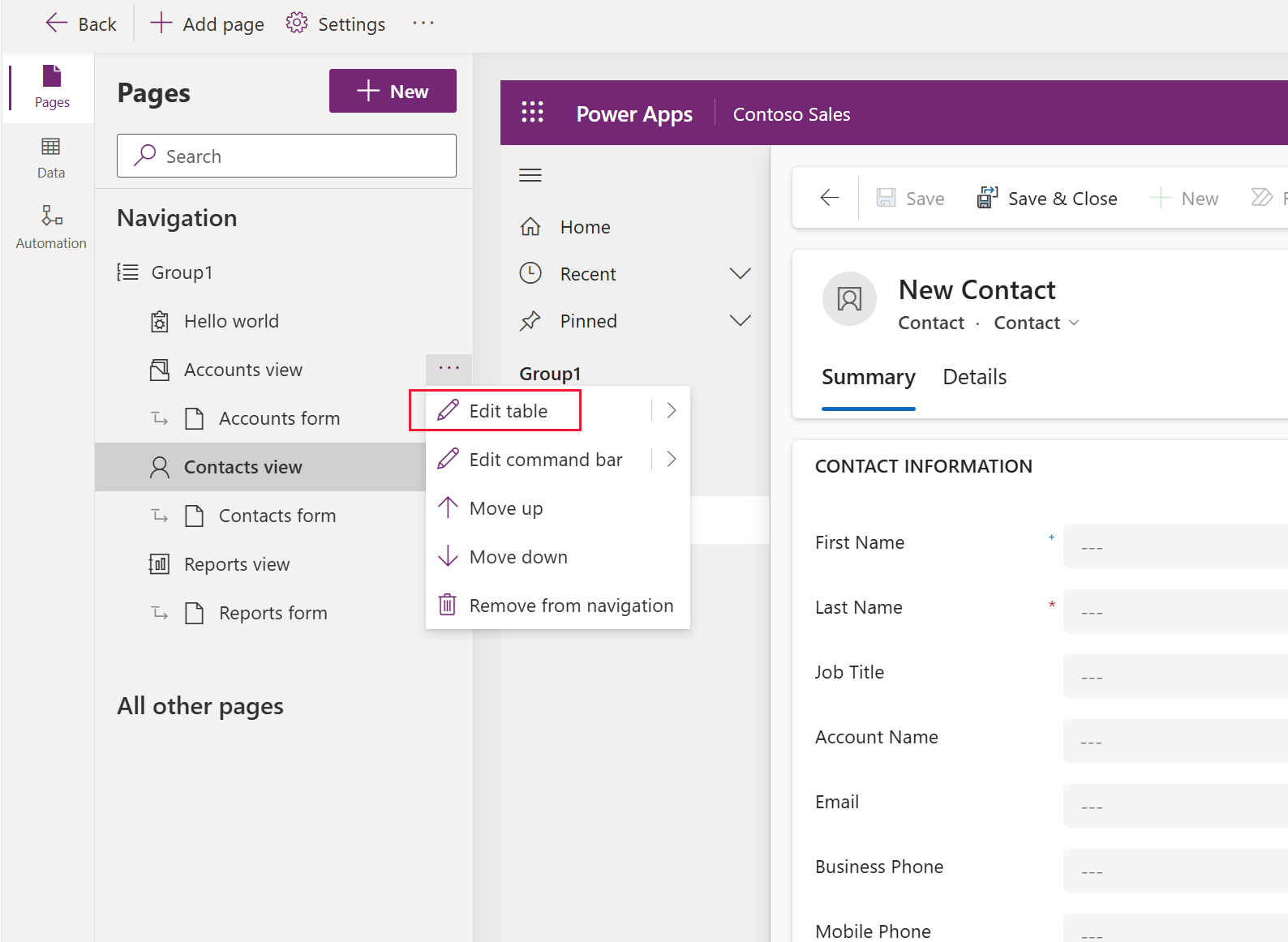
Tiek atvērts tabulu noformētājs, lai jūs veiktu tabulā izmaiņas.
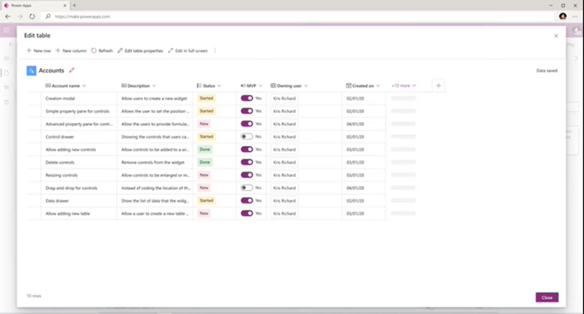
Lai izdzēstu tabulu,Aizvērt tabulu centrmezglu, atlasiet ... pa labi no tabulas nosaukuma un pēc tam atlasiet Noņemt.
Tabulas skata rediģēšana
Lai rediģētu tabulas skatu, kas lapā ir pievienota jūsu lietotnei, veiciet tālāk norādītās darbības.
- Modeļa vadītajā programmu noformētājā atlasiet lapu, kuras pamatā ir tabula.
- Komandjoslā atlasiet Rediģēt skatu.
Tiek parādīts skata noformētājs, kurā var rediģēt tabulas skatu. PapildinformācijaPublisko skatu rediģēšana no tabulas
Noņemt lapu
Lai noņemtu lapu, veiciet tālāk norādītās darbības.
- Modeļa vadītajā programmu noformētājā atlasiet lapu.
- Atlasiet daudzpunktes (...) un pēc tam atlasiet Noņemt no navigācijas.
Nākamās darbības
Modeļa vadītas programmas veidlapas izveide un pielāgošana
Modeļa vadītu programmu informācijas paneļu izveide vai rediģēšana