Piezīmes
Lai piekļūtu šai lapai, ir nepieciešama autorizācija. Varat mēģināt pierakstīties vai mainīt direktorijus.
Lai piekļūtu šai lapai, ir nepieciešama autorizācija. Varat mēģināt mainīt direktorijus.
Piezīme
No 2022. gada 12. oktobra, Power Apps portāli ir Power Pages. Papildinformācija. Pakalpojums Microsoft Power Pages tagad ir vispārēji pieejams (emuārs)
Drīzumā Power Apps portālu dokumentācija tiks migrēta un sapludināta ar Power Pages dokumentāciju.
Šajā piemērā jūs redzēsiet, kā sākt darbu ar Microsoft Power Platform CLI, lai atjauninātu portālu parauga konfigurāciju.
Piezīme
- Varat izmantot arī Power Platform CLI ar Power Pages. Papildu informācija: Kas ir Power Pages
- Šā pamācība vienmēr koncentrējas uz nepieciešamajām Microsoft Power Platform CLI, lai varētu izmantot Power Apps portālus. Lai iegūtu papildinformāciju par Power Platform CLI izmantotajām komandām, izlasiet biežāk lietotās komandas.
Lejupielādējiet un instalējiet Visual Studio Code
Lai izveidotu savienojumu ar Power Apps portāliem un izmantotu Microsoft Power Platform CLI komandas, izmantojiet Visual Studio Code un integrēto termināli. Integrētais termināļis ļauj viegli izveidot savienojumu ar Dataverse vidi un lejupielādēt, mainīt un augšupielādēt portālu konfigurāciju. Tā vietā varat izmantot arī Windows PowerShell.
1. darbība. Autentificēšana
Pirms izveidojat savienojumu, sarakstu vai lejupielādējat vai augšupielādējat izmaiņas Power Apps portālā, vispirms ir jāveic Dataverse autentificēšana ar vidi. Lai iegūtu papildu informāciju par autentifikāciju, izmantojot Microsoft Power Platform CLI, atveriet pac auth.
Lai veiktu autentifikāciju, atveriet Windows PowerShell un izpildiet komandu pac auth create, izmantojot jūsu Dataverse vides URL:
pac auth create -u [Dataverse URL]
Piemērs
pac auth create -u https://contoso-org.crm.dynamics.com
Izpildiet autentifikācijas uzvednes, lai pieteiktos vidē.

2. darbība. Pieejamo portālu saraksts
Izmantojiet pac paportal sarakstu, lai uzskaitītu pieejamos Power Apps portālus Dataverse vidē, ar kuru ir saistīts iepriekšējais solis.
pac paportal list

3. darbība. Portālu satura lejupielāde
Lejupielādējiet portāla vietnes saturu no pievienotās Dataverse vides, izmantojot komandu pac paportal lejupielāde.
pac paportal download --path [PATH] -id [WebSiteId-GUID]
Piemērs
pac paportal download --path c:\pac-portals\downloads -id d44574f9-acc3-4ccc-8d8d-85cf5b7ad141
Ja izmantojat ID parametru, izmantojiet WebSiteId, kas atgriezts no iepriekšējā soļa izvades.

4. darbība. Portālu satura maiņa
Mainiet konfigurāciju, izmantojot Visual Studio Code, un saglabājiet veiktās izmaiņas.
Piezīme
Pārliecinieties, vai atjaunināt tikai atbalstītās tabulas lietošanai ar Power Platform CLI. Papildinformāciju skatiet Atbalstītās tabulas.
Piemēram, noklusējuma portāla lapā tiek rādīts šāds teksts:
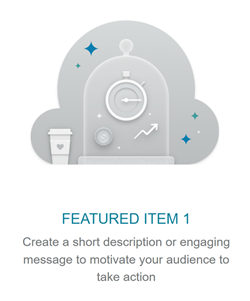
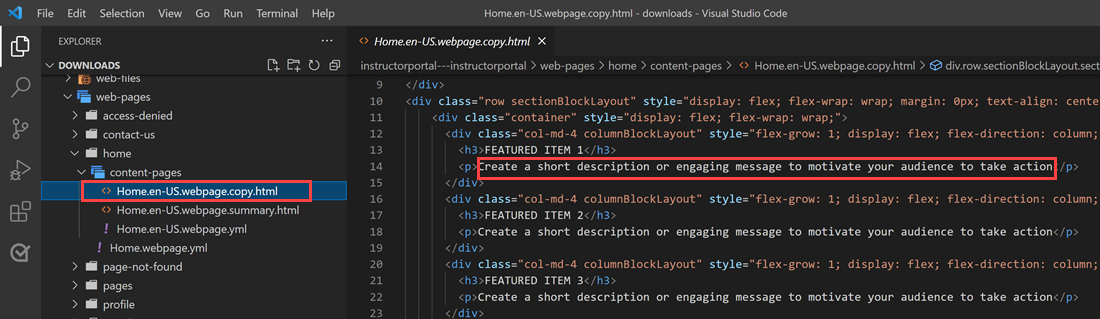
Šis teksts ir redzams tīmekļa lapas html:
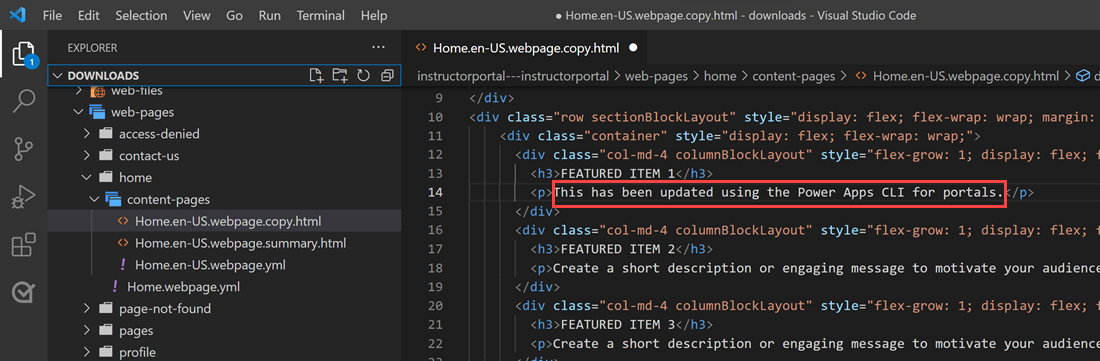
Varat mainīt šo tekstu un saglabāt veiktās izmaiņas:
Padoms
Varat mainīt mapes ceļa atrašanās vietu PowerShell/integrētajā terminālī uz lejupielādēto atrašanās vietu un ievadīt "kodu." Atveriet mapi tieši Visual Studio Code.
5. darbība. Izmaiņu augšupielāde
Piezīme
- Ja augšupielādējat vairākās vidēs, skatiet sadaļu Izmaiņu augšupielāde, izmantojot izvietošanas profilu, lai uzzinātu, kā augšupielādēt izmaiņas, izmantojot izvietošanas profilu.
- Ja plānojat migrēt vietni uz citu vidi, pārliecinieties, vai mērķa vides maksimālais pielikuma lielums ir iestatīts uz tādu pašu vai lielāku lielumu kā avota videi.
- Maksimālais augšupielādējamā faila lielums ir noteikts, izmantojot iestatījumu Maksimālais faila lielums sistēmas iestatījumu e-pasta cilnē vides sistēmas iestatījumu dialoglodziņā.
Pēc nepieciešamo izmaiņu veikšanas augšupielādējiet tās, izmantojot šādu komandu pac paportal upload:
pac paportal upload --path [Folder-location]
Piemērs
pac paportal upload --path C:\pac-portals\downloads\custom-portal\

Piezīme
Pārliecinieties, vai ievadītais portālu satura ceļš ir pareizs. Pēc noklusējuma portālu (draudzīgais nosaukums) tiek izveidota mape ar lejupielādētu portālu saturu. Piemēram, ja portāla draudzīgais nosaukums ir pielāgots portāls, iepriekš minētās komandas ceļam (--ceļš) jābūt C:\pac-portals\lejupielādes\custom-portal.
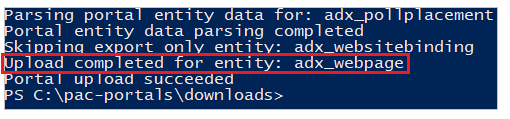
Augšupielāde notiek tikai ar mainīto saturu. Šajā piemērā, tā kā izmaiņas tiek veiktas tīmekļa lapā, saturs tiek augšupielādēts tikai adx_webpage tabulai.
Izmaiņu augšupielāde, izmantojot izvietošanas profilu
Strādājot ar vairākām dažādām vidēm, ieteicams izmantot izvietošanas profilus, lai nodrošinātu, ka izmaiņas tiek augšupielādētas pareizajā vidē, izmantojot izvietošanas profilu.
Mapē ar nosaukumu izvietošanas profili izveidojiet mapi, kurā ir iekļauts portāla saturs. Piemēram, ja lejupielādētais portāla saturs ir "sākuma portālā", izvietošanas profilu mapei jābūt šajā mapē.
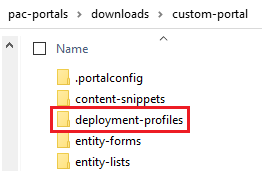
Izvietošanas profilu mapē izveidojiet YAML izvietošanas failu ar noteiktām vides izmaiņām. Piemēram, izstrādes vidi var saukt par "dev.deployment.yml".
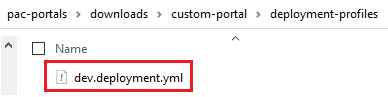
Rediģējiet YAML izvietošanas failu ar programmu Visual Studio Code šādā formātā:
<table-name>:
- <record-id>: <GUID>
  <column-name>: <Name>
  <column-value>: <Value>
Piemēram, tālāk sniegtajā YAML kodam tiek atjaunināta vērtība "Pārlūkprogrammas nosaukuma sufikss" no noklusējuma "Pielāgots portāls" uz "Pielāgots portāls (dev)".
adx_contentsnippet:
    - adx_contentsnippetid: 76227a41-a33c-4d63-b0f6-cd4ecd116bf8 # Replace with your content snippet ID
      adx_name: Browser Title Suffix # Setting name
      adx_value:   · Custom Portal (Dev) # Setting value
Lai augšupielādētu izmaiņas citā vidē, izmantojot YAML izvietošanas profilu, vispirms veiciet autentifikāciju mērķa organizācijā.
Pēc autentificēšanās un savienojuma ar pareizo vidi izmantojiet pac paportal augšupielādi, lai augšupielādētu saturu:
pac paportal upload --path "C:\portals\starter-portal" --deploymentProfile devPiezīme
Šajā piemērā izmantotais izvietošanas profila nosaukums ir "dev" pēc iepriekšējām darbībām, lai izveidotu izstrādātāja izvietošanas profilu. Ja YAML izvietošanas failā ir izmantots cits faila nosaukums, nomainiet nosaukumu no "dev" uz jebkuru citu (piemēram, QA "qa.deployment.yml" vai Test "test.deployment.yml").
6. darbība. Apstipriniet izmaiņas
Lai apstiprinātu portāla tīmekļa lapā veiktās izmaiņas:
Notīriet servera puses kešatmiņu vai izmantojiet sinhronizācijas konfigurāciju, izmantojot Power Apps portālu Studio.
Pārlūkojot atveriet portāla tīmekļa lapu, lai redzētu izmaiņas.
Ja izmantojāt izvietošanas profila piemēru, kas iepriekš ir paskaidrots, YAML fragmenta vērtība tiks atjaunināta, kā parādīts tālāk.
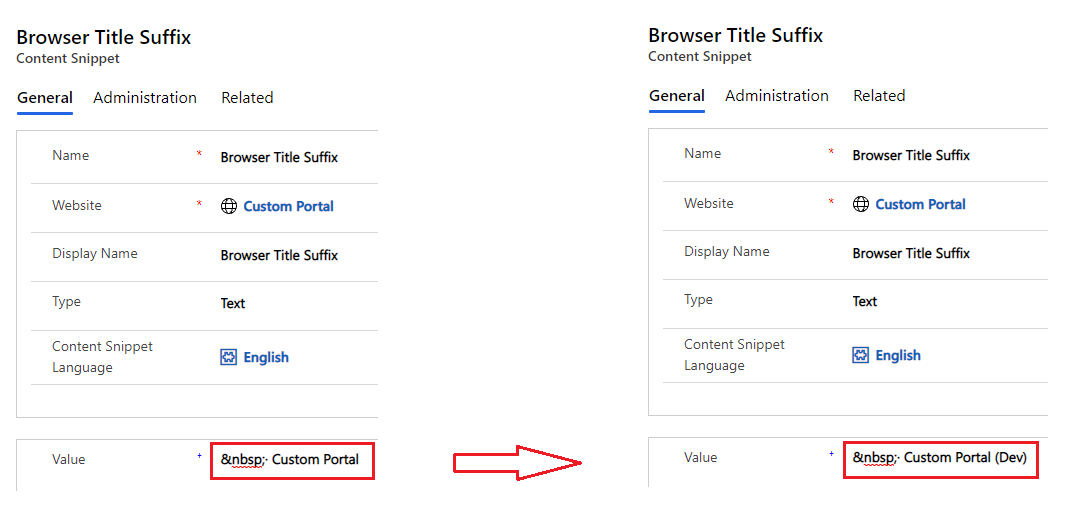
Pārlūkprogrammas nosaukuma sufikss, kas atjaunināts, izmantojot iepriekš minētās izmaiņas, parāda izmaiņas, atverot portālu pārlūkprogrammā:

Līdz ar to pamācība tiek izbeigta. Varat atkārtot iepriekš minētās darbības un mainīt portālu saturu citām atbalstītajām tabulām.
Nākamās darbības
Visual Studio Code paplašinājuma izmantošana