Piezīmes
Lai piekļūtu šai lapai, ir nepieciešama autorizācija. Varat mēģināt pierakstīties vai mainīt direktorijus.
Lai piekļūtu šai lapai, ir nepieciešama autorizācija. Varat mēģināt mainīt direktorijus.
Šajā rakstā uzzināsiet par programmu veidņu paraugu pielāgošanu. Piemēram, jums var būt jāmaina uzņēmuma logotips, jāatjaunina programmu veidņu parauga dati, lai tie atbilstu jūsu biznesa prasībām, jāpievieno vai jānoņem vadīklas ekrānos, lai paplašinātu programmu.
Priekšnoteikumi
Instalējiet programmas veidnes paraugu. Papildinformācija: Izmantojiet programmu veidņu paraugus Microsoft Teams.
Piezīmes
- Šī raksta sadaļās kā piemērs tiek izmantota viena no pieejamajām programmu veidņu paraugiem. Programmu tabulas, vadīklas, ekrāni un citi komponenti var atšķirties atkarībā no instalētās programmas. Pielāgojiet atlasīto programmu pēc savas izvēles.
- Pirms programmu veidņu paraugu pielāgošanas izlasiet programmu veidņu atjauninājumu paraugus, lai izprastu jauno laidienu ietekmi uz programmu veidņu paraugu versijām.
Programmu veidņu paraugu atvēršana sadaļā Power Apps Studio
Lai sāktu ar programmu veidņu paraugu pielāgošanu, vispirms ir atvērt programmu iekšpusē Power Apps Studio.
Pierakstieties pakalpojumā Teams.
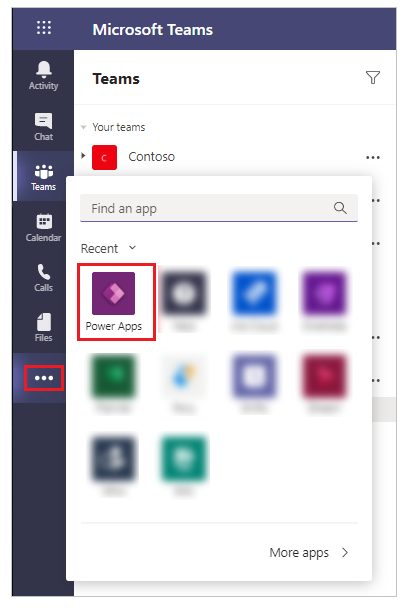
Atlasiet
 (Citas pievienotās lietotnes).
Atlasiet Power Apps.
Atlasiet cilni Veidot .
Atlasiet grupas vidi, kurā instalējāt programmas parauga veidni.
Atlasiet Instalētās programmas.
Atlasiet instalēto programmas veidnes paraugu.
Ja tiek prasīts, atlasiet atrašanās vietu.
Papildinformācija: Programmas rediģēšana Power Apps Studio
Noņemt datu paraugu
Instalējot programmu veidņu paraugus, tabulas var būt iepriekš aizpildītas ar paraugu datiem. Tālāk esošajā tabulā ir uzskaitīti programmu veidņu paraugi un tabulu saraksts ar noņemamajiem parauga datiem:
Lai noņemtu datus no programmu veidņu paraugiem, veiciet tālāk norādītās darbības.
Atveriet programmas parauga veidni (piemēram,Pārvaldīt pārbaudes). Power Apps Studio
Kreisajā rūtī atlasiet Dati .
Atlasiet
 blakus tabulas nosaukumam (piemēram, Teritorijas pārbaudes uzdevumsprogrammai Pārbaužu pārvaldība).
Atlasiet Rediģēt datus.
Izdzēsiet visas rindas, kurās ir parauga dati.
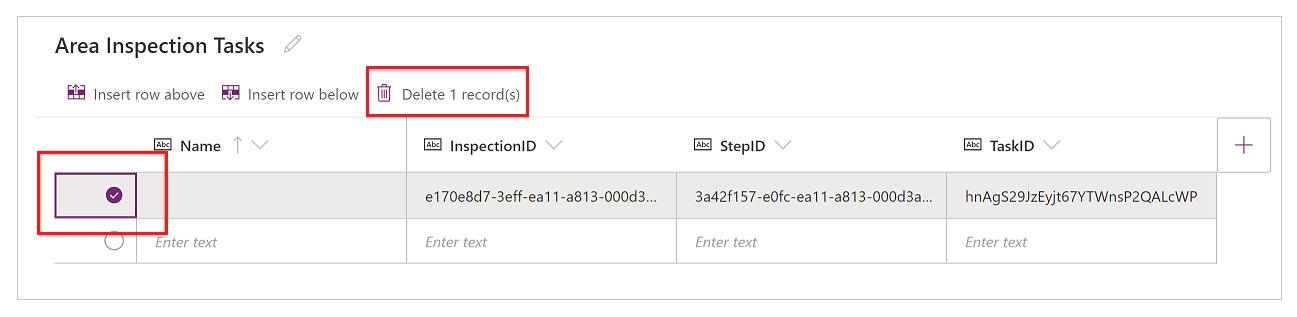
Aizveriet vizuālo redaktoru.
Atkārtojiet iepriekšējās darbības ar atlikušajām tabulām.
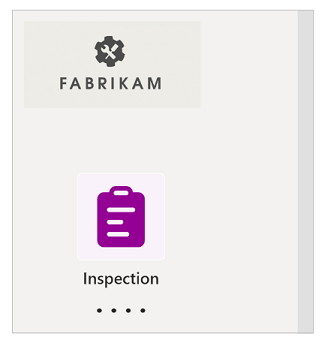
Logotipa pievienošana ielādes ekrānam
Atveriet programmas parauga veidni (piemēram, Pārbaude ). Power Apps Studio
Kreisajā rūtī atlasiet Koka skats .
Ja vēl nav atlasīts, atlasiet Landing Screen.
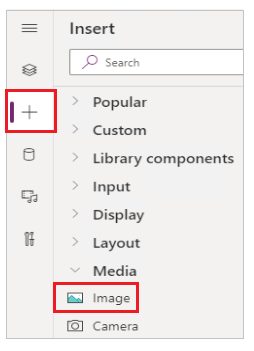
Atlasiet Ievietot.
Atlasiet Attēla vadīkla programmā Media.
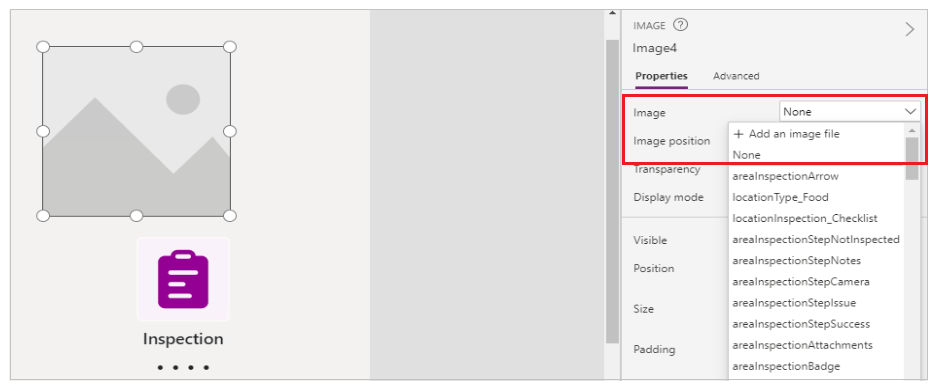
Rekvizītu rūtī labajā pusē atlasiet nolaižamo izvēlni Attēls un pēc tam atlasiet + Pievienot attēla failu.
Atlasiet sava uzņēmuma logotipa attēlu un pēc tam atlasiet Atvērt.
Ielādes ekrānā novietojiet attēla vadīklu vajadzīgajā pozīcijā un pielāgojiet tās izmēru.
Sveiciena ekrāna teksta mainīšana
Piezīmes
Pārbaudes programmas sveiciena ekrāna uzrunas teksts izmanto formulu, kurā ir globāli mainīgie, lai pareizi attēlotu pārbaudēm un pārbaudāmajiem vienumiem paredzēto terminoloģiju. Kad maināt šo formulu, esiet uzmanīgs.
Atveriet programmas parauga veidni (piemēram, Pārbaude ). Power Apps Studio
Atlasiet teksta etiķetes vadīklu ar sveiciena tekstu Priecājos, ka esat šeit.
Uzrunas teksta formula ir šādā formātā:
"Glad to have you here, we are ready for you to " & If(Lower(gblWorkType)="inspection", "inspect", Lower(gblWorkType)) & Switch(
Left(
    Lower(areaLabel),
    1
),
"a",
" an ",
"e",
" an ",
"i",
" an ",
"o",
" an ",
"u",
" an ",
" a "
) & Lower(areaLabel)
Atlasiet formulu joslu.
Izvēlieties frāzi Priecājos, ka esat šeit.
Atjauniniet sveiciena tekstu, piemēram , Mēs priecājamies, ka esat šeit.
"We are happy that you are here, we are ready for you to " & If(Lower(gblWorkType)="inspection", "inspect", Lower(gblWorkType)) & Switch(
Left(
    Lower(areaLabel),
    1
),
"a",
" an ",
"e",
" an ",
"i",
" an ",
"o",
" an ",
"u",
" an ",
" a "
) & Lower(areaLabel)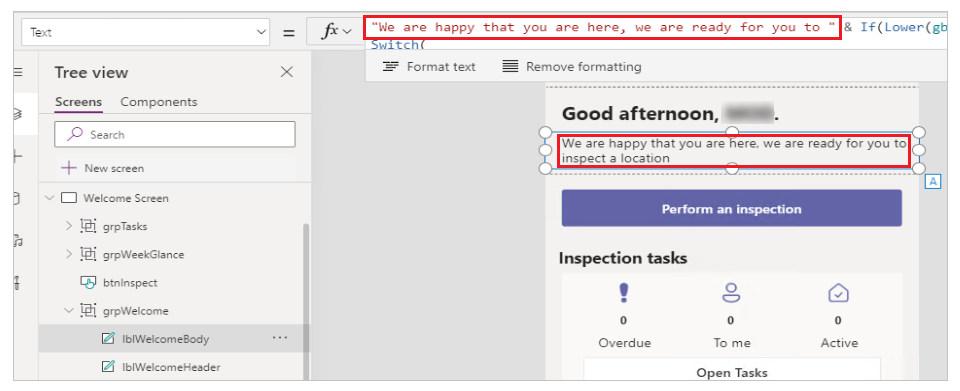
Ekrāna fona krāsas maiņa
Piezīmes
Pārbaudes programma izmanto globālos dizaina mainīgos, lai nodrošinātu konsekventas lietotāja ērtības. Ja modificēsit ekrāna aizpildījumu, modificētajā ekrānā vairs netiks izmantots programmas standarta dizains.
Atveriet programmas parauga veidni (piemēram, Pārbaude ). Power Apps Studio
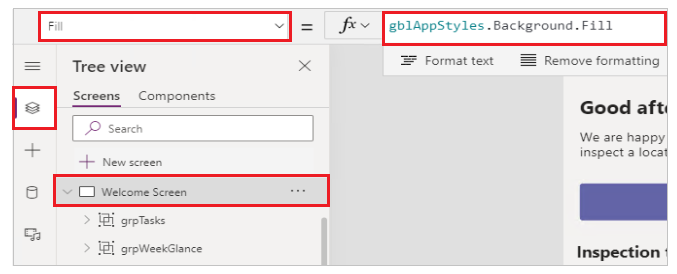
Kreisajā rūtī atlasiet Koka skats .
Atlasiet Sveiciena ekrāns no koka skata.
Augšējā kreisajā stūrī esošajā rekvizītu sarakstā atlasiet Aizpildīt .
Formulu joslā aizstājiet formulu ar vēlamo krāsu.
Ekrāna fona aizpildījuma krāsa tiks iestatīta uz atlasīto fona krāsu.
Lielapjoma datu rediģēšana
Ja programmā vēlaties ātri rediģēt datus, atveriet tabulu un modificējiet vai izdzēsiet datus.
Uzmanību
Lietojumprogrammu paraugu veidnēs tiek izmantotas vairākas saistītās tabulas, piemēram, apgabalu pārbaudes vietas un apgabala pārbaudes vietu tipi programmai Pārbaude. Esiet uzmanīgs, ja no tabulas dzēšat ierakstus bez datu attiecību un atkarību pārbaudes.
Atveriet programmas parauga veidni (piemēram, Pārbaude ). Power Apps Studio
Kreisajā rūtī atlasiet Dati .
Atlasiet
blakus tabulas nosaukumam (piemēram, programmas Pārbaudes apgabala pārbaudes vietu veidi ).Atlasiet šūnu vizuālā redaktorā, piemēram , Pārtika kolonnā Nosaukums .
Aizstājiet tekstu ar vēlamo vērtību.
Aizveriet vizuālo redaktoru.
Programmas datiem ir jāatspoguļo atjauninātā vērtība, piemēram, atrašanās vietas nosaukums šajā piemērā.

Kolonnas pievienošana programmai
Svarīgi
Pārbaudes programmas pielāgošanas darbības šajā sadaļā attiecas uz dažām detalizētās konfigurēšanas opcijām. Šajā piemērā ir nepieciešams, lai jūs būtu iepazinušies Power Apps Studio ar formulu modificēšanuun strādātu ar vadīklām, piemēram, konteineriem.
Iedomājieties situāciju, kad jums ir vairāki veikali, un jūs vēlaties saistīt atrašanās vietas un pārbaudes ar konkrētiem veikaliem.
Veikala nosaukuma teksta kolonnas pievienošana tabulai Atrašanās vieta
Atveriet programmu Pārbaužu pārvaldība. Power Apps Studio
Kreisajā rūtī atlasiet Dati .
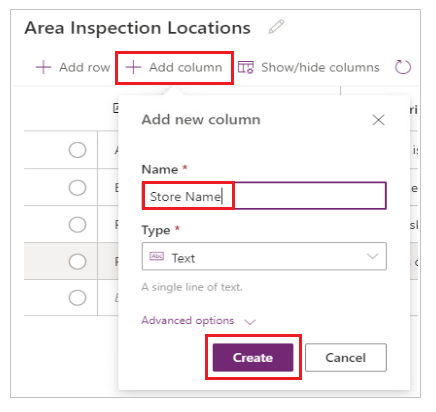
Atlasiet
blakus tabulas nosaukumam (piemēram, Lietotne Pārbaužu pārvaldība apgabala pārbaudes vietas ).Atlasiet Pievienot kolonnu.
Ievadiet nosaukumu kā "Veikala nosaukums".
Atlasiet Izveidot.
Aizveriet vizuālo redaktoru.
Veikala nosaukuma teksta kolonnas atrašanās vietas veidlapai
Atlasiet ekrānu Atrašanās vietas.
Padoms
Varat ignorēt kļūdu par priekšskatījuma savienotāju izmantošanu šajā programmā.
Koka skatā meklējiet
btnArea_GroupedAreas.Veidlapas grupētie apgabali velciet kreiso malu, lai tā būtu paralēla lauka Virsraksts malai.
Piezīmes
Grupēto apgabalu lauka vadīkla atrodas konteinerā. Tāpēc atlasītais apgabals var atrasties citā ekrāna malā, kurā redzēsit kolonnu. Velkot atlasīto apgabalu, tiek mainīts kolonnas lielums.
Kreisajā rūtī atlasiet Ievietot .
Atlasiet Etiķetes vadīkla.
Novietojiet etiķeti tā, lai tā būtu horizontāli izlīdzināta ar grupētajiem apgabaliem un vertikāli ar apgabala tipu.
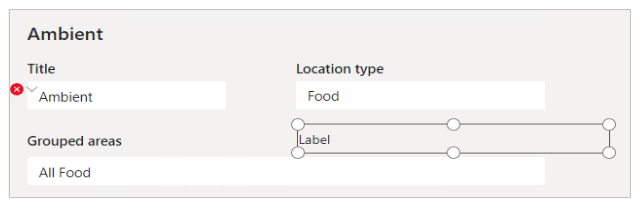
Augšējā kreisajā stūrī esošajā rekvizītu sarakstā atlasiet Teksts .
Atlasiet formulu joslu.
Mainiet formulu uz Veikala nosaukums.
Kreisajā rūtī atlasiet Ievietot .
Atlasiet Tekstlodziņa vadīkla.
Velciet tekstlodziņa vadīklu, kas jālīdzina horizontāli ar grupēto apgabalu un vertikāli ar apgabala tipu.
Augšējā kreisajā stūrī esošajā rekvizītu sarakstā atlasiet Vērtība .
Formulu joslā pašreizējo vērtību aizstājiet ar
gblLocation.'Store Name'Augšējā kreisajā stūrī esošajā rekvizītu sarakstā atlasiet ColorBackground .
Formulu joslā ievadiet “White” (Balts).
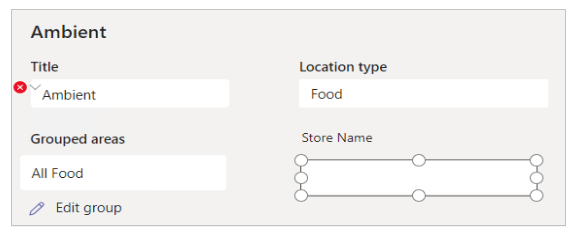
Augšējā kreisajā stūrī esošajā rekvizītu sarakstā atlasiet Displeja režīms .
Formulu joslā ievadiet “Rediģēt”, ja šīs komandas vēl nav.
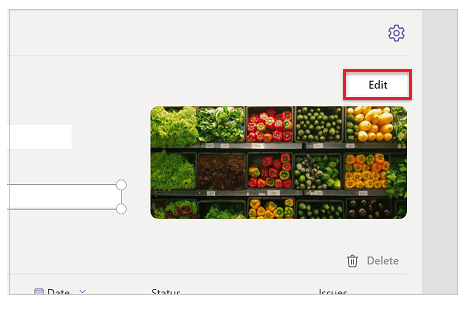
Turiet tastatūras taustiņu ALT un atlasiet pogu Rediģēt.
Kreisajā rūtī atlasiet Koka skats .
Meklējiet
btnAreaDetails_Saveun atlasiet atgriezto vadīklu.Izvērsiet formulu joslu.
17. rindas beigās pievienojiet komatu un šādu formulu:
'Store Name':Microsoft_CoreControls_TextBox1.ValueŠai formulas sadaļai tagad ir jāizskatās šādi:
{
	msft_name: txtArea_EditTitle.Text,
	'Location Type': cmbAreaDetails_AreaType.Selected,
	'Primary Image': picArea_UploadedImage.Image, 'Store Name':Microsoft_CoreControls_TextBox1.Value
}
Piezīmes
Ja atjauninātajā formulā ir redzams kļūdas ziņojums, pārbaudiet veikala nosaukumam paredzētā tekstlodziņa nosaukumu. Piemēram, tas var būt
Microsoft_CoreControls_TextBox2vietā, atkarībāMicrosoft_CoreControls_TextBox1no izmaiņām.Atlasiet 5. darbībā pievienoto etiķetes vadīklu.
Atlasiet rekvizītu Y rekvizītu sarakstā augšējā kreisajā stūrī.
Atlasiet formulu joslu.
Mainiet formulu uz:
If(gblEditLocation,250,200)Atlasiet 11. darbībā pievienoto tekstlodziņu.
Atlasiet rekvizītu Y rekvizītu sarakstā augšējā kreisajā stūrī.
Atlasiet formulu joslu.
Mainiet formulu uz:
If(gblEditLocation,282,232)Turiet tastatūras taustiņu CTRL un atlasiet gan veikala nosaukuma etiķeti, gan tekstlodziņu.
Rekvizītu sarakstā augšējā kreisajā stūrī atlasiet rekvizītu Redzams.
Atlasiet formulu joslu.
Mainiet formulu uz:
If(gblViewInspection, false, true)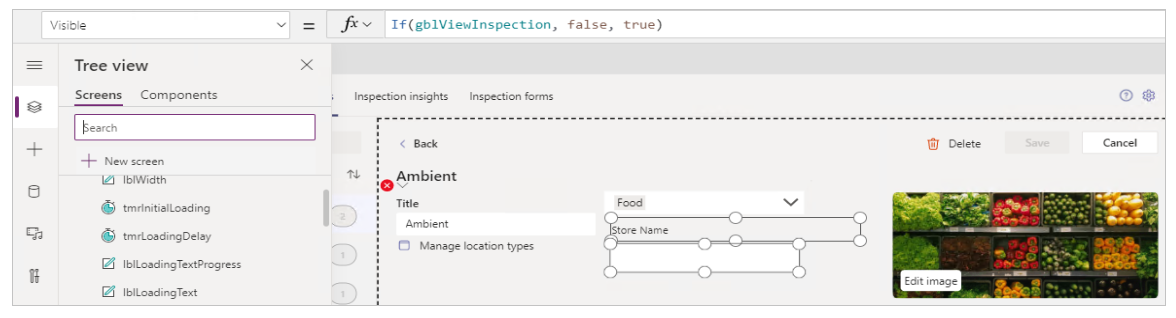
Programmas atjauninājumu publicēšana pakalpojumā Teams
Lai saglabātu un publicētu parauga programmā veiktās izmaiņas, rīkojieties šādi:
Augšējā labajā stūrī atlasiet Saglabāt .
Atlasiet Publicēt pakalpojumā Teams
Atlasiet Tālāk.
Lai publicētu atjauninātu programmas versiju esošā aktīvā cilnē, atlasiet Saglabāt + aizvērt.
Lai pievienotu publicēto programmas versiju jaunai cilnei citā kanālā, atlasiet vajadzīgo kanālu (Pievienot cilni) un pēc tam atlasiet Saglabāt + aizvērt.
Papildinformācija: Programmas publicēšana un pievienošana pakalpojumam Teams