Piezīmes
Lai piekļūtu šai lapai, ir nepieciešama autorizācija. Varat mēģināt pierakstīties vai mainīt direktorijus.
Lai piekļūtu šai lapai, ir nepieciešama autorizācija. Varat mēģināt mainīt direktorijus.
Copilot mākoņplūsmās palīdz izveidot automatizāciju, kas vienkāršo jūsu darba plūsmu. Izmantojiet dabisko valodu, lai aprakstītu, kas jums nepieciešams, un veidojiet sarunas plūsmu caur vairākiem soļiem.
Mākoņu plūsmas Copilot var:
- Izprotiet savu nodomu un izveidojiet plūsmu, balstoties uz sniegto scenārija uzvedni.
- Automātiski izveido savienojumus, lai pēc iespējas ātrāk iegūtu strādājošu automatizāciju.
- Lietojiet nepieciešamos parametrus plūsmā, pamatojoties uz jūsu uzvedni.
- Atbildiet uz jūsu lūgumiem veikt izmaiņas plūsmā, piemēram, atjaunināt darbības un aizstāt tās.
- Atbildiet uz jautājumiem par plūsmu un produktu. Piemēram, varat uzdot Copilot jautājumus par savu plūsmu, piemēram, Ko dara mana plūsma? , lai iegūtu kopsavilkumu par plūsmas darbībām. Varat arī uzdot Copilot produktu jautājumus, piemēram, Kā piekļūt bērnu plūsmām? un Kā piekļūt licencēm?.
- Iesaki plūsmas aprakstu, kad rediģē plūsmas detaļas.
Svarīgi
- Copilot ir jauna tehnoloģija, kas joprojām tiek izstrādāta. Tas ir optimizēts lietošanai ar angļu valodu un tam ir ierobežots atbalsts citām valodām. Rezultātā daļa no tā var parādīties angļu valodā, nevis jūsu iecienītajā valodā.
- Šo iespēju nodrošina Azure OpenAI pakalpojums.
- Papildu informācijai skatiet Responsible AI BUJ Power Automate, Responsible AI FAQ Copilot mākoņplūsmās un FAQ Copilot datu drošībai un privātumam Microsoft Power Platform.
Mākoņa plūsmas izveide, izmantojot Copilot
Veiciet tālāk norādītās darbības, lai izveidotu plūsmu ar Copilot.
Piesakieties Power Automate.
Kreisajā pusē esošajā navigācijas izvēlnē pārliecinieties, vai ir atlasīta opcija Sākums .
Sākumlapā izvēlieties Izveidot ar Copilot, un tad laukā "Ko darīs jūsu plūsma?" detalizēti aprakstiet, kā vēlaties, lai jūsu automatizācija darbotos, izmantojot dabisko valodu.
Uzziniet vairāk sadaļā Kā uzrakstīt labu uzvedni.
Kad esat apmierināts ar savu uzvedni, izvēlieties sūtīšanas (bultiņas) ikonu.
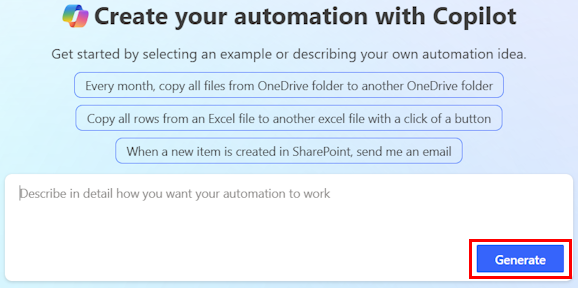
Rakstīšanas laikā Copilot iesaka uzvednes, lai palīdzētu precizēt pieprasījumu. Ja atlasāt kādu no ieteikumiem, tiek atvērts nākamajā darbībā aprakstītais ekrāns.
Copilot ģenerē plūsmas struktūru, pamatojoties uz jūsu aprakstu. Struktūrā ir ieteiktais aktivizētājs un viena vai vairākas plūsmas darbības . Trigeris ir notikums, kas sāk plūsmu. Darbības ir notikumi, kurus vēlaties veikt plūsmai pēc aktivizētāja notikuma.
Ja esat apmierināts ar ieteikto plūsmu, atlasiet Paturēt to un turpināt.
Ja vēlaties modificēt ieteikto plūsmu, ievadiet papildinformāciju laukā Pievienot vairāk informācijas par Copilot, ar ko strādāt , un atlasiet labo bultiņu. Ieteiktā plūsma atjaunojas, pamatojoties uz jauno informāciju.
Kad esat atlasījis Paturēt un turpināt, pārbaudiet, vai savienojumi, kas ir daļa no plūsmas, ir pareizi konfigurēti. Pareizi konfigurēti savienojumi ir atzīmēti ar zaļu atzīmi. Savienojumi, kuriem jāpievērš uzmanība, ir atzīmēti ar sarkanu izsaukuma zīmi.
Ja savienojumam ir jāpievērš uzmanība, atlasiet to un izpildiet norādījumus, lai to konfigurētu.
Atlasiet Izveidot plūsmu.
Noformētājs tiek atvērts ar jūsu plūsmu, un labajā pusē tiek parādīta rūts Copilot.
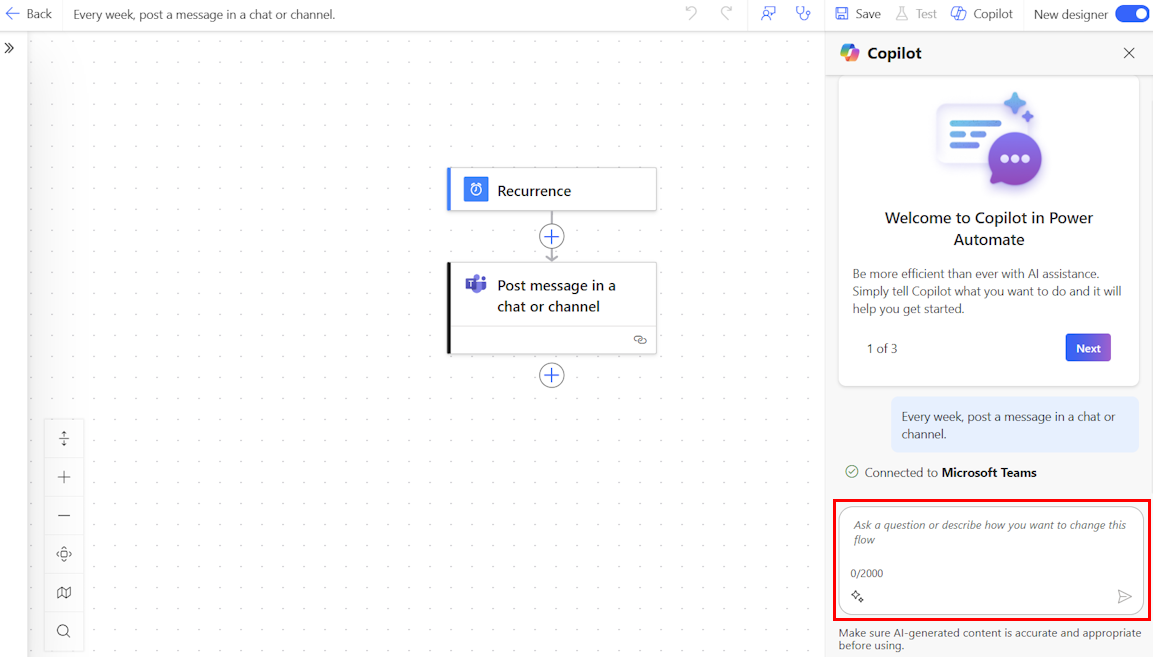
Rūtī Copilot izpildiet Copilot ieteikumus, lai pabeigtu plūsmas iestatīšanu (ja tādi ir), uzdotu jautājumus vai rediģētu plūsmu.
Kad plūsma ir pabeigta, komandjoslā atlasiet Saglabāt .
Kad plūsma ir saglabāta, ieteicams to pārbaudīt.
Kā uzrakstīt labu uzvedni
Labu uzvedņu rakstīšana ietver vairāk nekā tikai konkrētu pieprasījumu vai to, kā vēlaties parādīt rezultātus. Copilot ļauj izmēģināt dažādas uzvedņu variācijas, lai palīdzētu novērtēt, kas darbojas vislabāk. Ja sākotnējie rezultāti nav tādi, kādus meklējat, mēģiniet pielāgot uzvedni un palaist to vēlreiz.
- Lai iegūtu labākus un precīzākus rezultātus, norādiet uzvednes formātā Kad notiek X, veiciet Y formātu.
- Sniedziet pēc iespējas konkrētākus norādījumus. Vispārīgas uzvednes vietā, piemēram, Es vēlos apstrādāt e-pasta ziņojumu, izmēģiniet šo uzvedni: Kad tiek saņemts e-pasta ziņojums, es vēlos izlikt e-pasta ziņojuma tēmu Contoso Teams General kanālā.
- Ja iespējams, uzvednē norādiet savienotāju. Piemēram, iekļaujiet Outlook, Teams, Forms vai citus.
- Mēģiniet pielāgot uzvedni, lai vēl vairāk precizētu.
Lai iegūtu vispārīgāku informāciju par uzvedņu rakstīšanu, izmantojot ģeneratīvo mākslīgo intelektu, dodieties uz Uzvednes māksla: kā vislabāk izmantot ģeneratīvo mākslīgo intelektu.
Mijiedarbības ar Copilot piemēri
Šajā sadaļā ir aprakstīti daži scenāriju piemēri, kā jūs varat mijiedarboties ar Copilot.
| Sākumlapā vai Aprakstiet, lai to noformētu | Audekla iekšpusē |
|---|---|
| Kad tiek saņemts contoso@gmail.com e-pasta ziņojums, publicējiet to pakalpojumā Teams. | Jautāt programmai Copilot rediģēt plūsmu: es vēlos nosūtīt e-pasta tēmu uz Teams kanālu. Vai ask Copilot, ko dara tava plūsma: Ko dara mana plūsma? |
| Kad vienums ir izveidots SharePoint, nosūtiet man mobilo paziņojumu. | Rediģē plūsmu ar šo uzvedni: Es vēlos nosūtīt preces nosaukumu uz paziņojumu. Vai arī rediģē plūsmu ar šo uzvedni: Es nevēlos saņemt paziņojumu no mobilā. Tā vietā atsūti man e-pastu. |
Padoms
Lai iegūtu vairāk piemēru, kurus varat izmēģināt, dodieties uz uzvedņu bibliotēku risinājumu paraugu galerijā.
Rediģē plūsmu, izmantojot Copilot iespējas
Papildus Copilot izmantošanai plūsmas izveidei varat to izmantot arī, lai konfigurētu esošās plūsmas noformētājā. Copilot ir pieejams tikai jaunajā dizainerī, nevis klasiskajā dizainerī. Papildinformāciju skatiet sadaļā Pārskats par mākoņa plūsmām.
Piesakieties Power Automate.
Kreisajā navigācijas rūtī atlasiet Manas plūsmas.
Atrodiet plūsmu, atlasiet vertikālās daudzpunktes (⋮) un pēc tam atlasiet Rediģēt.
Alternatīvi, piekļūstiet mākoņplūsmu dizainerim ar Copilot iespējām no plūsmas detaļu lapas savā esošajā plūsmā, izvēloties plūsmas nosaukumu no My flows>Edit komandu joslā.
Plūsma tiek atvērta ar Copilot rūti labajā pusē. Tagad tu vari rediģēt savu plūsmu, izmantojot dizaineru ar Copilot iespējām. Mēģiniet ierakstīt šādas uzvednes:
- Dzēst darbības <darbības nosaukumu>.
- Es vēlos nosūtīt e-pasta ziņojumu plūsmas beigās, kura tēma ir vienāda ar SharePoint faila nosaukumu.
- E-pasta vietā es vēlos publicēt ziņojumu Teams kanālā.
- Pārbaudiet, vai katrai SharePoint no atgrieztajām precēm ir nosaukums, kas ir vienāds ar "USB", un, ja tā, nosūtiet e-pastu.
Problēmu novēršana Copilot
Problēmu novēršana Copilot var palīdzēt identificēt un novērst kļūdas, kas var rasties mākoņa plūsmu testēšanas laikā vai plūsmas izpildes vēstures pārskatīšanas laikā. Šo Copilot līdzekli var izmantot, kad ir iespējota jaunā noformētāja pieredze.
Uzziniet vairāk par problēmu novēršanu un noskatieties videoklipu sadaļā Problēmu novēršana programmā Copilot.
Nākamā darbība
Saistītā informācija
- Reģiona pieejamība mākoņa plūsmām Power Automate ar Copilot
- Atbildīgs AI bieži uzdotie jautājumi Power Automate
- Bieži uzdotie jautājumi par Copilot mākoņplūsmās
- Bieži uzdotie jautājumi par Copilot datu drošību un konfidencialitāti Microsoft Power Platform
- Valodu pieejamība Power Platform
- Ģeogrāfiskā pieejamība Power Platform
- Apmācība: Izmantojiet Copilot ( Power Automate modulis)