Piezīmes
Lai piekļūtu šai lapai, ir nepieciešama autorizācija. Varat mēģināt pierakstīties vai mainīt direktorijus.
Lai piekļūtu šai lapai, ir nepieciešama autorizācija. Varat mēģināt mainīt direktorijus.
Vairāku darbību veidlapas ir efektīvs veids, kā apkopot lietotāju ievades datus, izmantojot vairākas darbības. Apkopotā informācija tiek glabāta vai atjaunināta Microsoft Dataverse. Šeit aprakstīti vairāku darbību veidlapā pieejamie līdzekļi, salīdzinot ar parastajām veidlapām:
- Ļauj datu vākšanas vai atjaunināšanas procesu sadalīt vairākos soļos.
- Tiek nodrošināti nosacījumi, kas dinamiski maina soļu plūsmu, pamatojoties uz lietotāja ievadi.
- Sesijas izsekošana ļauj lietotājam turpināt iesākto, sekojot datu atjaunināšanas procesam.
Noskatieties šo videoklipu (bez audio), lai lapā skatītu vairāku darbību veidlapas piemēru:
Šajā apmācībā uzzināsit, kā:
- Izveidojiet Dataverse tabulas, skatus un veidlapas, kas jāizmanto vairāku darbību veidlapā
- Vairāku darbību veidlapas pievienošana tīmekļa lapai
- Tabulu atļauju konfigurēšana vairāku darbību veidlapām
- Nosacījuma un novirzīšanas darbības pievienošana vairāku darbību veidlapai
Priekšnoteikumi
- Power Pages abonements vai izmēģinājumversija. Saņemiet Power Pages izmēģinājumu šeit.
- Power Pages vietne ir izveidota. Izveidojiet vietni Power Pages .
- Pabeidziet apmācību Lapas pievienošana un noformēšana.
- Pabeidziet apmācību Droši parādīt datus lapās.
- Pabeidziet apmācību Veidlapas pievienošana lapai.
Piezīmes
Veidojot vairāku darbību veidlapu, ir svarīgi vispirms izplānot šīs darbības. Tas padarīs konfigurācijas procesu vieglāku. Izveidojiet atsevišķas darbības un visus nosacījuma zarus vairāku darbību procesā.
Vairāku sarakstu veidlapas izveide
Tālāk redzamajās darbībās mēs izveidosim vairāku darbību veidlapu, šajā piemērā ir norādīts vienkāršs process, ko piemērot attiecībā uz stipendiju, taču šos jēdzienus varat lietot citos biznesa procesos.
Tālāk ir aprakstīti darbību paraugi.
| Darbība | Apraksts |
|---|---|
| 1 | Atlasiet stipendiju, kurai pieteikties, un ievadiet pieteikuma iesniedzēja vārdu un uzvārdu. |
| 2 | Ievadiet detalizētu informāciju par pieteikuma iesniedzēju. |
| 3 | Apkopojiet papildinformāciju. Vēlāk apmācībā mēs šo darbību padarīsim par nosacījuma darbību, pamatojoties uz informāciju no 2. darbības. |
| 4 | Iegūstiet galīgo izrakstīšanās piekrišanu no lietotāja. |
Izveidojiet Dataverse tabulas un veidlapas, kas jāizmanto vairāku darbību veidlapā
Tālāk sniegtājā video ir parādīts, kā izveidot veidlapas, ko izmantot vairāku darbību veidlapas procesā.
Informācija par procesu ir jāsaglabā Microsoft Dataverse tabulās.
Katram procesa solim, kura ietvaros lietotājam ir jāizveido vai jāatjaunina Dataverse ieraksta kolonnas, ir nepieciešama atbilstoša Dataverse veidlapa.
Šajā piemērā mēs izveidosim Dataverse tabulu ar nosaukumu Lietojumprogrammas mūsu procesam. Papildinformāciju par Dataverse tabulu veidošanu skatiet Dataverse tabulu izveide un modificēšana, izmantojot darbvietu Dati
Dodieties uz Power Pages.
Atlasiet vietni, kurā vēlaties pievienot vairāku darbību veidlapu, un atlasiet vienumu Rediģēt.
Noformējuma studijā atlasiet Datu darbvietu.
Izveidojiet Dataverse tabulu ar nosaukumu Lietojumprogrammas un šādiem rekvizītiem:
Padoms
- Tālāk sniegtajā tabulā ir parādīts tikai piemērs— varat veidot tabulas, lai tās atbilstu jūsu uzņēmuma procesiem.
Kolonnas nosaukums Kolonnas datu tips Kandidāta vārds, uzvārds Teksts (pārdēvējiet kolonnu vārds, uzvārds/nosaukums) Pieteikuma kontakts Uzmeklēšana (uz kontaktpersonu tabulu) Stipendija Izvēle (izvēles piemēri: Amerikas arhitektu stipendija, Svešvalodu stipendija, Stipendija sievietēm STEMNākotnes dizaina līderu stipendija) Klases līmenis Izvēle (izvēles: Jaunākais, Vecākais) Piekrišana Jā/nē Mācību izmaksas Valūta Grāda tips Izvēle (izvēles iespējas: maģistrs,bakalaurs) Pilna laika Jā/nē Galvenā Īsziņu Citas stipendijas Vairākas teksta rindiņas 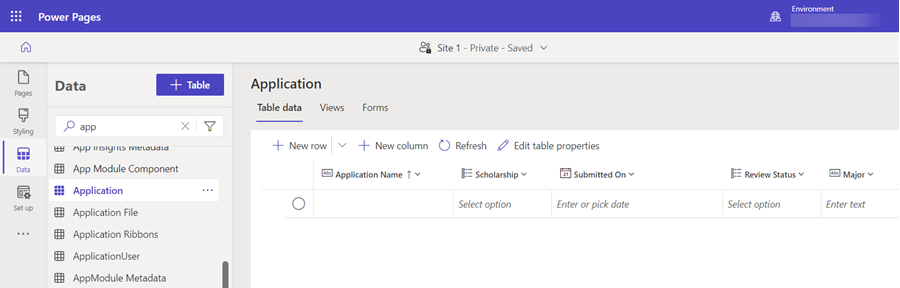
Kad tabulas ir izveidotas, katram procesa solim ir jāizveido veidlapas.
Padoms
- Informāciju par Dataverse veidlapu veidošanu skatiet Dataverse veidlapu izveide un modificēšana, izmantojot darbvietu Dati.
- Ir labi nodēvēt veidlapas tā, lai tās atbilstu katram daudzpakāpju procesa solim.
- Lai parādītu kolonnas veidlapā, bet neļautu lietotājiem veikt atjaunināšanu, veidlapas izveides laikā konfigurējiet kolonnas kā tikai lasāmas.
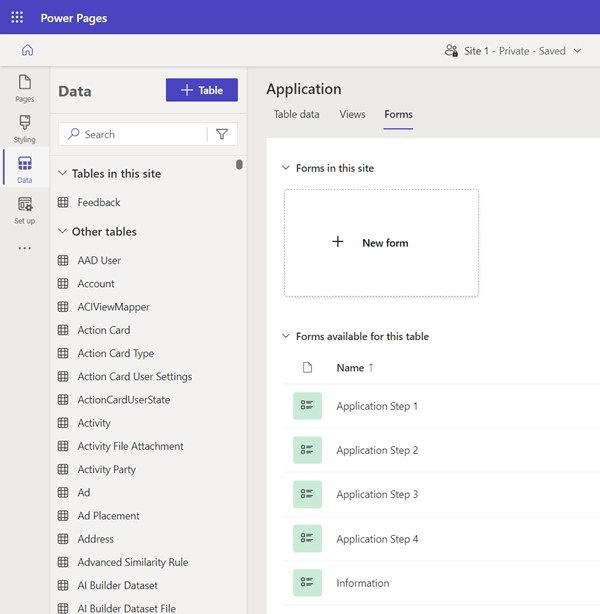
Izveidojiet tālāk norādītās četras veidlapas un sakārtojiet kolonnas veidlapā. Veidojot katru veidlapu, atlasiet Publicēt veidlapu.
Veidlapas nosaukums Kolonnas veidlapā Pieteikuma 1. darbība Stipendija, kandidāta vārds, uzvārds Pieteikuma 2. darbība Stipendija (tikai lasāms), kandidāta vārds, uzvārds (tikai lasāms), grāda tips, maģistrs, pilna laika, klases līmenis, STEM Pieteikuma 3. darbība Stipendija (tikai lasāms), kandidāta vārds, uzvārds (tikai lasāms), mācību izmaksas, citas stipendijas Pieteikuma 4. darbība Stipendija (tikai lasāms), kandidāta vārds, uzvārds (tikai lasāms), piekrišana 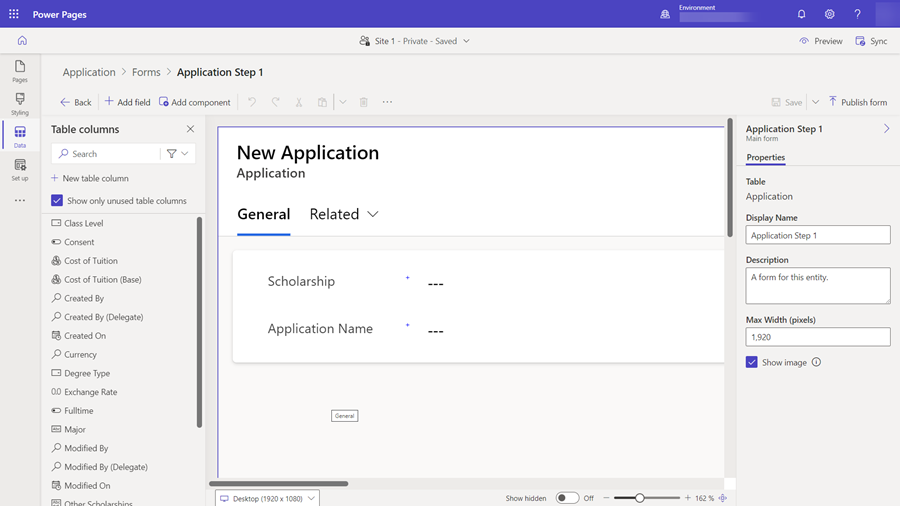
Tagad jums ir jābūt vairākām veidlapām, ko izmantot daudzpakāpju procesā.
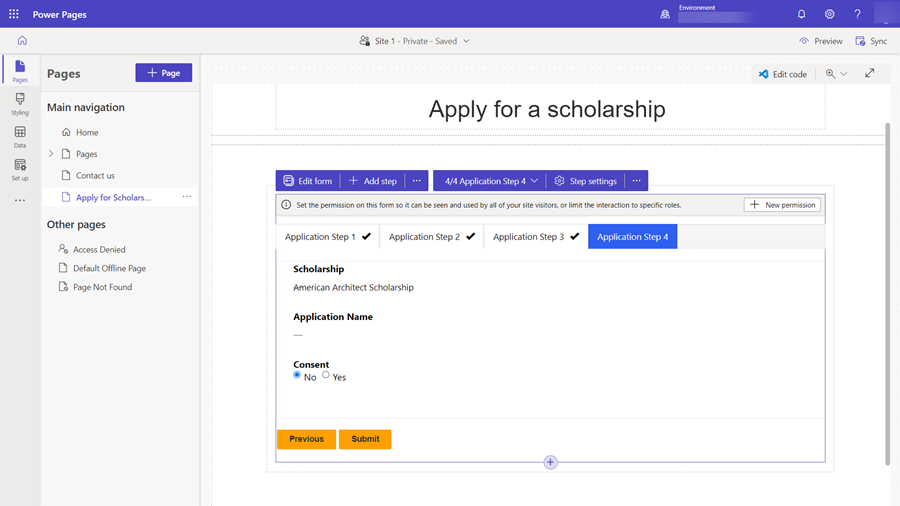
Vairāku darbību veidlapas komponenta pievienošana lapai
Tagad, kad mums ir tabula un veidlapas, mēs varam izveidot vairāku darbību veidlapu tīmekļa lapā.
Šajā videoklipā ir parādīts, kā lapā izveidot vairāku darbību veidlapu.
Lai pievienotu jaunu lapu vai rediģētu jau esošu lapu, dodieties uz darbvietu Lapas. Papildinformāciju par tīmekļa lapu izveidi skatiet tēmā Lapu izveide un noformēšana.
Pievienojiet jaunu sadaļu un atlasiet komponentu Vairāku darbību veidlapa.
Ja jūsu vietnē ir citas vairāku darbību veidlapas, jums tiks piedāvāta iespēja tās pievienot jūsu lapai. Šajā piemērā mēs izveidosim jaunu vairāku darbību veidlapu mūsu apmācībai, dialogā atlasiet + Jauna vairāku darbību veidlapa.
Tiks parādīts logs Vairāku darbību veidlapas pievienošana. Ievadiet Pieteikums (vai citu nosaukumu) sadaļā Veidlapas nosaukums. Atlasiet Labi.
Šajā veidlapā nebūs darbību. Atlasiet + Pievienojiet pirmo darbību, lai pievienotu pirmo darbību.
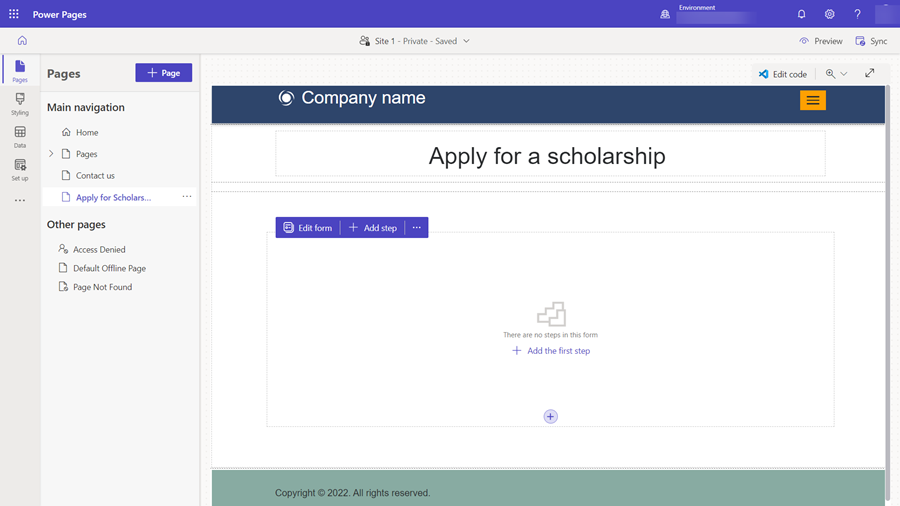
Logā Pievienot darbību ievadiet tālāk norādītās konfigurācijas vērtības.
- Laukā Darbības nosaukums ievadiet Pieteikuma 1. darbība.
- Laukā Izvēlēties tabulu atlasiet Pieteikums (vai citu tabulas nosaukumu).
- Laukā Atlasiet veidlapu atlasiet Pieteikuma 1. darbība .
Izvēlieties sānu cilni Citas opcijas un ņemiet vērā, ka opcijai Dati no šīs veidlapas: automātiski ir iestatīta vērtība Jauna ieraksta izveide. Pirmā soļa piemērā mēs Dataverse tabulā izveidosim jaunu ierakstu. Ņemiet vērā, ka turpmākajās darbībās mēs modificējam pirmajā darbībā izveidoto ierakstu, un šī opcija atšķirsies.
Atlasiet Labi.
Sāksim pievienot papildu darbības. Izvēlnē atlasiet + Pievienot darbību.
Logā Pievienot darbību ievadiet tālāk norādītās vērtības otrajai darbībai.
- Laukā Darbības nosaukums ievadiet Pieteikuma 2. darbība.
- Laukā Izvēlēties tabulu tabulai Pieteikums (vai cits tabulas nosaukums) jau jābūt atlasītai.
- Laukā Atlasiet veidlapu atlasiet Pieteikuma 2. darbība .
Izvēlieties sānu cilni Citas opcijas un ņemiet vērā, ka opcijai Dati no šīs veidlapas: automātiski ir iestatīta vērtība Esoša ieraksta atjaunināšana. Šajā piemērā otrajā darbībā tiks turpināta detalizētas informācijas pievienošana Dataverse ierakstam, kas izveidots pirmajā solī.
Piezīmes
Atkarībā no unikāliem procesiem dažādu Dataverse ierakstu izveide vai atjaunināšana, iespējams, jāveic dažādās šī procesa darbībās.
atlasiet Labi.
Turpiniet pievienot pārējās divas darbības kā atjaunināšanas darbības, Pieteikuma 3. darbība un Pieteikuma 4. darbība, izpildot iepriekš minētos norādījumus.
Rediģēt lauka rekvizītus
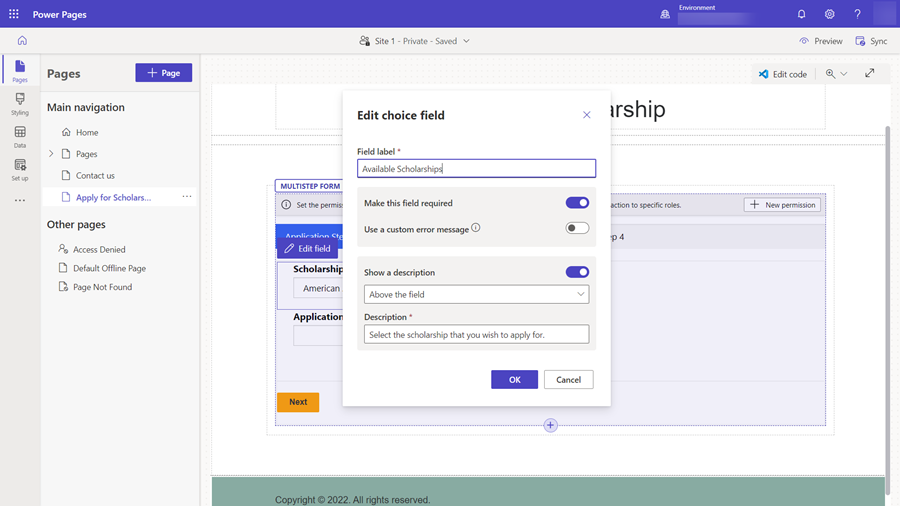
Noformējuma studijas vairāku darbību veidlapā varat modificēt dažus lauka rekvizītus. Padarīsim lauku obligātu, atjaunināsim etiķeti un pievienosim aprakstu.
Lapā atlasiet lauku vairāku darbību veidlapas komponentā.
Atlasiet Rediģēt lauku.
Logā Lauka rediģēšana mainiet Lauka etiķete uz citu vērtību. Atlasiet opciju Padarīt šo lauku obligātu un atlasiet Rādīt aprakstu. Laukā Apraksts ievadiet dažus norādījumus.
Atlasiet Labi.
Pievienot tabulas atļaujas
Pēc noklusējuma vietnes apmeklētāji nevarēs piekļūt vairāku darbību veidlapai. Mūsu piemērā mēs vēlamies atļaut tikai autentificētiem lietotājiem aizpildīt vairāku darbību veidlapu. Varat izmantot tīmekļa lomu un tabulu atļauju kombināciju, lai konfigurētu izveides, lasīšanas un atjaunināšanas darbības ar datiem savam daudzpakāpju procesam.
Šajā videoklipā ir parādīts, kā konfigurēt tabulas atļaujas vairāku darbību veidlapām.
Jaunām veidlapām tiks rādīts reklāmkarogs, kas piedāvās pievienot atļaujas.
Ja vairāku darbību veidlapā jau esat konfigurējis savas tabulas atļaujas, varat atlasīt daudzpunkti (...) un izvēlēties Atļaujas.
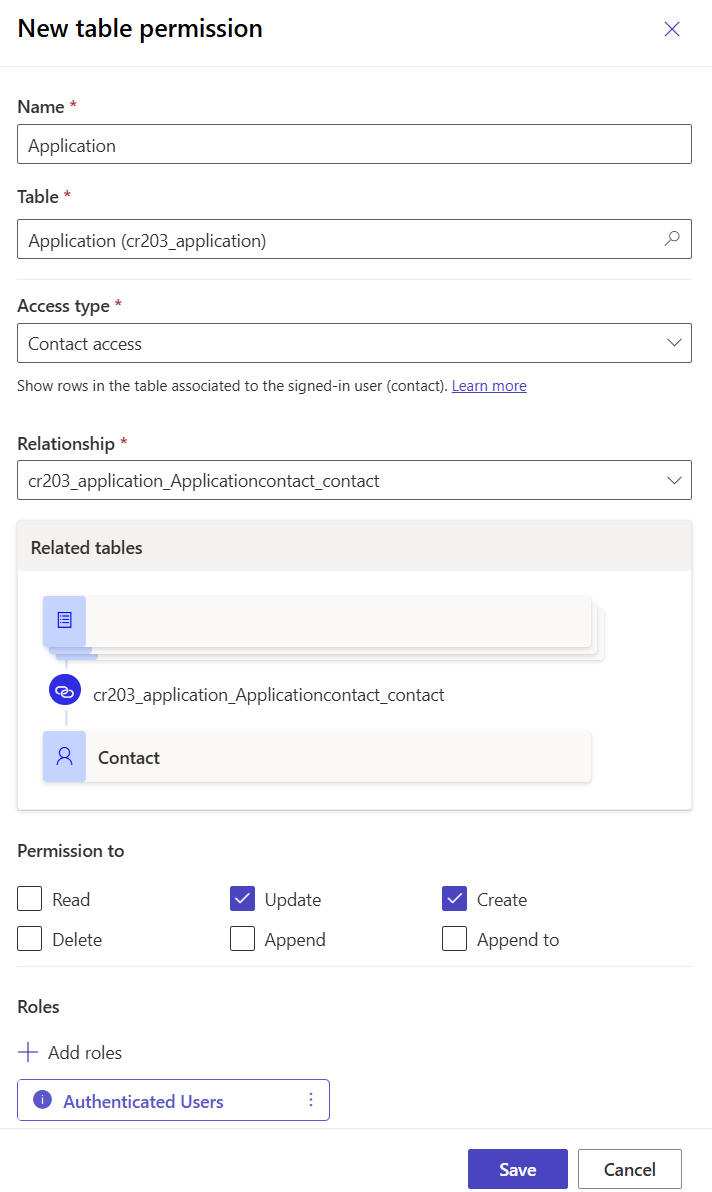
Atlasiet + Jauna atļauja.
Nosaukumam ievadiet Lietojumprogramma.
Tabulai atlasiet iepriekš izveidoto tabulu ar nosaukumu Lietojumprogramma.
Svarīgi
Jūsu vidē, iespējams, ir noklusējuma tabula ar nosaukumu lietojumprogramma, kas tiek izmantota citam mērķim. Ja izveidojāt pielāgotu tabulu ar nosaukumu lietojumprogramma, tiek iekļauts prefikss, piemēram
Application (<prefix>_application).Iestatiet piekļuves veidu uz Kontaktpiekļuve, lai vietnes apmeklētāji varētu piekļūt tikai savām lietojumprogrammām.
Sadaļā Relācija atlasiet relāciju no lietojumprogrammas tabulas uz kontaktpersonu tabulu. Pievienojot uzmeklēšanas kolonnu "Lietojumprogrammas kontaktpersona", relācija tika automātiski izveidota.
Sadaļā Atļauja atlasiet atļaujas Rakstīt un izveidot , lai vietnes apmeklētāji varētu izmantot veidlapu.
Atlasiet + Pievienot lomas un kā noklusējuma lomu atlasiet Autentificētie lietotāji.
Atlasiet vienumu Saglabāt.
Vairāku darbību veidlapas testēšana
Šobrīd varat izmēģināt savu vairāku darbību veidlapu.
Atlasiet priekšskatījums, bet pēc tam — galddators.
Kad tiek parādīta sākumlapa, atlasiet Pierakstīties un piesakieties, izmantojot kādu vietnes lietotāju. Plašāku informāciju skatiet Piešķirt piekļuvi ārējiem lietotājiem.
Atlasiet lapu, kurā ievietots vairāku darbību veidlapas komponents.
Izmēģiniet procesu kā lietotājs un veiciet visas darbības.
Ja rodas problēmas, pārskatiet konfigurāciju noformējuma studijā un pārskatiet katru darbību.
Kad esat veiksmīgi iesniedzis veidlapu, atgriezieties noformējuma studijā.
Atlasiet Dati, pēc tam atlasiet tabulu Pieteikums (vai tabulas nosaukumu) un apstipriniet, ka ieraksti ir izveidoti, izmantojot vairāku darbību veidlapas procesu.
Nosacījuma darbības pievienošana vairāku darbību veidlapai
Ja vairāku darbību veidlapai ir jāpievieno nosacījuma loģika, vispirms ir jāidentificē nosacījums, skatot Dataverse kolonnas loģisko nosaukumu un novērtējumu, ko vēlaties veikt. Kolonnas loģiskais nosaukums ir atrodams, skatot kolonnas konfigurāciju datu darbvietā.
Tālāk redzamajā piemērā mēs pārbaudīsim, vai kandidāts vēlas iegūt maģistra grādu. Ja lietotājs vēlas augstākā līmeņa grādu, tad šis lietotājs tiks novirzīts uz papildu darbībām. Citi kandidāti šo darbību izlaidīs. Varat pievienot nosacījumu, balstoties uz saviem uzņēmējdarbības procesiem.
Mēs izvērtēsim, vai laukam Grāda tips ir vērtība Bakalaurs vai Maģistrs ar loģisko lauka craxx_degreetype nosaukumu un izvēles vērtībām (Maģistrs = '124860001').
Programmā Portāla pārvaldība ir konfigurētas nosacījumu darbības.
Noformējuma studijā vairāku darbību veidlapā atlasiet nolaižamo sarakstu ar visām vairāku darbību veidlapas darbībām, izvēlieties saiti Portāla pārvaldības programma.
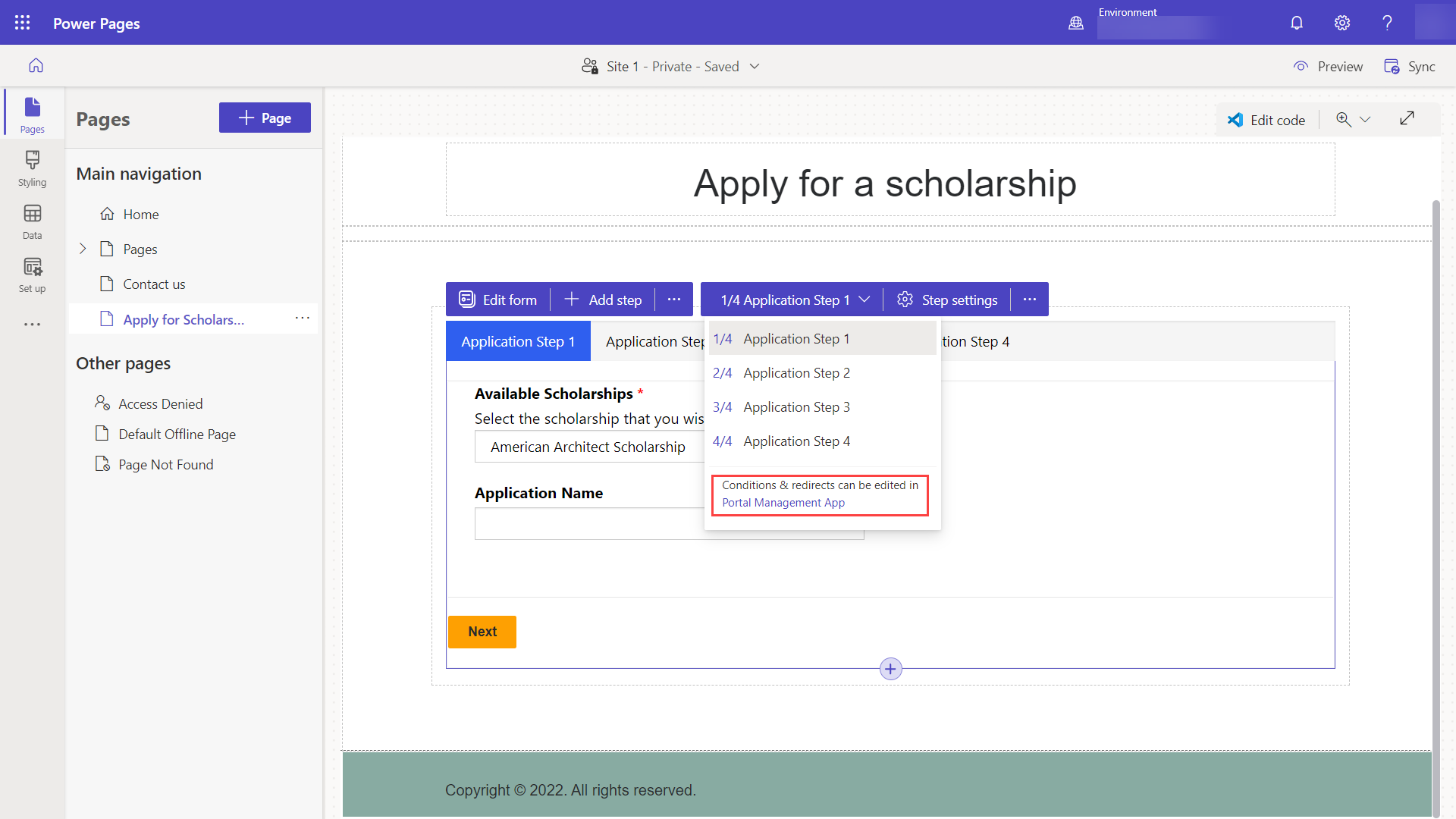
Jums jābūt programmas Portal Management metadatu ierakstā jūsu vairāku darbību veidlapai. Atlasiet cilni Veidlapas darbības.
Atlasiet + Jauna veidlapas darbība.
Piešķiriet darbībai nosaukumu (piemēram, Pārbaudīt grāda tipu).
Norādiet konfigurācijas.
- Atlasiet nosacījumatipu.
- Atlasiet pieteikuma tabulu no nolaižamās izvēlnes Mērķa tabulas nosaukums.

Atlasiet cilni Nosacījums un ievadiet nosacījumu, izmantojot loģiskās kolonnas nosaukumu un vērtību. Mūsu piemērā būs kaut kas līdzīgs
craxx_degreetype == 124860001(jānorāda loģiskais nosaukums un vērtība no savas vides.)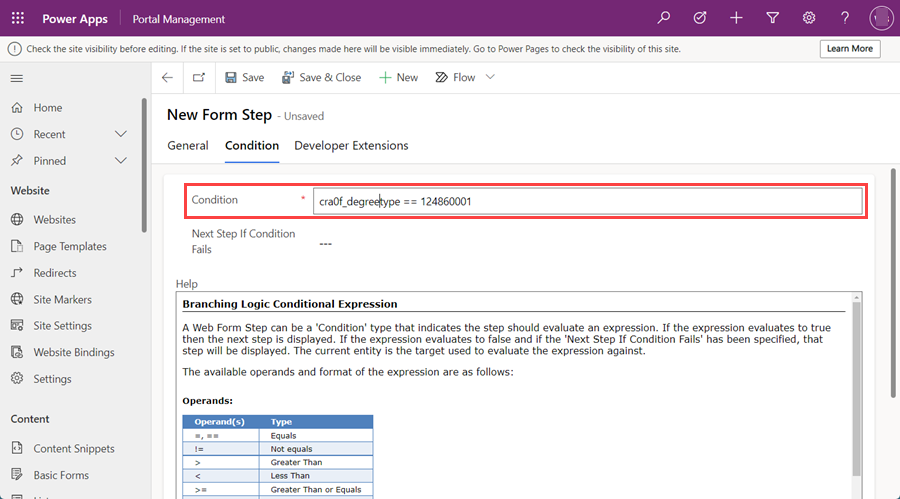
Mums ir jāiestata process, lai pārietu uz soli, ja nosacījums nav izpildīts. Laukā Nākamā darbība, ja nosacījums neizdodas atlasiet 4. pieteikuma darbību.
Tagad mums ir jāiestata process, lai pārietu uz konkrētu soli, ja nosacījums ir izpildīts. Atlasiet cilni Vispārīgi.
Laukā Nākamā darbība atlasiet Pieteikuma 3. darbība.
Atlasiet Saglabāt un aizvērt
Tagad nosacījuma darbība ir redzama darbību sarakstā. Mums ir jānodrošina, lai mūsu lietotājs pēc otrā soļa pabeigšanas sasniegtu nosacījuma darbību. Atlasiet 2. pieteikuma darbība un atlasiet Rediģēt.
Laukā Nākamā darbība mainiet vērtību no 3. pieteikuma darbība uz Pārbaudīt grāda tipu.
Atlasiet cilni Veidlapas definīcija un laukā Avota tips atlasiet Rezultāti no iepriekšējā soļa, un laukā Entītijas avota solis atlasiet 1. pieteikuma darbība.
Atlasiet Saglabāt un aizvērt.
Novirzīšanas darbības pievienošana vairāku darbību veidlapai
Procesa beigās tiks pievienota arī pārvirzīšanas darbība, lai novirzītu lietotāju atpakaļ uz sākumlapu.
Atlasiet + Jauna veidlapas darbība un aizpildiet tālāk norādīto konfigurāciju.
- Lauku Nosaukums iestatiet uz Pāriet uz sākumlapu*
- Iestatiet vienumam Tips opciju Pārvirzīt
Atlasiet cilni Pārvirzīt.
Laukā Vai tīmekļa lapa atlasiet sākumlapu.
Atlasiet Saglabāt un aizvērt.
Tagad pārvirzīšanas darbība ir redzama darbību sarakstā. Mums ir jānodrošina, lai mūsu lietotājs pēc procesa pēdējā soļa pabeigšanas sasniegtu pārvirzīšanas darbību. Atlasiet 4. pieteikuma darbība un atlasiet Rediģēt.
Laukā Nākamā darbība atlasiet Pāriet uz sākumlapu.
Atlasiet cilni Veidlapas definīcija un laukā Avota tips atlasiet Rezultāti no iepriekšējā soļa, un laukā Entītijas avota solis atlasiet 2. pieteikuma darbība.
Padoms
Šajā procesā mēs izvēlamies agrāku darbību (2. pieteikuma darbība), kad lietotāji nokļūs šajā darbībā no otrās darbības vai no trešās darbības atkarībā no nosacījuma, mēs izvēlamies kopēju darbību, ar kuru mijiedarbojās visi lietotāji.
Atlasiet Saglabāt un aizvērt.
Atgrieziet noformējuma studiju un atlasiet pogu Sinhronizēt.
Jums ir jābūt pilnīgai vairāku darbību veidlapai, kurā ir soļi, nosacījumi un pārvirzīšana.
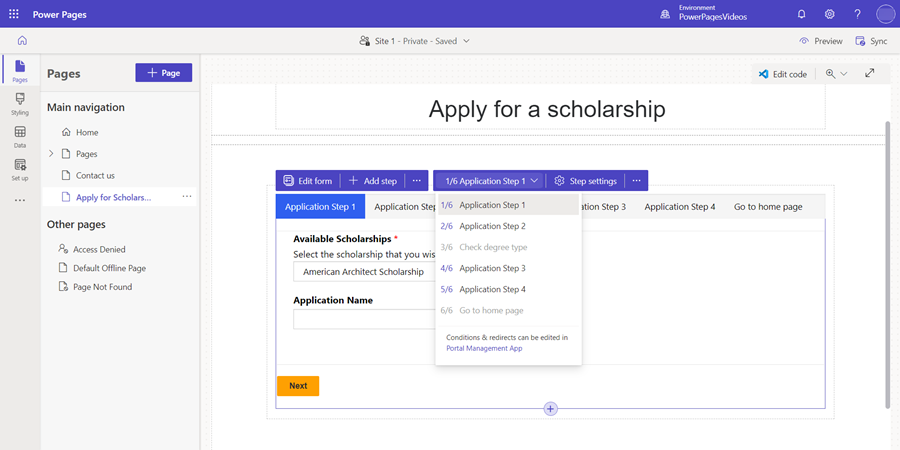
Atlasiet priekšskatījums, bet pēc tam — galddators.
Kad tiek parādīta sākumlapa, atlasiet Pierakstīties un piesakieties, izmantojot kādu vietnes lietotāju.
Atlasiet lapu, kurā ievietots vairāku darbību veidlapas komponents.
Izmēģiniet dažādas procesa kombinācijas, lai redzētu, kā darbojas vairāku darbību veidlapa.