Piezīmes
Lai piekļūtu šai lapai, ir nepieciešama autorizācija. Varat mēģināt pierakstīties vai mainīt direktorijus.
Lai piekļūtu šai lapai, ir nepieciešama autorizācija. Varat mēģināt mainīt direktorijus.
Šajā scenārijā ir aprakstīts, kā izmantot Dataverse kolonnas līmeņa drošību.
Iedomājieties, ka jūsu uzņēmuma politika ir tāda, ka pārdošanas dalībniekiem ir jābūt dažādiem piekļuves līmeņiem kontaktu mobilo tālruņu numuriem, kā aprakstīts šeit.
| Lietotājs vai grupa | Piekļūt |
|---|---|
| Pārdošanas vadītāji | Tikai lasīšana. Var skatīt tikai kontaktpersonu mobilo tālruņu numurus maskētā veidā . |
| Viceprezidenti | Pilnīga. Var izveidot, atjaunināt un skatīt kontaktpersonu mobilo tālruņu numurus. |
| Pārdevēji un visi pārējie lietotāji | Nav. Nevar izveidot, atjaunināt vai skatīt kontaktpersonu mobilo tālruņu numurus. |
Lai aizsargātu šo kolonnu, veiciet tālāk norādītās darbības.
Kolonnas nostiprināšana
Pierakstieties programmatūrā Power Apps.
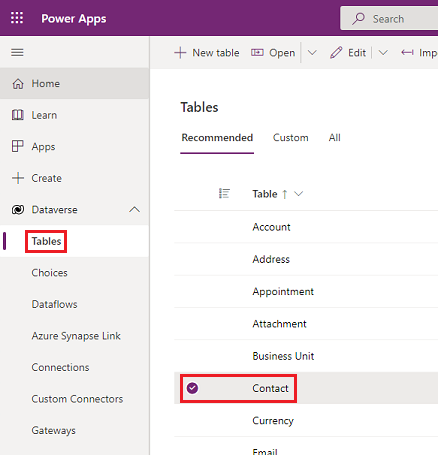
Atlasiet Tabulas.
Atlasiet tabulu Kontaktpersona.
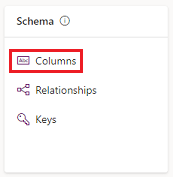
Sadaļā Shēma atlasiet Kolonnas.
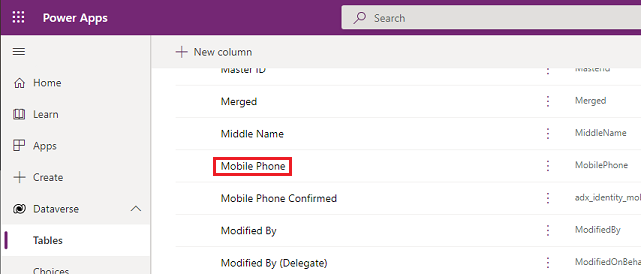
Ritiniet uz leju kolonnu sarakstā un atveriet Mobilais tālrunis.
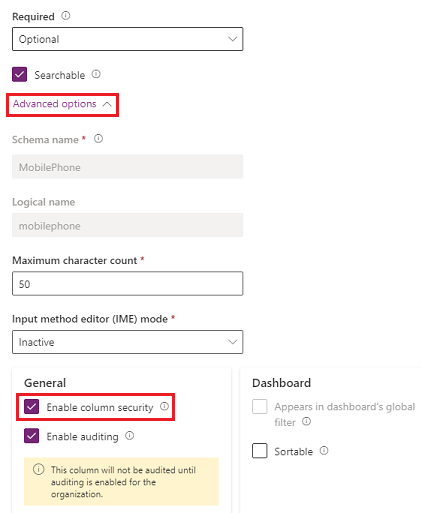
Izvērsiet Papildu opcijas un pēc tam sadaļā Vispārīgi atlasiet Iespējot kolonnu drošību.
Atlasiet nolaižamo izvēlni Maskēšanas kārtula un atlasiet maskēšanas kārtulu.
Atlasiet vienumu Saglabāt.
Drošības profilu konfigurēšana
No Power Platform administrēšanas centra atlasiet vidi, kurai vēlaties konfigurēt drošības profilus.
Atlasiet Iestatījumi>Lietotāji + atļaujas>Kolonnu drošības lomas.
Atlasiet Jauns profils, ievadiet nosaukumu, piemēram, Pārdošanas daļas vadītājs, ievadiet aprakstu un atlasiet Saglabāt.
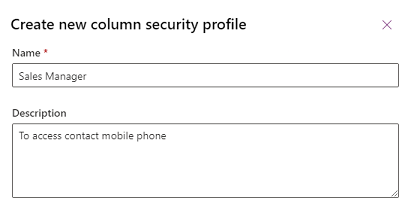
Atlasiet Pārdošanas daļas vadītājs, atlasiet cilni Lietotāji, atlasiet +Pievienot lietotājus, atlasiet lietotājus, kuriem vēlaties piešķirt mobilā tālruņa numuru kontakveidlapā, un atlasiet Pievienot.
Padoms
Tā vietā, lai pievienotu katru lietotāju atsevišķi, izveidojiet vienu vai vairākas darba grupas, kas ietver visus lietotājus, kuriem vēlaties piešķirt piekļuvi.
Atkārtojiet iepriekš minētās darbības un izveidojiet kolonnas drošības profilu Viceprezidentam.
Kolonnu atļauju konfigurēšana
Atlasiet cilni Kolonnas drošības profili, pēc tam atlasiet Pārdošanas vadītājs.
Atlasiet cilni Kolonnas atļauja, atlasiet mobilephone, pēc tam atlasiet Rediģēt. Iestatiet iestatījumu Lasīt uz vērtību Atļauta, atstājiet pārējās kā Nav atļauta un atlasiet Saglabāt.
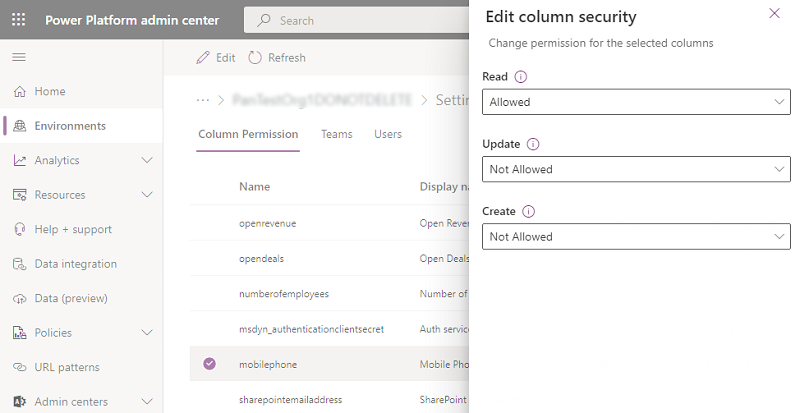
Atlasiet cilni Kolonnas drošības profili, pēc tam atlasiet Viceprezidents.
Atlasiet cilni Kolonnas atļaujas, atlasiet mobilephone, pēc tam atlasiet Rediģēt. Iestatiet lasīšanas iestatījumu uz Atļauts , Lasīšanaatmaskota uz vienu ierakstu , bet pārējo ierakstu kāAtļauts un pēc tam atlasietSaglabāt .
Lietotājiem, kas nav definēti iepriekš izveidotajos kolonnas drošības profilos, nav piekļuves mobilā tālruņa kolonnai kontaktpersonu veidlapās vai skatos. Tiek parādīta  ******** kolonnas vērtība, norādot, ka kolonna ir aizsargāta.
Saistītā informācija
Kolonnas līmeņa drošība piekļuves kontrolei
Hierarhijas drošība