Piezīmes
Lai piekļūtu šai lapai, ir nepieciešama autorizācija. Varat mēģināt pierakstīties vai mainīt direktorijus.
Lai piekļūtu šai lapai, ir nepieciešama autorizācija. Varat mēģināt mainīt direktorijus.
Pārvaldiet piekļuvi ierakstiem tabulas līmenī, izmantojot atļaujas, kas saistītas ar drošības lomām. Dažās tabulas kolonnās var būt dati, kas ir sensitīvāki nekā citi. Izmantojiet kolonnas līmeņa drošību, lai pārvaldītu piekļuvi datiem noteiktās kolonnās. Kolonnas līmeņa drošības konfigurācijas ir visas organizācijas mērogā un attiecas uz visiem datu piekļuves pieprasījumiem.
Varat izmantot kolonnu līmeņa drošību, lai neļautu noteiktiem lietotājiem veikt tālāk norādītās darbības.
- Kolonnas vērtības iestatīšana ierakstā.
- Datu skatīšana kolonnā. Varat izvēlēties maskēt šo vērtību, lai parādītu daļu no tās, vai vispār neatgriezt nekādus datus.
Piezīmes
Lai konfigurētu kolonnas līmeņa drošību, ir nepieciešama sistēmas administratora loma.
Kolonnas līmeņa drošība neattiecas uz lietotājiem, kuriem ir sistēmas administratora loma. Dati nekad netiek slēpti no sistēmas administratoriem. Lai pārbaudītu konfigurētos rezultātus, jāizmanto konts, kuram nav piešķirta sistēmas administratora drošības loma.
Kolonnas līmeņa drošība ir pieejama lielākajai daļai kolonnu , kas izmanto šo procesu:
- Iespējot kolonnas līmeņa drošību vienā vai vairākās kolonnās noteiktai tabulai.
- Pēc izvēles atlasiet maskēšanas kārtulu.
- Saistiet vēl vienu esošu drošības profilu vai izveidojiet vienu vai vairākus jaunus drošības profilus, lai piešķirtu atbilstošu piekļuvi noteiktiem lietotājiem vai darba grupām.
Iespējot kolonnas drošību
Lai aizsargātu kolonnu, veiciet šādas darbības:
Pierakstieties šeit Power Apps.
Atlasiet Risinājumi.
Atlasiet nepārvaldīto risinājumu, kurā ir tabula, kurā ir kolonna, vai izveidojiet jaunu risinājumu, lai saglabātu izmaiņas, un pievienojiet tai tabulu.
Risinājuma sadaļā Objekti sadaļā Tabulas atlasiet tabulu.
Sadaļā Shēma atlasiet Kolonnas.
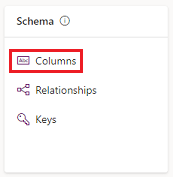
Sarakstā Kolonnas atlasiet kolonnu.
Izvērsiet Papildu opcijas un pēc tam sadaļā Vispārīgi atlasiet Iespējot kolonnu drošību.
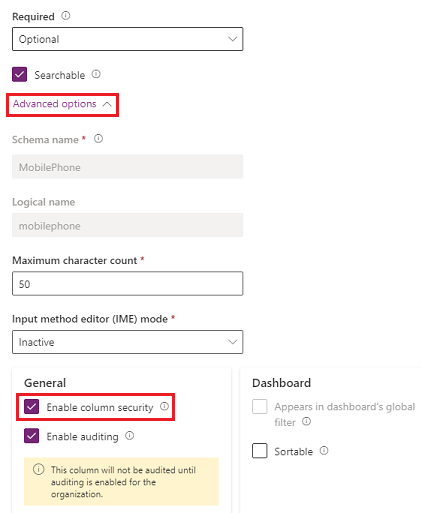
Atlasiet Saglabāt.
Padoms
Uzziniet, kā izstrādātājs var izgūt visu aizsargāto kolonnu sarakstu vidē vai aizsargāt kolonnu, izmantojot kodu
Darba grupu vai lietotāju pievienošana kolonnas drošības profilam, lai kontrolētu piekļuvi
Kolonnas drošības profils nosaka:
- Lietotājiem un darba grupām piešķirta piekļuve.
- Atļaujas drošajām kolonnām.
Izmantojiet kolonnas drošības profilu, lai piešķirtu lietotājam vai grupas dalībniekiem šādas atļaujas:
| Atļauja | Opcijas | Rezultāts |
|---|---|---|
| Lasīt |
Atļauts Nav atļauts |
Vai lietotāji var skatīt kolonnas datus. Maskētās vērtības tiek parādītas, ja kolonnai tiek lietota maskēšanas kārtula. |
| Lasīt nemaskētu |
Visi ieraksti Viens ieraksts Nav atļauts |
Ja aizsargātai kolonnai ir maskēšanas kārtula, izstrādātājs var rakstīt kodu, lai pieprasītu atgriezt nemaskētus datus. Šis iestatījums kontrolē, vai šis pieprasījums ir veiksmīgs. Noklusējuma iestatījums ir Nav atļauts. Uzziniet vairāk par atļauju piešķiršanu aizsargātai kolonnai, izmantojot maskēšanas kārtulu |
| Aktualizēt |
Atļauts Nav atļauts |
Vai lietotāji var atjaunināt datus kolonnā. |
| Radīt |
Atļauts Nav atļauts |
Vai lietotāji var iestatīt datus kolonnā, veidojot ierakstu. |
Konfigurējiet šo četru atļauju kombināciju, lai noteiktu lietotāja privilēģijas konkrētai datu kolonnai.
Svarīgi
Ja kolonnai ar drošību nav piešķirts viens vai vairāki drošības profili, kolonnai var piekļūt tikai lietotāji ar sistēmas administratora drošības lomu.
Lietotāji, kas nav definēti kolonnu drošības profilos, nevarēs piekļūt kolonnai veidlapās vai skatos. Tiek parādīta  ******** kolonnas vērtība, kas norāda, ka kolonna ir aizsargāta.
Kolonnas pievienošana un atļauju iestatīšana kolonnas drošības profilam
Lai pievienotu kolonnu un iestatītu atļaujas kolonnas drošības profilam, veiciet tālāk norādītās darbības.
- Pierakstieties Power Platform administrēšanas centrā.
- Navigācijas rūtī atlasiet Pārvaldīt.
- Rūtī Pārvaldīt atlasiet Vide. Pēc tam atlasiet vidi.
- Atlasiet Iestatījumi>Lietotāji + atļaujas>Kolonnu drošības lomas.
- Atlasiet esošu profilu vai atlasiet Jauns profils, ievadiet nosaukumu, ievadiet aprakstu un pēc tam atlasiet Saglabāt.
- Atlasiet cilni Darba grupas vai Lietotāji , atlasiet + Pievienot darba grupas vai + Pievienot lietotājus, atlasiet darba grupas vai lietotājus, kuriem vēlaties kontrolēt piekļuvi, un pēc tam atlasiet Pievienot.
- Atlasiet cilni Kolonnas atļauja , kolonnā Nosaukums atlasiet vienu vai vairākas kolonnas un pēc tam atlasiet Rediģēt. Konfigurējiet četrus rekvizītus vēlamajai piekļuvei. Šīs atļaujas kontrolē, vai lietotāji šajā drošības profilā var lasīt vai iestatīt kolonnu vērtības.
- Atlasiet Saglabāt.
Kuras kolonnas var aizsargāt?
Ja kolonna ir piemērota kolonnas līmeņa drošībai, kolonnas definīcijas apgabalā <
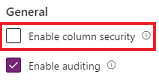
Šo apgabalu var skatīt, veidojot vai rediģējot kolonnu.
Kolonnas, kuras nevar aizsargāt, ir šādas:
- Kolonnas virtuālajās tabulās
- Uzmeklēšanas kolonnas
- Formulas kolonnas
- Primārā nosaukuma kolonnas (vienas rindiņas teksta kolonna, kurā katrai tabulai ir jāparāda vērtība uzmeklēšanas laukā. Parasti ar vārdu, kas beidzas ar
name.) - Sistēmas kolonnas, piemēram
createdon, ,modifiedon,statecode, unstatuscode.
Piezīmes
- Failu un attēlu datu tipus var aizsargāt, bet tos nevar maskēt.
- Teksta datu tipu ar bagātināta teksta formātu var aizsargāt, bet bagātinātā tekstā iegultu attēlu nevar maskēt vai apiet maskēšanai.
Tas, vai izvēles rūtiņa Iespējot kolonnas drošību ir iespējota, ir atkarīgs no šo kolonnu rekvizītu vērtības: CanBeSecuredForCreate, CanBeSecuredForRead, un CanBeSecuredForUpdate. Šos datus var skatīt, instalējot risinājumu Metadatu pārlūks, kas aprakstīts sadaļā Tabulu definīciju pārlūkošana savā vidē.
Labākās prakses
Kad aprēķinātā kolonna vai uzvednes kolonna ietver kolonnu, kas ir aizsargāta, dati var tikt attēloti aprēķinātajā vai uzvednes kolonnā lietotājiem, kuriem nav piekļuves drošajai kolonnai. Gan oriģinālā kolonna, gan aprēķinātā vai uzvednes kolonna ir jānodrošina.
Saliktās kolonnas ietver datus no vairākām kolonnām. Piemēram, contact tabulafullname un kolonnas ir address1_composite saliktas kolonnas. Lai pilnībā aizsargātu saliktajās kolonnās iekļautos datus, ir jāaizsargā un jākonfigurē atbilstošie kolonnu drošības profili vairākās tabulas kolonnās. Piemēram, lai pilnībā aizsargātu address1_composite kolonnu, ir jānodrošina visas šīs kolonnas, kas sākas address1_ ar kontaktpersonu un adrešu (customeraddress) tabulām.
Piezīmes
Lai izmaiņas stātos spēkā, kolonnu drošības izmaiņām ir nepieciešama pārlūkprogrammas atsvaidzināšana no klienta lietotāja (piemēram, modeļa vadītas programmas). Tas jāņem vērā, dinamiski pielāgojot piekļuves noteikumus.
Aktivitāšu reģistrēšanas dati
Kolonnu vērtības pirms un pēc audita izmaiņu notikumos Microsoft Purview darbību žurnālos Create un Update tiek rādītas kā "*". Uzziniet vairāk par Dataverse un modeļa vadītu programmu darbību reģistrēšanu.
Saistītā informācija
Kolonnas drošības iespējošana vai atspējošana, lai kontrolētu piekļuvi
Kolonnas līmeņa drošības piemērs
Hierarhijas drošība
Kolonnas līmeņa drošība ar kodu