Piezīmes
Lai piekļūtu šai lapai, ir nepieciešama autorizācija. Varat mēģināt pierakstīties vai mainīt direktorijus.
Lai piekļūtu šai lapai, ir nepieciešama autorizācija. Varat mēģināt mainīt direktorijus.
Izmantojot cmdlet komandas PowerShell Power Platform satura veidotājiem un administratoriem, varat automatizēt daudzus pārraudzības un pārvaldības uzdevumus. Uzdevumi, kas šobrīd ir iespējami tikai manuāliPower Apps, Power Automate vai Power Platform administrēšanas centrs.
Cmdlet
Cmdlet ir funkcijas, kas rakstītas PowerShell skripta valodā un kas izpilda PowerShell komandas. Šo Power Apps cmdlet komandu palaišana ļauj mijiedarboties ar biznesa lietojumprogrammu platformu, neizmantojot administrēšanas portālu tīmekļa pārlūkprogrammā.
Varat apvienot cmdlet ar citām PowerShell funkcijām, lai rakstītu sarežģītus skriptus, kas var optimizēt darbplūsmu. Joprojām varat izmantot cmdlet komandas, ja neesat nomnieka administrators, bet jums pieder tikai jums piederošie resursi. Administratīvā lietotāja kontā tiek izmantotas cmdlet komandas, kas sākas ar Admin.
Cmdlet ir pieejami PowerShell galerijā kā divi atsevišķi moduļi:
Informāciju par Power Apps administrēšanas moduli skatiet sadaļā Darba sākšana ar Power Apps administrēšanas moduli un Microsoft.PowerApps.Administration.PowerShell.
Sāciet darbu ar PowerShell
Ja esat jauns PowerShell lietotājs un jums ir nepieciešama palīdzība, lai to atrastu un palaistu, dodieties uz sadaļu Darba sākšana ar PowerShell. Ja jums nepieciešama palīdzība saistībā ar PowerShell vai cmdlet izmantošanu, dodieties uz PowerShell palīdzības sistēmu.
PowerShell priekšnosacījumi
Šajā rakstā PowerShell ir nepieciešama Windows PowerShell versija 5.x. Lai pārbaudītu, vai jūsu datorā darbojas PowerShell versija, palaidiet tālāk norādīto komandu:
$PSVersionTable.PSVersion
Ja jums ir novecojusi versija, dodieties uz Esošās PowerShell Windows jaunināšana.
Svarīgi
Šajā dokumentā aprakstītie moduļi izmanto .NET Framework, kas nav saderīgs ar PowerShell 6.0 un jaunākām versijām. Šajās jaunākajās versijās tiek izmantots .NET Core.
Moduļa uzstādīšana un pieteikšanās
Lai palaistu PowerShell cmdlet lietotņu veidotājiem, veiciet tālāk norādītās darbības.
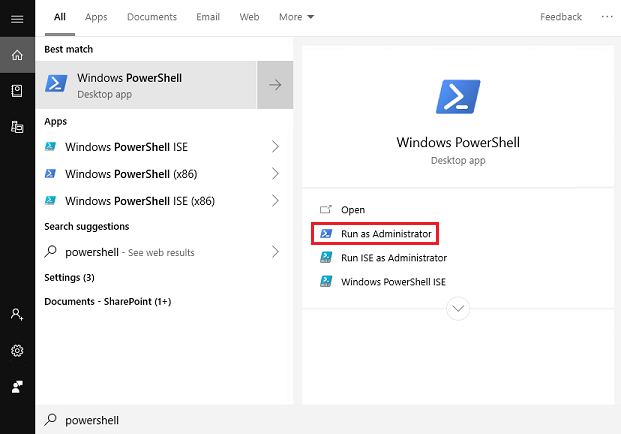
Palaidiet PowerShell kā administrators.
Importējiet nepieciešamos moduļus.
Install-Module -Name Microsoft.PowerApps.Administration.PowerShell
Install-Module -Name Microsoft.PowerApps.PowerShell -AllowClobber
Vai arī, ja datorā nav administratora tiesību, instalēšanai izmantojiet parametru
-Scope CurrentUser.Install-Module -Name Microsoft.PowerApps.Administration.PowerShell -Scope CurrentUser Install-Module -Name Microsoft.PowerApps.PowerShell -AllowClobber -Scope CurrentUserJa tiek piedāvāts akceptēt repozitorija Installation Policy vērtības izmaiņas , akceptējiet visiem moduļiem, ierakstot,
[A] Yesun pēc tam nospiedietAkatram modulim.Enter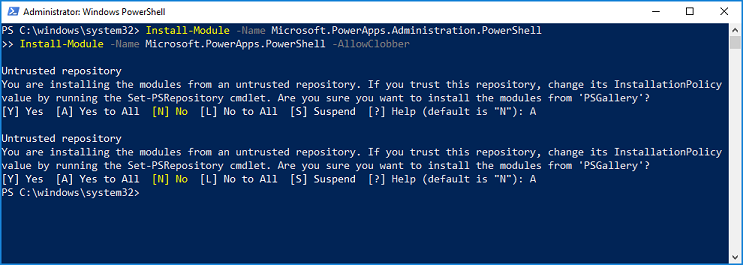
Pēc izvēles pirms piekļuves komandām varat norādīt savus akreditācijas datus. Akreditācijas dati tiek atsvaidzināti līdz astoņām stundām, pirms jums ir jāpiesakās vēlreiz. Ja akreditācijas dati netiek sniegti pirms komandas izpildes, tiek parādīta akreditācijas datu uzvedne.
# Opens a prompt to collect credentials (Microsoft Entra account and password).
Add-PowerAppsAccount
# Here is how you can pass in credentials (to avoid opening a prompt). $pass = ConvertTo-SecureString "password" -AsPlainText -Force Add-PowerAppsAccount -Username user@contoso.com -Password $passPēc izvēles var atlasīt konkrētu galapunktu. Noklusējuma galapunkts ir
prod. Ja lietotājs vēlas palaist PowerShell skriptu, kas paredzēts videi, kas nav ražošanas reģions, piemēram, GCC, parametru-Endpointvar mainīt uzusgovGCC Moderate,usgovhighGCC High, vaidodGCC DOD. Pilns atbalstīto galapunktu saraksts ir: "prod,priekšskatījums,tip1,tip2,usgov,usgovhigh,dod,china".# An environment in another region, such as GCC, can be targeted using the -Endpoint parameter. Add-PowerAppsAccount -Endpoint "usgov"
Moduļa atjauninājumi
Jūs varat pārbaudīt visu savu PowerShell moduļu versiju, izmantojot Get-Module.
Get-Module
Un jūs varat atjaunināt visus savus PowerShell moduļus uz jaunāko, izmantojot atjaunināšanas moduli.
Update-Module
Alternatīvi pārbaudiet moduļu Power Platform versiju, izmantojot Get-Module un parametru -Name .
Get-Module -Name "Microsoft.PowerApps.Administration.PowerShell"
Get-Module -Name "Microsoft.PowerApps.PowerShell"
Atjauniniet Power Platform PowerShell moduļus, izmantojot Update-Module un parametru -Name .
Update-Module -Name "Microsoft.PowerApps.Administration.PowerShell"
Update-Module -Name "Microsoft.PowerApps.PowerShell"
Power Apps cmdlet komandas programmu veidotājiem
Power Apps cmdlet priekšnosacījumi
Lietotāji ar derīgu Power Apps licenci var veikt operācijas šajos cmdlet. Tomēr viņiem ir piekļuve tikai tiem resursiem, piemēram, programmām un plūsmām, kas ir izveidoti vai kopīgoti ar viņiem.
Cmdlet saraksts - Veidotājs Cmdlet
Piezīmes
Mēs atjauninājām dažus cmdlet funkciju nosaukumus jaunākajā laidienā, lai pievienotu atbilstošus prefiksus sadursmju novēršanai. Pārskatu par izmaiņām skatiet nākamajā tabulā.
| Mērķis | Cmdlet |
|---|---|
| Audekla programmas pievienošana Microsoft Dataverse risinājumam | Set-PowerAppAsSolutionAware |
| Vižu lasīšana un atjaunināšana |
Get-AdminPowerAppEnvironment(iepriekš Get-PowerAppsEnvironment) Get-FlowEnvironment Restore-PowerAppEnvironment(iepriekš Restore-AppVersion) |
| Pamatnes programmas lasīšana, atjaunināšana un dzēšana |
Get-AdminPowerApp(iepriekš Get-App) Remove-AdminPowerApp(iepriekš Remove-App) Publish-PowerApp (iepriekš Publish-App) |
| Pamatnes programmu atļauju lasīšana, atjaunināšana un dzēšana |
Get-AdminPowerAppRoleAssignment(iepriekš Get-AppRoleAssignment) Remove-AdminPowerAppRoleAssignment(iepriekš Remove-AppRoleAssignment) |
| Plūsmas lasīšana, atjaunināšana un dzēšana |
Get-AdminFlow Enable-AdminFlow Administratora plūsmas atspējošana Remove-AdminFlow |
| Plūsmas atļauju lasīšana, atjaunināšana un dzēšana |
Get-AdminFlowOwnerRole Set-AdminFlowOwnerRole Remove-AdminFlowOwnerRole |
| Lasīt un atbildēt uz plūsmas apstiprinājumiem |
Get-AdminFlowApprovalRequest Remove-AdminFlowApprovals |
| Lasīt un dzēst savienojumus |
Get-AdminPowerAppConnection(iepriekš Get-Connection) Remove-AdminPowerAppConnection(iepriekš Remove-Connection) |
| Savienojumu atļauju lasīšana, atjaunināšana un dzēšana |
Get-AdminPowerAppConnectionRoleAssignment(iepriekš Get-ConnectionRoleAssignment) Set-AdminPowerAppConnectionRoleAssignment(iepriekš Set-ConnectionRoleAssignment) Remove-AdminPowerAppConnectionRoleAssignment(iepriekš Remove-ConnectionRoleAssignment) |
| Lasīt un dzēst savienotājus |
Get-AdminPowerAppConnector(iepriekš Get-Connector) Remove-AdminPowerAppConnector(iepriekš Remove-Connector) |
| Pielāgotu savienotāja atļauju pievienošana, lasīšana, atjaunināšana un dzēšana |
Get-AdminPowerAppConnectorRoleAssignment(iepriekš Get-ConnectorRoleAssignment) Get-PowerAppConnectorRoleAssignment(iepriekš Set-ConnectorRoleAssignment) Remove-PowerAppConnectorRoleAssignment(iepriekš Remove-ConnectorRoleAssignment) |
| Politikas URL rakstu lasīšana, pievienošana un noņemšana |
Get-PowerAppPolicyUrlPatterns New-PowerAppPolicyUrlPatterns Remove-PowerAppPolicyUrlPatterns |
| Pārvaldības programmu lasīšana, reģistrēšana un noņemšana |
Get-PowerAppManagementApp Get-PowerAppManagementApps New-PowerAppManagementApp Remove-PowerAppManagementApp |
| Aizsardzības taustiņu lasīšana, izveide, atjaunināšana un importēšana |
Get-PowerAppRetrieveAvailableTenantProtectionKeys Get-PowerAppGenerateProtectionKey Get-PowerAppRetrieveTenantProtectionKey New-PowerAppImportProtectionKey Set-PowerAppTenantProtectionKey |
Power Apps cmdlet administratoriem
Papildinformāciju par Power Apps un Power Automate cmdlet komandām administratoriem skatiet sadaļā Darba sākšana ar PowerShell Power Platform administratoriem.
Padomi
Izmantojiet
Get-Helpa, kam seko aCmdletName, lai iegūtu piemēru sarakstu.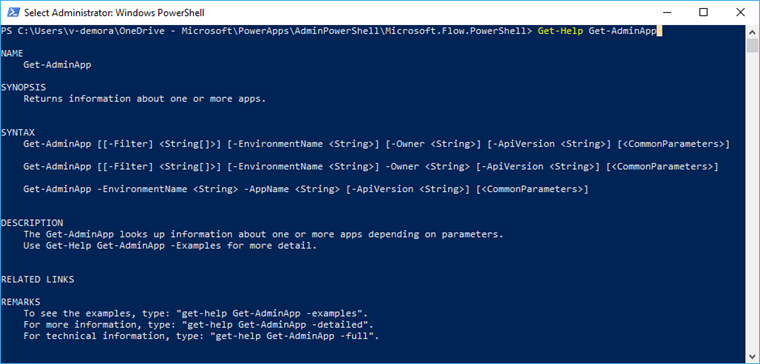
Kad esat ierakstījis domuzīmi
-, varat nospiestTab, lai pārvietotos pa ievades tagiem. Novietojiet šo karodziņu aiz cmdlet nosaukuma.
Komandu piemēri:
Get-Help Get-AdminPowerAppEnvironment
Get-Help Get-AdminPowerAppEnvironment -Examples
Get-Help Get-AdminPowerAppEnvironment -Detailed
Darbību piemēri
Tālāk ir norādīti daži bieži sastopami scenāriji, kas parāda, kā izmantot jaunus un esošus Power Apps cmdlet.
- Vides komandas
- Power Apps Komandas
- Power Automate komandas
- API savienojuma komandas
- Datu politikas komandas
- Datu resursu atbrīvojuma cmdlet komandas
- Izmēģinājuma licenču komandu bloķēšana
Vides komandas
Izmantojiet šīs komandas, lai iegūtu detalizētu informāciju par Jūsu nomnieka vidēm un atjauninātu tās.
Visu vidu saraksta parādīšana
Get-AdminPowerAppEnvironment
Atgriež katras nomnieka vides sarakstu ar detalizētu informāciju par katru no tām (piemēram, vides nosaukums (guid), parādāmais vārds, atrašanās vieta, veidotājs un citi).
Parādīt noklusējuma vides detalizētu informāciju
Get-AdminPowerAppEnvironment -Default
Atgriež informāciju tikai par nomnieka noklusējuma vidi.
Parādīt konkrētas vides detalizētu informāciju
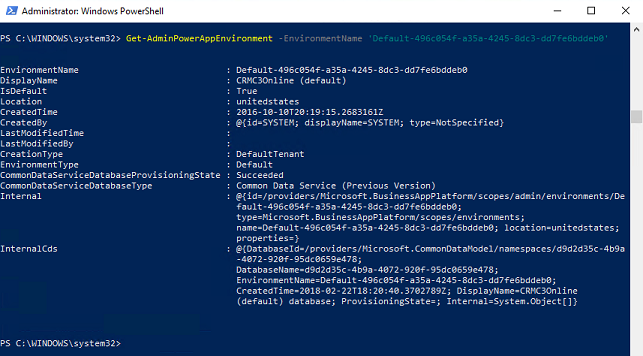
Get-AdminPowerAppEnvironment -EnvironmentName 'EnvironmentName'
Piezīmes
Lauks EnvironmentName ir unikāls identifikators, kas atšķiras no DisplayName (skatiet izvades pirmo un otro lauku nākamajā attēlā).
Power Apps komandas
Šīs darbības tiek izmantotas, lai lasītu un modificētu Power Apps datus jūsu nomniekā.
Visu Power Apps saraksta parādīšana
Get-AdminPowerApp
Atgriež visu nomnieka Power Apps sarakstu ar detalizētu informāciju par katru (piemēram, lietojumprogrammas nosaukumu (guid), parādāmo vārdu, veidotāju un daudz ko citu).
Parādīt visu Power Apps sarakstu, kas atbilst ievades parādāmajam nosaukumam
Get-AdminPowerApp 'DisplayName'
Šajā komandā ir uzskaitītas visas jūsu nomnieka Power Apps, kas atbilst parādāmajam nosaukumam.
Piezīmes
Izmantojiet citātus ap ievades vērtībām, kas satur atstarpes. Piemēram, izmantojiet "Mans lietotnes nosaukums".
Piedāvāt lietojumprogrammas
Set-AdminPowerAppAsFeatured -AppName 'AppName'
Piedāvātās lietojumprogrammas tiek grupētas un virzītas uz saraksta augšdaļu Power Apps mobilajā atskaņotājā.
Piezīmes
Tāpat kā vides, lauks AppName ir unikāls identifikators, kas atšķiras no DisplayName. Ja vēlaties veikt darbības, pamatojoties uz norādīto nosaukumu, dažas funkcijas ļaus izmantot konveijeru (sk. nākamo funkciju).
Izveidojiet lietojumprogrammu, kā piemēram, Hero programmu, izmantojot konveijeru.
Get-AdminPowerApp 'DisplayName' | Set-AdminPowerAppAsHero
Varoņa programma tiek parādīta Power Apps mobilā atskaņotāja saraksta augšdaļā. Var būt tikai viena Hero programma.
Caurules | rakstzīme starp diviem cmdlet ņem pirmā cmdlet izvadi un nodod to kā otrā ievades vērtību, ja funkcija ir rakstīta, lai ievietotu cauruli.
Piezīmes
Lietotnei jau ir jābūt piedāvātajai programmai, pirms tā tiek mainīta uz varoni.
Parādīt katram lietotājam piederošo programmu skaitu
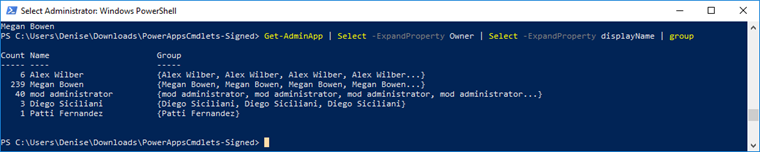
Get-AdminPowerApp | Select -ExpandProperty Owner | Select -ExpandProperty displayname | Group
Varat apvienot vietējās PowerShell funkcijas ar Power Apps cmdlet, lai vēl vairāk manipulētu ar datiem. Šeit mēs izmantojam funkciju "Atlasīt", lai izolētu īpašnieka atribūtu (objektu) no Get-AdminApp objekta. Pēc tam mēs izolējam īpašnieka objekta nosaukumu, veidojot konveijeru, kas izvada citu atlases funkciju. Visbeidzot, palaižot otro atlases funkcijas izvadi Grupā, funkcija izveido tabulu, kurā ir iekļauts katra īpašnieka programmu skaits.
Parādīt katrā vidē esošo programmu skaitu
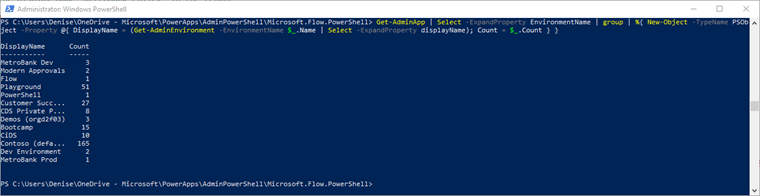
Get-AdminPowerApp | Select -ExpandProperty EnvironmentName | Group | %{ New-Object -TypeName PSObject -Property @{ DisplayName = (Get-AdminPowerAppEnvironment -EnvironmentName $_.Name | Select -ExpandProperty displayName); Count = $_.Count } }
Power Apps lietotāja informācijas lejupielāde
Get-AdminPowerAppsUserDetails -OutputFilePath '.\adminUserDetails.txt' -UserPrincipalName 'admin@bappartners.onmicrosoft.com'
Iepriekšējā komanda saglabā Power Apps lietotāja informāciju (pamata lietojuma informāciju par ievades lietotāju, izmantojot lietotāja pamatvārdu) norādītajā teksta failā. Tas izveido jaunu failu, ja nav esoša faila ar šādu nosaukumu, un pārraksta teksta failu, ja tas jau pastāv.
Eksportēt piešķirto lietotāju licenču sarakstu
Get-AdminPowerAppLicenses -OutputFilePath '<licenses.csv>'
Eksportē visas nomniekā piešķirtās lietotāju licences (Power Apps un Power Automate) tabulas skatā .csv failā. Eksportētais fails satur gan pašapkalpošanās, reģistrēšanās, iekšējos izmēģinājuma plānus un plānus, kas iegūti no Microsoft Entra ID. Iekšējie izmēģinājuma plāni nav redzami administratoriem Microsoft 365 administrēšanas centrā.
Eksportēšana var aizņemt kādu laiku nomniekiem ar lielu skaitu Microsoft Power Platform lietotāju.
Piezīmes
Get-AdminPowerAppLicenses cmdlet izvade ietver tikai licences lietotājiem, kuri piekļuva Power Platform pakalpojumiem (piemēram, Power Apps, Power Automate vai Power Platform administrēšanas centrs). Lietotājiem, kuriem licences bija piešķirtas Microsoft Entra ID (parasti izmantojot Microsoft 365 administrēšanas centru), bet nekad nav piekļuvuši Power Platform pakalpojumiem, viņu licences nav iekļautas ģenerētajā .csv izvadē. Turklāt, tā kā Power Platform licencēšanas pakalpojumi kešatmiņā saglabā licences, Microsoft Entra ID licenču piešķiršanā veiktie atjauninājumi var ilgt līdz septiņām dienām, lai atspoguļotos izvadē lietotājiem, kuri nesen nepiekļuva pakalpojumam.
Iestatiet reģistrēto lietotāju kā pamatnes programmas īpašnieku
Set-AdminPowerAppOwner -AppName 'AppName' -AppOwner $Global:currentSession.userId -EnvironmentName 'EnvironmentName'
Maina Power App īpašnieka lomu uz pašreizējo lietotāju un aizstāj sākotnējo īpašnieku kā lomas tipu "var skatīt".
Piezīmes
Lauki AppName un EnvironmentName ir unikālie identifikatori (guids), nevis parādāmie nosaukumi.
Rādīt izdzēsto pamatnes programmu sarakstu vidē
Get-AdminDeletedPowerAppsList -EnvironmentName 'EnvironmentName'
Šī komanda parāda visas nesen izdzēstās audekla programmas, jo tās, iespējams, joprojām ir atkoptas. Atjaunojamais ilgums ir 28 dienas. Lietotnes, kas izdzēstas pēc 28 dienām, netiek atgrieztas šajā sarakstā, un tās nevar atkopt.
Izdzēstas pamatnes programmas atkopšana
Get-AdminRecoverDeletedPowerApp -AppName 'AppName' -EnvironmentName 'EnvironmentName'
Šī komanda atkopj audekla programmu, ko var atrast, Get-AdminDeletedPowerAppsList izmantojot cmdlet. Jebkura audekla programma, kas netiek rādīta pamatnē Get-AdminDeletedPowerAppsList , nav atkopjama.
SharePoint pielāgotas veidlapu vides norādīšana
Tālāk norādītos cmdlet komandas var izmantot, lai norādītu un pārbaudītu, kurā vidē tiek saglabātas SharePoint pielāgotās veidlapas, nevis noklusējuma vidē. Kad mainās SharePoint pielāgotajām veidlapām paredzētā vide, šajā vidē tiek saglabātas jaunizveidotās pielāgotās veidlapas. Pastāvošās pielāgotās veidlapas netiek automātiski migrētas uz dažādām vidēm, jo tiek lietoti šie cmdlet. Lai lietotājs varētu izveidot pielāgotu veidlapu noteiktā vidē, šim lietotājam ir nepieciešama Vides veidotāja loma. Lietotājiem var piešķirt Vides veidotāja lomu Power Platform administrēšanas centrā.
Var izdzēst jebkuru vidi, kas nav noklusējuma vide. Ja norādītā SharePoint pielāgotā veidlapu vide tiek izdzēsta, pielāgotās veidlapas tiek izdzēstas kopā ar to.
Get-AdminPowerAppSharepointFormEnvironment
Šī komanda atgriež EnvironmentName videi, kas pašlaik ir paredzēta jaunizveidotām SharePoint pielāgotām veidlapām. Ja vide nekad nav tikusi norādīta, tiek atgriezta noklusējuma vide.
Set-AdminPowerAppSharepointFormEnvironment -EnvironmentName 'EnvironmentName'
Šī komanda norāda vidi, kurā jaunizveidotās SharePoint pielāgotās veidlapas tiek saglabātas, nevis noklusējuma vidi. Esošās pielāgotās veidlapas netiek automātiski migrētas uz tikko norādīto vidi. SharePoint pielāgotajām veidlapām var norādīt tikai ražošanas vidi.
Reset-AdminPowerAppSharepointFormEnvironment
Tādējādi noklusējuma vide tiek atiestatīta kā norādītā vide SharePoint pielāgoto veidlapu saglabāšanai.
Rādītāja nomnieka iestatījums iespējai koplietot programmas ar ikvienu lietotāju
$settings = Get-TenantSettings
$settings.PowerPlatform.PowerApps.disableShareWithEveryone
Šis iestatījums kontrolē, vai lietotāji ar vides veidotājs drošības loma var koplietot audekla programmas ar ikvienu organizācijas darbinieku. Ja iestatījums ir iestatīts uz true, tikai lietotāji ar administratora lomu (Dynamics 365 administrators, Power Platform pakalpojuma administrators Microsoft Entra nomnieka administrators) var koplietot programmas ar Ikviens organizācijā.
Neatkarīgi no šīs nomnieka iestatījumu vērtības veidotāji, kuriem ir koplietošanas privilēģija, var koplietot programmas ar jebkura lieluma drošības grupām. Šī vadīkla nosaka tikai to, vai saīsinājumu Ikviens var izmantot koplietošanas laikā.
Nomnieka iestatījuma maiņa, lai varētu koplietot programmas ar ikvienu lietotāju
$settings = Get-TenantSettings
$settings.powerPlatform.powerApps.disableShareWithEveryone = $True
Set-TenantSettings -RequestBody $settings
Surface savas organizācijas pārvaldības kļūdas ziņojuma saturs
Ja norādāt, ka pārvaldības kļūdas ziņojuma saturs tiek rādīts kļūdu ziņojumos, kļūdas ziņojuma saturs tiek parādīts, kad veidotāji konstatē, ka viņiem nav atļaujas koplietot programmas ar ikvienu. Skatiet PowerShell pārvaldības kļūdas ziņojumu satura komandas.
Saistīt konteksta plūsmas ar programmu
Saistiet plūsmas lietojumprogrammas kontekstā ar programmu, lai izveidotu atkarību starp programmu un plūsmām. Lai iegūtu papildinformāciju par konteksta plūsmām, skatiet rakstu Kādas Power Automate iespējas ir iekļautas Power Apps licencēs?
Add-AdminFlowPowerAppContext -EnvironmentName <String> -FlowName <String> -AppName <String> [-ApiVersion <String>] [<CommonParameters>]
EnvironmentName un FlowName var atrast plūsmas vietrādī URL:
Plūsmai, kas nav saistīta ar risinājumu, vietrādis URL izskatās šādi:
https://preview.flow.microsoft.com/manage/environments/839eace6-59ab-4243-97ec-a5b8fcc104e7/flows/6df8ec2d-3a2b-49ef-8e91-942b8be3202t/detailsGUID pēc
environments/ir Videsnosaukums un GUID pēcflows/ir FlowNameRisinājuma plūsmai vietrādis URL izskatās šādi:
https://us.flow.microsoft.com/manage/environments/66495a1d-e34e-e330-9baf-0be559e6900b/solutions/fd140aaf-4df4-11dd-bd17-0019b9312238/flows/53d829c4-a5db-4f9f-8ed8-4fb49da69ee1/detailsGUID pēc
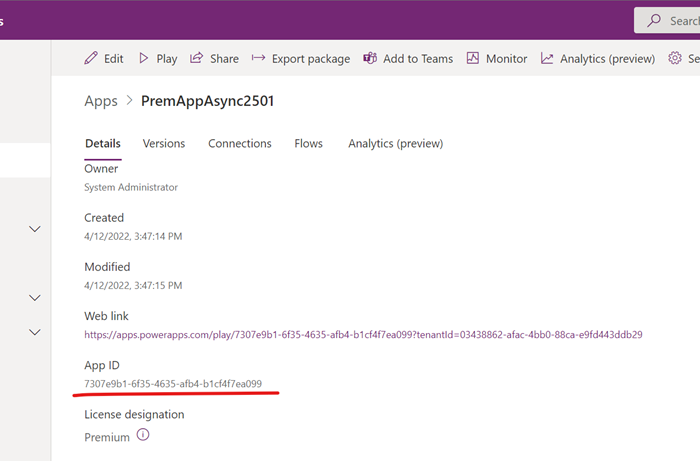
environments/ir Videsnosaukums un GUID pēcflows/ir FlowNamePamatnes programmas AppName nosaukums ir atrodams audekla programmas detalizētās informācijas lapā.
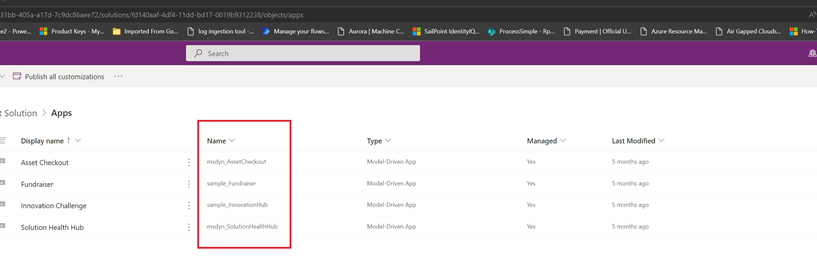
Modeļa vadītas programmas AppName nosaukums ir atrodams risinājumu pārlūkā.
Lai skatītu piemērus, ierakstiet:
get-help Add-AdminFlowPowerAppContext -examples.Lai iegūtu papildinformāciju, ierakstiet:
get-help Add-AdminFlowPowerAppContext -detailed.Lai iegūtu tehnisko informāciju, ierakstiet:
get-help Add-AdminFlowPowerAppContext -full.
Noņemt programmas konteksta plūsmās
Noņemiet atkarību starp plūsmām un lietojumprogrammu, izmantojot šo PowerShell komandu. Remove-AdminFlowPowerAppContext noņem lietojumprogrammas kontekstu no konkrētas plūsmas.
    Remove-AdminFlowPowerAppContext -EnvironmentName <String> -FlowName <String> -AppName <String> [-ApiVersion <String>] [<CommonParameters>]

    - To see the examples, type: "get-help Remove-AdminFlowPowerAppContext -examples".
    - For more information, type: "get-help Remove-AdminFlowPowerAppContext -detailed".
    - For technical information, type: "get-help Remove-AdminFlowPowerAppContext -full".
Power Automate komandas
Izmantojiet šīs svarīgās komandas, lai veiktu administrēšanu, kas saistīta ar Power Automate.
Pilnu administratoriem paredzēto Power Automate un Power Apps cmdlet komandu sarakstu skatiet sadaļā Darba sākšana ar PowerShell Power Platform administratoriem.
Parādīt visas plūsmas
Get-AdminFlow
Izveido visu plūsmu sarakstu nomniekā.
Rādīt plūsmu īpašnieka lomas informāciju
Get-AdminFlowOwnerRole -EnvironmentName 'EnvironmentName' -FlowName 'FlowName'
Atgriež noteiktās plūsmas detalizēto informāciju par īpašnieku.
Piezīmes
Tāpat kā Environments and,FlowName PowerApps ir unikālais identifikators (guid), kas atšķiras no plūsmas parādāmā nosaukuma.
Rādīt plūsmas lietotāja informāciju
Get-AdminFlowUserDetails -UserId $Global:currentSession.userId
Atgriež lietotāja informāciju par plūsmas lietojumu. Šajā piemērā kā ievadi mēs izmantojam tā lietotāja ID, kurš pašlaik ir pieteicies PowerShell sesijā.
Noņemt plūsmas lietotāja informāciju
Remove-AdminFlowUserDetails -UserId 'UserId'
No Microsoft datu bāzes pilnībā dzēš informāciju plūsmas lietotāja lapās. Visām plūsmām, kuras pieder ievades lietotājam, jābūt dzēstām, lai varētu iztīrīt plūsmas lietotāja informāciju.
Piezīmes
Lauks UserId ir lietotāja Microsoft Entra ieraksta objekta ID, kas ir atrodams portālā Azure sadaļā Microsoft Entra ID>Users>Profile>Object ID. Lai piekļūtu šiem datiem, Jums ir jābūt administratoram.
Eksportēt visas plūsmas CSV failā
Get-AdminFlow | Export-Csv -Path '.\FlowExport.csv'
Eksportē visas Jūsu nomnieka plūsmas tabulārā skata .csv failā.
Plūsmu Dataverse pievienošana risinājumiem
Add-AdminFlowsToSolution -EnvironmentName <String>
Migrē visas nonsolution plūsmas vidē.
Parametru variācijas var izmantot, lai migrētu tikai noteiktas plūsmas, pievienotu to noteiktam risinājumam vai vienlaikus migrētu tikai noteiktu plūsmu skaitu.
Detalizētu tehnisko informāciju skatiet sadaļā Add-AdminFlowsToSolution.
HTTP darbību plūsmu saraksts
Get-AdminFlowWithHttpAction -EnvironmentName <String>
Uzskaita plūsmas ar HTTP darbībām.
| Parādāmais nosaukums | Plūsmas nosaukums | EnvironmentName |
|---|---|---|
| Saņemt rēķinu HTTP | plūsma-1 | vide-1 |
| Apmaksāt rēķinu no lietotnes | plūsma-2 | vide-2 |
| Saskaņot kontu | plūsma-3 | vide-3 |
API savienojuma komandas
Skatiet un pārvaldiet API savienojumus Jūsu nomniekā.
Parādīt visus lokālos savienojumus noklusējuma vidē
Get-AdminPowerAppEnvironment -Default | Get-AdminPowerAppConnection
Parāda visu API savienojumu sarakstu noklusējuma vidē. Vietējie savienojumi ir atrodami cilnē Dataverse>Connections sadaļā Power Apps.
Parādīt visus pielāgotos savienotājus nomniekā
Get-AdminPowerAppConnector
Izveido visu pielāgoto savienotāju detalizētu informāciju sarakstu nomniekā.
Piezīmes
Get-AdminPowerAppConnector nav uzskaitīti pielāgoti savienotāji, kas ir risinājumā. Šis ir zināms ierobežojums.
Datu politikas komandas
Šie cmdlet komandas kontrolē nomnieka datu politikas.
Datu politikas izveide
New-DlpPolicy
Izveido jaunu datu politiku pierakstījušās administratora nomniekam.
Datu politikas objektu saraksta izgūšana
Get-DlpPolicy
Iegūst politikas objektus tam administratora nomniekam, kurš ir pierakstījies.
Piezīmes
- Skatot datu politiku, izmantojot PowerShell, savienotāju parādāmais nosaukums ir no datu politikas izveides brīža vai brīža, kad savienotāji pēdējo reizi tika pārvietoti politikā. Jaunas izmaiņas savienotāju parādāmajos nosaukumos netiek atspoguļotas.
- Skatot datu politiku, izmantojot PowerShell, netiek atgriezti jaunie noklusējuma grupas savienotāji, kas netika pārvietoti.
Abām šīm zināmajām problēmām risinājums ir pārvietot ietekmēto savienotāju uz citu politikas grupu un pēc tam pārvietot to atpakaļ uz pareizo grupu. Pēc tam katrs savienotājs ir redzams ar pareizo nosaukumu.
Datu politikas atjaunināšana
Set-DlpPolicy
Atjaunina detalizēto informāciju par politiku, piemēram, politikas parādāmo nosaukumu.
Politikas noņemšana
Remove-DlpPolicy
Dzēš datu politiku.
Datu resursu atbrīvojuma cmdlet komandas
Šie cmdlet ļauj atbrīvot vai atcelt konkrētu resursu no politikas.
Esoša atbrīvoto resursu saraksta izgūšana datu politikai
Get-PowerAppDlpPolicyExemptResources -TenantId -PolicyName
Jauna atbrīvoto resursu saraksta izveide datu politikai
New-PowerAppDlpPolicyExemptResources -TenantId -PolicyName -NewDlpPolicyExemptResources
Datu politikas atbrīvoto resursu saraksta atjaunināšana
Set-PowerAppDlpPolicyExemptResources -TenantId -PolicyName -UpdatedExemptResources
Atbrīvoto resursu saraksta noņemšana datu politikai
Remove-PowerAppDlpPolicyExemptResources -TenantId -PolicyName
Lai atbrīvotu resursu no datu politikas, ir nepieciešama šāda informācija:
- Nomnieka ID (GUID)
- Datu politikas ID (GUID)
- Resursa ID (beidzas ar GUID)
- Resursa tips
Varat izgūt resursa ID un tipu, izmantojot PowerShell cmdlets Get-PowerApp programmām un plūsmu Get-Flow.
Noņemšanas skripta piemērs
Lai atbrīvotu plūsmu ar ID f239652e-dd38-4826-a1de-90a2aea584d9 un lietotni ar ID, 06002625-7154-4417-996e-21d7a60ad624 mēs varam palaist tālāk norādītās cmdlet komandas.
1. PS D:\> $flow = Get-Flow -FlowName f239652e-dd38-4826-a1de-90a2aea584d9
2. PS D:\> $app = Get-PowerApp -AppName 06002625-7154-4417-996e-21d7a60ad624
3. PS D:\> $exemptFlow = [pscustomobject]@{
4. >>             id = $flow.Internal.id
5. >>             type = $flow.Internal.type
6. >>         }
7. PS D:\> $exemptApp = [pscustomobject]@{
8. >>             id = $app.Internal.id
9. >>             type = $app.Internal.type
10. >>         }
11. PS D:\> $exemptResources = [pscustomobject]@{
12. >>             exemptResources = @($exemptFlow, $exemptApp)
13. >>         }
14. PS D:\> New-PowerAppDlpPolicyExemptResources -TenantId aaaabbbb-0000-cccc-1111-dddd2222eeee -PolicyName bbbbcccc-1111-dddd-2222-eeee3333ffff -NewDlpPolicyExemptResources $exemptResources
15.
16. exemptResources
17. ---------------
18. {@{id=/providers/Microsoft.ProcessSimple/environments/Default-aaaabbbb-0000-cccc-1111-dddd2222eeee/flows/f239652e-dd38-4826-a1de-90a2aea584d9; type=Microsoft.ProcessSimple/environments/flows}, @{id=/providers/Microsoft.PowerApps/apps/06002625-7154-4417-996e-21d7a60ad..
Datu politikas atbrīvojuma pieredze šādos scenārijos
| # | Situācija | Funkcionalitāte |
|---|---|---|
| 1 | Lietotājs palaiž programmu, kas nav saderīga ar datu politiku, bet ir atbrīvota no datu politikas. | Lietotnes palaišana notiek ar vai bez datu politikas ieviešanas. |
| 2 | Veidotājs saglabā programmu, kas neatbilst datu politikai, bet ir atbrīvota no datu politikas | Ar vai bez datu politikas atbrīvojuma, datu politikas atbilstība nebloķē programmas saglabāšanas operāciju. Datu politikas neatbilstības brīdinājums tiek rādīts neatkarīgi no datu politikas atbrīvojuma. |
| 3 | Veidotājs saglabā plūsmu, kas neatbilst datu politikai, bet ir atbrīvota no datu politikas | Ar vai bez datu politikas atbrīvojuma datu politikas atbilstība nebloķē plūsmas saglabāšanas operāciju. Brīdinājums par datu politikas neatbilstību netiek rādīts. |
Skatiet PowerShell pārvaldības kļūdas ziņojumu satura komandas
Tālāk norādītās cmdlet komandas var novirzīt lietotājus uz jūsu organizācijas pārvaldības atsauces materiālu. Komanda ietver saistīt uz pārvaldības dokumentāciju un pārvaldības kontaktpersonu, kad to pieprasa pārvaldības kontrole. Piemēram, ja ir iestatīts pārvaldības kļūdas ziņojuma saturs, tas tiek parādīts Power Apps datu politikas izpildlaika izpildes ziņojumos.
Iestatiet pārvaldības kļūdu paziņojumu saturu
New-PowerAppDlpErrorSettings -TenantId 'TenantId' -ErrorSettings @{
  ErrorMessageDetails = @{
    enabled = $True
    url = "https://contoso.org/governanceMaterial"
  }
  ContactDetails= @{
    enabled = $True
    email = "admin@contoso.com"
  }
}
Kļūdas kļūdas ziņojuma URL un e-pasta ziņojumu var rādīt neatkarīgi vai kopā. Varat iespējot vai atspējot pārvaldības kļūdas ziņojumu ar enabled lauku.
Pārvaldības kļūdu ziņojumu satura scenāriji
| # | Situācija | Pieejamība |
|---|---|---|
| 1 | Lietotājs palaiž programmu, kas izveidota, izmantojot Power Apps, kas nav saderīga ar datu politiku | Vispārēji pieejams |
| 2 | Veidotājs koplieto Power Apps audekla programmu, bet tam nav koplietošanas atļaujas | Vispārēji pieejams |
| 3 | Maker koplieto Power Apps audekla programmu ar Everyone bet tam nav privilēģijas koplietot ar Everyone | Vispārēji pieejams |
| 4 | Veidotājs saglabā programmu, kas izveidota, izmantojot Power Apps un kas nav saderīga ar datu politiku | Vispārēji pieejams |
| 5 | Veidotājs saglabā Power Automate plūsmu, kas nav saderīga ar datu politiku | Vispārēji pieejams |
| 6 | Lietotājs palaiž programmu bez drošības grupas dalības drošības grupā, kas saistīta ar Dataverse vidi | Vispārēji pieejams |
Atainot pārvaldības kļūdu paziņojumu saturu
Get-PowerAppDlpErrorSettings -TenantId 'TenantId'
Atjauniniet pārvaldības kļūdu paziņojumu saturu
Set-PowerAppDlpErrorSettings -TenantId 'TenantId' -ErrorSettings @{
  ErrorMessageDetails = @{
    enabled = $True
    url = "https://contoso.org/governanceMaterial"
  }
  ContactDetails= @{
    enabled = $True
    email = "admin@contoso.com"
  }
}
Datu politikas ieviešana savienojumu pārkāpumiem — vide
Šie cmdlet ļauj ieviest datu politiku savienojumu pārkāpumiem vides vai nomnieka līmenī.
Datu politiku ieviešana savienojumu pārkāpumiem
Datu politikas var ieviest savienojumiem vidē. Ieviešana atspējo esošos savienojumus, kas pārkāpj datu politikas, un iespējo visus iepriekš atspējotos savienojumus, kas vairs nepārkāpj datu politikas.
Start-DLPEnforcementOnConnectionsInEnvironment -EnvironmentName [Environment ID]
Vides ieviešanas skripta piemērs
Start-DLPEnforcementOnConnectionsInEnvironment -EnvironmentName c4a07cd6-cb14-e987-b5a2-a1dd61346963
Datu politiku ieviešana savienojumu pārkāpumiem - nomnieks
Nomnieka savienojumiem var ieviest datu politikas. Ieviešana atspējo esošos savienojumus, kas pārkāpj datu politikas, un iespējo visus iepriekš atspējotos savienojumus, kas vairs nepārkāpj datu politikas.
Start-DLPEnforcementOnConnectionsInTenant
Izmēģinājuma licenču komandu bloķēšana
Komandas:
Remove-AllowedConsentPlans
Add-AllowedConsentPlans
Get-AllowedConsentPlans
Atļautos piekrišanas plānus cmdlet var izmantot, lai pievienotu vai noņemtu nomnieka piekļuvi konkrēta tipa piekrišanas plānam. "Iekšējie" piekrišanas plāni ir izmēģinājuma licences vai izstrādātāju plāni, kuriem lietotāji var reģistrēties, izmantojot Power Apps/Power Automate portālus/Power Automate datoram. "Ekspromta abonements" vai "vīrusu" piekrišanas plāni ir izmēģinājuma licences, kurās https://signup.microsoft.com lietotāji var reģistrēties. Administratori var piešķirt lietotājus, izmantojot Microsoft Entra ID vai Microsoft 365 administrēšanas portālu.
Pēc noklusējuma nomniekā ir atļauti visu veidu piekrišanas plāni. Tomēr Power Platform administrators, iespējams, vēlēsies bloķēt lietotājus no izmēģinājuma licenču piešķiršanas, bet saglabāt iespēju piešķirt izmēģinājuma licences lietotāju vārdā. Šo kārtulu var izpildīt, izmantojot komandu Remove-AllowedConsentPlans -Types "Internal" un nepieļaujot iestatījumu Update-MgPolicyAuthorizationPolicy -AllowedToSignUpEmailBasedSubscriptions Microsoft Entra ID.
Ja jums ir jautājumi
Ja jums ir komentāri, ieteikumi vai jautājumi, ievietojiet tos administrēšanas Power Apps kopienas padomē.