Piezīmes
Lai piekļūtu šai lapai, ir nepieciešama autorizācija. Varat mēģināt pierakstīties vai mainīt direktorijus.
Lai piekļūtu šai lapai, ir nepieciešama autorizācija. Varat mēģināt mainīt direktorijus.
Organizācijas dati ir svarīgi tās sekmīgai darbībai. Tam jābūt viegli pieejamam lēmumu pieņemšanai, bet arī jāaizsargā, lai novērstu tā kopīgošanu ar auditoriju, kas nav pilnvarota.
Lai aizsargātu šos datus, varat izmantot Power Apps, lai izveidotu un ieviestu datu politikas, kas definē patērētāju savienotājus, ar kuriem var koplietot konkrētus biznesa datus. Piemēram, organizācija, kas izmanto Power Apps, iespējams, nevēlas, lai SharePoint glabātie biznesa dati tiktu automātiski publicēti tās Twitter plūsmā.
Lai izveidotu, rediģētu vai dzēstu datu politikas, jums ir jābūt vides administratora vai Power Platform administratora atļaujām.
Priekšnosacījumi
Nomnieku līmeņa politika
Nomnieka līmeņa politikas var definēt, lai iekļautu vai izslēgtu noteiktas vides. Lai veiktu šajā rakstā aprakstītās darbības nomnieka līmeņa politikām, piesakieties kā lietotājs ar administratora Power Platform lomu. Uzziniet vairāk par administratora lomu Power Platform sadaļā Pakalpojuma administratora lomu izmantošana nomnieka pārvaldībai.
Vides līmeņa politika
Lai veiktu vides līmeņa politiku darbības, jums ir nepieciešamas Power Apps vides administratora atļaujas. Vidēm, kur Dataverse ir datubāze, jums tā vietā ir jāpiešķir sistēmas administratora loma.
Piezīmes
Ja, izmantojot PowerShell, lai izveidotu datu politiku, izmantojat parametru SingleEnvironment EnvironmentType, lietotāja kontam, kas izmantots, lai izveidotu politiku , IRjābūt vides līmenim un NEDRĪKST būt nomnieka līmeņa atļaujas, kā aprakstīts iepriekš, vai arī tiek atgriezta kļūda par sliktu pieprasījumu un politika netiek izveidota.
Datu politikas process
Lai izveidotu datu politiku, veiciet tālāk norādītās darbības.
- Piešķiriet politikai nosaukumu.
- Klasificējiet savienotājus.
- Definējiet politikas tvērumu. Šī darbība neattiecas uz vides līmeņa politikām.
- Atlasiet vides.
- Pārskatiet iestatījumus.
Šīs darbības ir izskaidrotas nākamajā sadaļā.
Dešveids: datu politikas izveide
Izmantojiet šo piemēra dešelvedi, lai izveidotu nomnieka līmeņa datu politiku. Šajā detalizētajā veidā ir jāveic šādi uzdevumi:
- Pievienojiet SharePoint un Salesforce datu politikas datu grupai Business.
- Pievienot Facebook un Twitter grupai Bloķēti dati.
- Atstājiet atlikušos savienotājus grupā Datu grupa , kas nav bizness .
- Izslēdziet testa vides no šīs politikas tvēruma un lietojiet politiku atlikušajām vidēm, piemēram, noklusējuma videi un ražošanas videi nomniekā.
Pēc šīs politikas saglabāšanas jebkurš Power Apps vai Power Automate veidotājs, kas ir daļa no datu politikas vides, var izveidot programmu vai plūsmu, kas koplieto datus starp SharePoint vai Salesforce. Jebkuram Power Apps vai Power Automate resursam, kas ietver esošu savienojumu ar savienotāju datu grupā Non-business, nav atļauts izveidot savienojumus ar SharePoint vai Salesforce savienotājiem. Šie veidotāji nevar pievienot Facebook vai Twitter savienotājus nevienam Power Apps vai Power Automate resursam.
Pierakstieties Power Platform administrēšanas centrā.
Navigācijas rūtī atlasiet Drošība .
Rūts Drošība sadaļā Iestatījumi atlasiet Dati un konfidencialitāte.
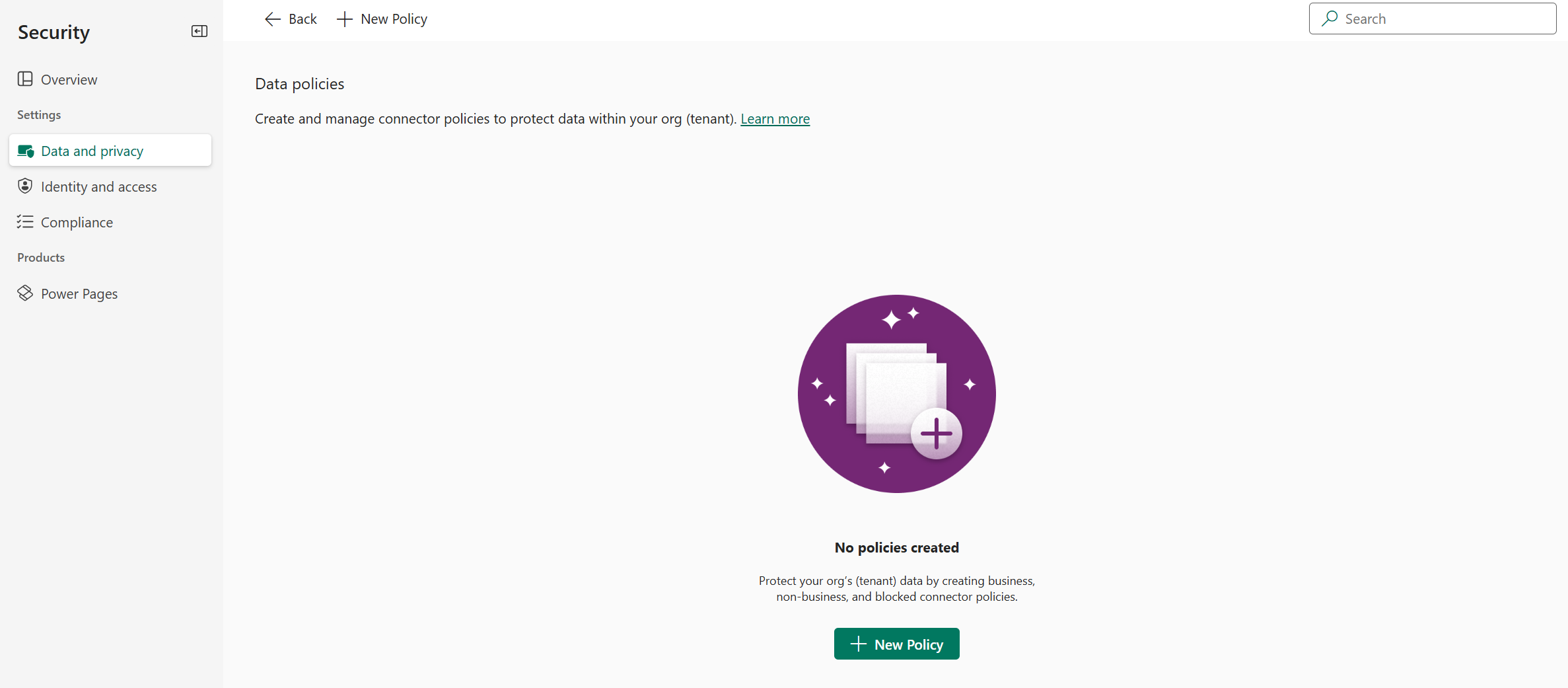
Ekrānā Datu aizsardzība un konfidencialitāte atlasiet sadaļu Datu politika . Atlasiet + Jauna politika.
Ja nomniekā nav politiku, tiek parādīta šī lapa.
Lapā Politikas nosaukums ievadiet politikas nosaukumu un pēc tam atlasiet Tālāk.
Lapā Iepriekš izveidotie savienotāji pārskatiet dažādus atribūtus un iestatījumus, ko varat veikt ekrānā Savienotāju piešķiršana.
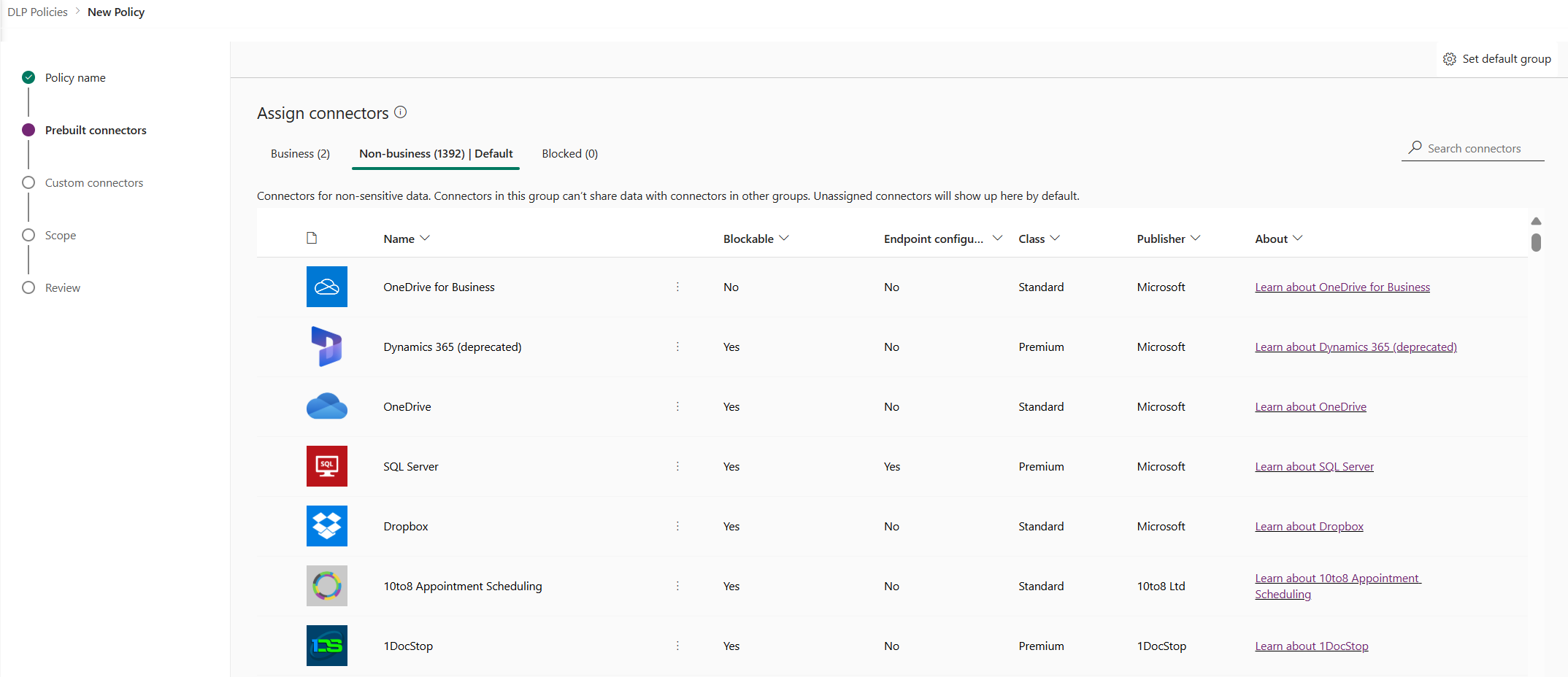
Atribūti
Sarakstos
Pivot Apraksts Bizness Savienotāji sensitīviem datiem. Šīs grupas savienotāji nevar koplietot datus, izmantojot citu grupu savienotājus. Neuzņēmējdarbība/
NoklusējumaSavienotāji datiem, kas nav sensitīvi. Šīs grupas savienotāji nevar koplietot datus, izmantojot citu grupu savienotājus. Nepiešķirtie savienotāji šeit tiek rādīti pēc noklusējuma. Bloķēts Bloķētos savienotājus nevar izmantot, ja šī politika tiek lietota. Atbloķējamie savienotāji pēc noklusējuma ir sadaļā Nebiznesa. Darbības
Darbība Apraksts Iestatīt noklusējuma grupu Grupa, kas kartē visus jaunos savienotājus, kas pievienoti Power Platform pēc datu politikas izveides. Papildinformācija: Noklusējuma datu grupa jauniem savienotājiem Savienotāju meklēšana Meklēt garu sarakstu ar savienotājiem, lai atrastu noteiktus savienotājus, ko klasificēt. Savienotāju saraksta skatā var meklēt jebkurā laukā, piemēram, Name, Blockable, Type vai Publisher. Atlasiet vienu vai vairākus iepriekš izveidotus savienotājus. Lai iegūtu šo detalizētu informāciju, atlasiet savienotājus Salesforce un SharePoint un pēc tam augšējā izvēlnes joslā atlasiet Pārvietot uz darbu. Varat arī izmantot daudzpunkti (
 ) pa labi no savienotāja nosaukuma. Savienotāji tagad tiek parādīti grupā Biznesa dati.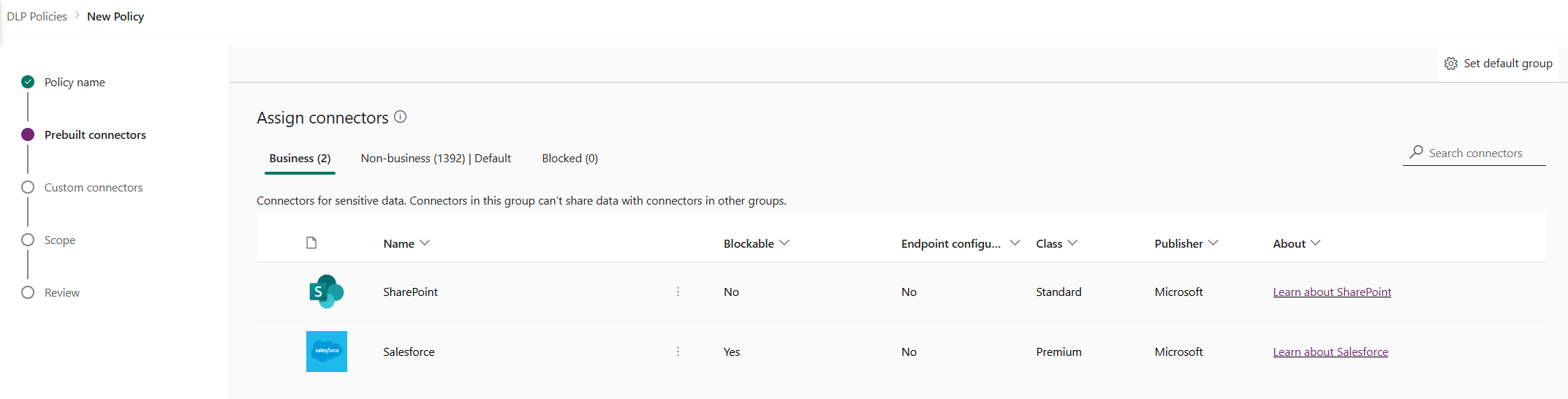
Savienotāji vienlaikus var uzturēties vienā datu grupā. Pārvietojot Salesforce un SharePoint savienotājus uz datu grupu Business, jūs neļaujat lietotājiem izveidot plūsmas un programmas, kas apvieno šos divus savienotājus ar jebkuru savienotāju grupā Non-business vai Blocked savienotājiem.
Savienotājiem, piemēram, SharePoint, kas nav bloķējami, darbība Bloķēt nav pieejama un tiek parādīts brīdinājums.
Ja nepieciešams, pārskatiet un mainiet jaunu savienotāju noklusējuma grupas iestatījumu. Ieteicams saglabāt noklusējuma iestatījumu kā Kas nav bizness , lai kartētu visus jaunos savienotājus, kuriem Power Platform pievienoti pēc noklusējuma. Savienotājus, kas nav saistīti ar uzņēmumu , var manuāli piešķirt uzņēmumam vai bloķēt vēlāk, rediģējot datu politiku, pēc tam, kad jums ir bijusi iespēja tos pārskatīt un piešķirt. Ja jaunais savienotāja iestatījums ir Bloķēts, visi jaunie bloķējamie savienotāji tiek kartēti uz Bloķēti, kā paredzēts. Tomēr visi jaunie savienotāji, kas nav bloķējami, tiek kartēti kā nesaistīti ar uzņēmējdarbību , jo tos nevar bloķēt.
Augšējā labajā stūrī atlasiet Iestatīt noklusējuma grupu.
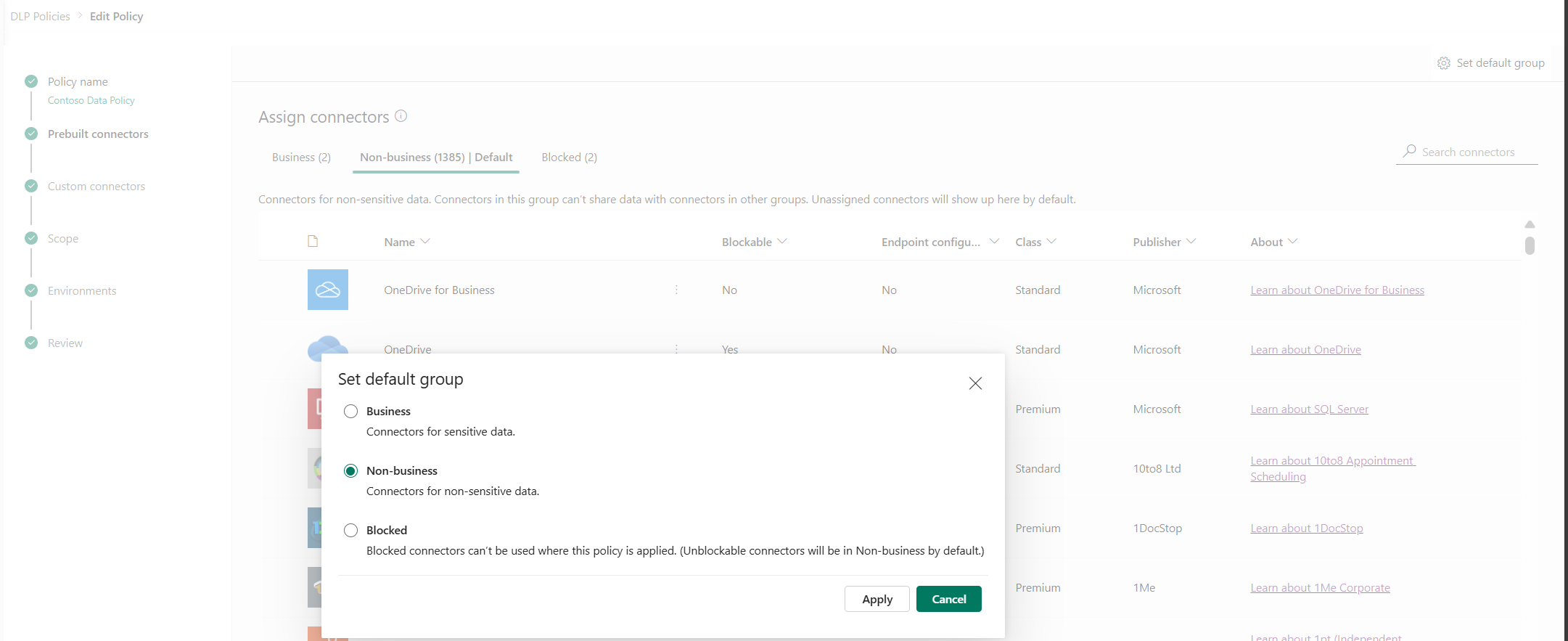
Kad esat pabeidzis visas savienotāja piešķiršanas grupās Blokēti uzņēmumiem/, kas nav bizness,/un iestatījis noklusējuma grupu jauniem savienotājiem, atlasiet Tālāk .
Lapā Pielāgoti savienotāji atlasiet pielāgotos savienotājus, kas jāiekļauj politikā. Lai turpinātu, atlasiet Tālāk.
Lapā Tvērums izvēlieties datu politikas tvērumu. Šī darbība nav pieejama vides līmeņa politikām, jo tās vienmēr ir paredzētas vienai videi.
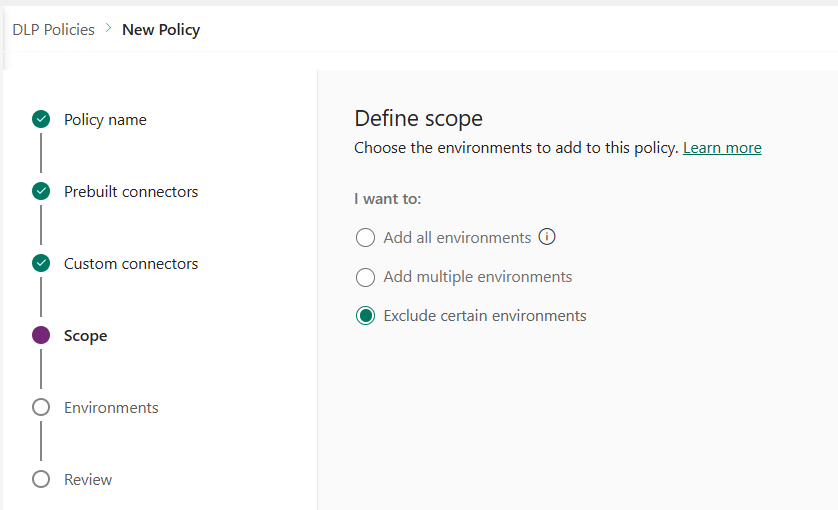
Šajā detalizētajā veidā no šīs politikas izslēdzat testa vides. Atlasiet Izslēgt noteiktas vides un atlasiet Tālāk.
Lapā Vides pārskatiet dažādus atribūtus un iestatījumus ekrānā Vides izslēgšana. Nomnieka līmeņa politikām šajā sarakstā nomnieka līmeņa administratoram ir redzamas visas nomnieka vides. Vides līmeņa politikām šajā sarakstā tiek rādīta tikai nomnieka vides apakškopa, ko pārvalda lietotājs, kurš pieteicies kā vides administrators vai kā sistēmas administrators videi ar Dataverse datu bāzi.
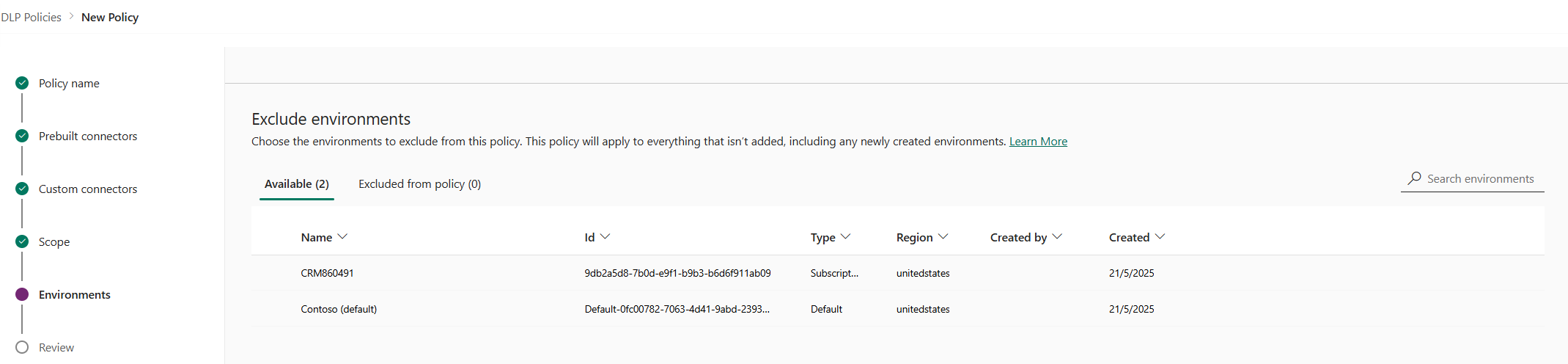
Atribūti
Atribūts Apraksts Vārds, uzvārds Vides nosaukums. ID Vides ID. Tips Vides tips: izmēģinājuma, ražošanas, smilšu kaste, noklusējuma vide. Reģions Reģions, kas saistīts ar vidi. Izveidoja Lietotājs, kurš izveidoja vidi. Izveidots (kad) Vides izveides datums. Sarakstos
Pivot Apraksts Pieejams Vides, kas politikas tvērumā netiek tieši iekļautas vai izslēgtas. Vides līmeņa politikai un nomnieka līmeņa politikām ar tvērumu, kas definēts kā Pievienot vairākas vides, šis saraksts apzīmē tādu vides apakškopu, kas nav iekļauta politikas tvērumā. Nomnieka līmeņa politikas, kas definēts kā Izslēgt noteiktas vides, šī ass apzīmē tādu vižu kopu, kas ir iekļautas politikas tvērumā. Izslēgts no politikas Vides līmeņa politikas un nomnieka līmeņa politikām, kuru tvērums ir definēts kā Pievienot vairākas vides, šis rakurss attēlo to vidi apakškopu, kas ir izslēgtas no politikas tvēruma. Nomnieka līmeņa politikām, kuru tvērums ir definēts kā Izslēgt noteiktas vides, šis rakurs atspoguļo to vidi apakškopu, kas ir izslēgtas no politikas tvēruma Darbības
Darbība Apraksts Pievienot politikai Kategorijas Pieejamās vides var pārvietot uz kategoriju Izslēgts no politikas , izmantojot šo darbību. Noņemt no politikas Izmantojot šo darbību, vides kategorijas Izslēgts no politikas var pārvietot uz kategoriju Pieejams . Atlasiet vienu vai vairākas vides. Varat izmantot meklēšanas joslu, lai ātri atrastu interesējošo vidi. Šajā ceļvedījumā meklējiet testa vidi - ierakstiet smilškaste. Pēc smilškastes vides atlasīšanas mēs tās piešķiram politikas tvērumam, augšējā izvēlnes joslā izmantojot opciju Izslēgt no politikas .
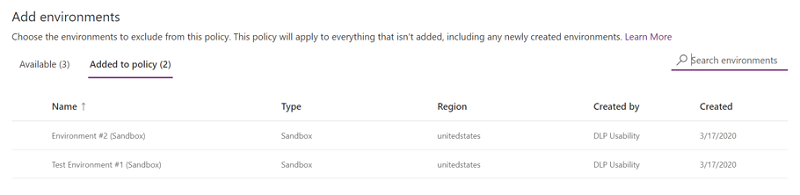
Tā kā politikas tvērums sākotnēji tika atlasīts kā Izslēgt noteiktas vides, šīs testa vides tagad ir izslēgtas no politikas tvēruma, un datu politikas iestatījumi tiek lietoti visām atlikušajām (pieejamajām) vidēm. Vides līmeņa politikai no pieejamo vižu saraksta varat atlasīt tikai vienu vidi. Pēc tam, kad ir veiktas atlases vidēs, atlasiet Tālāk.
Lapā Pārskatīšana pārskatiet politikas iestatījumus un pēc tam atlasiet Izveidot politiku.
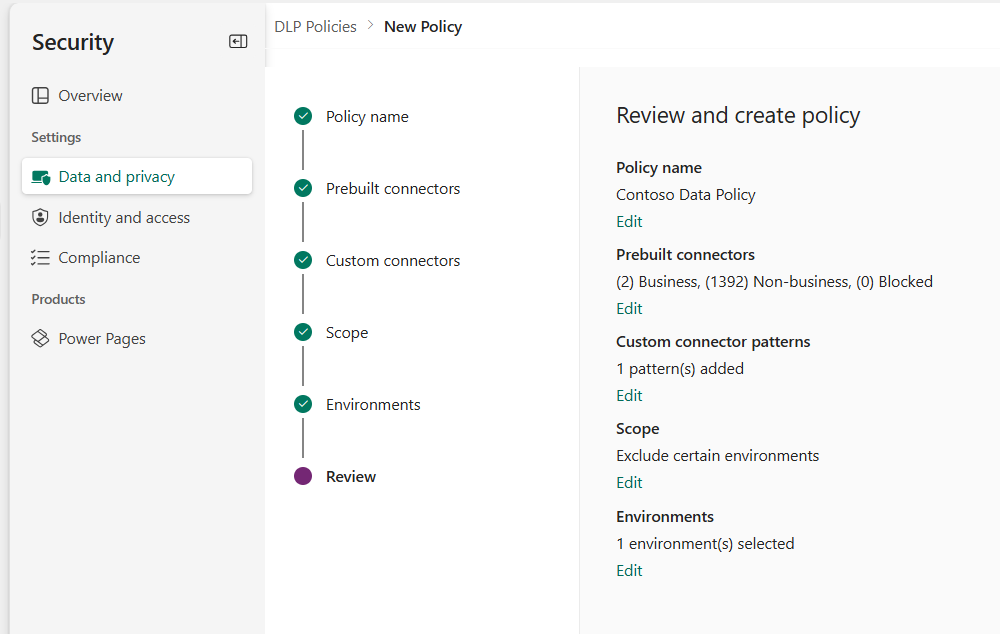
Politika tiek izveidota un tiek parādīta datu politiku sarakstā. Šīs politikas rezultātā SharePoint un Salesforce programmas var koplietot datus vidēs, kas nav testa vidēs, piemēram, ražošanas vidēs, jo tās abas ir daļa no vienas datu grupas Business. Tomēr jebkurš savienotājs, kas atrodas datu grupā Non-Business, piemēram, Outlook.com, nekopīgo datus ar programmām un plūsmām, izmantojot SharePoint vai Salesforce savienotājus. Facebook un Twitter savienotāji ir pilnībā bloķēti no izmantošanas jebkurā programmā vai plūsmā ne testa vidēs, piemēram, ražošanā vai noklusējuma vidēs.
Administratoriem ir ieteicams koplietot datu politiku sarakstu ar savu organizāciju, lai lietotāji būtu informēti par politikām pirms programmu izveides.
Šajā tabulā ir aprakstīts, kā izveidotā datu politika ietekmē datu savienojumus programmās un plūsmās.
| Savienotāja matrice | SharePoint (bizness) | Salesforce (uzņēmums) | Outlook.com (nav uzņēmumiem) | Facebook (bloķēts) | Twitter (bloķēts) |
|---|---|---|---|---|---|
| SharePoint (bizness) | Atļauts | Atļauts | Liegts | Liegts | Liegts |
| Salesforce (uzņēmums) | Atļauts | Atļauts | Liegts | Liegts | Liegts |
| Outlook.com (nav uzņēmumiem) | Liegts | Liegts | Atļauts | Liegts | Liegts |
| Facebook (bloķēts) | Liegts | Liegts | Liegts | Liegts | Liegts |
| Twitter (bloķēts) | Liegts | Liegts | Liegts | Liegts | Liegts |
Tā kā testēšanas videi netiek lietota neviena datu politika, programmas un plūsmas šajās vidēs var izmantot jebkuru savienotāju kopu.
Datu politiku atrašana un skatīšana
Pierakstieties Power Platform administrēšanas centrā.
Ekrānā Datu aizsardzība un konfidencialitāte atlasiet Datu politika. Ja jums ir garš politiku saraksts, izmantojiet meklēšanas lodziņu, lai atrastu konkrētas datu politikas.
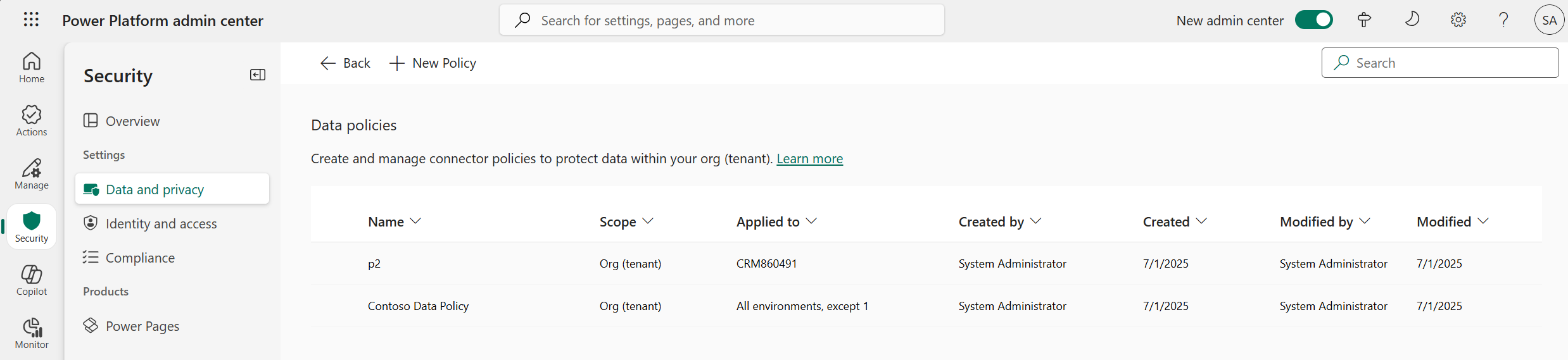
Saraksta skatā tiek rādīti tālāk minētie atribūti.
Atribūts Apraksts Vārds, uzvārds Politikas nosaukums. Sfēra Politikas veids, piemēram, vides līmenis vai nomnieka līmenis. Attiecas uz Ar politiku saistītais vides tvērums.
Vides līmeņa politikai šis atribūts ir vienotais vides nosaukums, kas saistīts ar politiku.
Nomnieka līmeņa politikai tā var būt viena no šīm vērtībām:
- Visas vides
- Visas vides, izņemot (n)
- (n) vide
- Viens vides nosaukumsIzveidoja Lietotājs, kurš izveidoja politiku. Izveides laiks Politikas izveides datums. Modificēja Lietotājs, kurš modificēja politiku. Modificēšanas laiks Politikas modificēšanas datums.
Datu politikas rediģēšana
Pierakstieties Power Platform administrēšanas centrā.
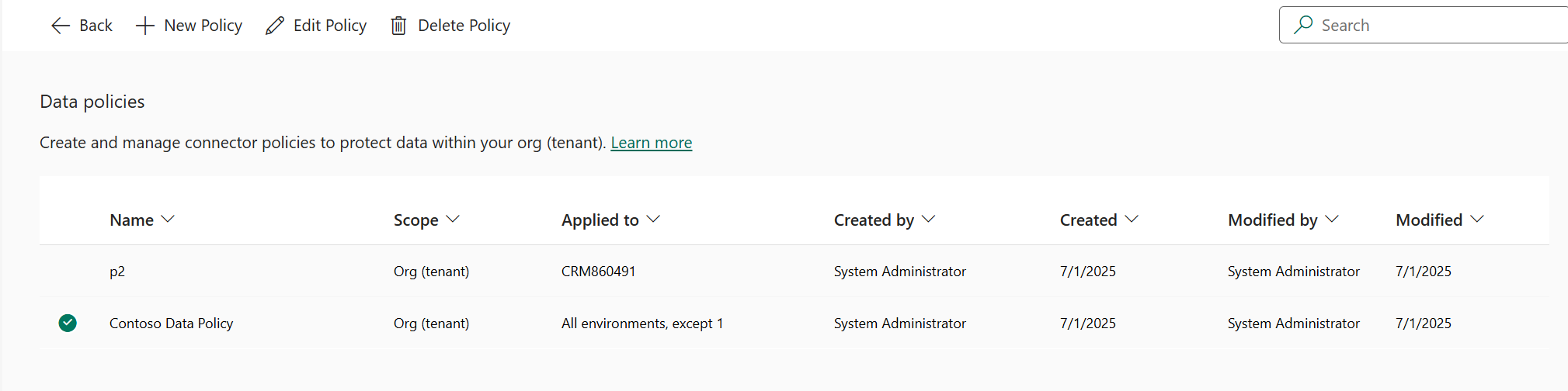
Datu politiku sarakstā atlasiet politiku un pēc tam atlasiet Rediģēt politiku. Ja jums ir garš politiku saraksts, izmantojiet meklēšanas lodziņu, lai atrastu konkrētas datu politikas.
Piezīmes
Vides administratori nevar rediģēt politiku, ko izveidojis nomnieka administrators.
Veiciet darbības, kas aprakstītas sadaļā Dešveide: datu politikas izveide un pēc tam atlasiet Atjaunināt politiku.
Piezīmes
Vides līmeņa datu politikas nevar ignorēt nomnieka mēroga datu politikas.
(Pēc izvēles) Ja nepieciešams, apsveriet iespēju ieviest datu politikas savienojumiem. Papildinformācija: Datu politikas ieviešana savienojumu pārkāpumiem
Piezīmes
Datu politiku ieviešana atspējo esošos savienojumus, kas pārkāpj datu politikas, un iespējo visus iepriekš atspējotus savienojumus, kas vairs nepārkāpj datu politikas.
Datu politikas dzēšana
Pierakstieties Power Platform administrēšanas centrā.
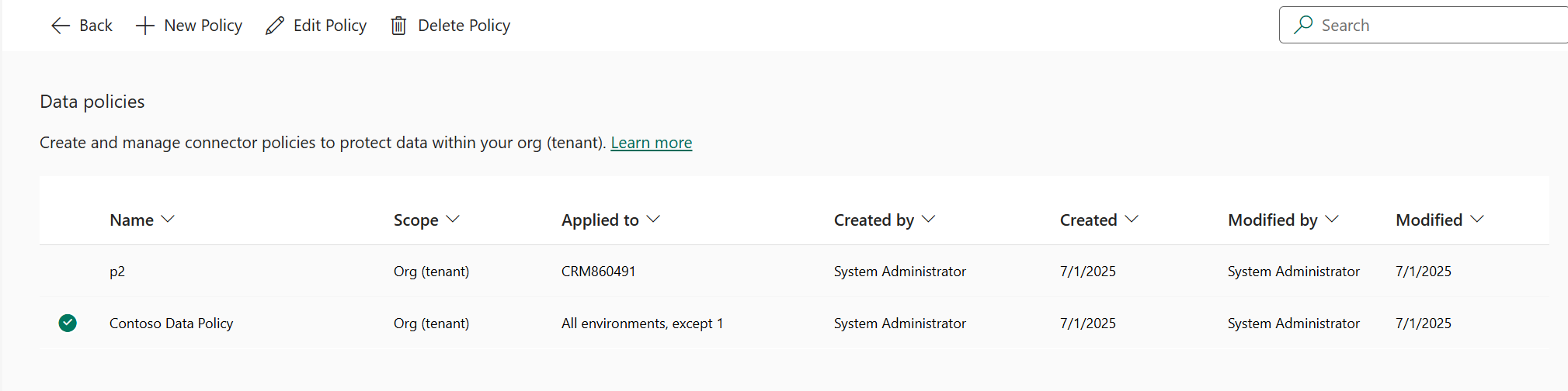
Datu politiku sarakstā atlasiet politiku un pēc tam atlasiet Dzēst politiku. Ja jums ir garš politiku saraksts, izmantojiet meklēšanas lodziņu, lai atrastu konkrētas datu politikas.
Piezīmes
Vides administratori nevar izdzēst nomnieka administratora izveidotās politikas.
Apstiprinājuma dialoglodziņā atlasiet Dzēst.
Noklusējuma datu grupas mainīšana
Piesakieties Power Platform administrēšanas centrā kā administrators Power Platform .
Datu politiku sarakstā atlasiet politiku un pēc tam atlasiet Rediģēt politiku. Ja jums ir garš politiku saraksts, izmantojiet lodziņu Meklēšana, lai atrastu konkrētas vides.
Piezīmes
Vides administratori nevar rediģēt politiku, ko izveidojis nomnieka administrators.
Politikas rediģēšanas procesā atlasiet darbību Iepriekš izveidotie savienotāji .
Augšējā labajā stūrī atlasiet Iestatīt noklusējuma grupu.
Izvēlieties noklusējuma grupu un pēc tam atlasiet Lietot. Papildinformācija: Savienotāju klasifikācija un noklusējuma datu grupa jauniem savienotājiem
Pēc nepieciešamības atlasiet opciju Tālāk, lai aizvērtu procesu Rediģēt politiku.
Izvēlētā datu grupa būs noklusējuma grupa, lai automātiski klasificētu visus jaunos savienotājus, kuriem Power Platform pievienots pēc politikas izveides.
PowerShell komandu izmantošana
Skatiet datu politiku politikas komandas.
Skatiet arī:
Datu politikas
Datu politiku politikas komandas
Power Platform datu politiku SDK