Piezīmes
Lai piekļūtu šai lapai, ir nepieciešama autorizācija. Varat mēģināt pierakstīties vai mainīt direktorijus.
Lai piekļūtu šai lapai, ir nepieciešama autorizācija. Varat mēģināt mainīt direktorijus.
Šajā apmācībā jūs izveidosit vienkāršu modeļa vadītu programmu izvietošanai, izmantojot GitHub darbības Microsoft Power Platform nākamajā apmācībā.
- Modeļa vadītas programmas izveide
Nākamajā apmācībā jūs uzzināsit, kā:
- Eksportēt un izvietot vidi, izmantojot programmu dzīves cikla pārvaldībsa (ALM) automatizāciju
Modeļa vadītas programmas izveide
Veiciet tālāk norādītās darbības, lai izveidotu modeļa vadītu programmu.
Pārlūkprogrammā naviģējiet uz https://make.powerapps.com un pierakstieties, izmantojot savus akreditācijas datus. Virsrakstā noklikšķiniet uz vides selektora nolaižamā saraksta un atlasiet izstrādes vidi.
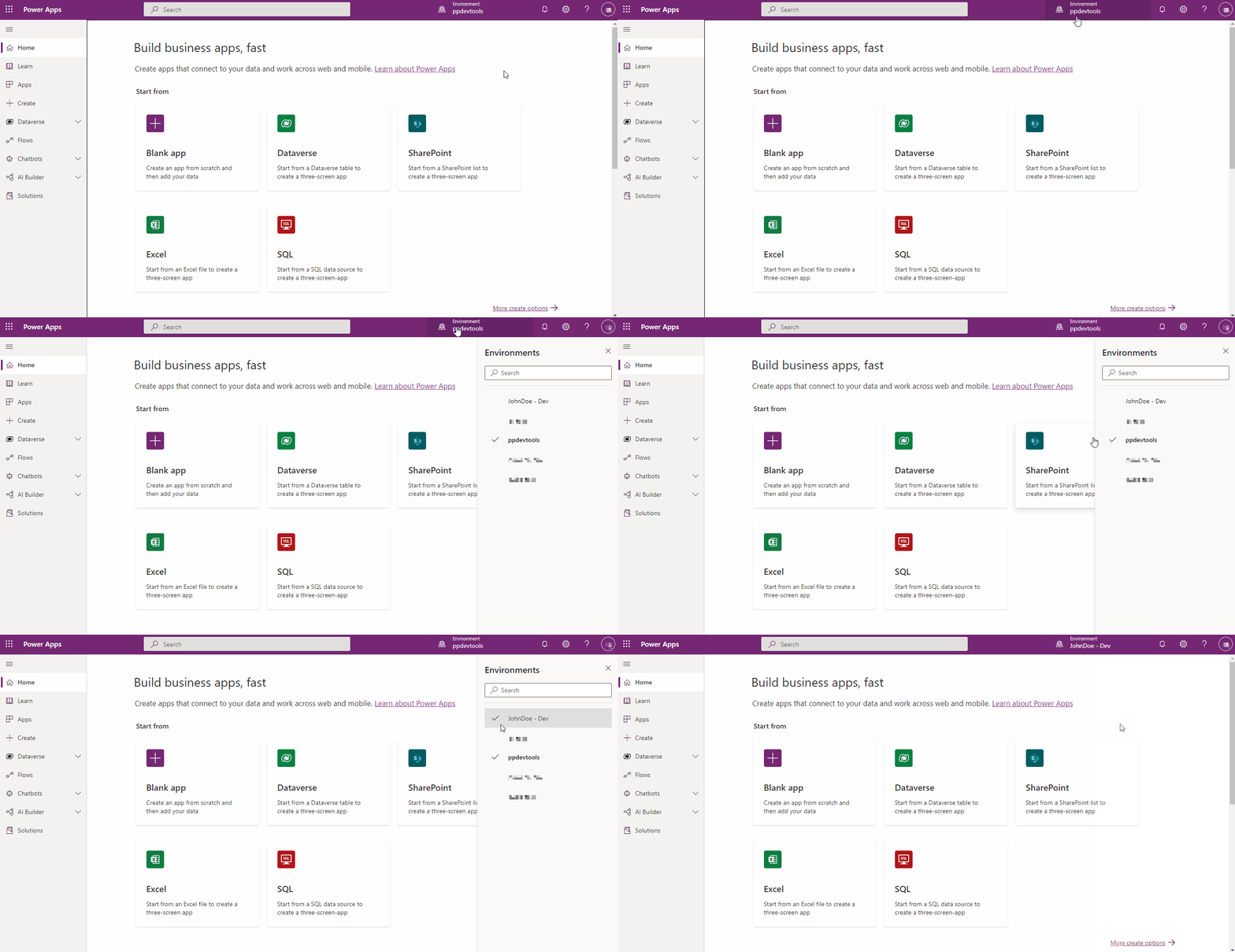
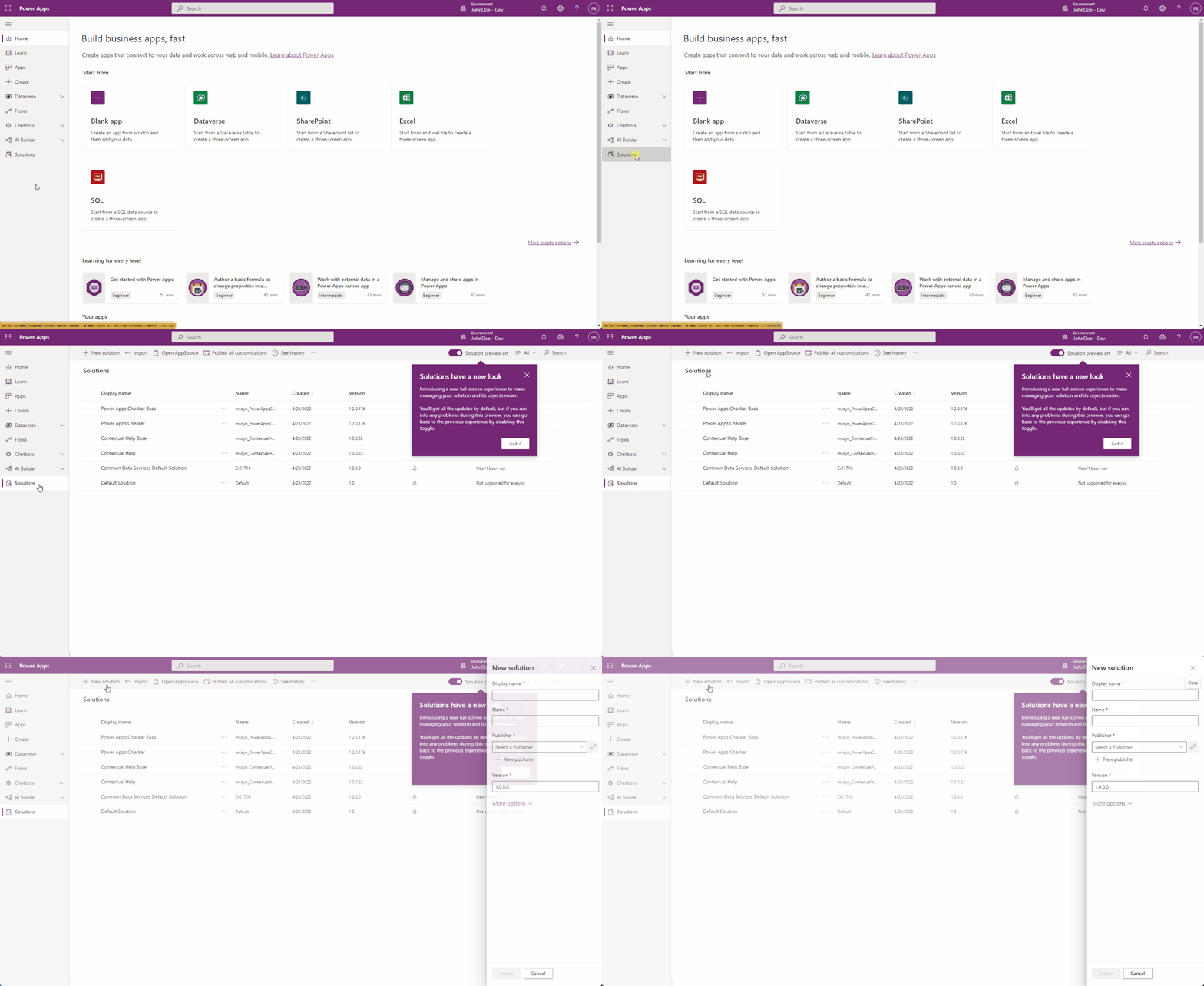
Navigācijas rūtī noklikšķiniet uz apgabala Risinājumi un pēc tam noklikšķiniet uz pogas Jauns risinājums, lai izveidotu jaunu risinājumu.
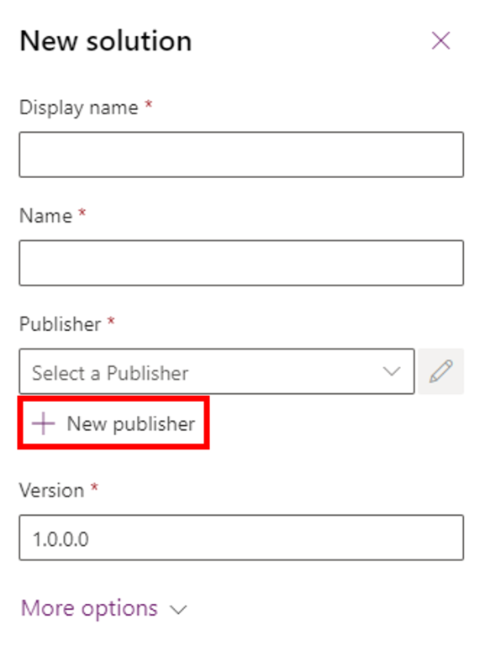
Parādītajā sānu panelī ievadiet programmas nosaukumu un pēc tam noklikšķiniet uz opcijas Pievienot izstrādātāju.
Note
Risinājuma izstrādātājs nosaka, kurš izstrādājis programmu, tāpēc vienmēr ir jāizveido jēgpilns risinājuma izstrādātāja nosaukums. Turklāt risinājumu izstrādātājs ietver prefiksu, kas palīdz atšķirt sistēmas komponentus vai citu ieviestos komponentus un ir arī mehānisms, kas palīdz izvairīties no nosaukumu sadursmes.. Tas ļauj dažādu izstrādātāju risinājumus instalēt vidē ar minimāliem konfliktiem.
Šo mācību nolūkiem, ievadiet 'ALMLab' laukā redzamais nosaukums, nosaukums un prefikss un pēc tam izvēlieties Saglabāt un aizvērt.
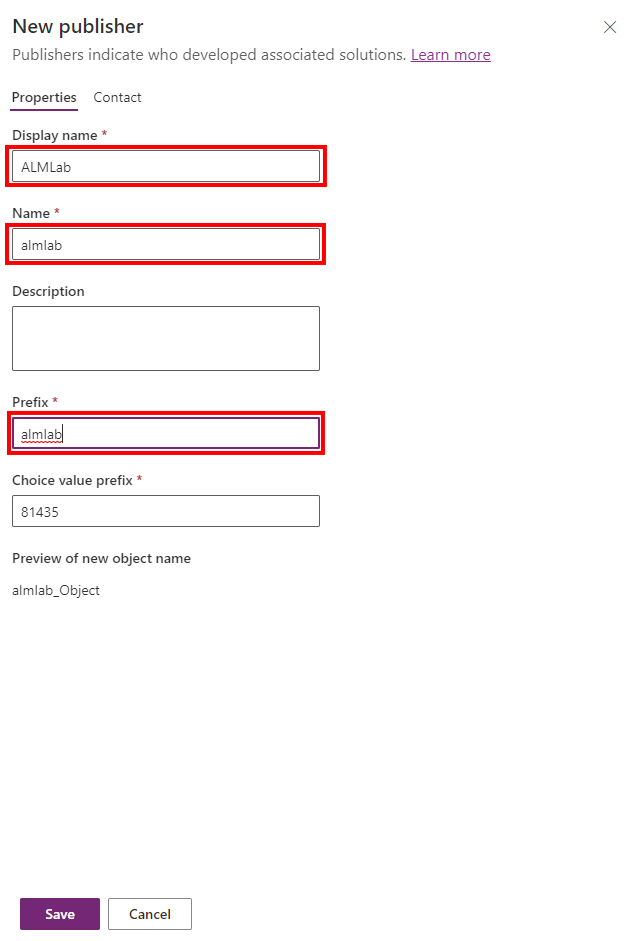
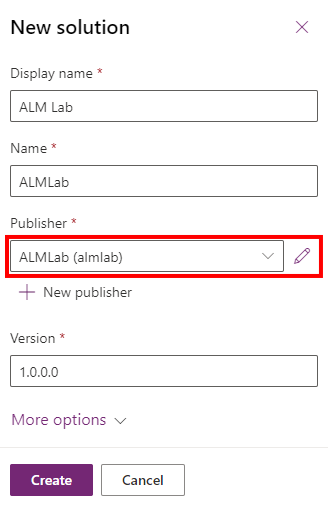
Jaunajā risinājumu panelī atlasiet izstrādātāju, ko tikko izveidojāt, un noklikšķiniet uzIzveidot, lai izveidotu jaunu nepārvaldītu risinājumu vidē.
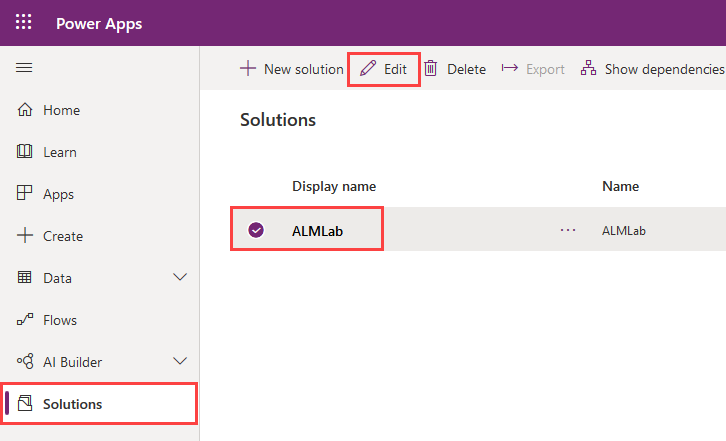
Risinājumu sarakstā atlasiet risinājumu, ko tikko izveidojāt, un pēc tam noklikšķiniet uz pogas Rediģēt.
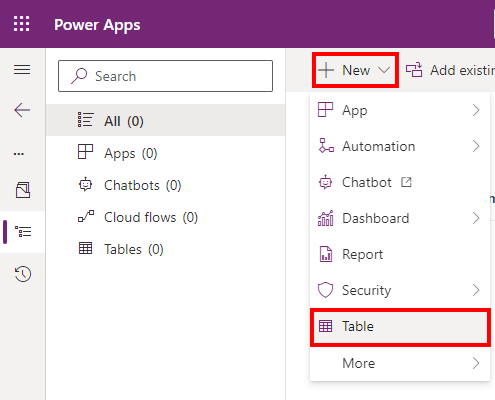
Jaunais risinājums būs tukšs, un tam ir jāpievieno komponenti. Šajā laboratorijā mēs izveidosim pielāgotu tabulu. Navigācijas augšdaļā noklikšķiniet uz + Jaunsnolaižamās izvēlnes un pēc tam atlasiet Tabula
Ievadiet redzamo nosaukumu, tiks ģenerēts nosaukums daudzskaitlī. Lai izveidotu tabulu, noklikšķiniet uz Saglabāt.
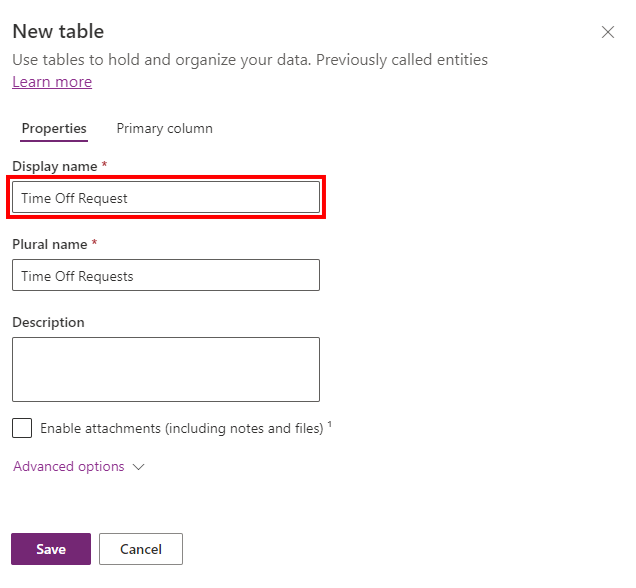
Kad tabula ir izveidota, vēlreiz atlasiet risinājuma nosaukumu, lai pārietu atpakaļ uz risinājuma skatu un pievienotu citu komponentu.
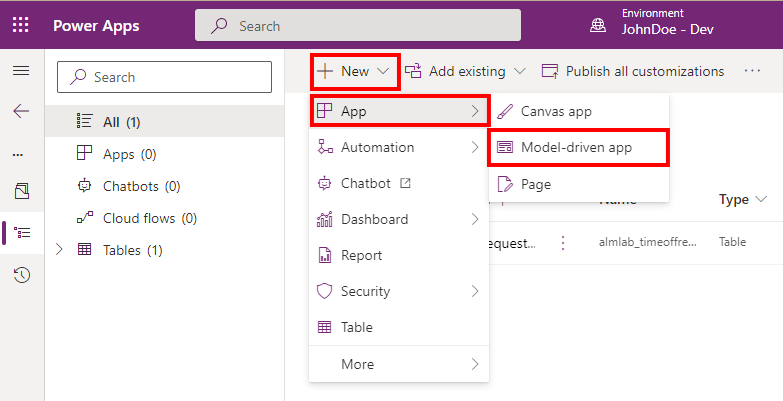
Noklikšķiniet uz nolaižamās izvēlnes + Jauns, pēc tam uz Programmas un visbeidzot noklikšķiniet uz Modeļa vadīta programma. Ja saņemat uznirstošu uznirstošu aicinājumu un izvēlaties izveides pieredzi, izvēlieties programmu Modern app designer
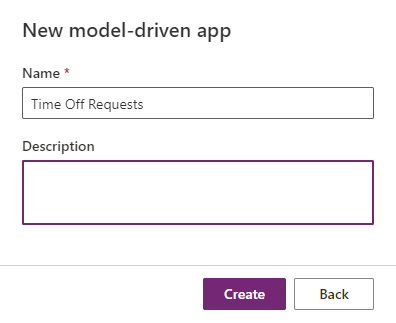
Ievadiet programmas nosaukumu un pēc tam noklikšķiniet uz pogas Izveidot
Programmas noformētāja noklikšķiniet uz pogas + Pievienot lapu, izvelieties Tabulā balstītu skatu un veidlapu un pēc tam noklikšķiniet uz pogas Tālāk. Nākamajā ekrānā meklējiet pēc iepriekš izveidotās tabulas nosaukuma. Atzīmējiet atlasi un noklikšķiniet uz Pievienot
- Pārliecinieties, ka ir atzīmēta opcija Rādīt naviģēšanā
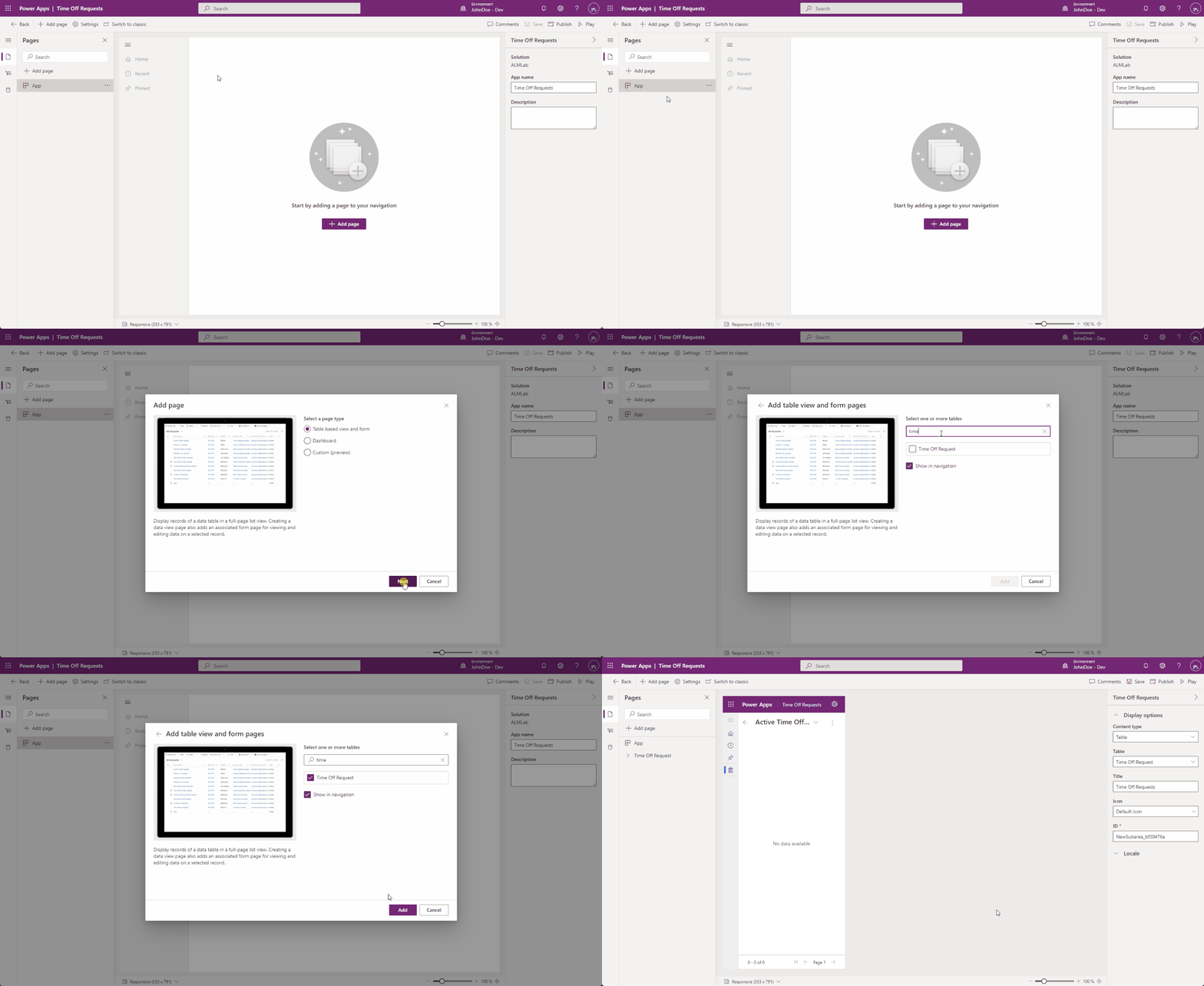
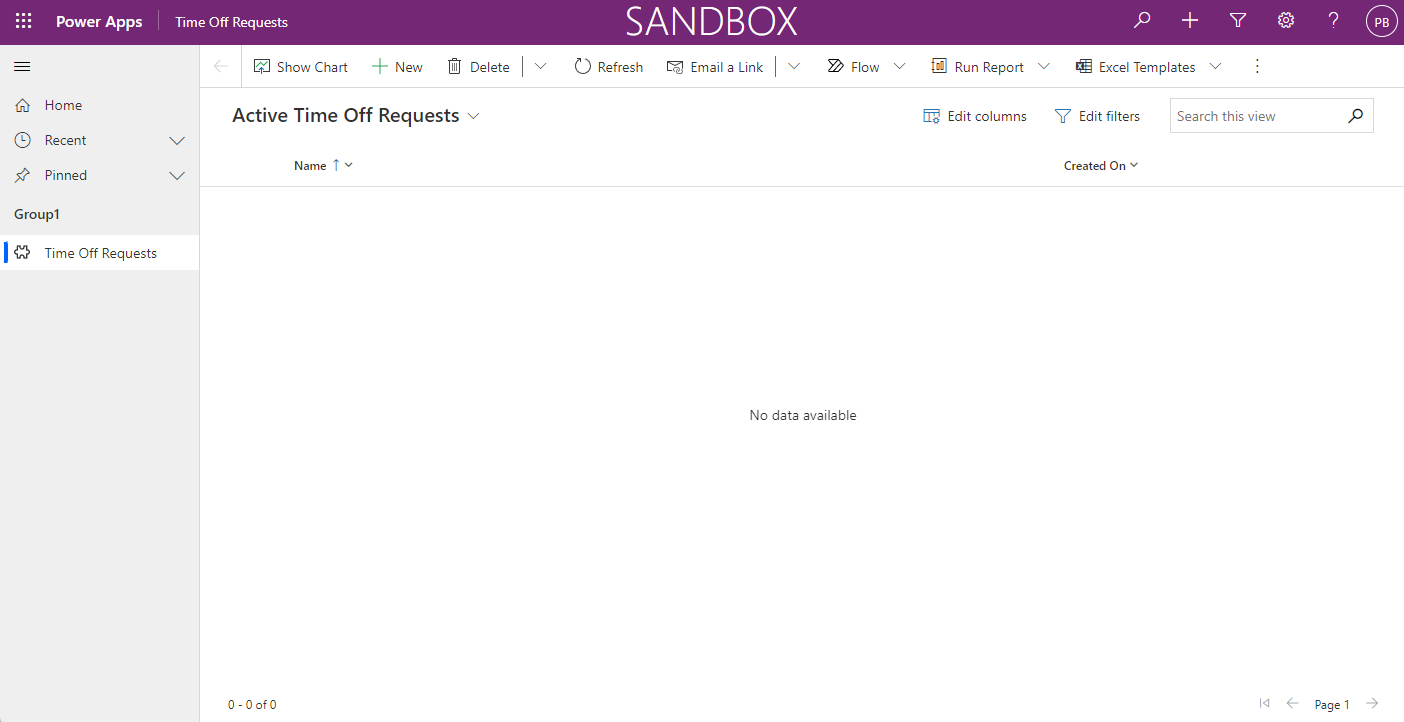
Noklikšķiniet uz pogas Publicēt, pēc tam, kad publicēšana ir pabeigta, noklikšķiniet uz pogas Palaist.
Tādējādi jūs nonāksiet līdz programmai un jūs varēsiet redzēt, kā tā izskatās. Varat izmantot programmu un aizvērt cilni, kad esat apmierināts.