Piezīmes
Lai piekļūtu šai lapai, ir nepieciešama autorizācija. Varat mēģināt pierakstīties vai mainīt direktorijus.
Lai piekļūtu šai lapai, ir nepieciešama autorizācija. Varat mēģināt mainīt direktorijus.
Šajā apmācībā uzzināsiet tālāk minēto informāciju.
- Jauna GitHub repozitorija izveide
- Izveidojiet divas GitHub darbplūsmas, izmantojot GitHub darbības Microsoft Power Platform
Darbplūsmas var automātiski eksportēt jūsu programmu (kā nepārvaldītu risinājumu) no izstrādes vides, ģenerēt būvējuma artefaktu (pārvaldītu risinājumu) un izvietot programmu ražošanas vidē. Šī apmācība izmanto ALMLab risinājumu, kuru izveidojāt, un vides, ko iestatījāt iepriekšējās apmācībās.
Saistītās apmācības: Darba sākšana un Modeļa vadītas programmas izveide.
GitHub konta izveide
Atveriet sadaļu https://github.com un noklikšķiniet uz Pierakstīties vai Sākt bezmaksas izmēģinājumu (vai pierakstieties, ja jums jau ir konts).
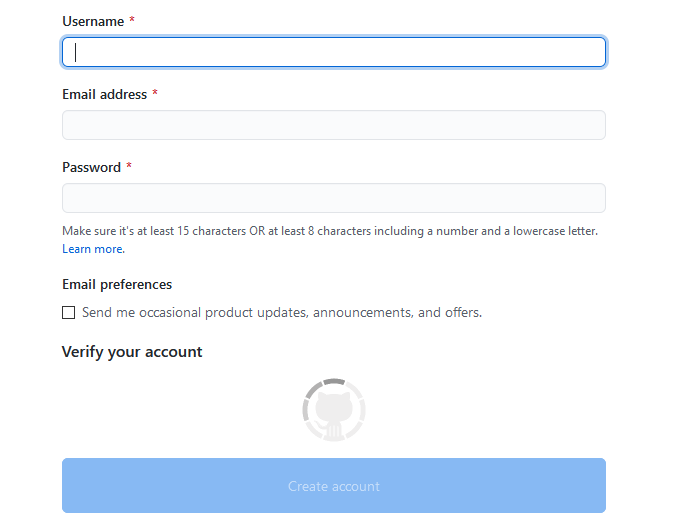
Pēc konta izveides izveidojiet repozitoriju, atlasot Izveidot krātuvi vai Jauns.
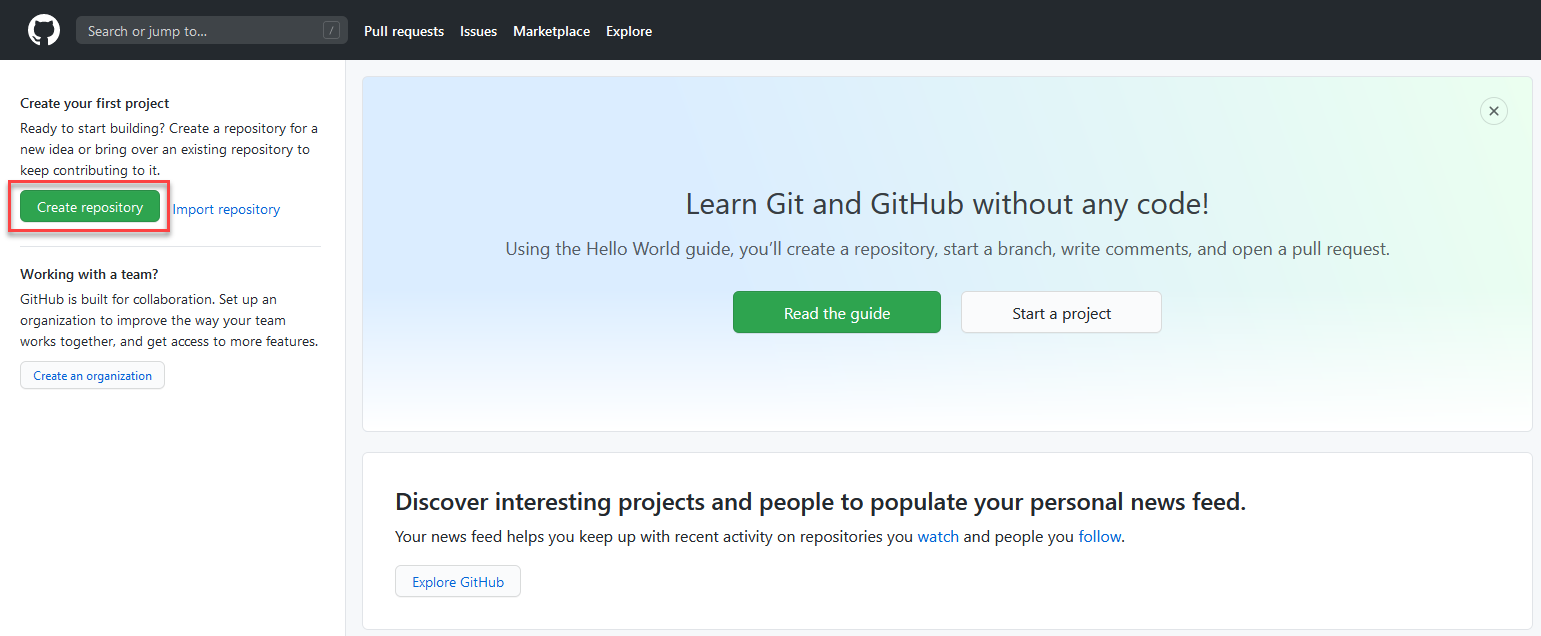
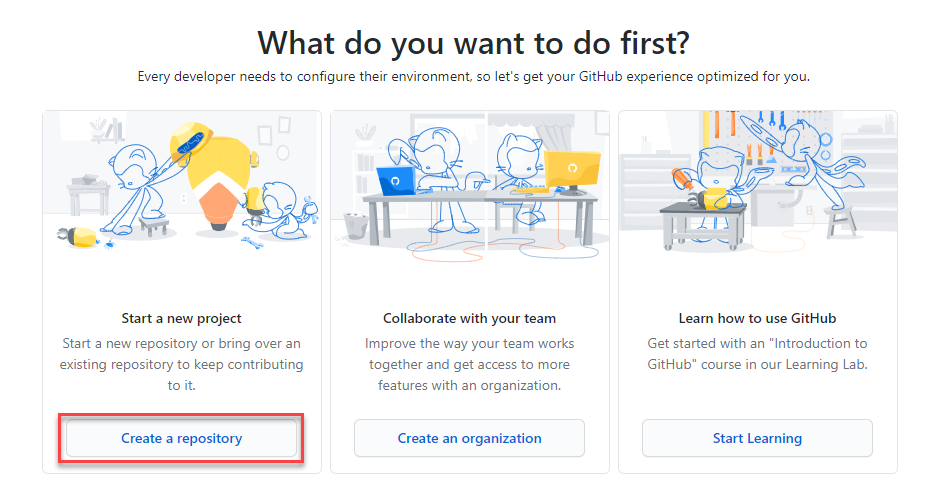
Var tikt parādīts šāds alternatīvs izvietošanas ekrāns:
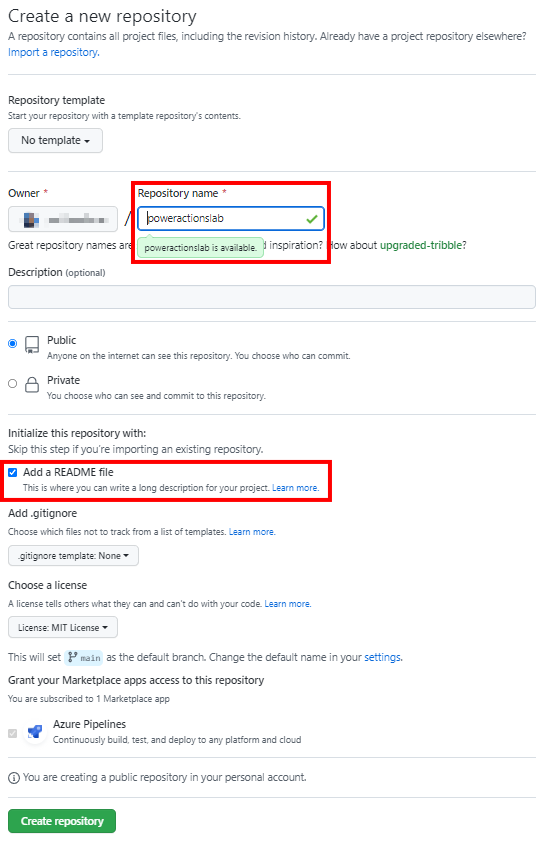
Izveidojiet savu jauno repozitoriju un nosauciet to par "poweractionslab". Pārliecinieties, vai esat atlasījis opciju Pievienot failu README, lai aktivizētu repozitoriju, un izvēlieties Izveidot repozitoriju.
Jauna noslēpuma izveide pakalpojuma vadītāja autentifikācijai
Naviģējiet uz repozitoriju un noklikšķiniet uz Iestatījumi, izvērsiet sadaļu Noslēpumi un pēc tam noklikšķiniet uz Darbības.
Noslēpumu lapā nosauciet noslēpumu "PowerPlatformSPN". Izmantojiet klienta noslēpumu no izveidotās Microsoft Entra lietojumprogrammas reģistrācijas , ievadiet to laukā Vērtība un pēc tam atlasiet Pievienot noslēpumu. Klienta noslēpums tiks norādīts YML failos, ko izmanto, lai definētu GitHub darbplūsmas vēlāk šajā laboratorijā.
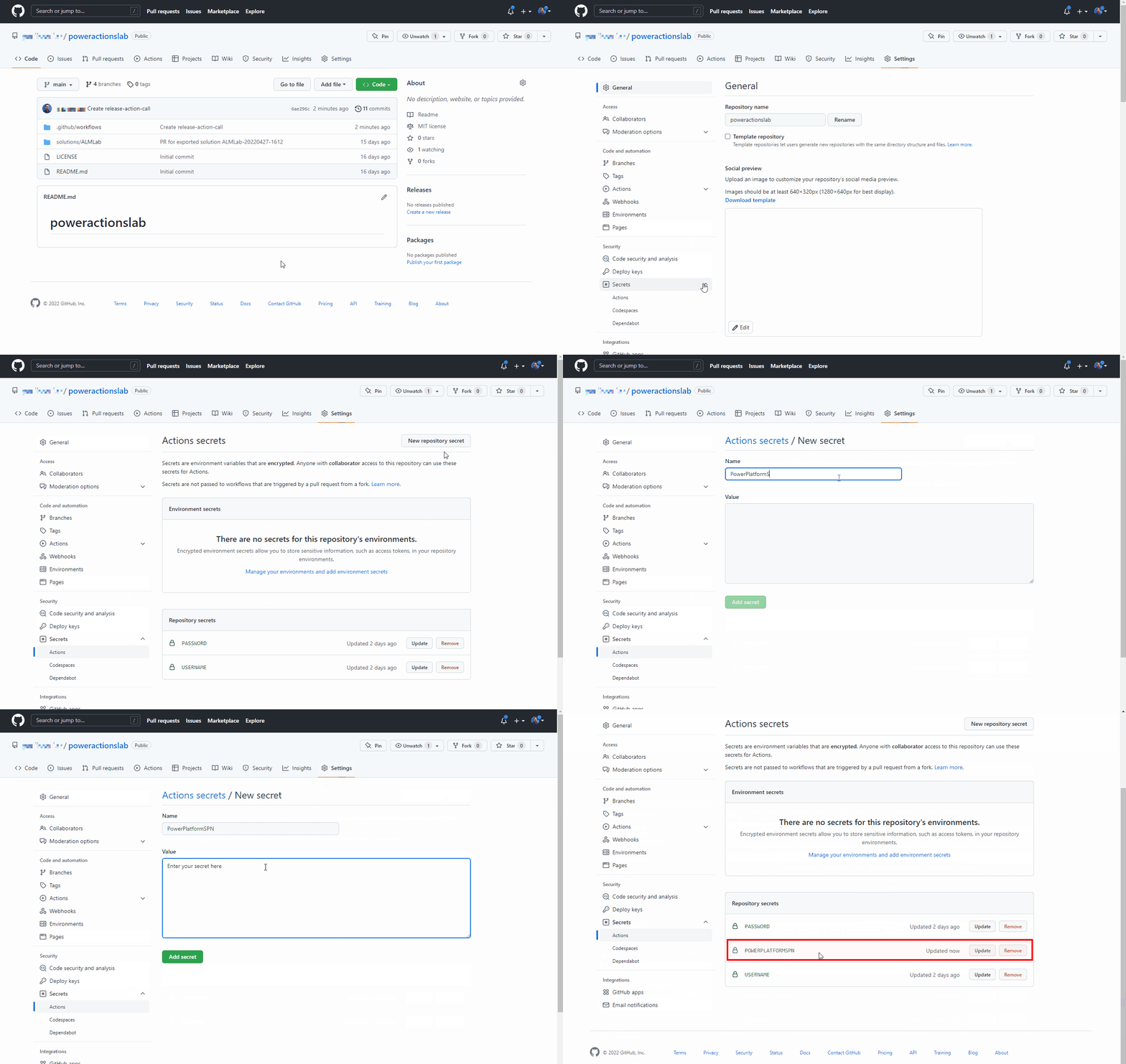
Klienta noslēpums tagad tiek droši glabāts kā GitHub noslēpums.
Izveidojiet darbplūsmu, lai eksportētu un atpakotu risinājuma failu jaunā filiālē
noklikšķiniet uz Darbības un pēc tam klikšķiniet uz iestatīt darbplūsmu vai uzklikšķiniet uz Konfigurēšanas opcijasVienkāršās darbplūsmas lodziņā, kas atrodas zemšim krājumam ieteiktās sadaļas.
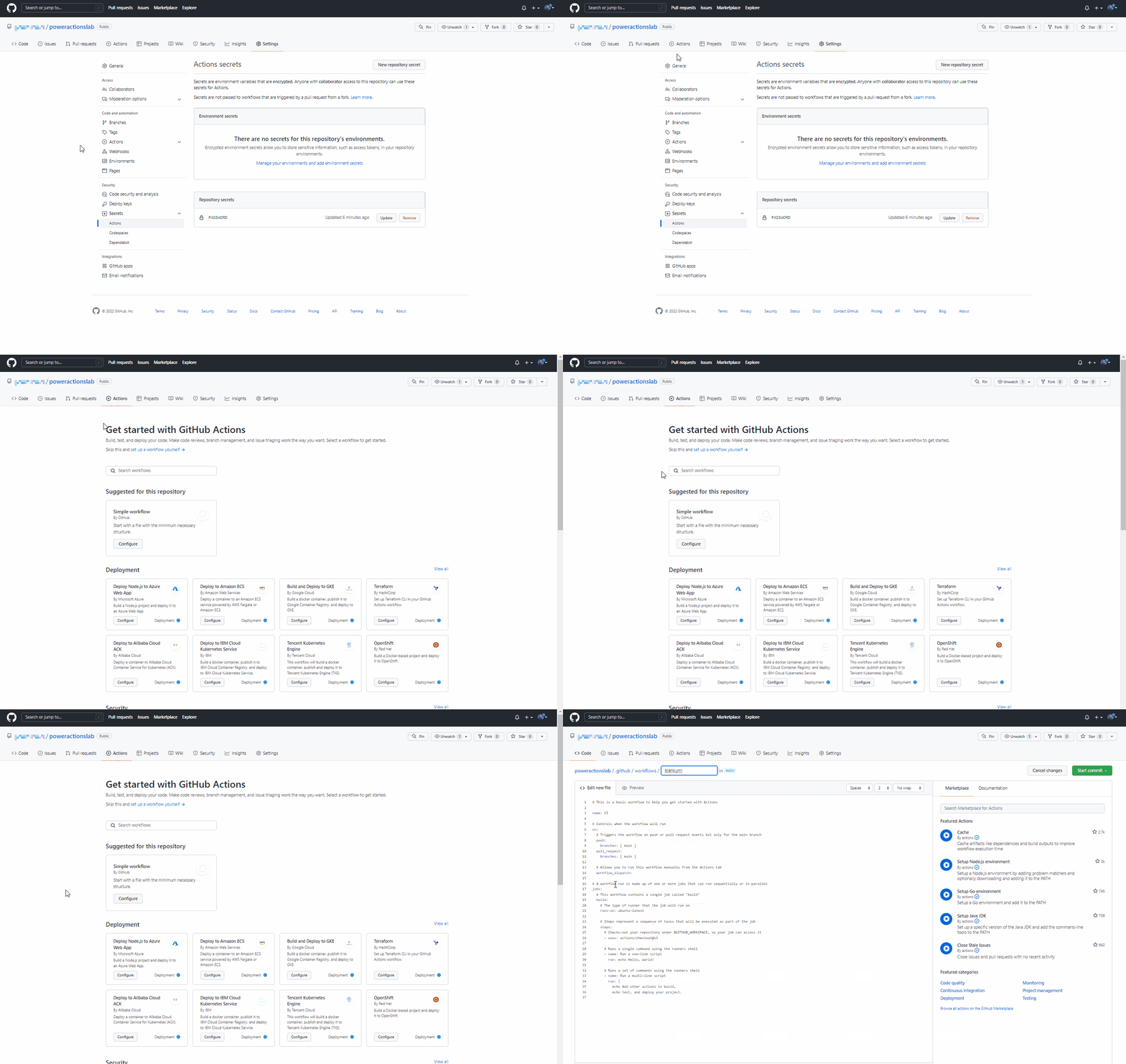
Tādējādi tiks sākts jauns YAML fails ar pamata darbplūsmu, kas palīdzēs sākt darbu ar GitHub darbībām.
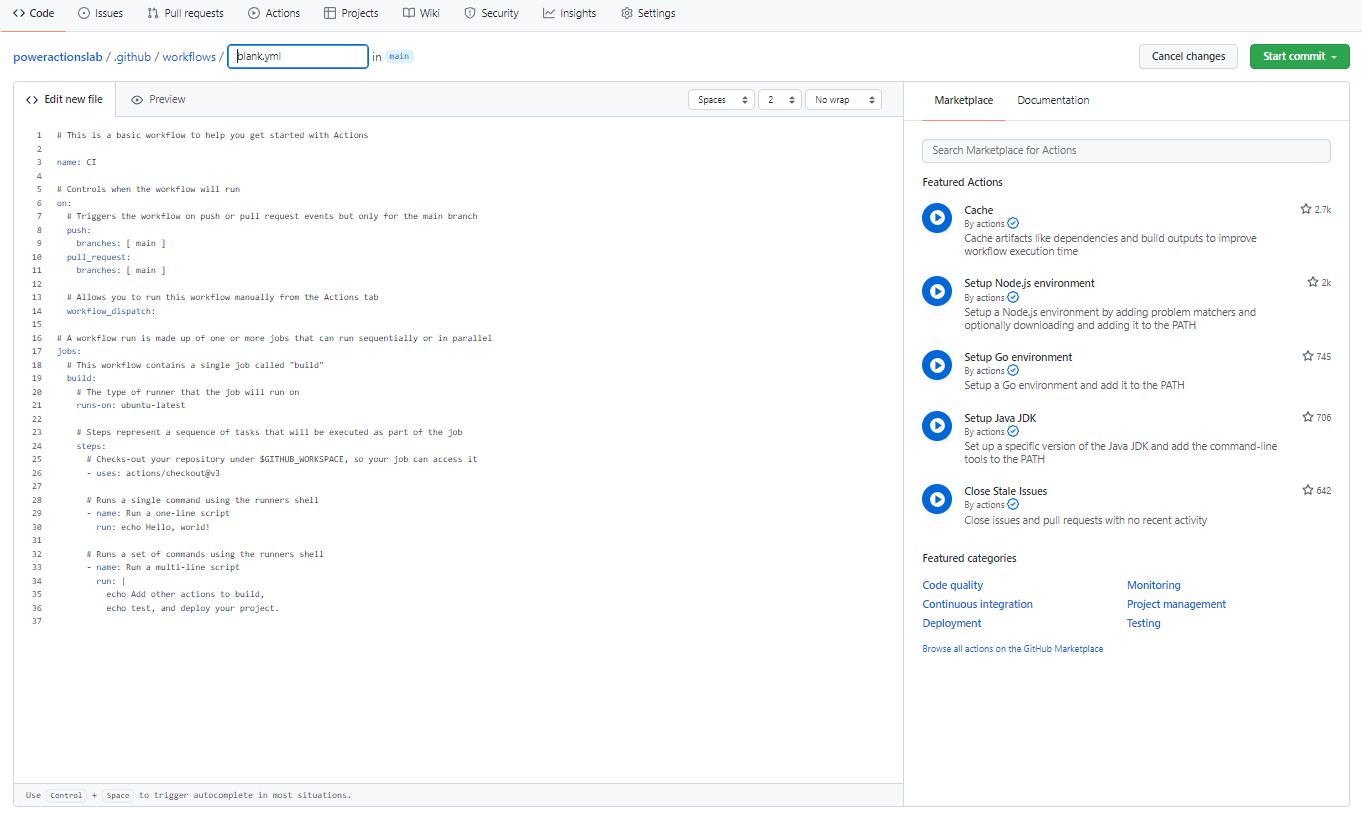
Izdzēsiet iepriekš izveidoto saturu, ielīmējiet saturu no export-and-branch-solution-with-spn-auth.yml faila un pēc tam pārdēvējiet failu par "export-and-branch-solution".yml.
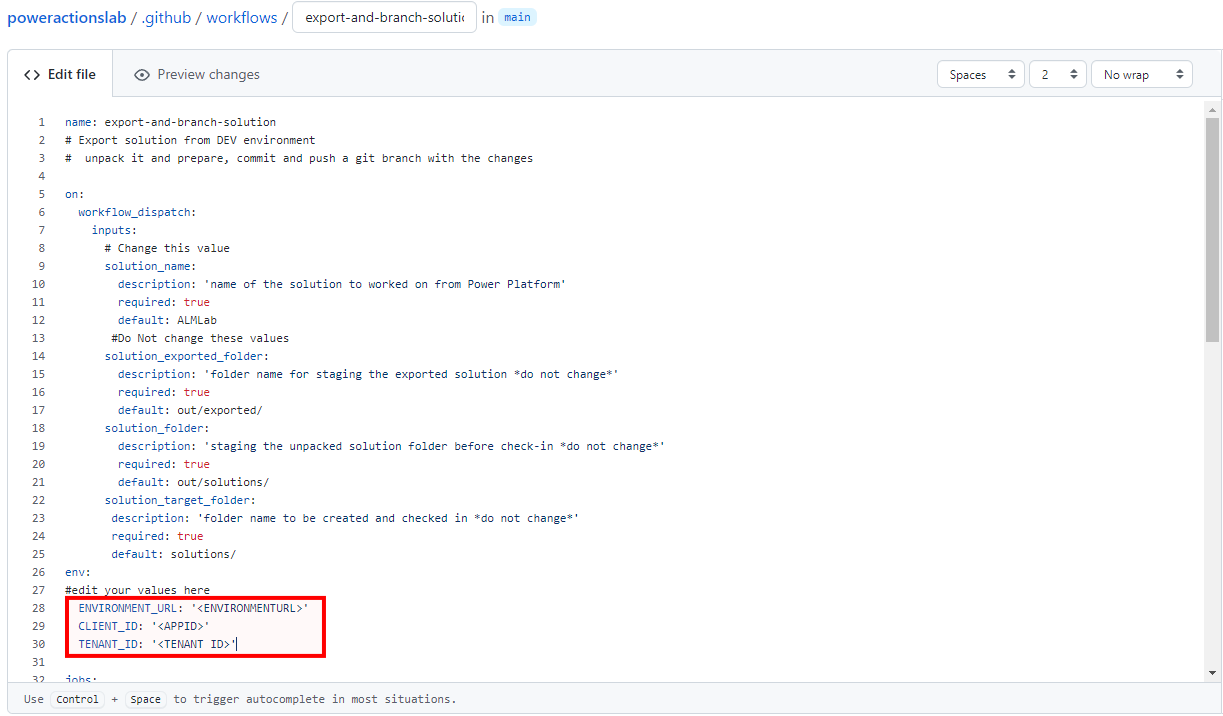
Atjauniniet
<ENVIRONMENTURL>ar tās izstrādes vides vietrādi URL, no kuras vēlaties eksportēt (piemēram:https://poweractionsdev.crm.dynamics.com).Atjaunināt
<APPID>un<TENANT ID>ar savām vērtībām.Ja izmantojat akreditācijas datus, ielīmējiet failuexport-and-branch-solution.yml faila export-and-branch-solution-with-spn-auth.yml satura vietā. Atjauniniet
<USERNAME>ar lietotājvārdu, ko izmantojat, lai izveidotu savienojumu ar vidi.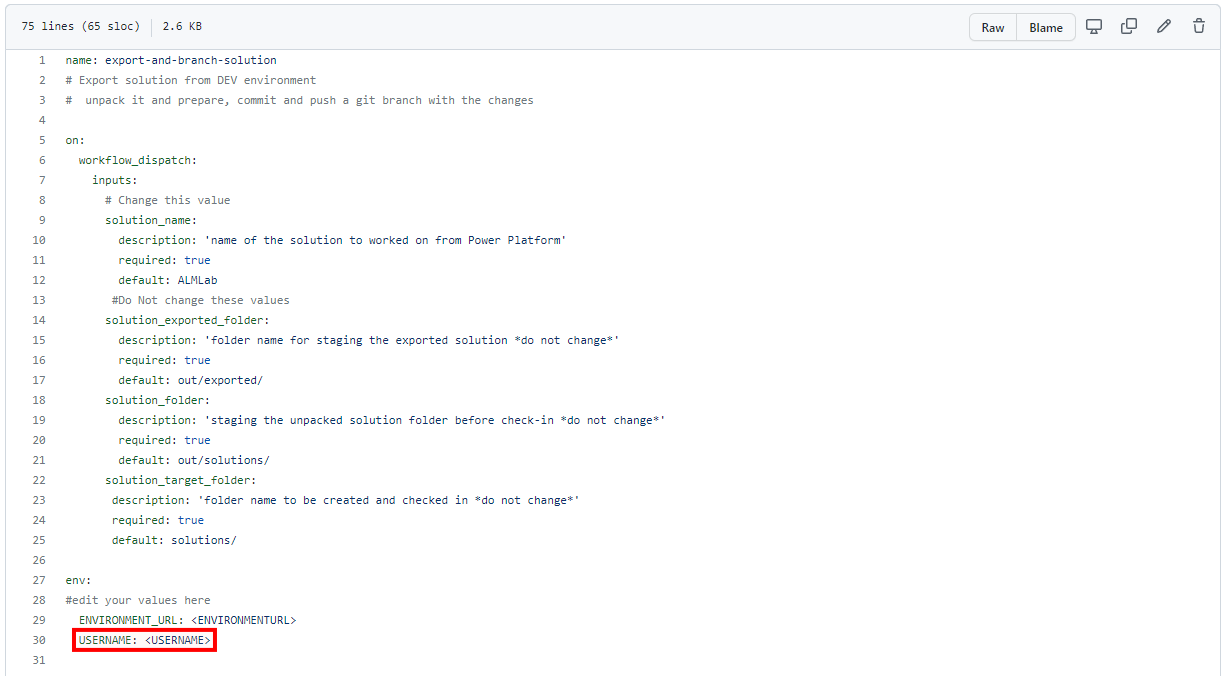
Padoms
Ja neesat pazīstami ar GitHub Actions un vēlaties uzzināt vairāk, skatiet tehnisko dokumentāciju šeit https://docs.github.com/en/actions.
Tagad esat gatavs veikt izmaiņas. Atlasiet Sākt izpildi, nosaukuma laukā ierakstiet Izveidot eksportēšanas yml un pēc tam pievienojiet aprakstu (neobligāti). Pēc tam noklikšķiniet uz Izpildīt jaunu failu.
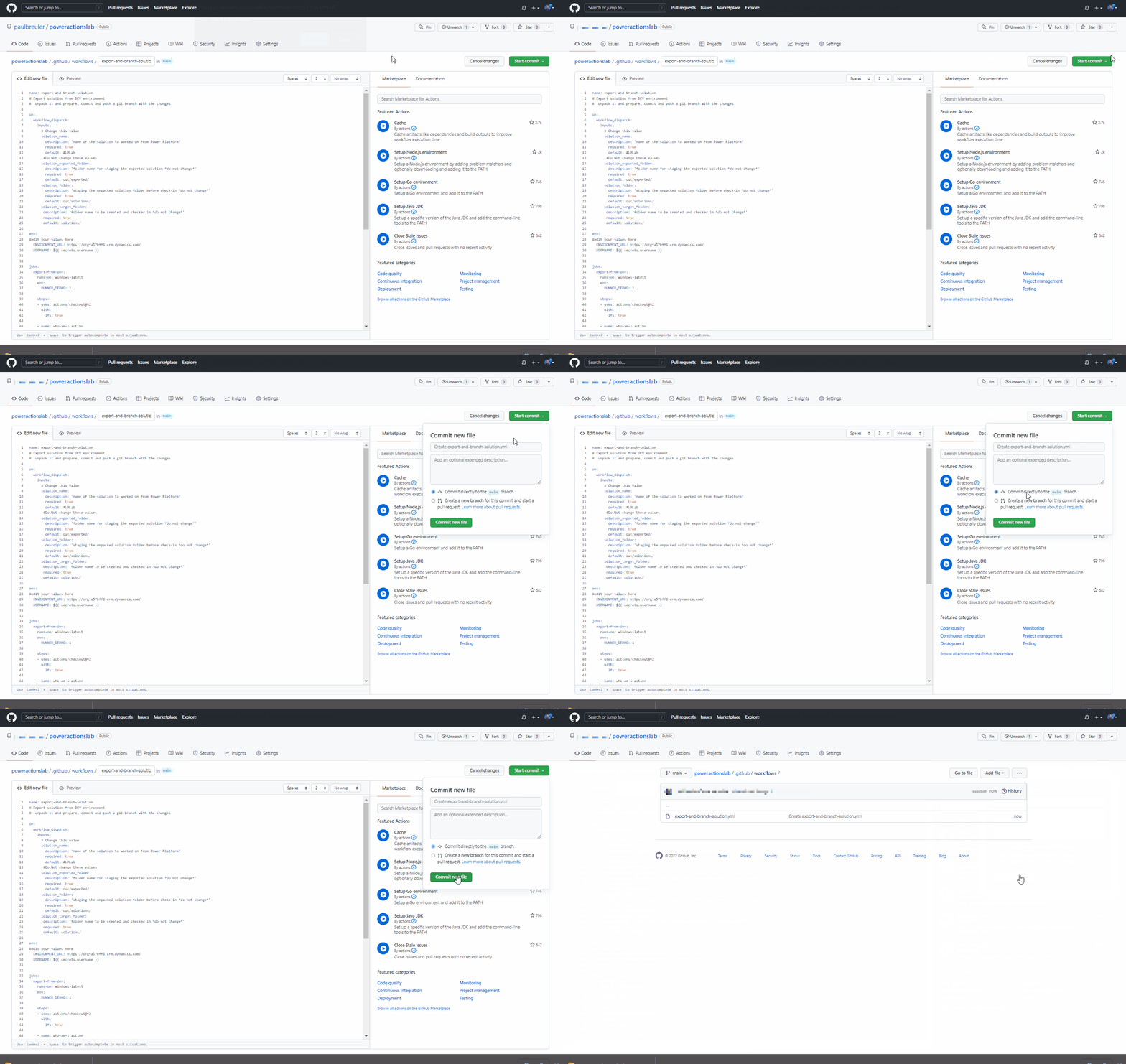
Apsveicam, tikko esat izveidojis savu pirmo GitHub darbplūsmu, izmantojot tālāk norādītās darbības.
- Kas es esmu: nodrošina, ka varat veiksmīgi izveidot savienojumu ar vidi, no kuras eksportējat.
- Eksportēt risinājumu: eksportē risinājuma failu no izstrādes vides.
- Izpakošanas risinājums: risinājuma fails, kas tiek eksportēts no servera, ir saspiests (zip) fails ar konsolidētiem konfigurācijas failiem. Šie sākotnējie faili nav piemēroti avota koda pārvaldībai, jo tie nav strukturēti, lai avota koda pārvaldības sistēmas varētu pareizi veikt failu nošķiršanu un tvert izmaiņas, kuras vēlaties veikt avota vadīklai. Jums ir nepieciešams "izpakot" risinājuma failus, lai tie būtu piemēroti avota kontrolei, glabāšanai un apstrādei.
- Filiāles risinājums: izveido jaunu filiāli, lai saglabātu eksportēto risinājumu.
Darbplūsmas eksportēšanas un atpakošanas testēšana
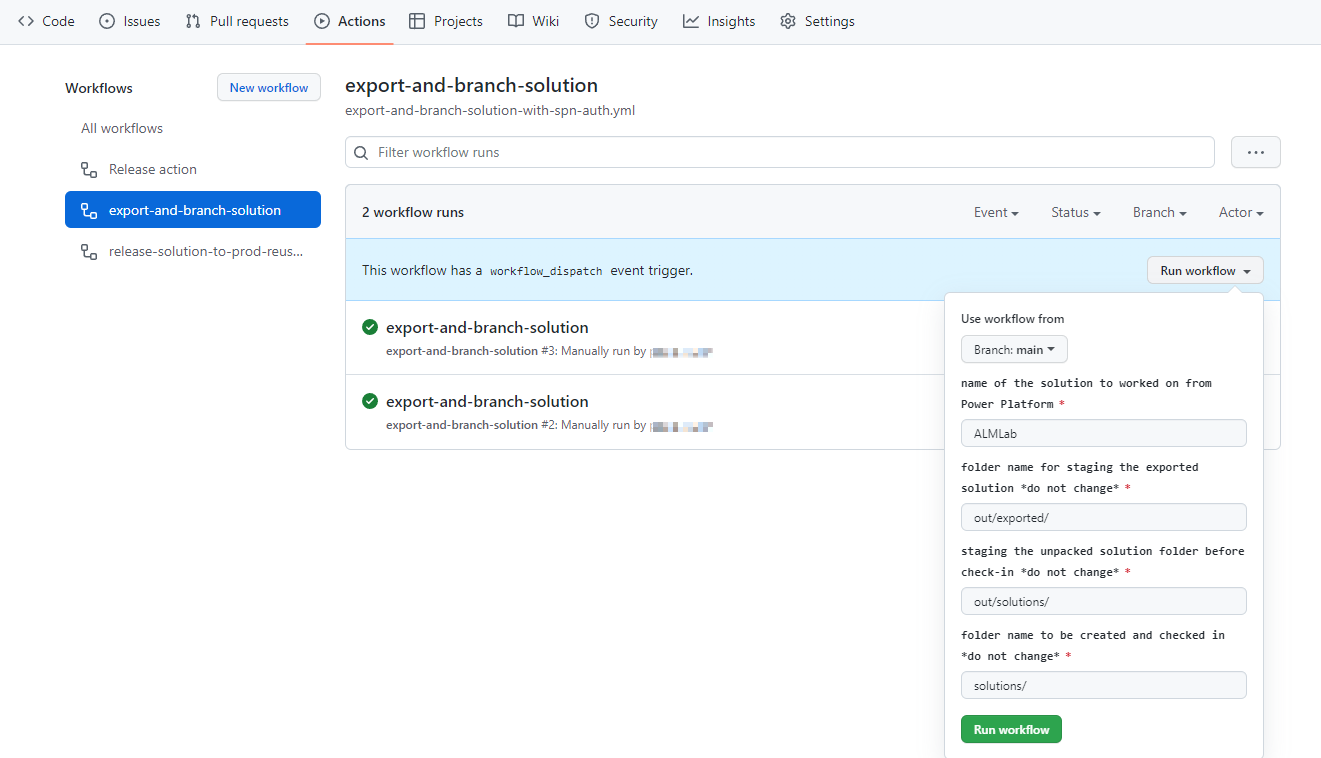
Pēc tam pārbaudiet, vai darbplūsma tiek palaista. Pārejiet uz Darbības, Palaist darbplūsmu un izvēlieties Palaist darbplūsmu. Ja jums ir cits risinājuma nosaukums nekā "ALMLab", tad mainiet vērtību šeit, bet atstājiet pārējās vērtības tādas, kādas tās ir.
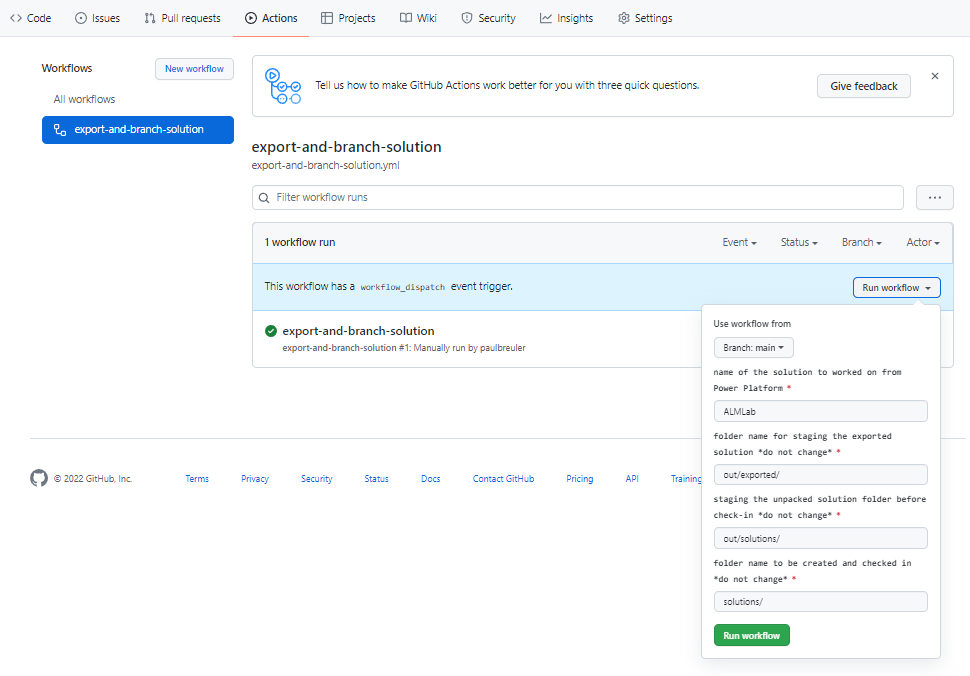
Pēc 5–10 sekundēm darbplūsma sāksies, un varat atlasīt izpildes darbplūsmu, lai pārraudzītu progresa norisi.
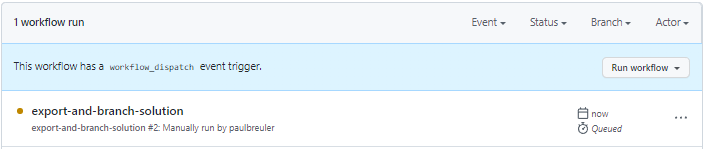
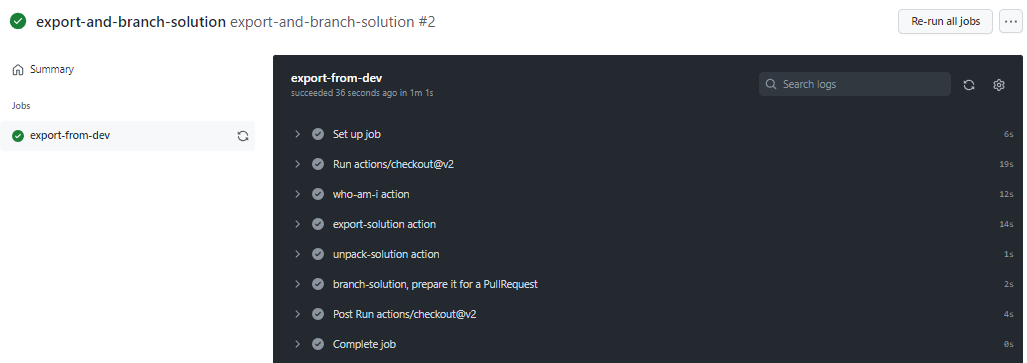
Kad darbplūsma ir pabeigta, validējiet, ka ir izveidots jauns zars ar risinājumu, kas ir atpakots mapē risinājumi/ALMLab. Naviģējiet uz cilni Kods un izvērsiet nolaižamo izvēlni Zari.
Atlasiet darbības izveidoto zaru.
Pārbaudiet, vai jaunajā zarā ir izveidota mape risinājumi/ALMLab, un pēc tam izveidojiet Atgādāšanas pieprasījumu, lai sapludinātu izmaiņas galvenajā zarā. Noklikšķiniet uz Sniegt ieguldījumu un izlidošanas logā noklikšķiniet uz Atvērt izvilkšanas pieprasījumu.
Atvērt Atgādāšanas pieprasījumu ekrānā pievienojiet vēlamo nosaukumu un pēc tam noklikšķiniet uz Izveidot Atgādāšanas pieprasījumu.
Ekrāns tiks atjaunināts, norādot jaunizveidoto atgādāšanas pieprasījumu. Tā kā atgādāšanas pieprasījums tiek izveidots, tiek sniegts apstiprinājums, ka mūsu zars nav pretrunā ar galveno zaru. Šis apstiprinājums nozīmē, ka izmaiņas var automātiski sapludināt galvenajā zarā. Noklikšķiniet uz Sapludināšanas vilkšanas pieprasījums un pēc tam uz Apstiprināt sapludināšanu. Ja vēlaties, noklikšķiniet uz Dzēst zaru, lai noņemtu zarus, kas tagad ir nefunkcionāli.
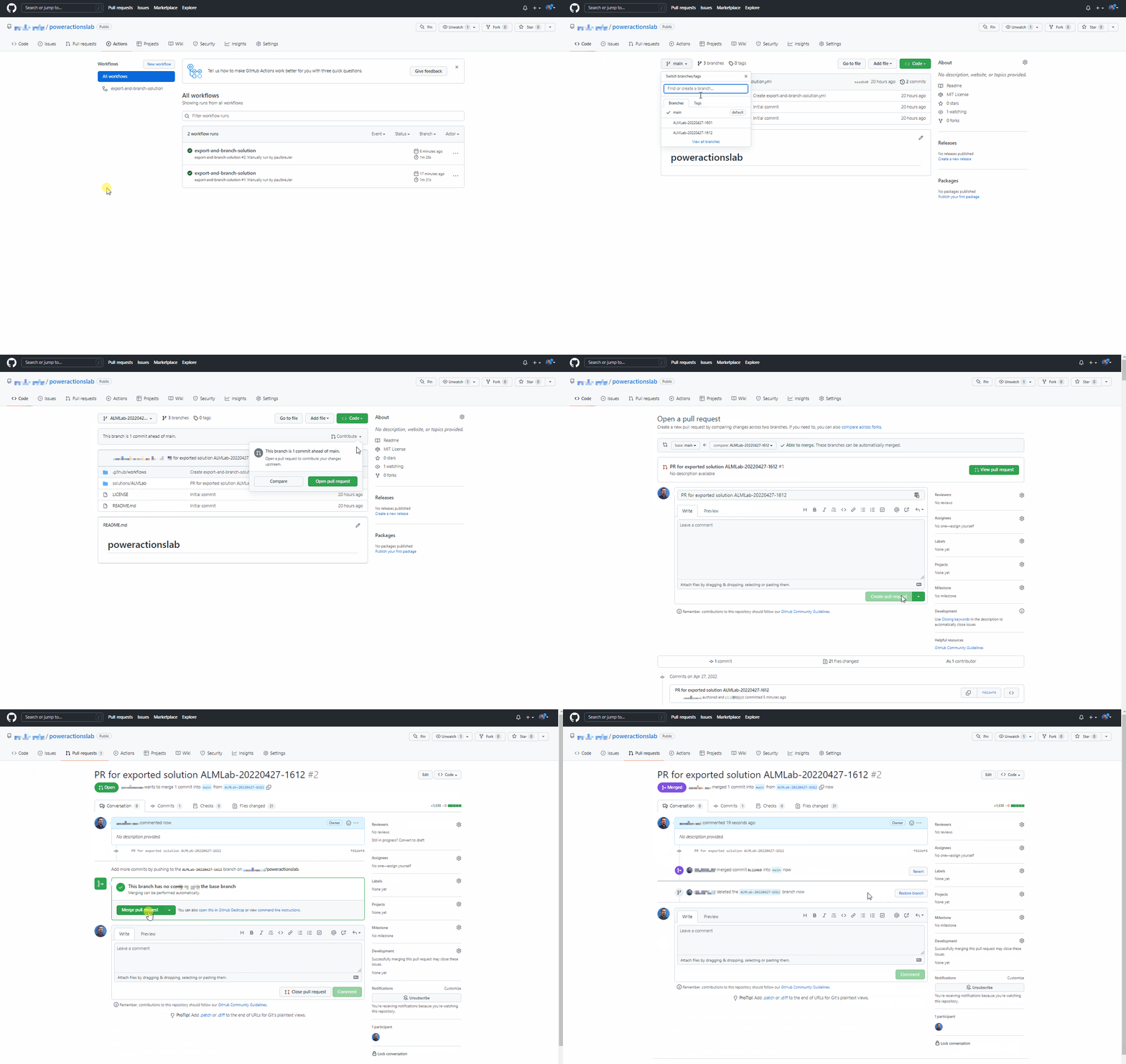
Atgriezieties noklusējuma (galvenajā) zarā un pārbaudiet, vai risinājums tagad ir pieejams arī tur.
Atkārtoti izveidojamas darbplūsmas izveide, lai ģenerētu artefaktu un importētu to ražošanā
Šajā sadaļā tiks izveidota papildu darbplūsma, kas:
- Izveido pārvaldītu risinājumu un publicē to kā GitHub artefaktu
- Ģenerēta artefakta importēšana ražošanas vidē
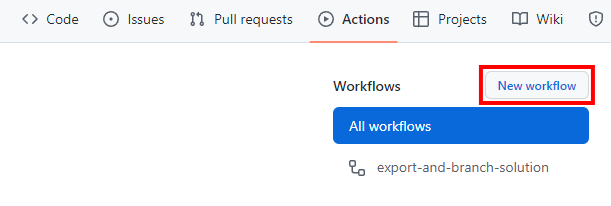
Pārejiet uz Darbības un atlasiet Jauna darbplūsma.
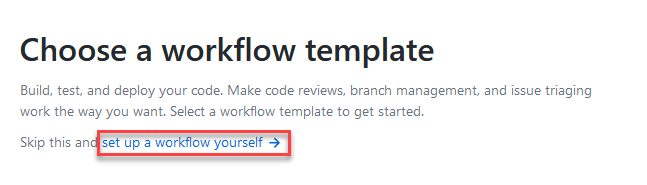
Izvēlieties iestatiet darbplūsmu pats.
Pārdēvējiet darbplūsmas nosaukumu par "release-solution-to-prod-with-inputs" un kopējiet saturu no release-solution-to-prod-with-inputs.yml faila un ielīmējiet to ekrānā Rediģēt jaunu failu .
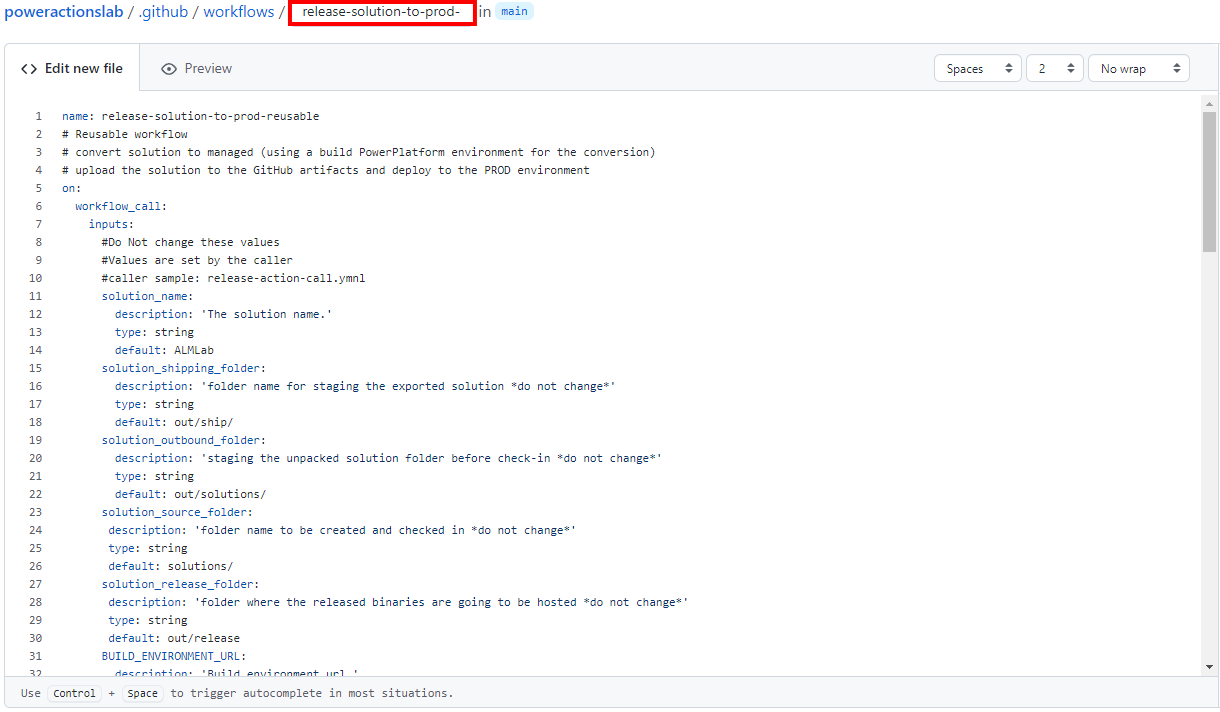
Izpildiet izmaiņas. Izvēlieties Sākt izpildi un pēc tam pievienojiet nosaukumu un aprakstu (neobligāti). Pēc tam atlasiet Izpildīt jaunu failu.
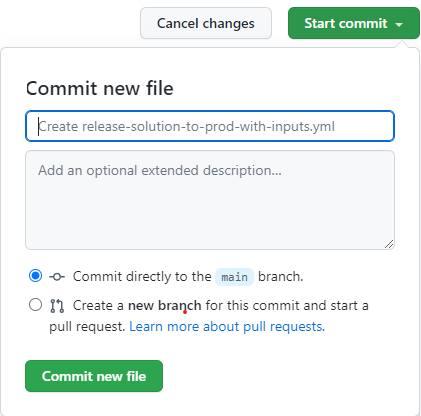
Atkārtoti pielāgojamas darbplūsmas izsaukšana laidiena notikumā
Šajā sadaļā mēs izsauksim atkārtoti izmantojamu darbplūsmu izlaišanas notikumā.
Pārejiet uz Darbības un atlasiet Jauna darbplūsma.
Izvēlieties iestatiet darbplūsmu pats.
Pārdēvējiet darbplūsmas nosaukumu par "release-action-call" un kopējiet saturu no release-action-call.yml faila un ielīmējiet to ekrānā Rediģēt jaunu failu .
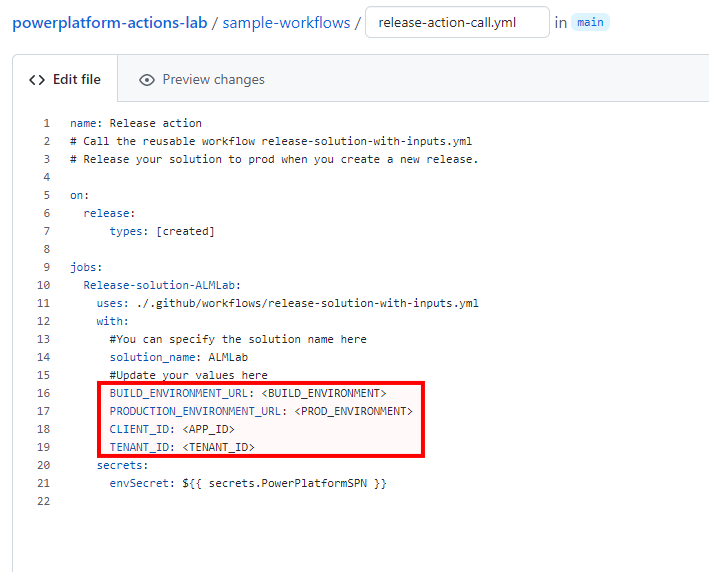
Jaunajā darbplūsmas failā atjauniniet tālāk norādītos mainīgos.
- Atjauniniet
<BUILD_ENVIRONMENT>ar tās būvētās vides vietrādi URL, ko izmantojat, lai ģenerētu pārvaldītu risinājumu. Piemēram,https://poweractionsbuild.crm.dynamics.com. - Atjauniniet
<PROD_ENVIRONMENT>ar tās ražošanas vides vietrādi URL, kurā to izvietojat. Piemēram, https://poweractionsprod.crm.dynamics.com. - Atjauninājums
<APP_ID>ar lietojumprogrammas (klienta) ID, kas pieejams Microsoft Azure portāla programmas reģistrācijas panelī, noklikšķinot uz iepriekš šajā reģionā izveidoto reģistrāciju. - Atjauninājums
<TENANT_ID>ar Direktorija (nomnieka) ID, kas pieejams Microsoft Azure portāla programmas reģistrācijas panelī, noklikšķinot uz iepriekš šajā reģionā izveidoto reģistrāciju.
- Atjauniniet
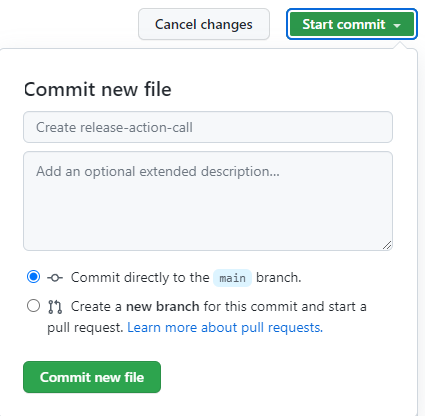
Izpildiet izmaiņas. Izvēlieties Sākt izpildi un pēc tam pievienojiet nosaukumu (neobligāti) un aprakstu (neobligāti). Pēc tam atlasiet Izpildīt jaunu failu.
Izlaišanas ražošanas darbplūsmā testēšana
Tagad esat gatavs testēt pēdējo darbplūsmu. Šī darbplūsma tiek aktivizēta, kad jauns laidiens tiek izvietots ražošanā.
Naviģējiet uz Laaidieni.
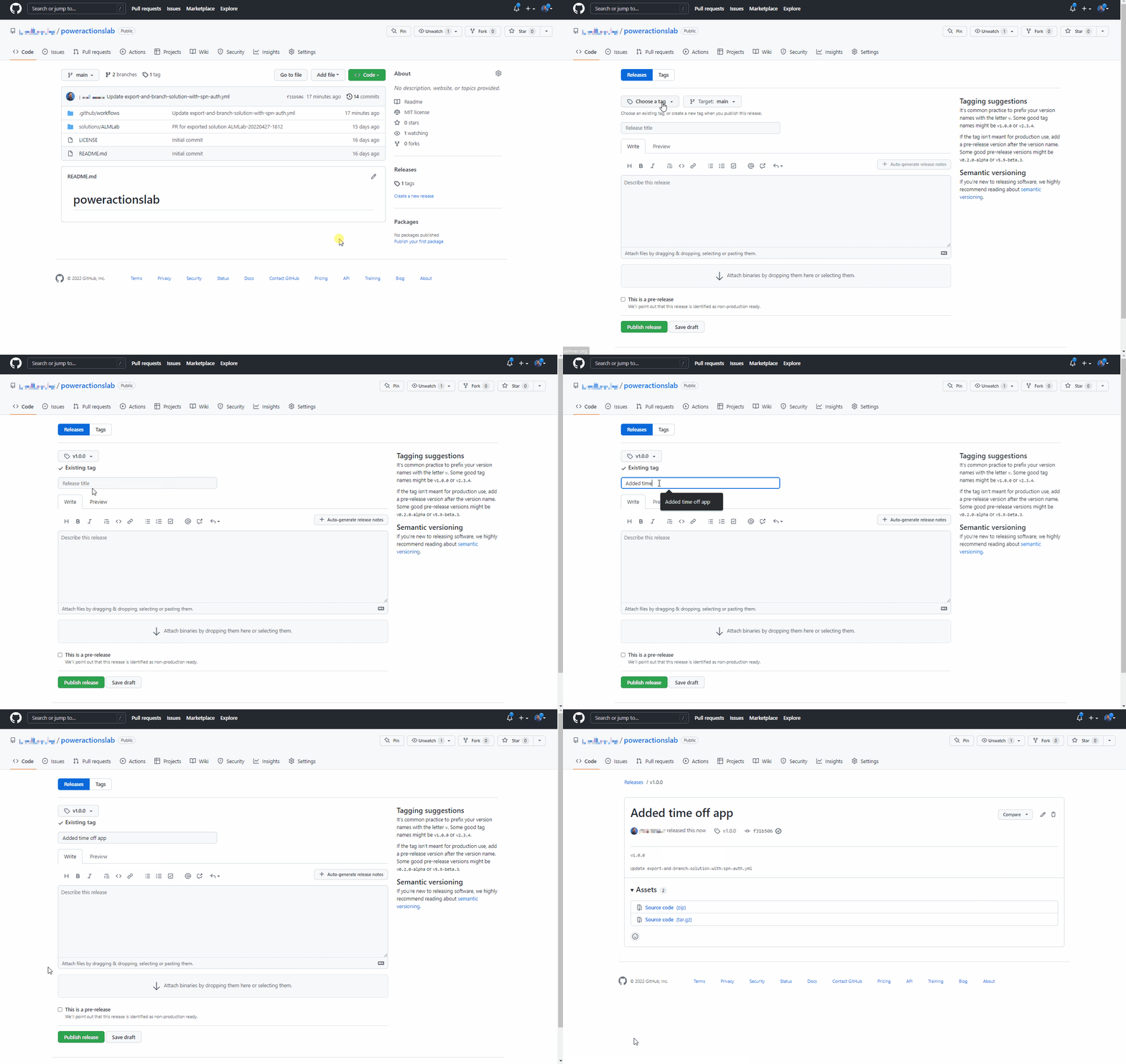
Atlasiet Izveidot jauna laidiena melnrakstu.
Pievienojiet laidiena atzīmi, virsrakstu un izvēlieties Publicēt laidienu.
Atlasiet Darbības, lai skatītu darbojošos darbplūsmu.
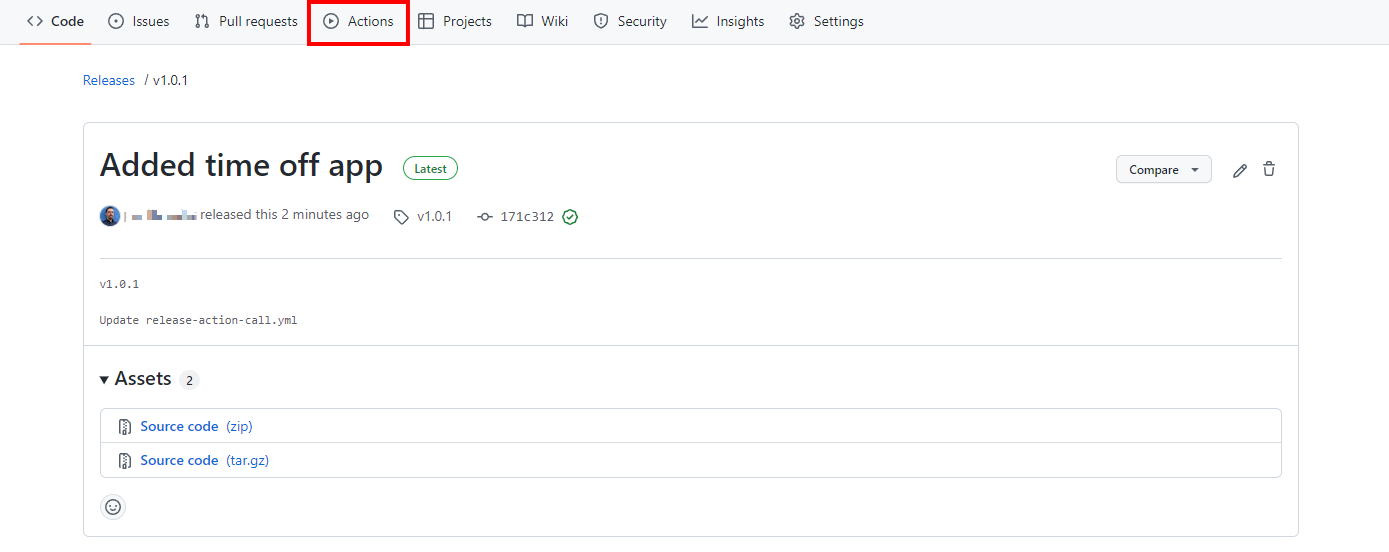
Izvēlieties darbojošos darbplūsmu, lai skatītu darbības to izpildes laikā.

Uzgaidiet, līdz tiek pabeigta katra darbība.
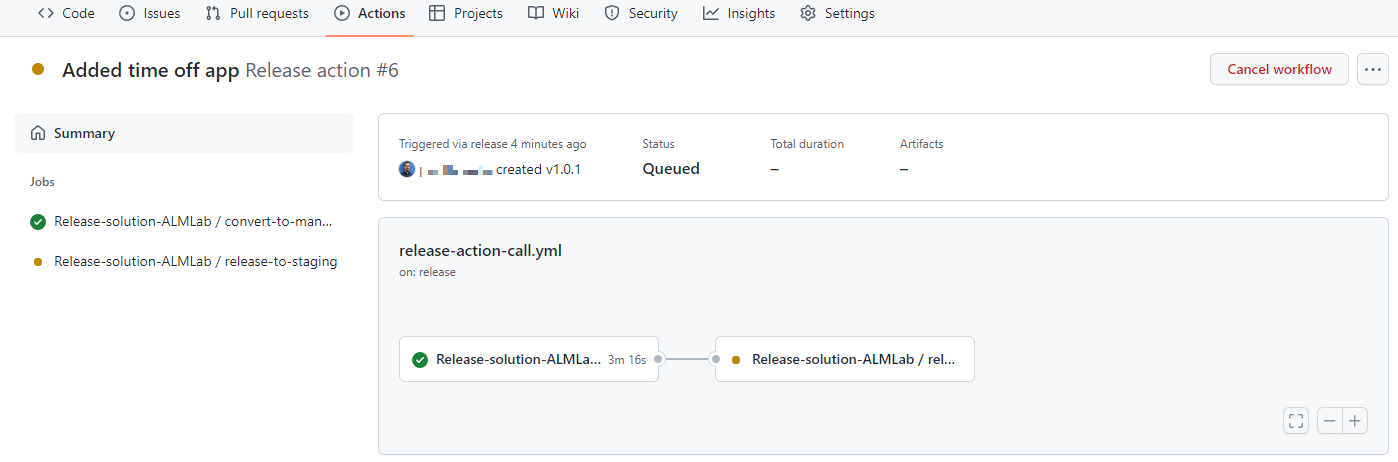
Kad darbplūsma ir pabeigta, piesakieties ražošanas vidē un validējiet, ka risinājums ir izvietots kā pārvaldīts risinājums.
Atjauninājuma izvietošana un izmaiņu pārskatīšana pirms ražošanas laidiena
Tagad mēs testēsim procesu no sākuma līdz beigām un pēc tam redzēsim, kā varam skatīt un pārbaudīt izmaiņas programmā, pirms tā tiek izvietota ražošanā.
Pārejiet uz risinājumu ALMLab izstrādes vidē un izvēlieties Rediģēt vai uzklikšķiniet uz risinājuma ekrānā redzamā nosaukuma.
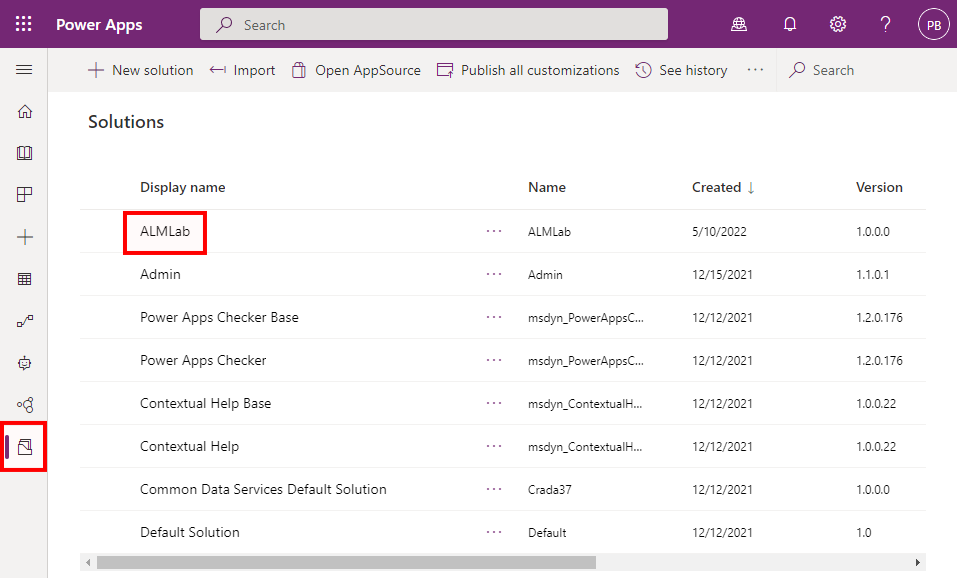
Atlasiet un skatiet tabulu Brīvā laika pieprasījums.
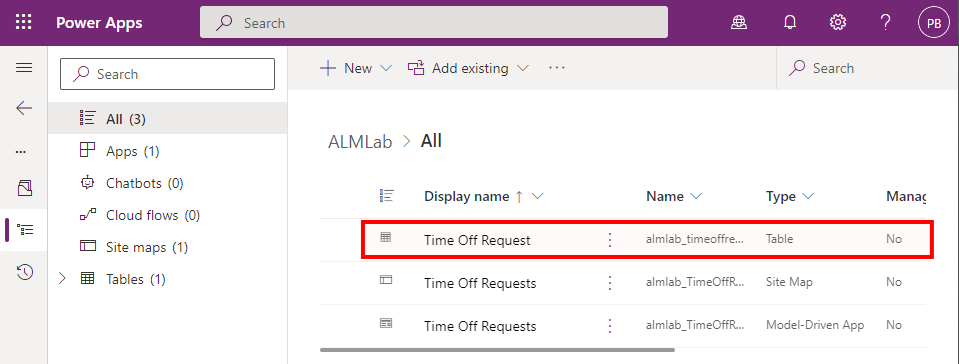
Noklikšķiniet uz + Pievienot kolonnu un izveidojiet jaunu kolonnu, kā redzams attēlā zemāk.
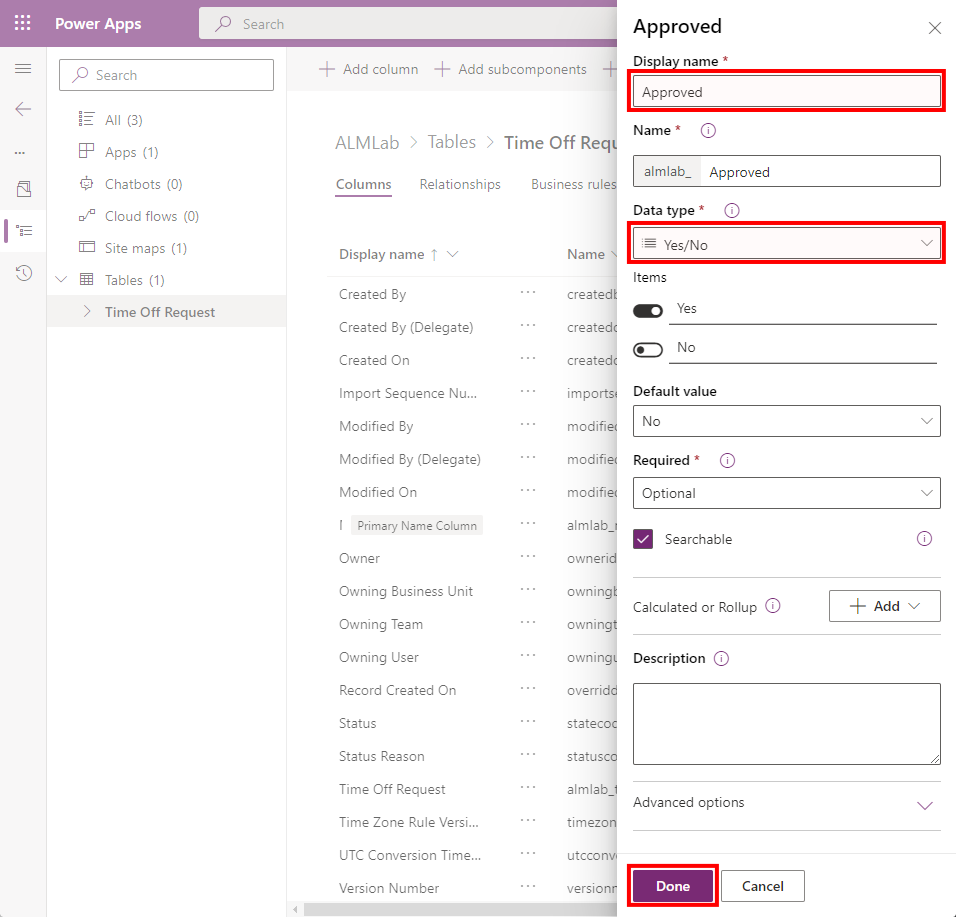
Atjauninātās lauku vērtības:**
- Parādāmais vārds: apstiprināts
- Datu tips: jā/nē
Noklikšķiniet uz Gatavs.
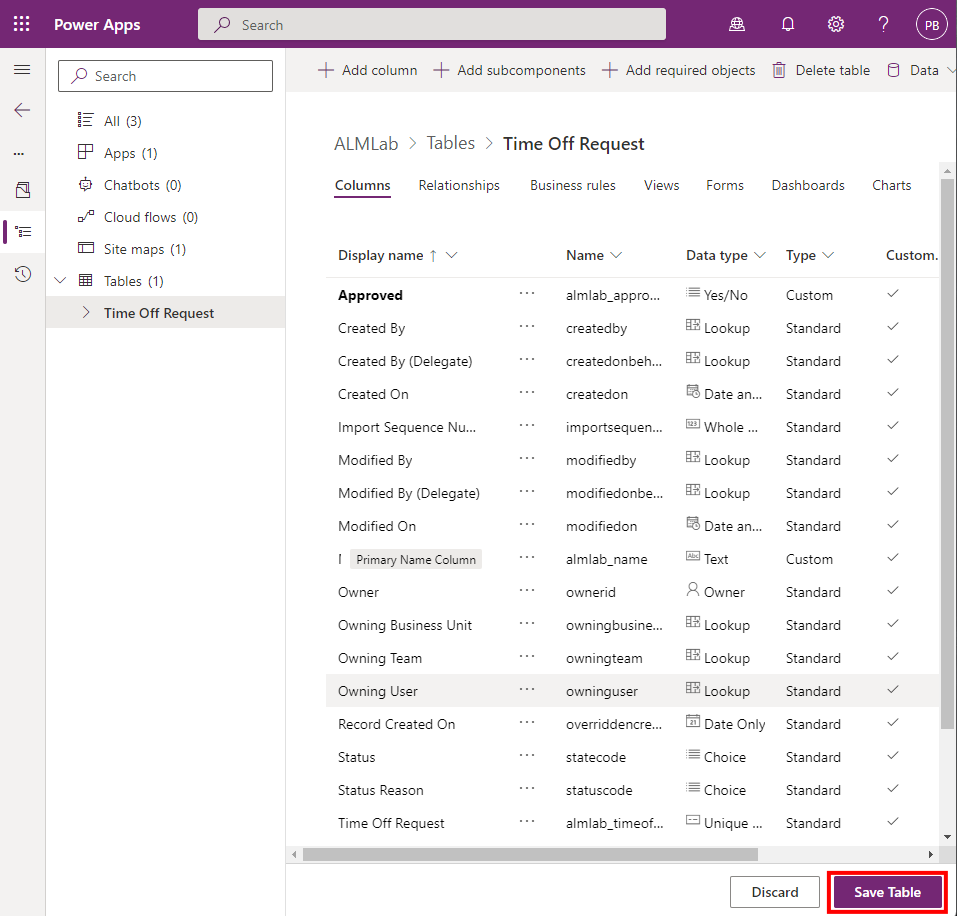
Noklikšķiniet uz Saglabāt tabulu
Dodieties atpakaļ uz saviem GitHub repozitorijiem uz cilni Darbības, izvēlieties Izpildīt darbplūsmu un atlasiet pogu Izpildīt darbplūsmu.
Pēc 5–10 sekundēm darbplūsma sāksies, un varat noklikšķināt uz izpildes darbplūsmas, lai pārraudzītu tās progresu.
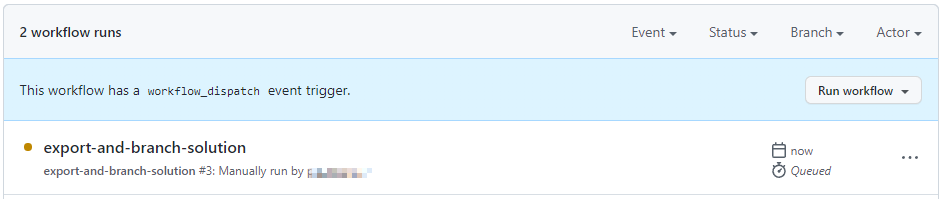
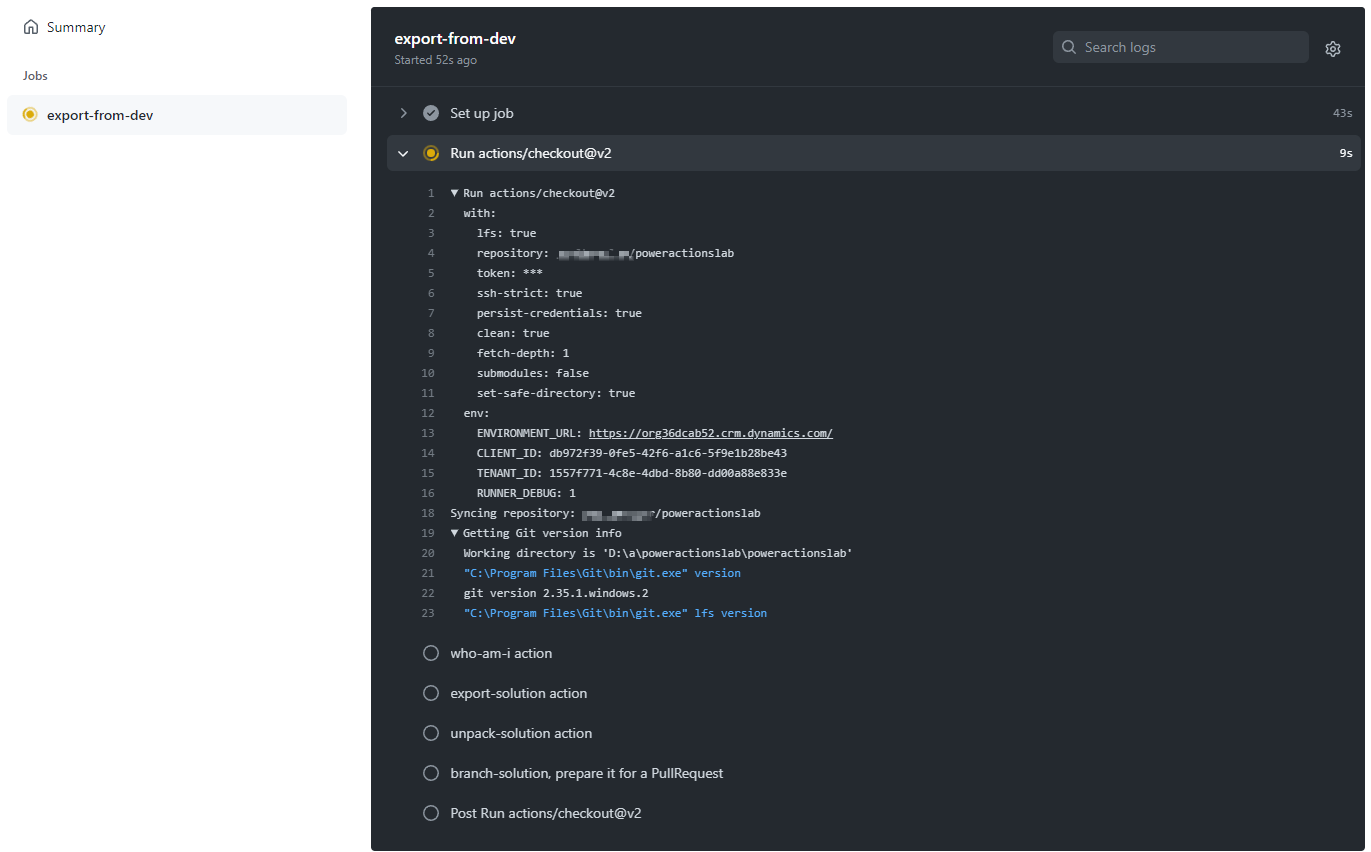
Pēc darbplūsmas pabeigšanas pārejiet uz jauno zaru, atlasot Kods un pēc tam Zari.
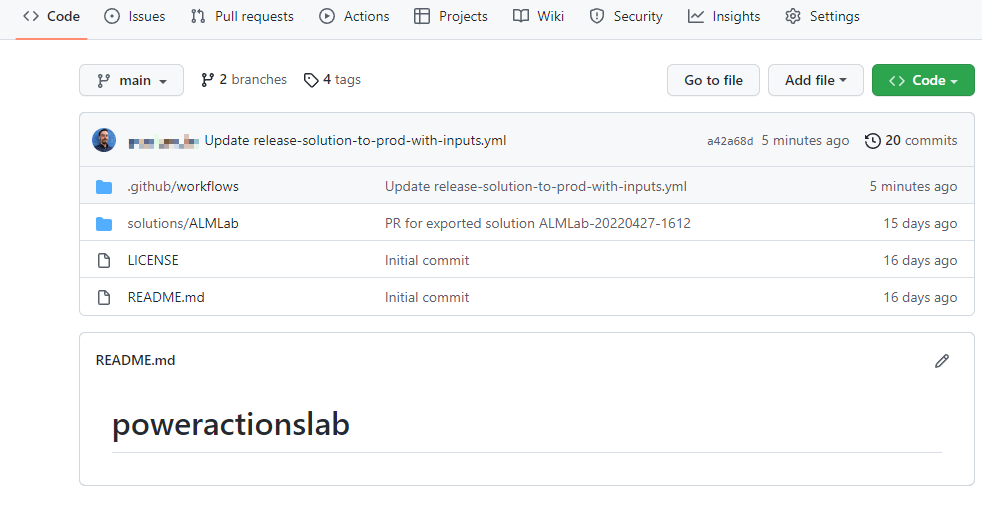
Atlasiet zaru, kas bija izveidots, paplašinot cilnes pievienot un uzklikšķiniet uz opcijas Atvērt atgādāšanas pieprasījumu.
Pievienojiet nosaukumu (neobligāts) un pēc tam noklikšķiniet uz Izveidot atgādāšanas pieprasījumu.
Pēc satura atjaunināšanas noklikšķiniet uz cilnes Faili mainīti .
Ņemiet vērā, ka risinājumā veiktās izmaiņas ir izceltas zaļā krāsā, lai norādītu, ka šī faila sadaļa tika pievienota, salīdzinot to ar to pašu failu galvenajā zarā.
Dodieties atpakaļ uz cilni Saruna. Atlasiet Atgādāšanas pieprasījumi un pēc tam atlasiet iepriekš izveidoto atgādāšanas pieprasījumu.
Lapā Atgādāšanas pieprasījums atlasiet Saspiest un sapludināt, lai sapludinātu atjaunināto risinājuma failu galvenajā zarā, ja vēlaties, varat izdzēst visu, kas ir apvienots galvenajā.
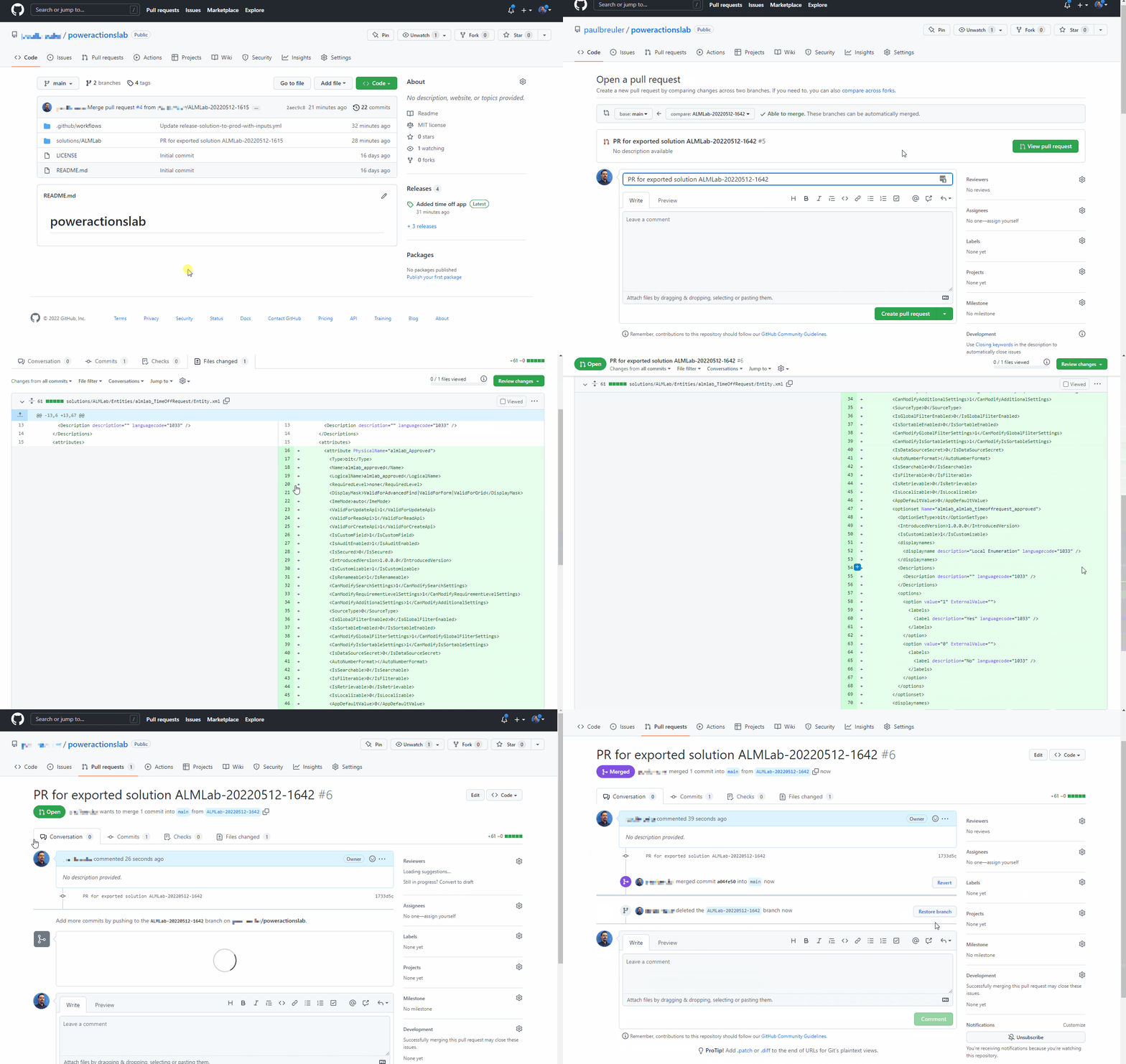
Izpildiet darbības sadaļā Pārbaudīt izlaidi ražošanas darbplūsmā, lai izveidotu jaunu laidienu un pārbaudītu, vai atjauninātais risinājums ir izvietots ražošanas vidē.
Apsveicam, jūs esat sekmīgi iestatījis paraugu CI/CD darbplūsmu, izmantojot GitHub darbības!