Nota
Capaian ke halaman ini memerlukan kebenaran. Anda boleh cuba mendaftar masuk atau menukar direktori.
Capaian ke halaman ini memerlukan kebenaran. Anda boleh cuba menukar direktori.
Artikel ini menerangkan cara mencipta borang pandangan pantas dan cara menambah kawalan pandangan pantas pada borang utama.
Anda boleh menambah borang pandangan pantas pada borang lain sebagai kawalan pandangan pantas. Ia menyediakan templat untuk melihat maklumat tentang baris jadual berkaitan dalam borang untuk baris jadual lain. Ini bermakna pengguna apl tidak perlu menavigasi ke baris lain untuk melihat maklumat yang mereka perlukan untuk melakukan kerja mereka.
Ambil perhatian bahawa walaupun borang paparan pantas boleh muncul di atas pandangan atau borang, ia dikarang sebagai borang, dan bukannya pandangan.
Dalam contoh di sini, perhatikan modul yang berkaitan dengan pelajaran tertentu dalam borang paparan pantas. Hubungan satu-ke-banyak wujud antara kedua-dua jadual untuk ini boleh dilakukan. Anda boleh melihat lajur metadata tambahan, termasuk imej yang dikaitkan dengan modul. Borang kemudian diteruskan dengan metadata yang dikaitkan dengan rekod jadual pelajaran.
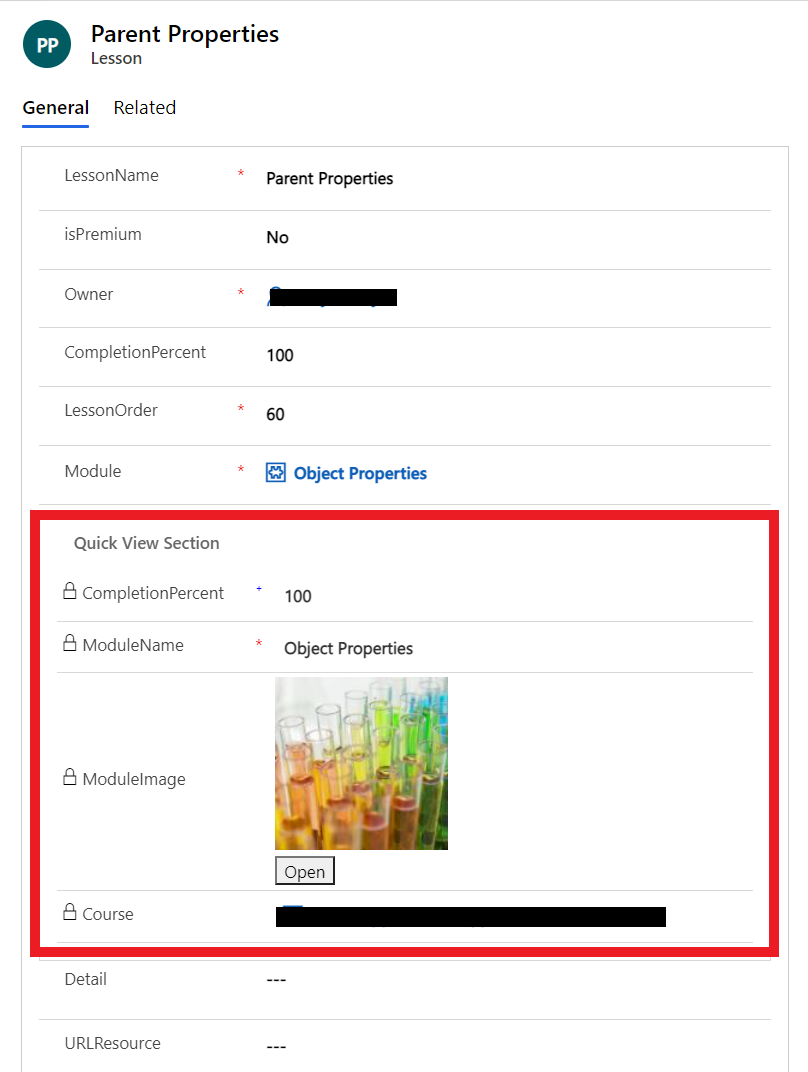
Kawalan pandangan pantas dikaitkan dengan lajur carian yang disertakan dalam borang. Jika nilai lajur carian tidak ditetapkan, kawalan pandangan pantas tidak kelihatan.
Nota
- Anda tidak boleh mengedit data dalam kawalan borang paparan pantas dan ia tidak menyokong skrip borang.
- Oleh kerana borang paparan pantas dilihat menggunakan kawalan pandangan pantas dalam borang, ia tidak termasuk pengepala, pengaki atau kawasan navigasi.
- Peranan keselamatan tidak boleh diperuntukkan kepada borang paparan pantas dan ia tidak boleh diaktifkan atau dinyahaktifkan.
- Kawalan tersuai tidak disokong dalam borang pandangan pantas dan terdapat sokongan penyesuaian terhad untuk kawalan kompleks seperti subgrid. Jika ini diperlukan, pertimbangkan untuk menggunakan kawalan komponen Borang
Cipta borang pandangan cepat
Anda mencipta borang paparan pantas dengan menggunakan editor borang, sama seperti cara anda mencipta borang lain. Borang paparan pantas adalah baca sahaja. Gunakannya untuk mencipta borang yang untuk tujuan membaca sahaja.
Log masuk ke Power Apps dan kemudian pilih Penyelesaian daripada anak tetingkap navigasi kiri. Jika item tiada dalam anak tetingkap panel sisi, pilih ... Lagi dan kemudian pilih item yang anda mahukan.
Buka jadual di mana anda mahu mencipta borang pandangan pantas, pilih jadual yang anda mahu dan kemudian pilih kawasan Borang .
Pada bar alat, pilih Borang baharu Borang>pandangan pantas.
Masukkan nama Borang dan perihalan Borang untuk membezakan borang paparan pantas ini daripada yang lain.
Secara pilihan, kosongkan Dapatkan cadangan lajur yang dijana AI jika anda tidak mahu cadangan daripada Copilot untuk lajur dibuat untuk borang berdasarkan nama Borang dan nilai perihalan Borang .
Pilih Cipta.
Pereka bentuk borang dibuka. Seret lajur yang anda mahu tambah dari anak tetingkap lajur Jadual kiri ke dalam kanvas borang. Untuk mengalih keluar lajur yang anda tidak mahu, pilih lajur dan kemudian pilih Padam pada bar perintah.
Penting
Lajur yang diperlukan tidak boleh dialih keluar daripada borang. Jika anda menambah lajur yang diperlukan pada borang dan mahu mengalih keluarnya, anda mesti memadamkan borang dan kemudian menciptanya semula. Apabila anda mengesetkan sifat yang diperlukan untuk lajur, baris tidak boleh disimpan tanpa data dalam lajur.
Pilih Simpan dan terbitkan untuk menjadikan perubahan anda tersedia kepada pengguna aplikasi yang menggunakan borang.
Edit borang paparan pantas
Borang paparan pantas mempunyai reka letak yang dipermudahkan kerana ia direka bentuk untuk dilihat dalam bahagian borang. Hanya satu tab lajur tunggal tersedia dengan borang paparan pantas. Anda hanya boleh menambah bahagian lajur tunggal tambahan, lajur, subgrid dan spacer.
Log masuk ke Power Apps.
Buka penyelesaian yang mempunyai jadual di mana anda mahu mengedit borang dan buka jadual yang anda mahu dan kemudian pilih kawasan Borang .
Buka borang paparan pantas.
Tambah atau alih keluar lajur jadual yang anda mahukan.
Penting
Anda tidak boleh memadamkan lajur yang diperlukan. Jika anda menambah lajur yang diperlukan pada borang, anda tidak boleh memadamkannya. Jika anda tidak mahu lajur dalam borang, anda mesti memadamkan borang dan kemudian menciptanya semula.
Apabila anda selesai mengedit borang paparan pantas, pilih Simpan dan terbitkan untuk menerbitkan perubahan anda supaya ia kelihatan dalam aplikasi.
Tambah kawalan paparan pantas pada borang utama
Anda boleh menambah borang pandangan pantas pada borang utama hanya apabila lajur carian wujud yang menyasarkan jadual borang pandangan pantas.
Log masuk ke Power Apps.
Buka penyelesaian yang mempunyai jadual di mana anda mahu mengedit borang dan buka jadual yang anda mahu dan kemudian pilih kawasan Borang .
Buka borang, yang JenisUtama
Dalam pereka bentuk borang, pilih Pandangan pantas daripada anak tetingkap Komponen .
Dalam kotak dialog Pilih borang pandangan pantas , pilih lajur Carian dan kemudian pilih nilai lajur carian. Maklumat lanjut: Sifat kawalan pandangan pantas.
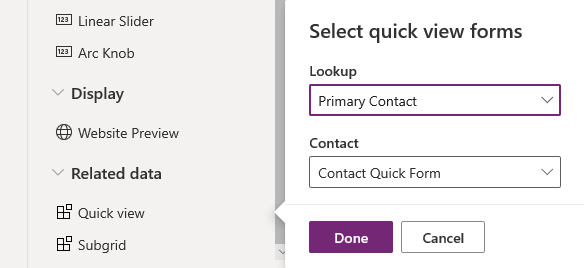
Pilih Selesai untuk menutup kotak dialog Borang Pilih Paparan Pantas . Borang paparan pantas muncul pada borang.
Untuk menyimpan dan menerbitkan borang, pilih Simpan dan terbitkan.
Penting
Berhati-hati dengan tingkah laku yang berlaku apabila anda mencipta perhubungan induk dengan jadual yang sama. Contohnya, jika Akaun mempunyai perhubungan dengan Akaun dan carian dicipta yang digunakan oleh borang cipta pantas yang mencipta baris induk, baris pertama tidak akan disimpan dengan carian yang mempunyai nilai baris induk. Ini kerana rujukan bulat yang diperkenalkan dengan menggunakan jadual yang sama. Jika isu ini dialami, ia boleh diselesaikan dengan mengalih keluar ID baris induk pada borang cipta pantas sebelum menyimpan baris.
Sifat borang paparan pantas
Apabila borang paparan pantas digunakan dalam borang utama, sifat berikut boleh ditetapkan atau dikemas kini.
| Sifat | Description |
|---|---|
| Nama | Diperlukan: Masukkan nama unik untuk borang paparan pantas. Gunakan nama ini apabila merujuk borang dalam skrip. |
| Label | Diperlukan: Masukkan label untuk dipaparkan bagi borang paparan pantas. |
| Paparkan label pada Borang | Pilih sama ada untuk memaparkan label pada borang. |
| Lajur Carian | Pilih salah satu lajur carian yang disertakan dalam borang. |
| Jadual berkaitan | Nilai ini bergantung pada Lajur Carian yang dipilih. Ia biasanya jadual utama untuk perhubungan jadual 1:N untuk carian. Jika jadual termasuk carian Bakal Pelanggan yang boleh menerima sama ada akaun atau kenalan, dalam lajur Borang Pandangan Pantas , anda boleh memilih borang pandangan pantas untuk kedua-dua akaun dan kenalan dengan mengubah nilai ini dan kemudian memilih borang pandangan pantas yang lain. |
| Borang Pandangan Pantas | Jika jadual Berkaitan mempunyai sebarang borang paparan pantas, ini boleh dipilih di sini. Jika tidak, pilih Baharu untuk menciptanya. |