Nota
Capaian ke halaman ini memerlukan kebenaran. Anda boleh cuba mendaftar masuk atau menukar direktori.
Capaian ke halaman ini memerlukan kebenaran. Anda boleh cuba menukar direktori.
Visualisasi carta membantu anda menggambarkan data dalam pandangan sebagai carta. Visualisasi ini memudahkan untuk memahami arah aliran, corak dan perhubungan dalam data anda. Visualisasi adalah interaktif, berdasarkan lajur yang boleh dilihat dalam paparan dan anda boleh memperibadikannya untuk menyokong penerokaan data selanjutnya.
Prasyarat
- Semua apl di web menyokong visualisasi carta apabila rupa moden yang diperbaharui dihidupkan.
- Lihat Keperluan lesen dan Kawalan pentadbir untuk tetapan tambahan.
Visualisasikan data dalam paparan
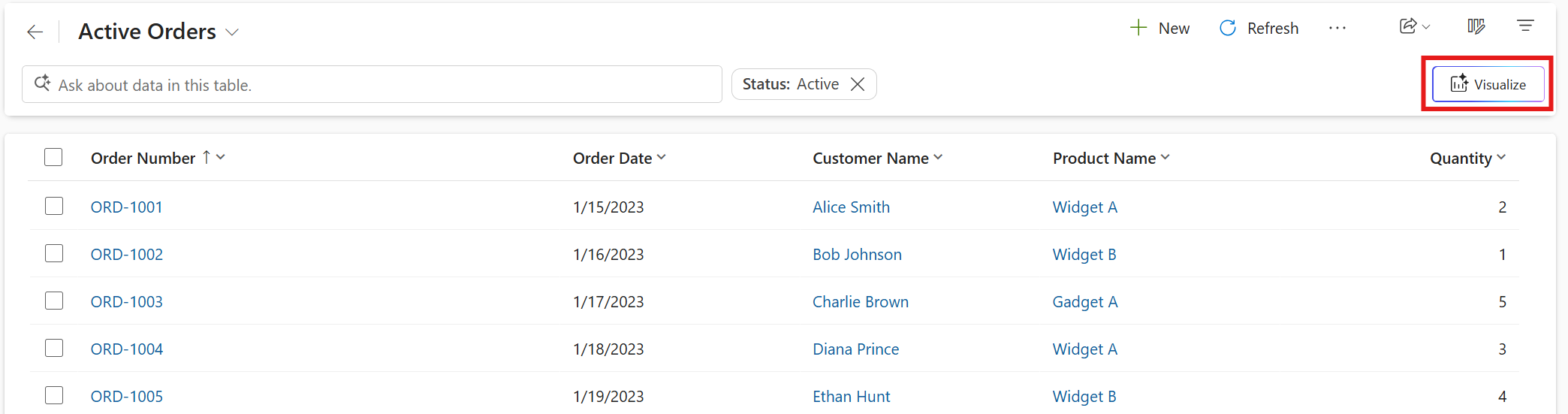
Apabila anda menavigasi ke halaman grid, anda boleh melihat pilihan Visualisasikan di bahagian atas halaman.
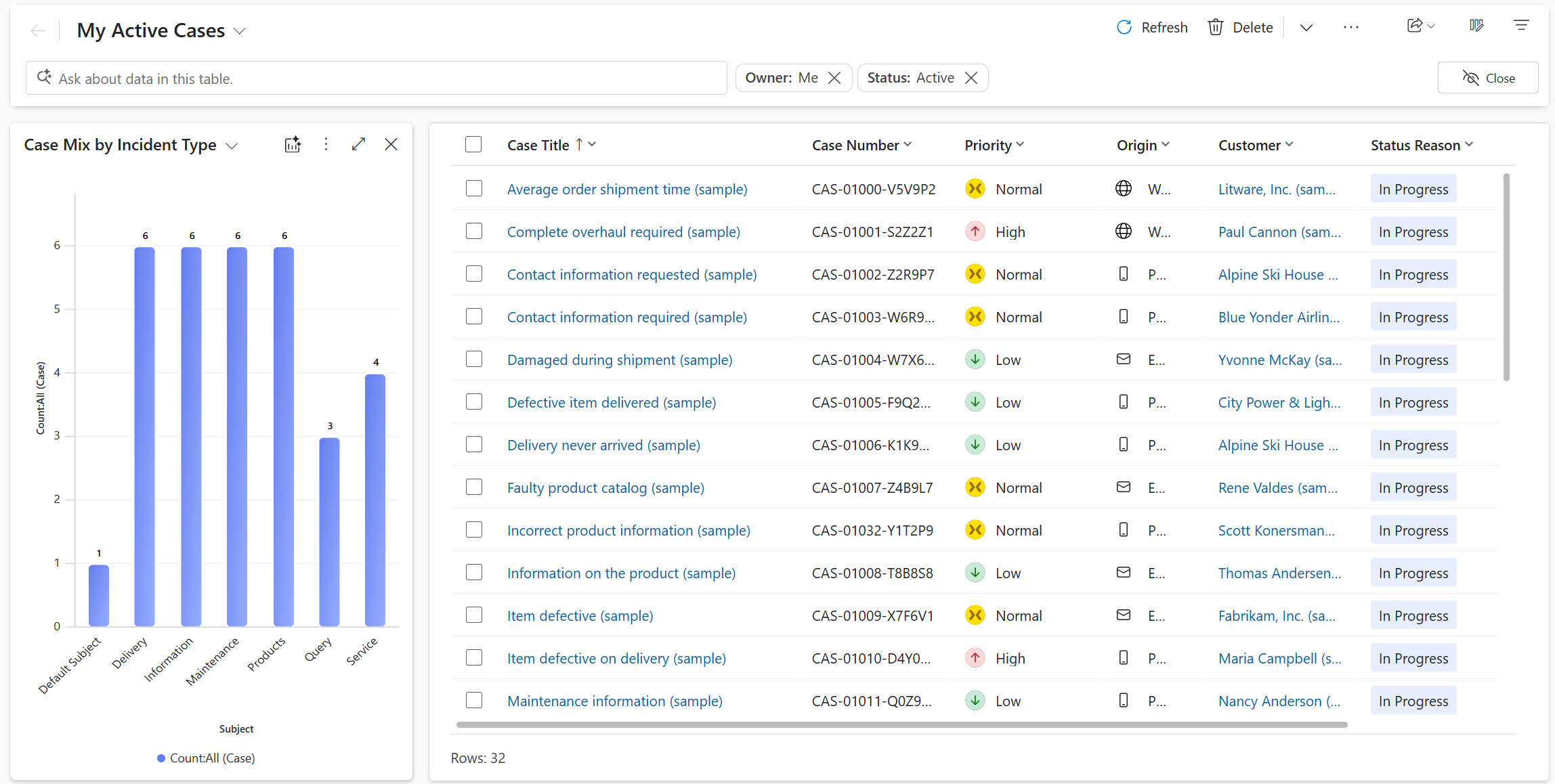
Apabila anda memilih Visualisasikan, anak tetingkap carta terbuka di sebelah grid, melengkapkan jadual baris. Jika jadual mempunyai carta sistem atau peribadi, carta lalai untuk jadual muncul. Jika jadual tidak mempunyai carta, AI menjana visualisasi untuk pandangan berdasarkan lajur dan penapis yang boleh dilihat. Visualisasi ialah carta yang mengagregatkan data dalam pandangan.
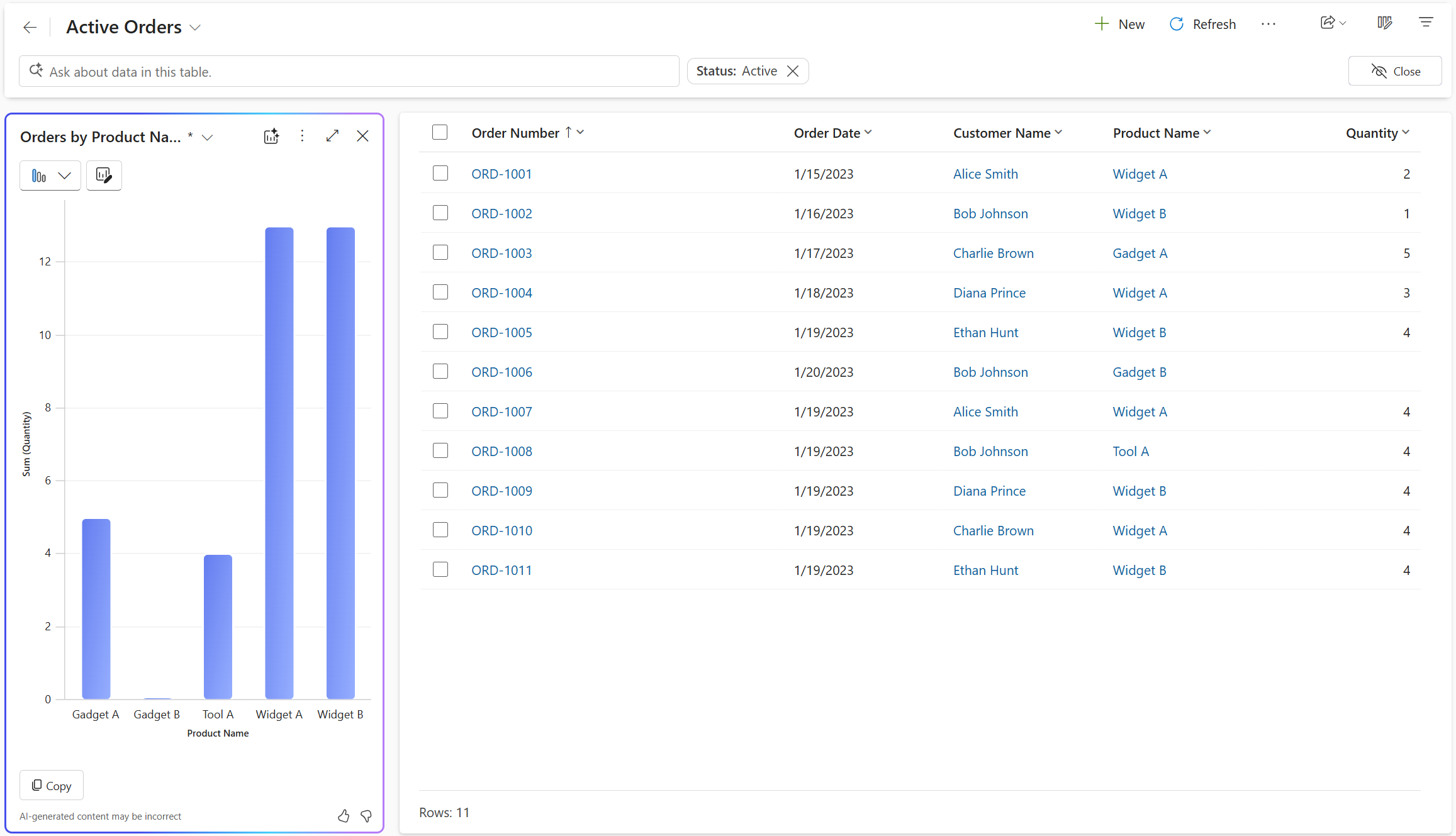
Jika visualisasi carta menjana visualisasi untuk pandangan, anda boleh mengedit carta dengan menukar jenis carta, lajur yang divisualisasikan atau kedua-duanya. Jika anda menambah atau mengalih keluar lajur daripada pandangan, visualisasi carta menjana semula carta berdasarkan set lajur yang dikemas kini untuk visualisasi. Jika anda menambah atau mengalih keluar penapis, visualisasi carta menyegarkan semula carta tanpa mengubah visualisasi. Asterisk (*) di sebelah nama carta menunjukkan bahawa carta belum disimpan lagi.
Pilih tiga titik di penjuru kanan sebelah atas anak tetingkap carta, dan kemudian pilih Simpan Sebagai untuk menyimpan carta.
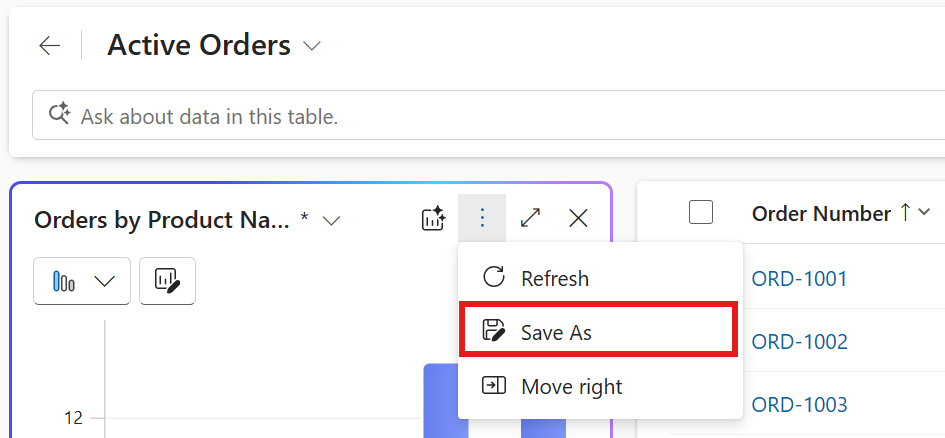
Visualisasi carta mengisi nama dan perihalan carta secara automatik, tetapi anda boleh mengeditnya untuk memenuhi keperluan anda. Pilih Simpan untuk menyimpan carta. Anda mengakses carta yang disimpan dengan menggunakan penukar carta dalam anak tetingkap carta. Ikon Visualisasikan di sebelah nama carta menunjukkan bahawa ia adalah carta yang dijana AI, membantu anda membezakannya daripada carta lain.
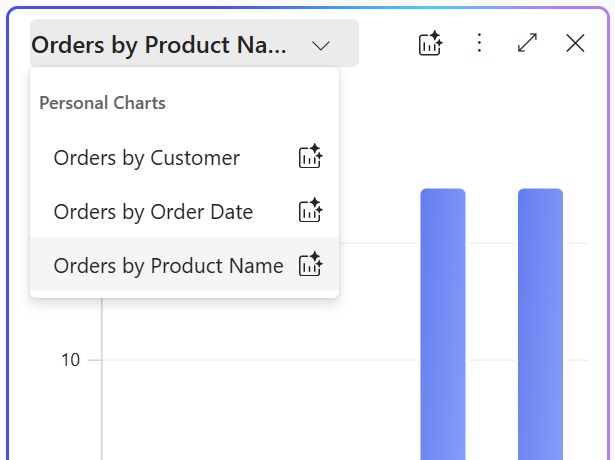
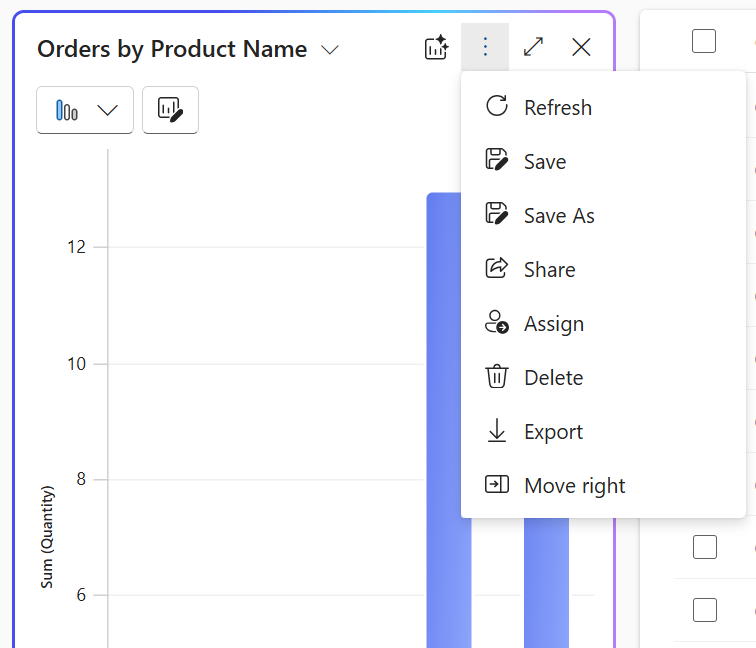
Untuk mengurus carta peribadi, pilih carta dalam penukar carta dan kemudian pilih tiga titik di penjuru kanan sebelah atas anak tetingkap carta. Pilih pilihan untuk memadamkan, memperuntukkan atau berkongsi carta dengan orang lain dalam organisasi anda.
Tuding pada carta untuk memeriksa titik data atau memilih elemen carta untuk menggerudi data. Grid menapis baris secara automatik untuk dipadankan dengan kawasan carta yang dipilih. Memilih kawasan carta yang sama sekali lagi akan menogol pilihan dan mengalih keluar penapis.
Nota
Carta yang dicipta dengan menggunakan pereka bentuk carta warisan menggunakan penggayaan yang sama seperti carta yang dijana AI. Untuk mengetahui cara menyahaktifkan kemas kini penggayaan bagi carta yang dicipta dengan menggunakan pereka bentuk carta warisan, lihat Urus seting ciri.
Visualisasikan data dalam paparan dengan bahasa semula jadi
Gunakan gesaan bahasa semula jadi dalam bar carian pada halaman grid untuk menggambarkan data dalam pandangan. Berikut ialah contoh gesaan untuk membantu anda memahami jenis permintaan yang disokong.
- Visualisasikan data sebagai carta bar.
- Pelanggan mengikut lokasi. Gunakan gesaan [nama jadual] mengikut [lajur] secara generik bergantung pada jadual yang anda visualisasikan.
- Trend pesanan yang dibuat pada tahun fiskal ini.
- Visualisasikan purata hasil sebulan sebagai carta lajur.
- Visualisasikan kes keutamaan tinggi sebagai carta.
- Visualisasikan data sebagai carta gelembung.

Anak tetingkap carta
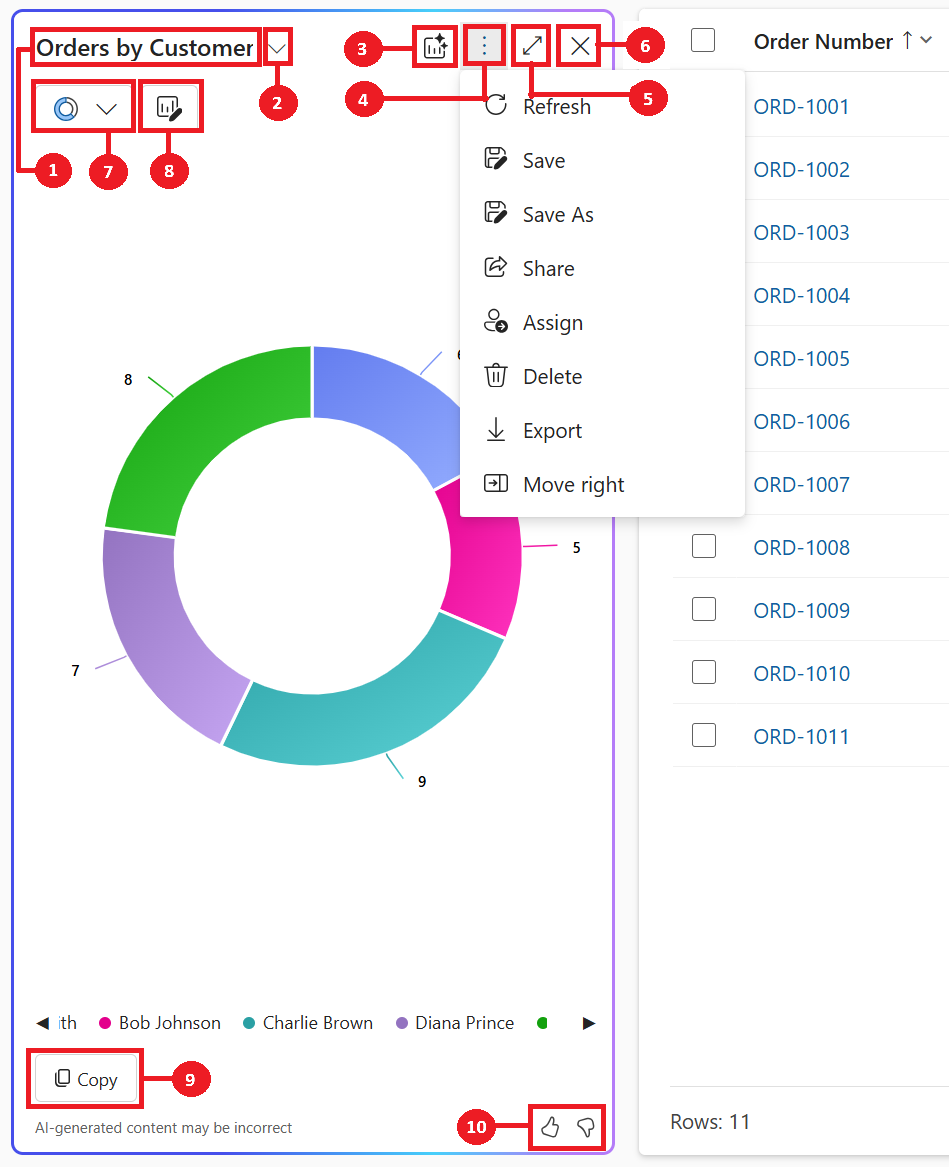
- Tajuk carta: Tajuk yang dijana AI untuk carta berdasarkan data dan lajur yang divisualisasikan.
- Penukar carta: Pilih dan urus carta yang disimpan. Gunakannya untuk bertukar antara carta yang berbeza, termasuk carta yang dijana AI dan peribadi, untuk paparan semasa.
- Cipta carta baharu dengan AI: Carta yang dijana AI untuk visualisasi paparan ini.
- Perintah untuk mengurus carta yang disimpan: Perintah untuk mengurus carta yang disimpan muncul sebagai tiga titik di penjuru kanan sebelah atas anak tetingkap carta. Mereka menyediakan pilihan untuk melaksanakan tindakan pada carta yang disimpan.
- Kembangkan: Pilih Kembangkan untuk mengembangkan carta kepada skrin penuh untuk paparan kawasan carta yang lebih baik.
- Tutup: Pilih Tutup untuk menutup anak tetingkap carta.
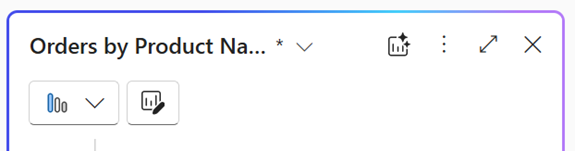
- Pemilih carta: Senarai 11 jenis carta yang disokong – Pai, Donat, Bar, Lajur, Bar Berkumpul, Bar Bertindan, Lajur Berkumpul, Lajur Bertindan, Garisan, Histogram dan Carta Gelembung.
- Edit lajur carta: Sesuaikan carta dengan memilih lajur daripada pandangan yang divisualisasikan.
- Salin: Pilih Salin untuk menyalin carta sebagai fail PNG ke papan keratan.
- Maklum balas: Pilih Ibu Jari ke atas atau Ibu Jari ke Bawah untuk memberikan maklum balas tentang ciri tersebut.
Untuk memberikan maklum balas tentang ciri tersebut, pilih butang ibu jari ke atas atau ke bawah pada anak tetingkap carta dan berikan komen terperinci untuk membantu meningkatkan ciri tersebut.
Keperluan pelesenan
Visualisasikan data dalam paparan memerlukan lesen pengguna tertentu berdasarkan produk. Jika pengguna tidak mempunyai lesen, ciri itu disembunyikan. Penguatkuasaan lesen ini akan dilancarkan secara beransur-ansur berikutan ketersediaan umum ciri ini.
- Power Apps apl dipacu model: Pengguna mesti mempunyai lesen premium Power Apps. Untuk butiran, lihat Panduan Lesen Power Platform.
- Dynamics 365 apl dipacu model: Pengguna mesti mempunyai lesen perusahaan atau premium Dynamics 365 seperti yang digariskan dalam Panduan Lesen Dynamics 365.
Penggunaan mungkin tertakluk kepada had perkhidmatan atau pendikit. Microsoft berhak untuk mengemas kini had.
Kawalan pentadbir
Kawalan pentadbir utama untuk menggambarkan data dalam paparan sedang beralih ke pusat pentadbiran Power Platform di bawah Copilot>Settings>Power Apps>Penerokaan data>Visualisasi Carta. Ketahui lebih lanjut dalam Copilot hub. Ini secara beransur-ansur dilancarkan dalam beberapa minggu akan datang.
Benarkan AI menjana carta untuk menggambarkan data dalam tetapan aplikasi paparan (NLChartDataVisualizationSetting) yang sebelum ini tersedia di pusat pentadbiran Power PlatformTetapan>Persekitaran>Ciri> sedang bergerak dan anda boleh mengkonfigurasi seting ini pada peringkat aplikasi sama ada dengan menggunakan Urus seting aplikasi dipacu model dalam pereka bentuk aplikasi atau Mengemas kini definisi tetapan.