Nota
Capaian ke halaman ini memerlukan kebenaran. Anda boleh cuba mendaftar masuk atau menukar direktori.
Capaian ke halaman ini memerlukan kebenaran. Anda boleh cuba menukar direktori.
Gunakan jujukan mudah suai dalam peningkat jualan untuk mentakrifkan langkah syarat yang menentukan laluan jujukan.
Konfigurasikan langkah jujukan penyesuaian
Gunakan jujukan penyesuaian untuk menentukan syarat bagi langkah dalam urutan. Syarat ini menentukan perjalanan tindakan yang akan diambil jujukan selepas syarat tersebut dipenuhi atau tidak. Selepas hasil keadaan ditentukan—contohnya, sama ada pengguna membuka e-mel (Ya) atau tidak (Tidak)—jujukan diteruskan seperti yang anda reka bentuknya. Syarat tersedia untuk aktiviti berikut:
Prasyarat
Syarat dalam jujukan penyesuaian berfungsi seperti yang ditakrifkan hanya apabila Sales Insights Proses aliran tamat masa jujukan penyesuaian didayakan. Untuk mendayakan proses ini, ikuti langkah ini:
Pergi ke Power Automate dan ubah persekitaran kepada organisasi anda.
Pilih Penyelesaian dan kemudian pilih Penyelesaian Lalai.
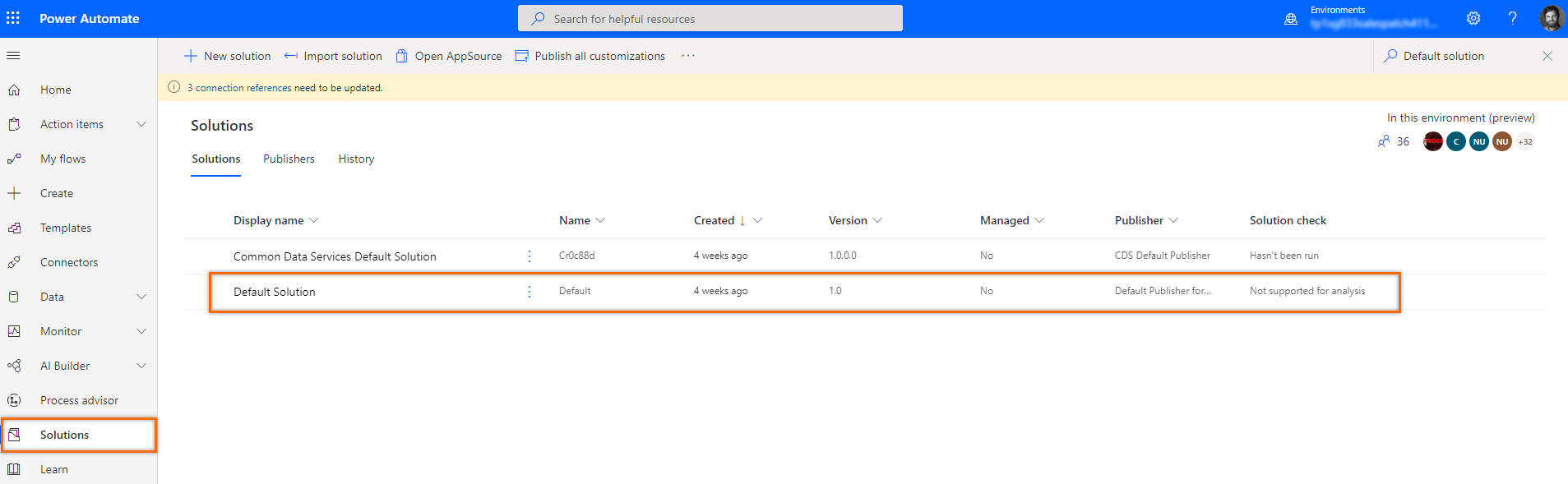
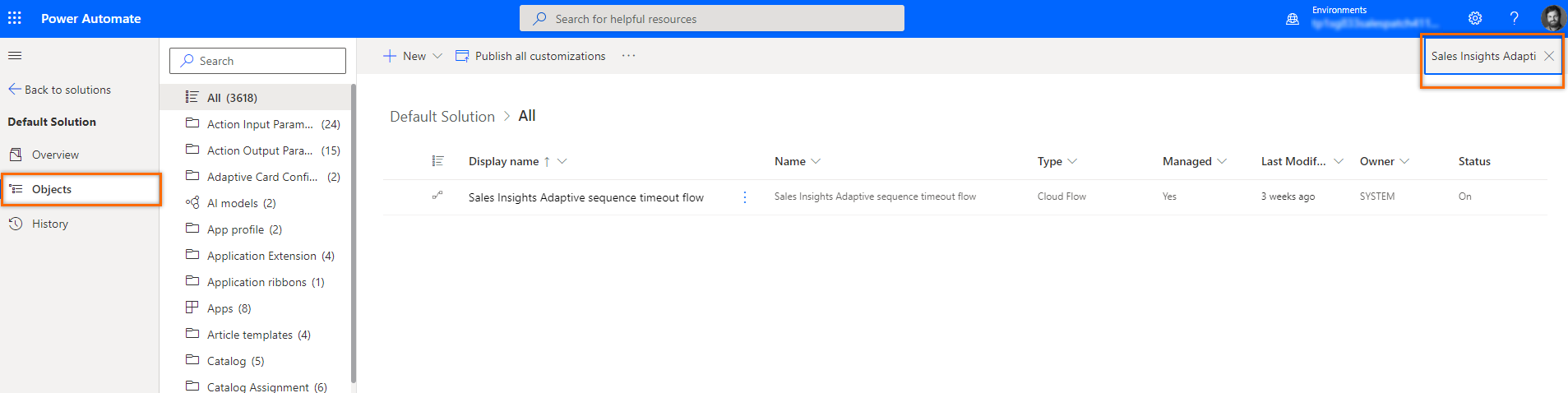
Pada halaman Penyelesaian Lalai, pilih paparan sebagai Semua dan cari Proses aliran tamat masa jujukan penyesuaian Sales Insights.
Pada halaman aliran tamat masa jujukan penyesuaian Sales Insights, pilih Hidupkan.
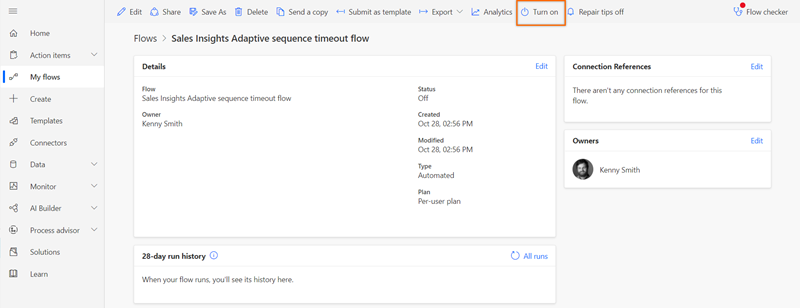
Proses didayakan.
Sahkan aliran
Wawasan Jualan Aliran tamat masa jujukan adaptif mengendalikan masa menunggu untuk jenis langkah seperti penilaian nilai medan, BPF dan medan kemas kini. Selepas masa menunggu, aliran maju ke langkah jujukan seterusnya. Untuk mengesahkan bahawa aliran berfungsi seperti yang dijangkakan, ikut langkah berikut:
- Pastikan anda mempunyai capaian pentadbir kepada Power Automate dan lesen Dynamics 365 Sales yang sah.
- Pergi ke Power Automate dan ubah persekitaran kepada organisasi anda.
- Dalam anak tetingkap navigasi kiri, pergi keAliran> Lalai > dan buka aliran tamat masa jujukan Adaptif Sales Insights.
- Dalam bahagian Rujukan Sambungan , sahkan bahawa semua sambungan adalah sah dan disahkan. Tanda semak hijau menunjukkan bahawa sambungan itu sah.
- Jika mana-mana sambungan tidak sah, tanda seru merah dipaparkan. Untuk menyelesaikan sambungan tidak sah, ikut langkah berikut:
- Dalam anak tetingkap navigasi kiri, pergi keRujukan Sambungan>>.
- Buka sambungan yang tidak sah. Contohnya, buka Common Data Service (persekitaran semasa) (
msdyn_acceleratedsales_connection) jika sambungan itu tidak sah.
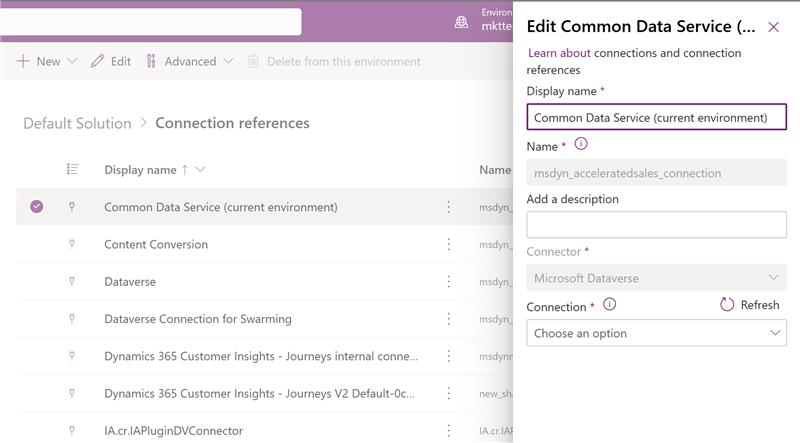
- Dalam anak tetingkap Edit Common Data Service (persekitaran semasa), sahkan sama ada medan Sambungan termasuk sambungan yang tidak sah atau dibiarkan kosong. Pilih sambungan sedia ada ke Dataverse atau cipta sambungan baharu. Ini membuka halaman sambungan di mana anda boleh memilih Microsoft Dataverse.
- Simpan perubahan dan sahkan bahawa sambungan kini sah dengan tanda semak hijau.
Takrifkan syarat untuk aktiviti e-mel
Apabila anda menambah aktiviti e-mel pada jujukan dan memilih Tambah( ),+ kotak dialog Tambah tindakan atau elemen lain dipaparkan. Pilih tab Syarat , di mana anda menentukan tindakan seterusnya dalam jujukan.
Apabila penjual melangkau aktiviti e-mel yang merangkumi syarat, aliran mengikut laluan Tidak .
Penting
- Anda perlu mengkonfigurasikan ciri penglibatan e-mel dalam organisasi anda sebelum anda mula menggunakan syarat untuk aktiviti e-mel. Interaksi pelanggan dengan e-mel dipaparkan dalam senarai syarat.
- Dayakan aktiviti jujukan untuk mencipta syarat untuk aktiviti e-mel.
Jadual berikut menyenaraikan interaksi yang tersedia dalam syarat e-mel.
| Interaksi | Penerangan |
|---|---|
| E-mel dibuka | Jika pelanggan membuka e-mel, aliran mengikut laluan Ya . Jika tidak, laluan Tiada diikuti . |
| Jawapan penerima | Jika pelanggan membalas e-mel, aliran mengikut laluan Ya . Jika tidak, laluan Tiada diikuti . |
| Pautan dibuka | Jika pelanggan membuka pautan yang disertakan dalam e-mel, aliran mengikut laluan Ya . Jika tidak, laluan Tiada diikuti . |
| Lampiran dimuat turun | Jika pelanggan memuat turun lampiran yang dipautkan ke e-mel anda, aliran mengikut laluan Ya . Jika tidak, laluan Tiada diikuti . |
| Syarat e-mel lanjutan | Tentukan syarat untuk memilih sama ada hanya satu hasil e-mel mesti berlaku atau semua hasil e-mel mesti berlaku untuk maju ke langkah seterusnya. Maklumat lanjut: Syarat e-mel lanjutan |
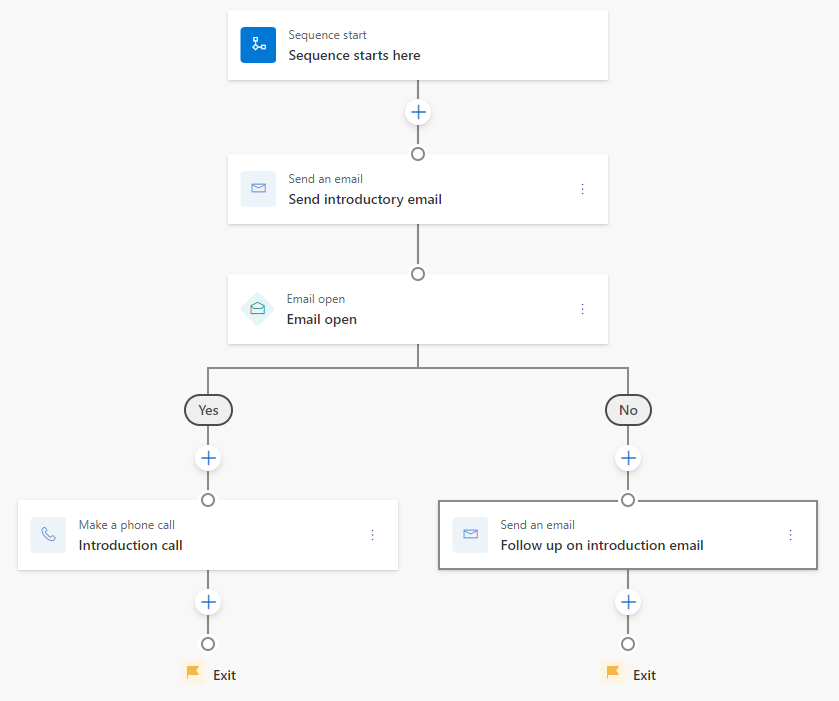
Mari kita takrifkan aliran supaya jika pelanggan membuka e-mel anda, langkah seterusnya adalah untuk menjadualkan panggilan telefon dan jika pelanggan tidak membuka e-mel anda, langkah seterusnya adalah untuk menghantar e-mel peringatan.
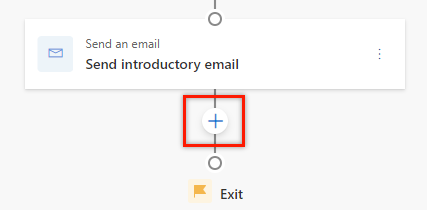
Pilih Tambah(+) selepas aktiviti e-mel.
Dalam kotak dialog Tambah tindakan atau elemen lain, pilih tab Syarat . Senarai interaksi yang ditakrifkan dalam ciri penglibatan e-mel dipaparkan.
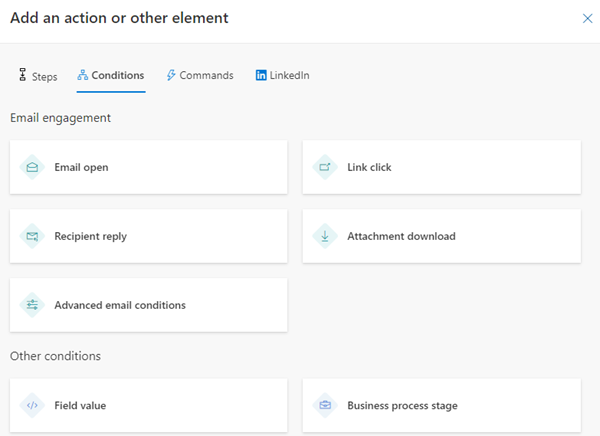
Pilih E-mel terbuka.
Pada anak tetingkap Terbuka e-mel, konfigurasikan had masa untuk memenuhi syarat sebelum meneruskan ke langkah seterusnya.
Dalam contoh berikut, kami mengkonfigurasikan masa menunggu sebagai satu hari. Ini mewujudkan yang berikut:- Jika pelanggan membuka e-mel dalam sehari, laluan Ya dimulakan dan jujukan beralih ke langkah seterusnya selepas sehari berlalu.
Jika anda tidak mahu menunggu sehari untuk beralih ke langkah seterusnya dalam laluan Ya , pilih kotak semak Jika tindakan selesai dalam had masa, jujukan akan beralih ke laluan ya. - Jika pelanggan tidak membuka e-mel dalam had masa, Tiada laluan akan dilaksanakan.
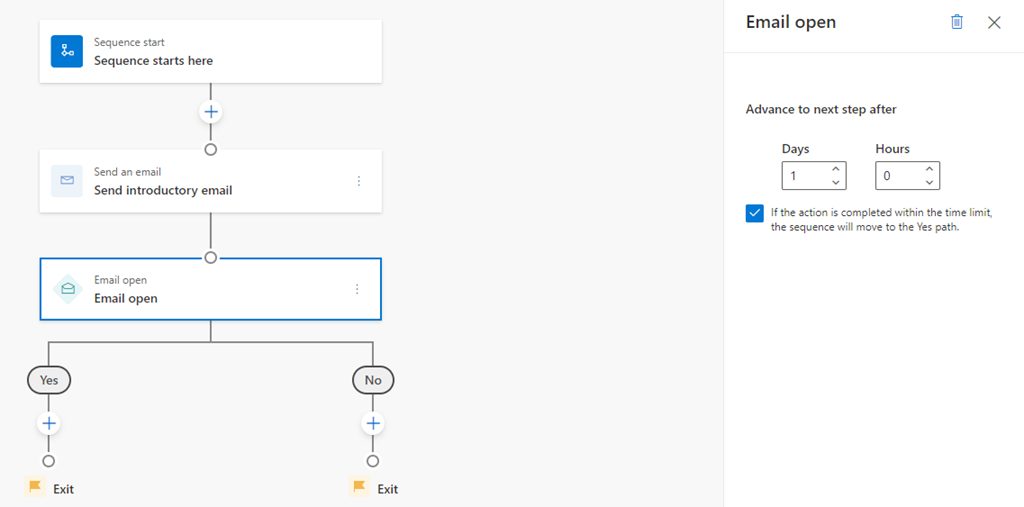
- Jika pelanggan membuka e-mel dalam sehari, laluan Ya dimulakan dan jujukan beralih ke langkah seterusnya selepas sehari berlalu.
Tutup anak tetingkap terbuka e-mel.
Syarat dicipta.Untuk menjadualkan aktiviti panggilan telefon dalam laluan Ya untuk bercakap dengan pelanggan, lakukan yang berikut:
Pilih Tambah( ),+ dan kemudian di bawah tab Langkah , pilih Buat panggilan telefon.
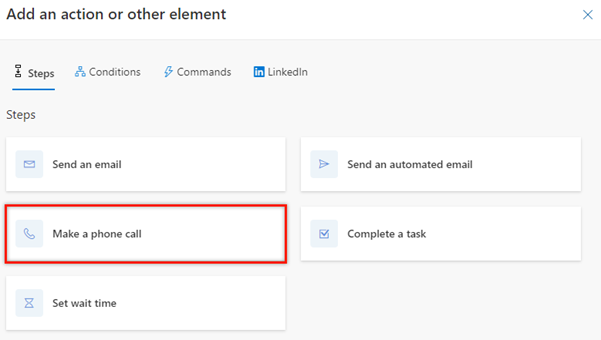
Konfigurasikan aktiviti panggilan telefon dan kemudian tutup anak tetingkap.
Aktiviti panggilan telefon dicipta.
Untuk menghantar e-mel susulan dalam laluan Tiada apabila pelanggan tidak bertindak balas dalam had masa satu hari, lakukan yang berikut:
Pilih Tambah( ),+ dan kemudian di bawah tab Langkah , pilih Hantar e-mel.
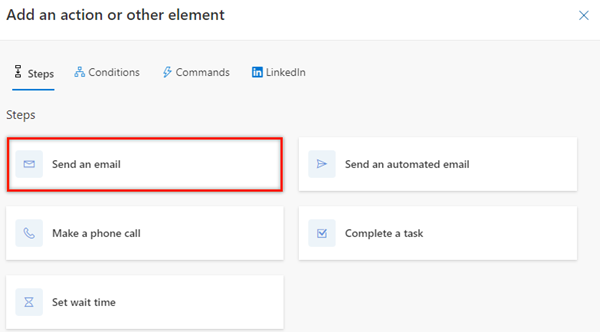
Konfigurasikan aktiviti e-mel dan kemudian tutup anak tetingkap.
Aktiviti e-mel dicipta.
Nota
Anda tidak boleh memadamkan langkah yang diikuti oleh syarat. Untuk memadamkan langkah seperti itu, alih keluar syarat dan kemudian padamkan langkah.
Syarat e-mel lanjutan
Langkah Syarat e-mel lanjutan membolehkan anda mentakrifkan tindakan seterusnya apabila satu set tindakan—atau mana-mana tindakan yang dipilih—dilakukan oleh pelanggan pada langkah e-mel.
Penting
- Anda perlu mengkonfigurasikan ciri penglibatan e-mel dalam organisasi anda sebelum anda mula menggunakan syarat untuk aktiviti e-mel. Interaksi pelanggan dengan e-mel dipaparkan dalam senarai syarat.
- Dayakan aktiviti jujukan untuk mencipta syarat untuk aktiviti e-mel.
Mari tentukan aliran di mana anda mahu mencetuskan langkah seterusnya apabila pelanggan membuka e-mel dan memuat turun lampiran.
Selepas menambah aktiviti E-mel , pilih + (Tambah).
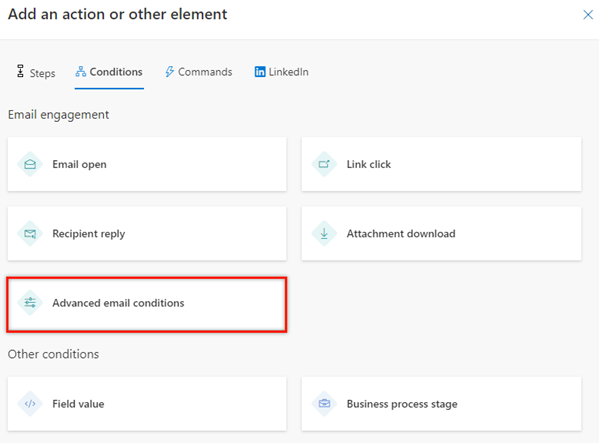
Pada kotak dialog Tambah tindakan atau elemen lain, pergi ke tab Syarat dan pilih Syarat e-mel lanjutan.
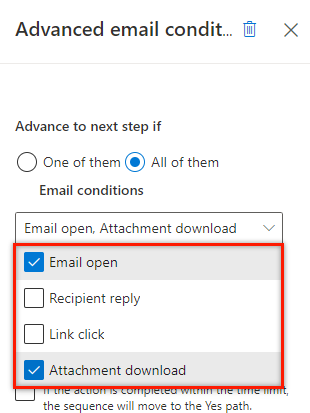
Dalam anak tetingkap Syarat e-mel lanjutan, pilih pilihan Semua mereka. Dalam contoh ini, kami mentakrifkan syarat untuk pergi ke laluan Ya apabila pelanggan membuka e-mel dan memuat turun lampiran.
Nota
Pilih salah satu daripada mereka pilihan jika anda mahu mencetuskan laluan Ya apabila hanya satu daripada tindakan yang dipilih dilakukan.
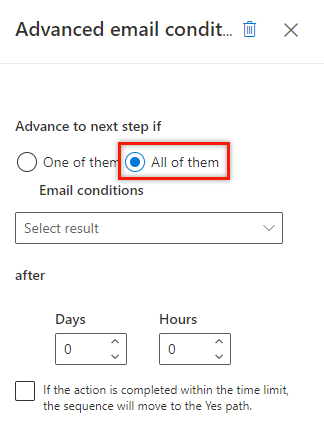
Daripada senarai lungsur pilih keputusan , pilih kotak pilihan E-mel terbuka dan Lampiran dimuat turun .
Apabila pelanggan melakukan kedua-dua tindakan ini pada e-mel, laluan Ya dimulakan.
Nota
Jika anda telah memilih pilihan Salah satu daripadanya , laluan Ya dimulakan apabila e-mel dibuka atau lampiran dimuat turun.
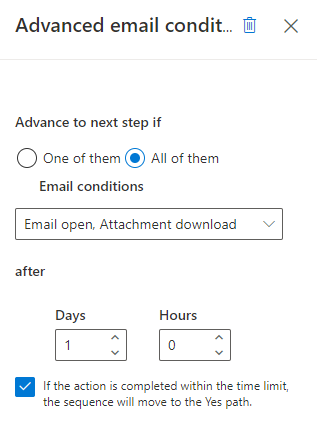
Pilih tempoh dalam hari dan jam selepas itu anda mahu memulakan laluan Ya apabila pelanggan melaksanakan tindakan yang dipilih. Jika pelanggan tidak melaksanakan tindakan ini dalam had masa, laluan Tiada dimulakan .
Jika anda tidak mahu menunggu dan beralih ke langkah seterusnya dalam laluan Ya selepas pelanggan melaksanakan tindakan yang dipilih, pilih Jika tindakan selesai dalam had masa, jujukan akan beralih ke laluan Ya. kotak pilihan.
Tutup anak tetingkap Syarat e-mel lanjutan.
Langkah syarat e-mel lanjutan dicipta.
Anda boleh terus mencipta langkah dalam laluan Ya dan Tidak , mengikut keperluan anda.
Takrifkan syarat untuk aktiviti panggilan telefon
Apabila anda menambah aktiviti panggilan telefon pada jujukan dan memilih Tambah( ),+ kotak dialog Tambah tindakan atau elemen lain dipaparkan. Pilih tab Syarat , di mana anda menentukan tindakan seterusnya dalam jujukan. Tindakan yang boleh dilakukan pada aktiviti panggilan telefon dipaparkan dalam langkah Syarat panggilan lanjutan. Walau bagaimanapun, tindakan ini berbeza daripada organisasi kepada organisasi bergantung pada keperluan mereka dan ditambah oleh pentadbir.
Langkah Syarat panggilan lanjutan membolehkan anda memilih berbilang keputusan, apabila hanya satu hasil mesti berlaku untuk maju ke laluan Ya.
Apabila penjual melangkau aktiviti panggilan telefon yang merangkumi syarat, aliran mengikut laluan Tidak .
Nota
Untuk mengetahui tentang menambah status tersuai untuk organisasi anda, lihat Takrifkan peralihan sebab status untuk Kes atau jadual tersuai.
Mari kita takrifkan aliran di mana anda mahu memulakan laluan Ya apabila pelanggan membuat atau menerima panggilan.
Pilih Tambah(+) selepas aktiviti panggilan telefon.
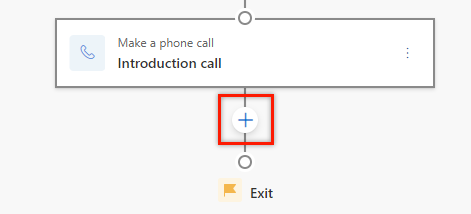
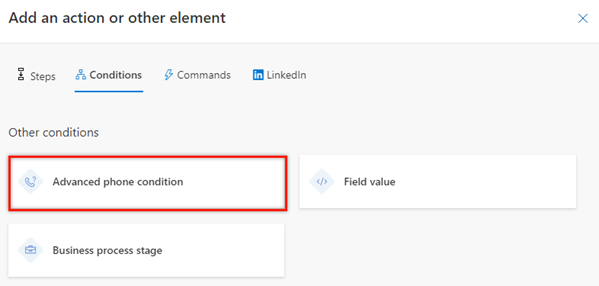
Dalam kotak dialog Tambah tindakan atau elemen lain, pergi ke tab Syarat dan kemudian pilih Syarat telefon lanjutan.
Dalam anak tetingkap Syarat telefon lanjutan, daripada senarai juntai lungsur Pilih keputusan , pilih pilihan Dibuatdan Diterima.
Apabila mana-mana aktiviti yang dipilih selesai, laluan Ya dimulakan.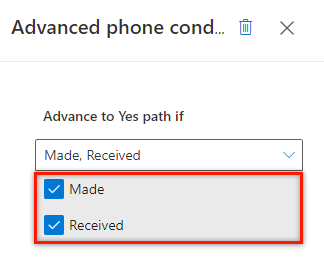
Tutup anak tetingkap Syarat telefon lanjutan.
Langkah syarat panggilan lanjutan dibuat.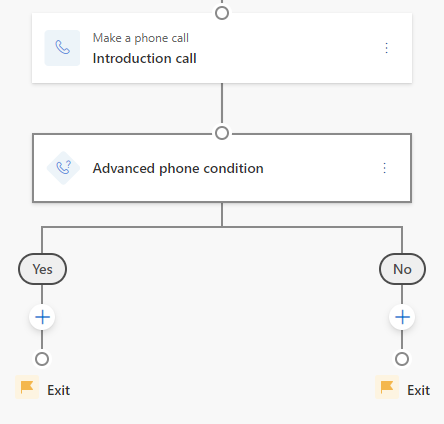
Anda boleh terus mencipta langkah dalam laluan Ya dan Tidak , mengikut keperluan anda.
Takrifkan syarat berdasarkan nilai medan
Apabila anda menambahkan syarat berdasarkan nilai medan, anda menentukan tindakan seterusnya untuk jujukan mengikut nilai yang diberikan dalam medan. Nilai medan yang tersedia—termasuk entiti berkaitan—adalah berdasarkan jenis rekod yang telah anda pilih untuk jujukan.
Dalam kotak dialog Tambah tindakan atau elemen lain , pergi ke tab Syarat , pilih medan dan cipta syarat. Urutan mengikut laluan Ya apabila syarat adalah benar dan laluan Tidak apabila syarat adalah palsu.
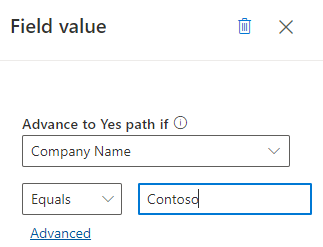
Dalam contoh berikut, mari tetapkan jujukan untuk mengikuti laluan Ya apabila nama syarikat bakal pelanggan ialah Contoso.
Pilih Tambah(+) selepas aktiviti.
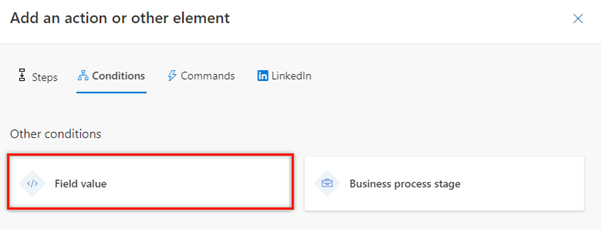
Dalam kotak dialog Tambah tindakan atau elemen lain, pergi ke tab Syarat dan kemudian pilih Nilai medan.
Dalam anak tetingkap Nilai medan, di bawah seksyen Maju ke Ya jika , pilih Nama Syarikat dan kemudian tetapkan syarat sebagaiSama dengan Contoso.
Nota
- Apabila anda memilih Lanjutan, anak tetingkap Nilai medan dibuka di sebelah kanan untuk mentakrifkan lebih banyak syarat untuk langkah. Anda boleh mentakrifkan syarat berdasarkan baris, kumpulan dan entiti berkaitan.
- Medan jenis carian seperti Dicipta oleh dan Pemilik hanya dipaparkan apabila anda memilih Lanjutan.
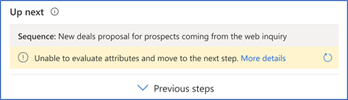
- Jika rekod yang disambungkan tidak termasuk medan yang dikonfigurasikan, ralat dipaparkan dalam widget Seterusnya . Imej berikut menunjukkan contoh ralat:
Tutup anak tetingkap nilai Medan.
Langkah syarat nilai medan dicipta.Anda boleh terus mencipta langkah dalam laluan Ya dan Tidak , mengikut keperluan anda.
Takrifkan syarat berdasarkan peringkat proses perniagaan
Apabila anda menambahkan syarat berdasarkan peringkat proses perniagaan, anda menentukan laluan jujukan berdasarkan peringkat proses perniagaan tersebut. Aliran proses perniagaan disenaraikan berdasarkan jenis rekod yang anda pilih untuk jujukan.
Dalam kotak dialog Tambah tindakan atau elemen lain , pergi ke tab Syarat , pilih peringkat proses perniagaan dan cipta syarat. Urutan mengikut laluan Ya apabila syarat adalah benar dan laluan Tidak apabila syarat adalah palsu.
Nota
Sahkan bahawa aliran proses perniagaan ditakrifkan untuk jenis rekod yang anda pilih dalam jujukan.
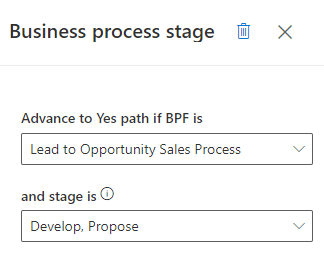
Dalam contoh berikut, mari tetapkan jujukan kepada laluan Ya apabila aliran Proses Jualan Petunjuk kepada Peluang sama ada dalam peringkat Cadangkan atau Bangunkan .
Pilih Tambah(+) selepas aktiviti.
Dalam kotak dialog Tambah tindakan atau elemen lain, pergi ke tab Syarat dan kemudian pilih Peringkat proses perniagaan.
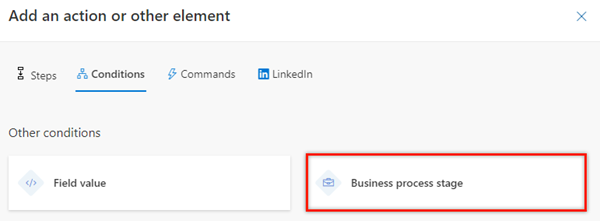
Dalam anak tetingkap Peringkat proses perniagaan, di bawah laluan Maju ke Ya jika BPF ialah bahagian , pilih Bawa ke Proses Jualan Peluang. Dalam kotak dan peringkat ialah , pilih Cadangkan dan Bangunkan.
Tutup anak tetingkap peringkat proses perniagaan.
Langkah syarat aliran proses perniagaan dicipta.
Anda boleh terus mencipta langkah dalam laluan Ya dan Tidak , mengikut keperluan anda.
Tidak menemui ciri dalam apl anda?
Terdapat beberapa kemungkinan:
- Anda tidak mempunyai lesen yang diperlukan untuk menggunakan ciri ini. Lihat jadual perbandingan dan panduan pelesenan untuk melihat ciri yang tersedia dengan lesen anda.
- Anda tidak mempunyai peranan keselamatan yang diperlukan untuk menggunakan ciri ini.
- Untuk mengkonfigurasi atau menyediakan ciri, anda perlu mempunyai peranan Pentadbiran dan penyesuaian
- Untuk menggunakan ciri berkaitan jualan, anda perlu mempunyai peranan jualan utama
- Sesetengah tugas memerlukan peranan Berfungsi tertentu.
- Pentadbir anda belum menghidupkan ciri ini.
- Organisasi anda sedang menggunakan aplikasi tersuai. Semak dengan pentadbir anda untuk mendapatkan langkah yang tepat. Langkah yang diterangkan dalam artikel ini khusus untuk aplikasi Hab Jualan dan Sales Professional permulaan.
Maklumat berkaitan
Cipta dan aktifkan jujukan
Tambah langkah pada jujukan
Tambah langkah arahan pada jujukan
Tambah aktiviti LinkedIn pada urutan