Nota
Capaian ke halaman ini memerlukan kebenaran. Anda boleh cuba mendaftar masuk atau menukar direktori.
Capaian ke halaman ini memerlukan kebenaran. Anda boleh cuba menukar direktori.
Pengurusan pengguna dan pasukan ialah kawasan Microsoft Dataverse di mana anda boleh mencipta dan menyelenggara akaun dan profil pengguna.
Pengguna ialah mana-mana orang yang bekerja untuk unit perniagaan yang menggunakan Dataverse. Setiap pengguna mempunyai akaun pengguna. Semua pengguna mesti dikaitkan dengan satu unit perniagaan sahaja. Persatuan ini mengawal data pelanggan yang boleh diakses oleh pengguna. Termasuk dalam akaun pengguna ialah maklumat seperti nombor telefon pengguna, alamat e-mel dan pautan kepada pengurus pengguna. Setiap pengguna mempunyai keistimewaan dan hak untuk mengurus tetapan peribadi mereka sendiri. Setiap pengguna sepadan dengan pengguna dalam ID Microsoft Entra untuk organisasi tersebut. Apabila anda mencipta pengguna, anda mesti memperuntukkan pengguna kepada sekurang-kurangnya satu peranan keselamatan. Walaupun pengguna adalah sebahagian daripada pasukan yang telah menetapkan peranan, pengguna harus ditugaskan kepada peranan. Untuk maklumat lanjut tentang tahap dan peranan capaian, lihat Konsep keselamatan untuk pembangun.
Pasukan ialah sekumpulan pengguna. Pasukan membenarkan pengguna merentas organisasi bekerjasama dan berkongsi maklumat. Untuk maklumat lanjut tentang pasukan, lihat Gunakan Pasukan untuk Bekerjasama dan Berkongsi Maklumat.
Pengguna atau pasukan boleh memiliki rekod. Tetapkan kepada OwnershipTypeOwnershipTypes.
UserOwned atau OwnershipTypes.
TeamOwned untuk membolehkan pemilikan. Anda boleh menggunakan ReassignObjectsOwnerRequest mesej atau ReassignObjectsSystemUserRequest mesej untuk melakukan penugasan semula pukal semua rekod untuk pemilik.
Ilustrasi berikut menunjukkan perhubungan untuk pengguna dan pasukan.
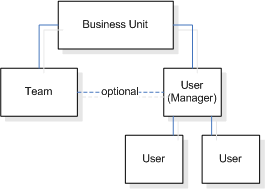
Pengguna
Jadual berikut memberikan butiran tentang atribut penting untuk jadual pengguna sistem.
| Nama lajur | Description |
|---|---|
| Mod Akses | Menentukan jenis capaian yang pengguna ini ada kepada Dataverse. Ini kadangkala dirujuk sebagai jenis pengguna. - Pentadbiran – Pengguna mempunyai akses kepada kawasan Tetapan tetapi tidak mempunyai akses kepada kawasan Jualan, Pemasaran dan Perkhidmatan. - Bukan Interaktif – Pengguna boleh mengakses sistem tetapi hanya melalui perkhidmatan Web. - Baca – Pengguna mempunyai akses baca sahaja. - Read-Write – Pengguna mempunyai akses baca dan tulis. - Pengguna Sokongan – Pasukan sokongan Dataverse mencipta pengguna. |
| CalType | Menentukan jenis lesen pengguna. - Pentadbiran – Pengguna mempunyai hak pengguna pentadbiran. - Peranti Penuh – Pengguna yang menggunakan peranti yang menjalankan Dataverse mempunyai akses baca dan tulis. - Peranti Terhad – Pengguna yang menggunakan peranti yang menjalankan Dataverse hanya mempunyai akses baca. - Penuh – Pengguna mempunyai akses baca dan tulis. - Terhad – Pengguna hanya mempunyai akses baca. |
| Adalah Hilang Upaya | Menentukan sama ada pengguna dinyahdayakan. Hanya pengguna berlesen atau pengguna yang mempunyai mod akses sokongan atau bukan interaktif boleh didayakan. Pengguna sokongan tidak boleh dilumpuhkan. |
| IsLesen | Menentukan sama ada pengguna dilesenkan. Ini terpakai kepada pelanggan yang mengakses Dataverse melalui Persekitaran Perkhidmatan Dalam Talian Microsoft. Atribut ini adalah baca sahaja dan dikemas kini oleh sistem. |
| IsSyncWithDirectory | Menentukan sama ada pengguna disegerakkan dengan direktori Microsoft 365. Ini terpakai kepada pelanggan yang mengakses Dataverse melalui Persekitaran Perkhidmatan Dalam Talian Microsoft. Atribut ini hanya boleh ditetapkan pada cipta dan sebaliknya adalah baca sahaja. |
| QueueId | Menentukan baris gilir lalai untuk pengguna. |
Semakan akses adalah tambahan. Anda boleh mengakses jadual berdasarkan peranan yang diperuntukkan kepada pengguna serta peranan yang diperuntukkan kepada pasukan yang pengguna adalah ahlinya. Ini membolehkan pengguna mempunyai keistimewaan di luar unit perniagaan mereka.
Nota
Set keistimewaan pengguna ialah kesatuan keistimewaan daripada peranan pengguna dan keistimewaan daripada semua peranan pasukan di mana pengguna adalah ahli.
Pengguna bukan interaktif sering digunakan semasa menulis kod perkhidmatan-ke-perkhidmatan kerana mereka tidak menggunakan lesen. Dataverse membenarkan tujuh pengguna bukan interaktif percuma. Untuk menyahdayakan pengguna bukan interaktif, kemas kini rekod pengguna yang menukar accessmode nilai kepada mana-mana nilai lain. Pengguna dilumpuhkan secara automatik.
Untuk mencari pengguna yang sedang log masuk atau yang menyamar, panggil mesej.WhoAmIRequest
Padamkan pengguna
Dalam Dataverse, pengguna boleh dinyahdayakan dan dipadamkan. Anda boleh memadamkan pengguna daripada Power Platform (Dataverse) dengan mengandaikan anda mempunyai keizinan akses yang diperlukan kepada baris jadual SystemUser. Terdapat urutan tugas yang perlu diikuti. Anda tidak boleh memadamkan baris dalam satu panggilan. Anda mesti terlebih dahulu memadamkan pengguna yang berdaftar dalam Microsoft Entra ID dan kemudian memadamkan pengguna dalam Dataverse. Prosedur yang perlu diikuti digariskan di bawah.
Log masuk ke portal Microsoft Azure dan kemudian ikut langkah berikut:
- Pilih Microsoft Entra ID, dan kemudian di bawah Urus pilihPengguna
- Padamkan pengguna - ini dipanggil 'pemadaman lembut' kerana rekod pengguna kekal sehingga dipadamkan secara kekal
- Padamkan pengguna secara kekal sama ada secara manual atau tunggu 30 hari sehingga Azure memadamkan pengguna secara kekal melalui automasi
Selepas pengguna sistem lembut atau dipadamkan secara kekal dalam Azure, status pengguna akan ditunjukkan sebagai dinyahdayakan dalam Dataverse. Anda boleh menemui baris pengguna ini dalam jadual SystemUser.
Dalam Dataverse:
- Tugaskan semula mana-mana baris jadual sedia ada yang ditugaskan kepada pengguna - tidak sepatutnya ada baris jadual yang diberikan kepada pengguna sebelum memadamkan pengguna
- Padamkan pengguna dengan menggunakan panggilan SDK atau API Web - ini ialah pemadaman lembut
- Padamkan pengguna sistem secara kekal dengan panggilan API buat kali kedua
Tip
Terdapat penggantian di mana baris pengguna dalam Dataverse boleh dipadamkan tanpa memadamkan rekod ID Microsoft Entra pengguna secara kekal. Ini boleh dilakukan dengan menetapkan OrgDbOrgSettingAuthorizationSkipAadUserStateValidation=true. Ini menghapuskan keperluan untuk melakukan langkah #2 dalam prosedur Azure di atas. Lihat Tetapan pangkalan data persekitaran untuk mengemas kini nilai ini.
Maklumat lanjut: Padamkan pengguna daripada persekitaran, Kemas kini dan padamkan baris jadual menggunakan API Web, Kemas kini dan padamkan baris jadual menggunakan SDK untuk .NET
Alat Komuniti
Utiliti Tetapan Pengguna ialah alat yang dibangunkan oleh komuniti XrmToolbox untuk Dataverse. Lihat artikel Alatan pembangun untuk alatan yang dibangunkan oleh komuniti.
Nota
Alatan komuniti bukan produk Dataverse dan tidak memberikan sokongan kepada alatan komuniti. Jika anda mempunyai soalan yang berkaitan dengan alat ini, sila hubungi penerbit. Maklumat lanjut: XrmToolBox.
Lihat juga
Gunakan Pasukan untuk Bekerjasama dan Berkongsi Maklumat
Rujukan jadual pasukan
Tentukan tetapan zon waktu untuk pengguna
Sampel: Kongsi rekod menggunakan mesej GrantAccess, ModifyAccess dan RevokeAccess
Sampel: Kongsi rekod menggunakan pasukan capaian