Nota
Capaian ke halaman ini memerlukan kebenaran. Anda boleh cuba mendaftar masuk atau menukar direktori.
Capaian ke halaman ini memerlukan kebenaran. Anda boleh cuba menukar direktori.
Artikel ini menerangkan cara menandatangani kod iOS. Anda perlu menandatangani apl anda jika iOS anda memilih iOS sebagai salah satu platform semasa mencipta dan membina projek bungkus anda.
Penting
Menggunakan Xcode untuk menandatangani apl mudah alih anda yang dibungkus secara digital untuk iOS tidak disokong. Ikut arahan di bawah untuk menandatangani pakej aplikasi mudah alih anda yang dibungkus dengan iOS betul.
Sebelum anda mula
Prasyarat
Sebelum anda memulakan, pastikan anda mempunyai:
- ID aplikasi
- UDID peranti (hanya untuk tujuan ujian dan pembangunan)
- Peranti macOS untuk menandatangani kod iOS
Sediakan Mac anda
- Pasang Xcode. Maklumat lanjut: Xcode
- Pasang PowerShell untuk macOS. Maklumat lanjut: Memasang PowerShell pada macOS
- Daftar dalam Program Pembangun Apple
- Untuk pengedaran organisasi, daftar untuk Program Pembangun Apple Enterprise
Cipta ID Aplikasi
Log masuk ke akaun pembangun anda di dan https://developer.apple.com pilih tab Akaun .

Pergi ke Pengecam > Sijil, ID & Profil.
Pilih + untuk mencipta pengecam baharu.

Pilih ID Apl, kemudian pilih Teruskan.
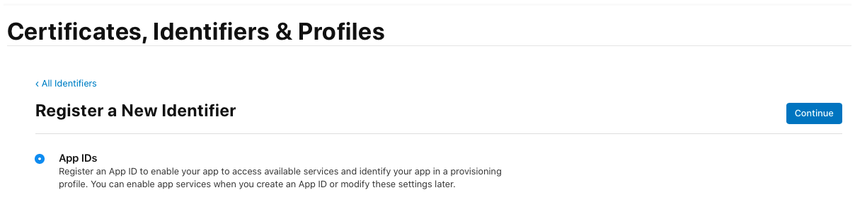
Pilih jenis sebagai Apl, kemudian pilih Teruskan.
Daftar ID Apl:
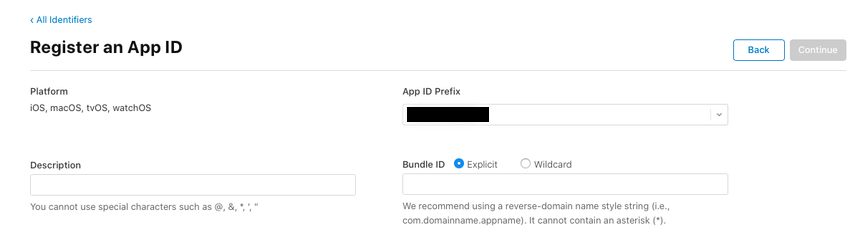
- Penerangan - Nama apl anda.
- ID Bundle- Pilih ID Bundle Eksplisit.
- Masukkan ID bundle yang anda gunakan semasa mencipta projek wrap. Maklumat lanjut: ID Bundle
- Dayakan keupayaan ini:
- Domain Berkaitan
- iCloud
- Bacaan Tag NFC
- Pemberitahuan Tolak
- Pilih Teruskan.
Semak dan daftarkan ID Apl.
Cipta sijil pengedaran
Cipta Permintaan Tandatangan Sijil (CSR)
Pada Mac anda, pergi ke folder Aplikasi >Utiliti> buka Akses Rantai Kunci.
Pilih Pembantu>Sijil Capaian Rantai>Kunci Minta Sijil daripada Pihak Berkuasa Sijil.
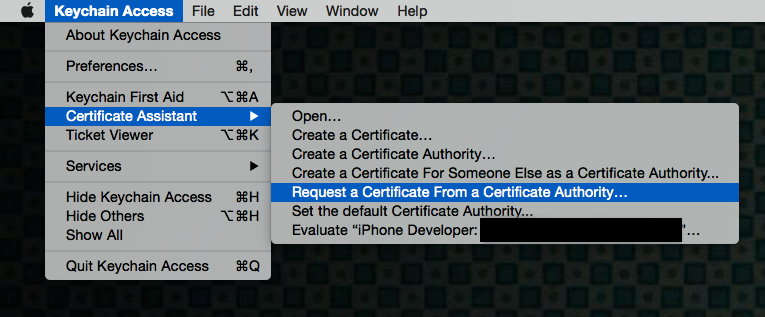
Isi Maklumat Sijil:
- Dalam medan Alamat E-mel Pengguna , masukkan alamat e-mel Apple ID anda.
- Dalam medan Nama Biasa , masukkan nama anda.
- Dalam kumpulan Permintaan , pilih Disimpan ke cakera.
- Simpan fail ke dalam Mac anda.
- Pilih Teruskan.
Muat naik dan pasang sijil
Log masuk ke akaun pembangun anda di dengan https://developer.apple.com memilih tab Akaun .
Pergi ke Sijil, ID & Profil > Sijil.
Pilih + untuk mencipta sijil baharu.
Pilih App Store dan Teruskan Ad Hoc>.
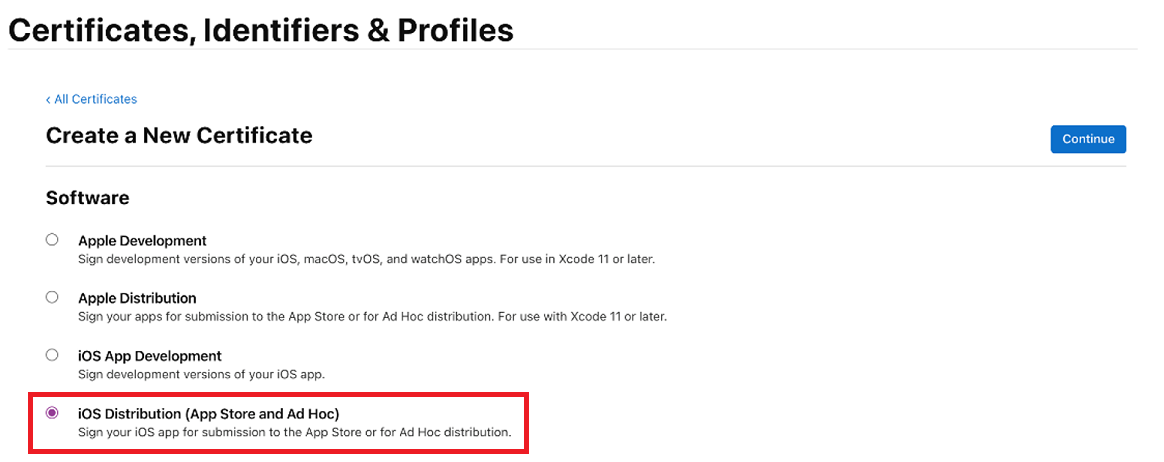
Nota
Jika anda mempunyai Akaun Pembangun Perusahaan, anda akan mempunyai pilihan untuk mencipta sijil Pengedaran Perusahaan.
Muat naik fail Permintaan Menandatangani Sijil (CSR) yang anda hasilkan dalam langkah sebelumnya.
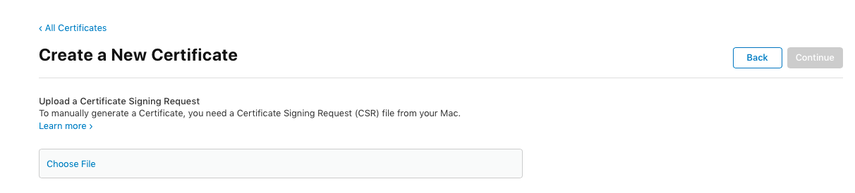
Pilih Teruskan dan muat turun sijil ke Mac anda.
Klik dua kali fail .cer yang dimuat turun untuk memasangnya dalam Akses Rantai Kunci.
Catat Nama sijil (biasanya diformatkan sebagai Pengedaran iPhone: Nama (ID Pasukan)). Nilai ini ialah identiti tandatangan kod yang diperlukan untuk menandatangani.
Daftar peranti untuk ujian
Nota
Langkah ini hanya diperlukan jika anda mengedarkan apl kepada pengguna luaran. Langkah ini tidak diperlukan jika aplikasi hanya untuk pengguna dalaman.
Log masuk ke akaun pembangun anda di dengan https://developer.apple.com memilih tab Akaun .
Pergi ke Sijil, ID & Profil > Peranti.
Pilih + untuk mendaftarkan satu atau lebih peranti.
Masukkan Nama Peranti dan ID Peranti (UDID).
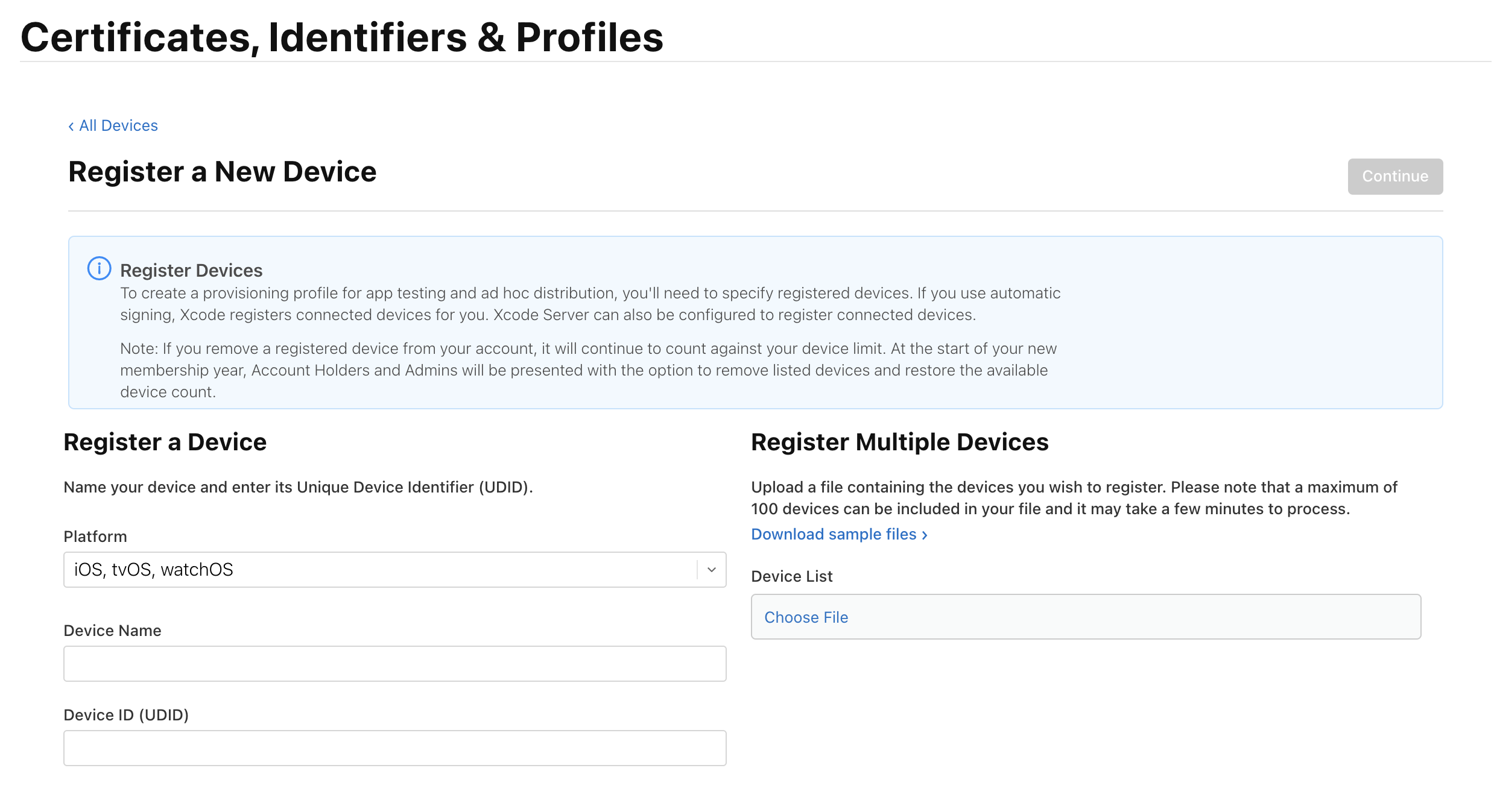
Pilih Simpan.
Tip
Anda boleh mendaftarkan berbilang peranti sekaligus dengan memuat naik senarai UDID.
Buat iOS Profil Peruntukan
Log masuk ke akaun pembangun anda di dan https://developer.apple.com pilih tab Akaun .
Pergi ke Sijil, ID & Profil Profil >.
Pilih + untuk mencipta profil baharu.
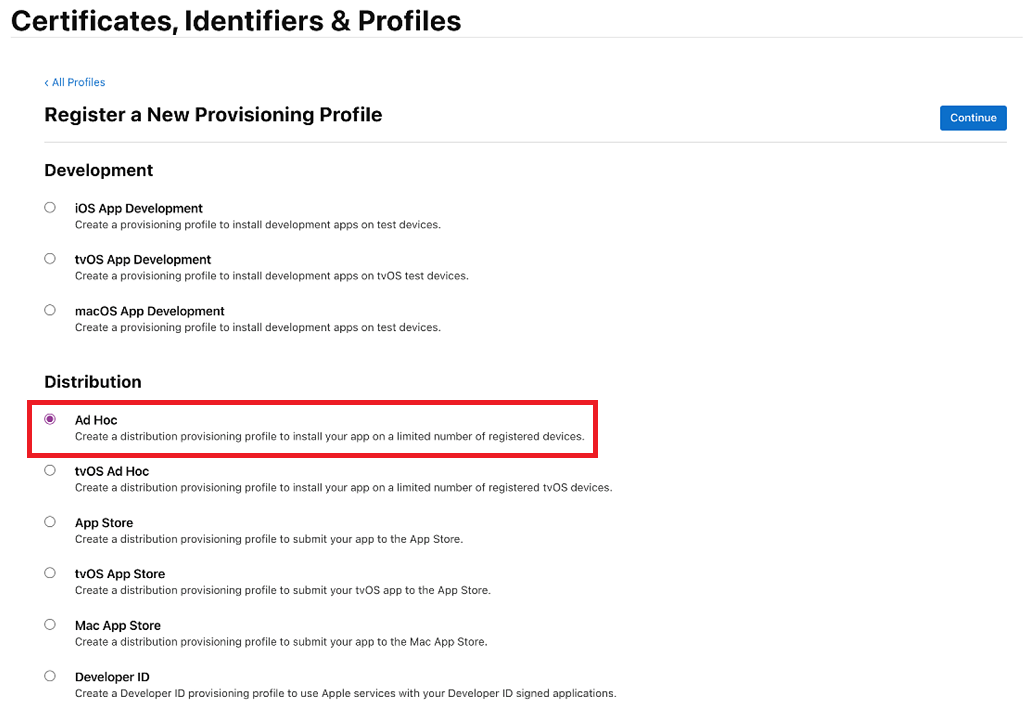
Pilih Teruskan> Ad Hoc.
Nota
Untuk kegunaan pengeluaran, pilih kaedah pengedaran App Store .
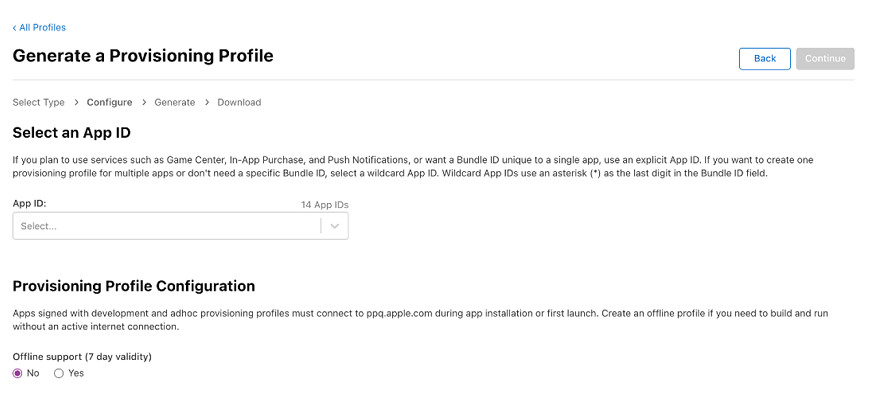
Pilih ID Apl yang anda cipta sebelum ini, kemudian pilih Teruskan.
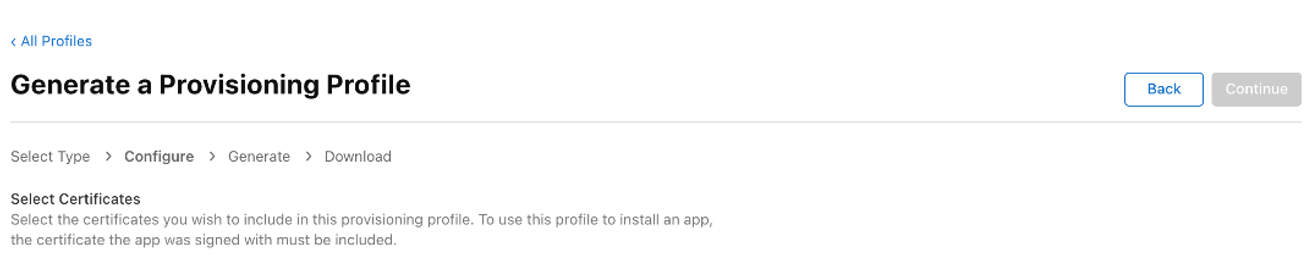
Pilih sijil yang anda cipta sebelum ini, kemudian pilih Teruskan.
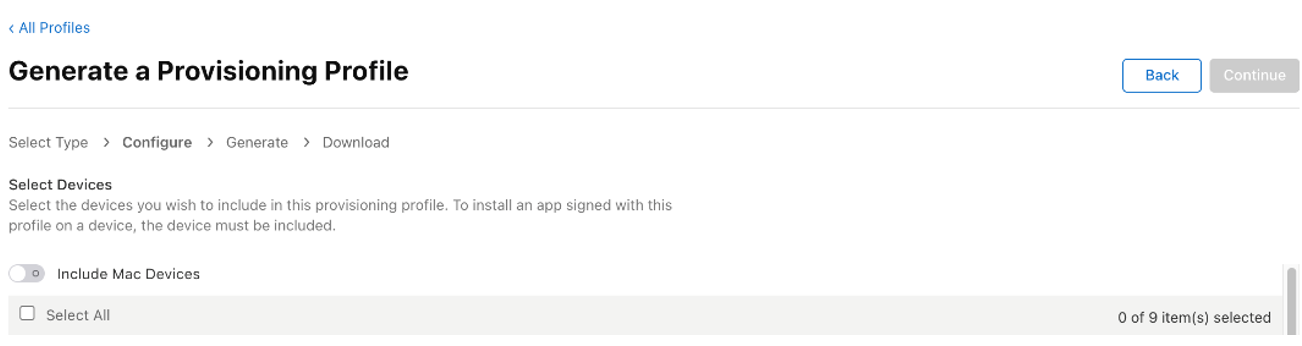
Pilih semua peranti ujian yang anda mahu memasang apl anda, kemudian pilih Teruskan.
Namakan profil peruntukan anda dan catatkan nama.
Pilih Jana dan muat turun profil ke Mac anda.
Klik dua kali fail yang dimuat turun (*.mobileprovision) untuk mendaftarkannya dengan Xcode.
Tandatangani iOS Arkib
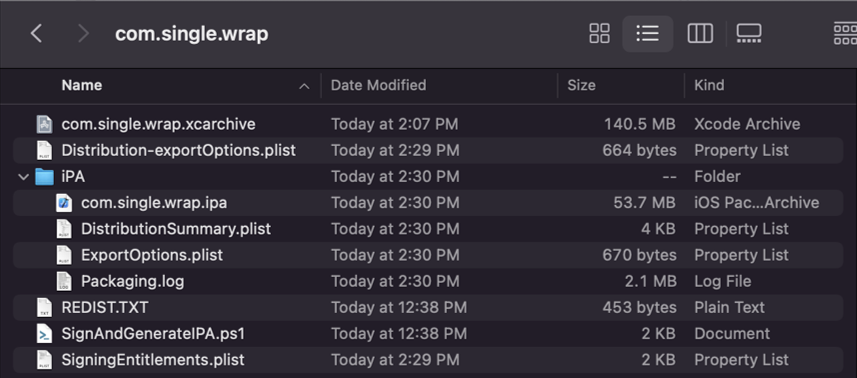
Muat turun dan nyahzip iOS fail -Archive.zip daripada storan blob Azure anda. Ini mencipta folder yang dinamakan sempena ID Bundle. Dalam contoh di bawah, ID Bundle ialah com.single.wrap.
Untuk tandatangan perusahaan sahaja: Buka fail Distribution-exportOptions.plist dengan Xcode dan tukar nilai untuk medan kaedah kepada perusahaan.
Nota
Tandatangan perusahaan tidak disokong dengan tandatangan Key Vault.
Buka Terminal dan tukar direktori kepada folder yang tidak dizipkan.
Masukkan
pwshuntuk memulakan PowerShell di terminal.Jalankan skrip PowerShell dengan maklumat profil sijil dan peruntukan anda:
./SignAndGenerateIPA.ps1 -CodeSigningIdentity "YOUR_CODE_SIGNING_IDENTITY" -ProvisioningProfilePath "PATH_TO_PROVISIONING_PROFILE"Nota
Untuk mencari nilai CodeSigningIdentity anda , klik kanan pada fail .mobileprovision , pilih Pratonton Maklumat Lanjut>. Cari medan Nama di bawah Sijil.
Tip
ProvisioningProfilePath ialah laluan kepada fail .mobileprovision yang anda muat turun. Sebagai contoh:
/Users/username/Downloads/MyProvisioningProfile.mobileprovision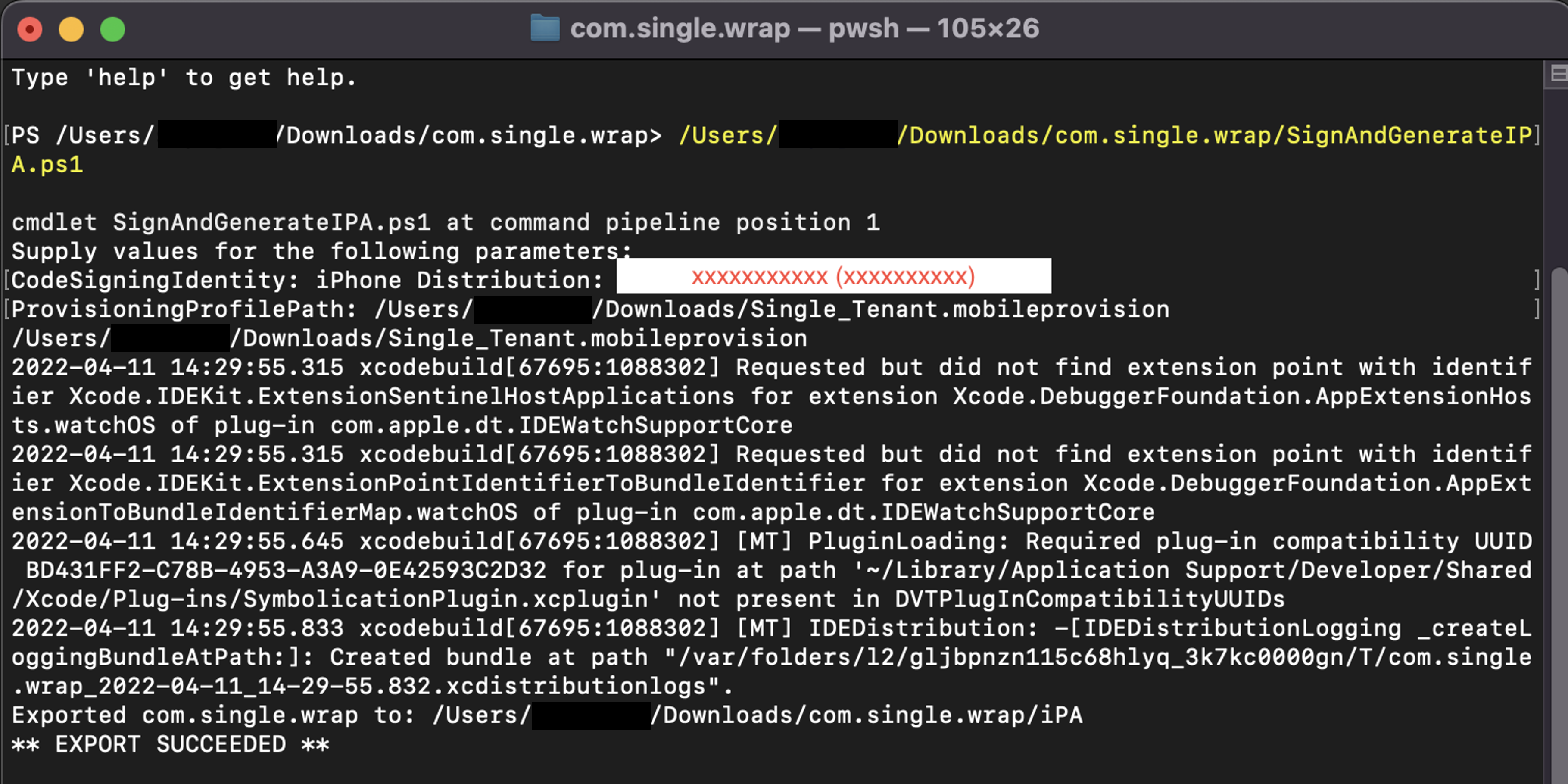
Apabila skrip selesai, fail a.ipa dicipta (contohnya, com.single.wrap.ipa).
Penting
Jika skrip gagal, padamkan folder dan fail yang dinyahzip kerana ia mungkin rosak. Buka zip iOS-Archive.zip sekali lagi sebelum mencuba semula.
Agihkan aplikasi
Pasang fail .ipa pada peranti berdaftar menggunakan apl Finder .
Untuk pengedaran perusahaan dengan Microsoft Intune:
- Tambah iOS apl barisan perniagaan iPadOS pada Microsoft Intune
- Berikan apl anda akses kepada perkhidmatan perlindungan aplikasi Intune