Nota
Capaian ke halaman ini memerlukan kebenaran. Anda boleh cuba mendaftar masuk atau menukar direktori.
Capaian ke halaman ini memerlukan kebenaran. Anda boleh cuba menukar direktori.
Microsoft Dataverse data (termasuk data daripada aplikasi Dynamics 365 dan kewangan dan operasi) boleh berubah secara berterusan melalui mencipta, mengemas kini dan memadamkan transaksi. Dengan pilihan kemas kini tambahan, anda boleh membina saluran paip data tambahan yang menggunakan perubahan ini pada sistem hiliran dan pangkalan data. Azure Synapse Pautan untuk Dataverse mengeksport data tambahan dalam folder bercap masa yang mengandungi perubahan data dalam selang masa yang ditentukan pengguna.
Anda boleh memanfaatkan ciri kemas kini tambahan untuk beberapa senario:
Kemas kini stor data hiliran atau gudang data. Anda mungkin perlu menggunakan perubahan daripada data anda Power Apps dan Dynamics 365 ke dalam stor data hiliran. Kemas kini tambahan ialah keupayaan standard dalam kebanyakan alat transformasi data, seperti Azure Data Factory. Walau bagaimanapun, untuk ciri kemas kini tambahan berfungsi, anda mesti mengenal pasti rekod yang berubah dalam jadual sumber. Ciri kemas kini tambahan menyediakan data yang diubah sebagai satu set fail supaya anda tidak perlu mengesan perubahan dengan membandingkan sebelum dan selepas imej jadual.
Analisis perubahan dalam set data yang besar. Jika anda perlu menganalisis perubahan dalam set data besar, ciri kemas kini tambahan menyediakan aliran data berterusan dalam kumpulan kecil supaya anda tidak perlu menyimpan semua data. Dengan pilihan ini, anda boleh menggugurkan data basi dan bertakung untuk menjimatkan kos storan data serta menjejaki perubahan data yang berkaitan untuk tempoh masa yang ditentukan pengguna.
Azure Synapse Link for Dataverse juga menyediakan pilihan untuk mengeksport dan mengekalkan replika jadual dalam storan Azure Data Lake (Gen 2) anda. Anda boleh mengkonfigurasi Azure Synapse Pautan untuk mengeksport data tambahan selain mengeksport replika jadual. Setiap konfigurasi (dikenali sebagai "profil Synapse Link") boleh mengeksport sama ada jadual atau data tambahan. Walaupun anda boleh mencipta berbilang profil, anda tidak boleh mengkonfigurasi kedua-dua jadual dan kemas kini tambahan dalam profil yang sama.
Penting
Folder cap masa awal dicipta apabila anda mendayakan ciri ini dengan salinan data anda. Folder cap masa dan jadual seterusnya dicipta hanya apabila terdapat kemas kini data semasa selang masa yang ditentukan pengguna.
Sebaik sahaja anda mencipta profil Synapse Link dengan ciri kemas kini tambahan, konfigurasi digunakan pada semua jadual yang dipilih dalam profil Synapse Link.
Ciri ini tidak boleh didayakan dengan pilihan: Sambung ke ruang kerja Azure Synapse anda. Untuk pelanggan yang memerlukan Azure Synapse akses analisis, ikut arahan ini untuk menyediakan pautan: Cipta Pautan Azure Synapse untuk Dataverse dengan Ruang Kerja anda Azure Synapse
Ciri ini bersamaan dengan ciri Tukar suapan dalam eksport ke tasik data terbina dalam aplikasi kewangan dan operasi Dynamics 365. Pelanggan yang menggunakan ciri Suapan Tukar mempunyai pilihan untuk mendayakan profil Synapse Link dengan data perubahan tanpa perlu mengeksport data jadual.
Prasyarat
Panduan ini mengandaikan bahawa anda telah memenuhi prasyarat untuk mencipta Azure Synapse Pautan. Maklumat lanjut: Cipta Pautan Azure Synapse untuk Dataverse dengan Azure Data Lake
Cipta profil Synapse Link untuk mengeksport data tambahan
Log masuk Power Apps dan pilih persekitaran anda.
Pada anak tetingkap navigasi kiri, pilih Azure Synapse Pautan. Jika item tiada dalam anak tetingkap panel sisi, pilih ... Lagi dan kemudian pilih item yang anda mahukan.
Pada bar perintah, pilih + Pautan baharu.
Pilih Langganan,Kumpulan sumber dan akaun storan. Pilih Seterusnya.
Jangan pilih pilihan Sambung ke ruang kerja Azure Synapse anda. Jika anda memilih pilihan ini, ciri kemas kini tambahan dilumpuhkan.
Tambahkan jadual yang anda mahu eksport. Jika persekitaran anda Dataverse dipautkan kepada aplikasi kewangan dan operasi, anda juga boleh memilih jadual daripada aplikasi kewangan dan operasi.
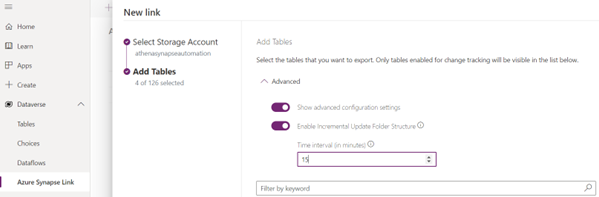
Pilih Lanjutan.
Hidupkan Tunjukkan tetapan konfigurasi lanjutan dan Dayakan Struktur Folder Kemas Kini Tambahan.
Masukkan selang masa (dalam minit) untuk kekerapan kemas kini tambahan hendaklah ditangkap, dan kemudian pilih Simpan.
Nota
Selang masa minimum ialah 5 minit. Ini bermakna folder kemas kini tambahan dicipta setiap lima minit dan mengandungi perubahan yang berlaku dalam selang masa. Tetapan ini juga boleh dikonfigurasikan selepas penciptaan pautan melalui Urus jadual. Selang masa maksimum ialah 1,140 minit (atau 24 jam).
Pastikan Sambung ke ruang kerja ruang kerja Azure Synapse Azure Synapse anda tidak disemak dalam halaman pertama persediaan.
Data tambahan dalam folder bercap masa disimpan sebagai fail teks nilai yang dipisahkan koma (fail CSV). Anda tidak boleh menggunakan ciri penukaran Delta untuk data tambahan dan mendapatkan fail tambahan dalam format parket Delta.
Lihat folder tokokan pada Storan Microsoft Azure
Apabila anda mencipta profil Synapse Link dengan data tambahan, sistem membuat salinan awal semua jadual dan menyimpannya dalam folder kemas kini tambahan pertama. Sebaik sahaja salinan awal dibuat, sistem mencipta folder kemas kini seterusnya dengan data yang diubah. Jika tiada perubahan dalam mana-mana jadual yang dipilih, anda tidak akan melihat folder data tambahan.
Untuk melihat folder data tambahan dalam akaun storan:
Pilih Pautan yang dikehendaki Azure Synapse dan kemudian pilih Pergi ke tasik data Azure pada bar perintah.
Pilih Bekas di bawah Penyimpanan Data.
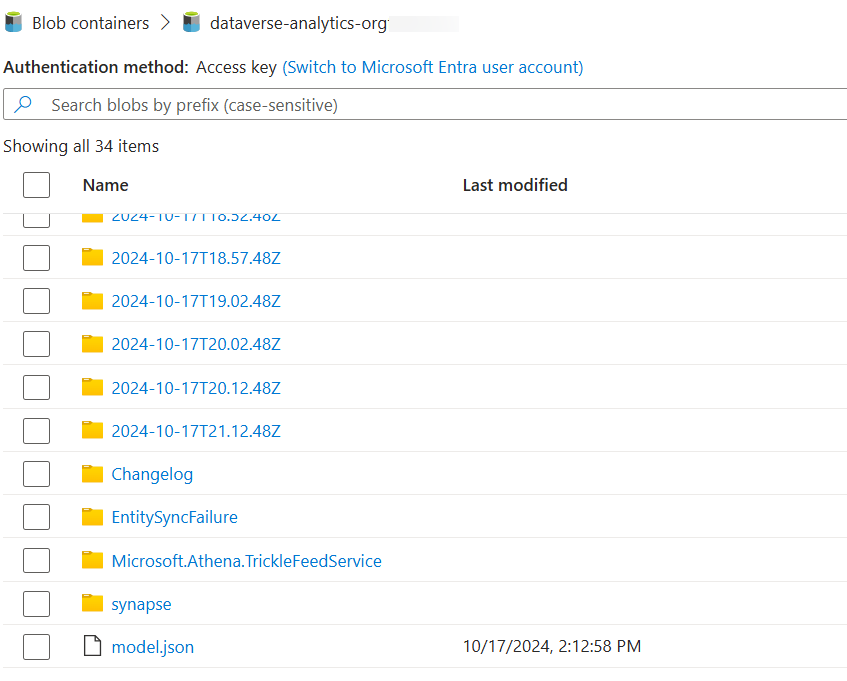
Pilih dataverse-environmentName-organizationUniqueName. Folder kemas kini tokokan dinamakan oleh cap masa penciptaan ("yyyy-MM-dd'T'HH:mm:ss.SSSz") dalam UTC. Perhatikan bahawa perbezaan masa antara folder bercap masa ialah selang masa yang ditentukan oleh anda dalam tetapan lanjutan.
Dalam setiap folder yang dicop masa, terdapat folder untuk setiap jadual. Tidak semua jadual yang dipilih mungkin telah berubah semasa selang masa dan anda hanya melihat folder yang sepadan dengan jadual yang datanya berubah.
Nota
Disebabkan ciri mekanisme percubaan semula, folder cap masa kosong tambahan mungkin dibuat dalam selang masa yang ditentukan pengguna.
Gunakan data tambahan
Anda boleh menyalin data tambahan ke dalam Azure SQL Database atau gudang data menggunakan alat penyepaduan data seperti Azure Data Factory atau Azure Synapse Analytics saluran paip. Kami menyediakan saluran paip data sampel yang boleh digunakan untuk tujuan ini. Untuk maklumat lanjut:Salin Dataverse data ke dalam Azure SQL.
Jika anda pelanggan aplikasi kewangan dan operasi Dynamics 365 yang beralih daripada ciri suapan perubahan, anda boleh menggunakan alat sampel penyepaduan data yang disediakan dalam GitHub untuk mengemas kini saluran paip data sedia ada yang digunakan dengan ciri suapan perubahan.
Anda juga boleh membina saluran paip data anda sendiri untuk menggunakan data tambahan. Walau bagaimanapun, anda perlu mempertimbangkan amalan terbaik berikut semasa mereka bentuk saluran paip anda sendiri:
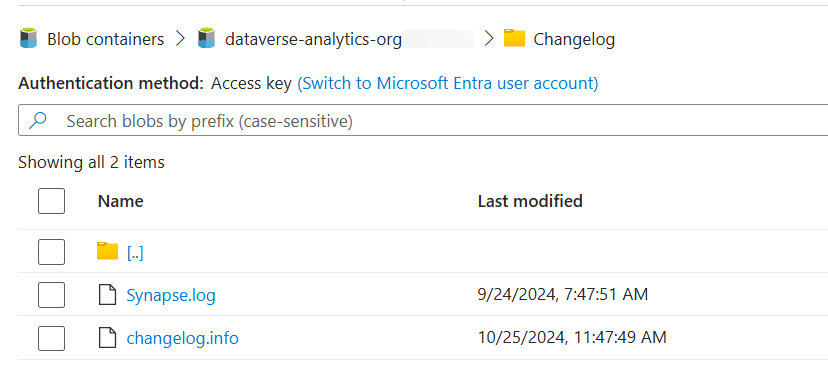
- Gunakan data daripada folder bercap masa sebelumnya sahaja: Dengan cara ini, anda boleh mengelakkan konflik baca-tulis dengan perkhidmatan Synapse Link, yang mungkin terus mengemas kini data dalam folder semasa. Anda boleh mencari folder semasa dengan melihat fail Changelog/changelog.info . Fail ini ialah fail baca sahaja yang mengandungi satu baris dengan nama folder yang sedang dikemas kini. Anda tidak sepatutnya mengemas kini fail ini kerana ia boleh menyebabkan ketidakstabilan sistem.
- Anda boleh melihat fail model.json yang terletak dalam setiap folder cap masa untuk membaca metadata seperti nama lajur untuk data yang terkandung dalam folder jadual. Perhatikan bahawa setiap fail model.json dalam folder yang terletak dalam folder bercap masa mengandungi metadata untuk semua jadual, bukan hanya jadual yang terkandung dalam folder cap masa.
- Elakkan menggunakan fail log lain seperti fail Synapse.log. Fail ini digunakan untuk tujuan dalaman dan mungkin tidak mencerminkan data yang tepat.
- Pertimbangkan untuk memadamkan folder tambahan usang daripada tasik Data Azure anda selepas anda selesai memproses. Pada masa ini, Synapse Link mengekalkan pajakan pada fail ini dalam Azure Storage untuk pulih daripada sebarang kegagalan. Sistem mungkin melepaskan pajakan selepas beberapa ketika. Anda hanya perlu memadamkan folder tambahan yang lebih lama daripada 24 jam untuk mengelakkan sebarang konflik dengan operasi sistem.
- Anda tidak sepatutnya mengubah suai atau memadamkan "folder semasa" iaitu folder yang terkandung dalam fail Changelog/changelog.info . Jika anda menukar fail ini, sistem menjeda pemprosesan data.