Nota
Capaian ke halaman ini memerlukan kebenaran. Anda boleh cuba mendaftar masuk atau menukar direktori.
Capaian ke halaman ini memerlukan kebenaran. Anda boleh cuba menukar direktori.
[Artikel ini merupakan dokumentasi prakeluaran dan tertakluk pada perubahan.]
Visualisasi lajur tersuai adalah pilihan paparan yang memaparkan data lajur sebagai grafik kecil - seperti tolok, garis trend, bar berwarna, atau set bintang - terus di dalam sel grid, bukannya teks biasa. Pilihan ini memudahkan anda mengimbas lajur dan membandingkan nilai merentasi banyak baris dengan sekali pandang.
Pilih visualisasi sekali, pada lajur, dari juntai bawah dalam Power Apps. Setiap grid atau paparan yang memaparkan lajur itu akan memaparkan grafik secara automatik. Artikel ini menerangkan visualisasi yang tersedia, data yang dijangka oleh setiap individu, isu data biasa, dan cara menyediakan data anda.
Penting
- Ini adalah ciri pratonton.
- Ciri pratonton bukan untuk kegunaan pengeluaran dan mungkin mempunyai kefungsian yang terbatas. Ciri ini tersedia sebelum keluaran rasmi agar pelanggan boleh mendapat akses awal dan memberikan maklum balas.
Visualisasi yang tersedia
Visualisasi lajur tersuai menawarkan empat jenis paparan grafik, serta paparan teks standard apabila anda memilih Tiada. Setiap visualisasi sesuai dengan bentuk data tertentu.
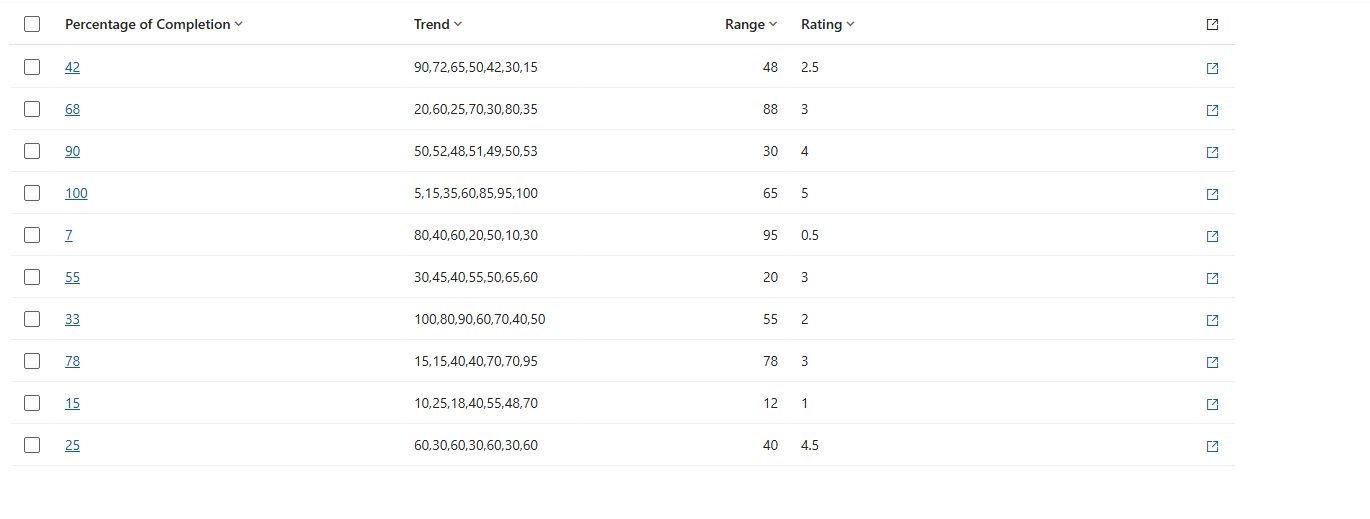
Imej berikut menunjukkan grid yang memaparkan lajur sebagai teks biasa, tanpa visualisasi yang digunakan:
Data yang sama dengan visualisasi yang digunakan lebih mudah dibandingkan merentasi baris:
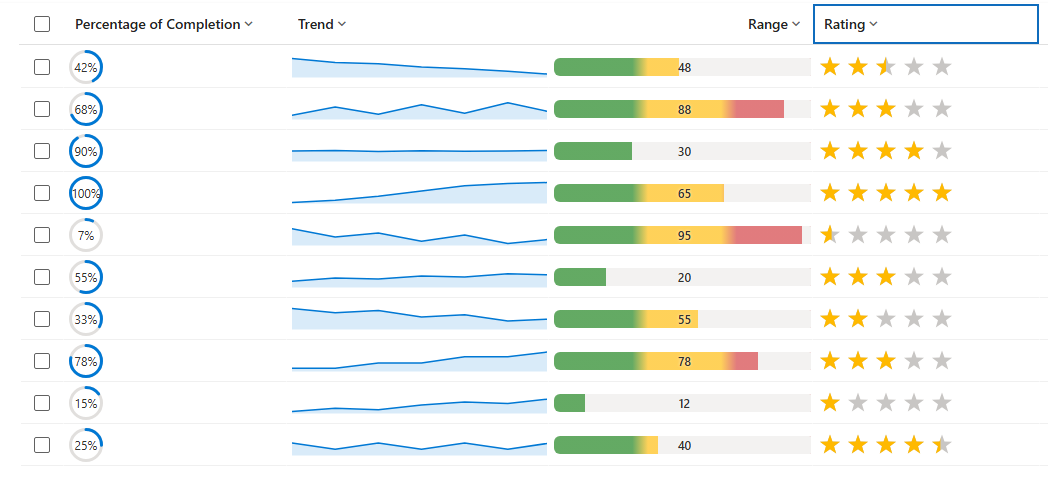
Jadual dan imej berikut memberikan butiran tentang pelbagai jenis visualisasi yang boleh anda gunakan dengan lajur untuk dipaparkan dalam paparan atau grid.
| Visualisasi | Nama | Apa yang ditunjukkannya | Data lajur paling sesuai |
|---|---|---|---|

|
dail radial | Tolok bulat diisi sehingga peratusan, dengan nilai ditunjukkan di tengah. | Satu nombor tunggal pada skala 0–100 (peratusan). Maklumat lanjut: Dail radial |

|
Carta Garisan | Satu garis tren kecil (garisan percikan) merentasi beberapa titik. | Lajur teks yang mengandungi beberapa nombor yang dipisahkan oleh koma. Maklumat lanjut: Carta garis |

|
peta haba | Bar mendatar yang warnanya berubah mengikut nilai (contohnya hijau → amber → merah). | Satu nombor dalam julat yang ditetapkan (0–100 secara lalai). Maklumat lanjut: Peta haba |

|
Penarafan Bintang | Satu baris bintang diisi untuk sepadan dengan nilai. | Nombor bulat dari 0 hingga bilangan bintang (0–5 secara lalai). Maklumat lanjut: Penarafan bintang |
Konfigurasikan visualisasi untuk lajur
Log masuk ke Power Apps (make.powerapps.com), pergi ke Solutions, dan kemudian buka jadual yang anda inginkan.
Pada kawasan Lajur jadual, buka lajur untuk mengedit sifatnya atau mencipta lajur baru.
Kembangkan pilihan Lanjutan, dan kemudian di sebelah Pilih bagaimana data lajur ini akan divisualisasikan dalam aplikasi , pilih daripada pilihan berikut: Tiada, Peta Haba, Carta Garis, Dail Radial, dan Penarafan Bintang. Memilih Tiada mengembalikan lajur ke paparan teks standardnya. Untuk maklumat lanjut, lihat Visualisasi untuk butiran lajur.
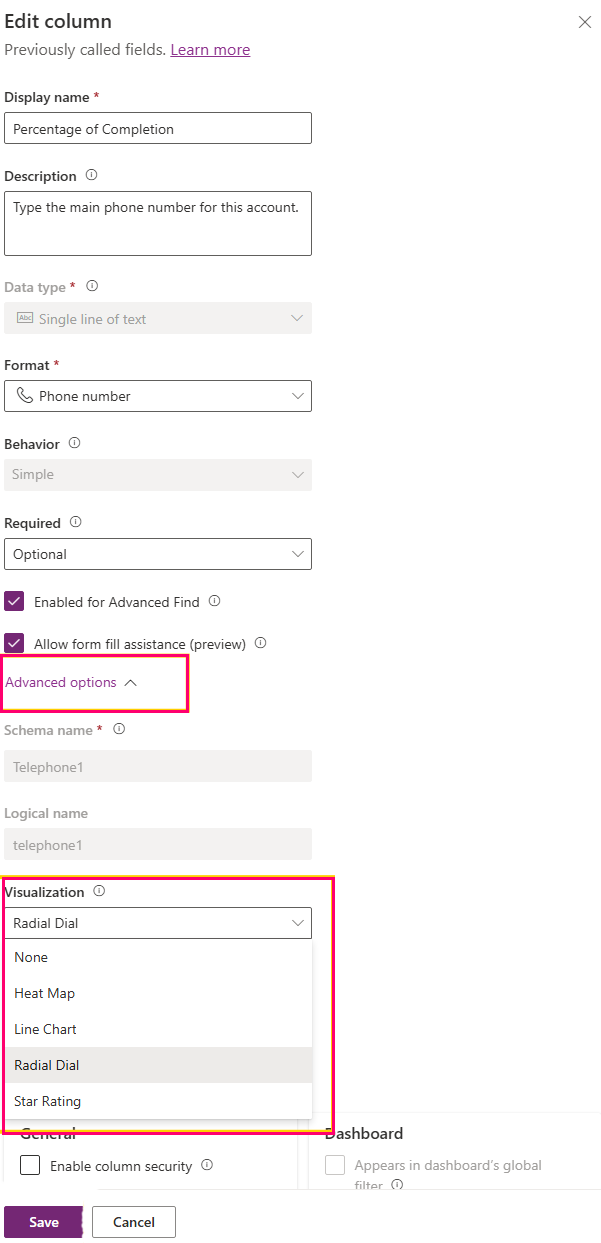
Pilih Simpan. Apabila anda menyimpan lajur, mana-mana grid atau paparan yang memaparkan lajur itu secara automatik akan memaparkan grafik tersebut.
Butiran visualisasi untuk lajur
Dail radial
Dail radial adalah tolok cincin bulat. Bahagian yang diisi (biru secara lalai) tumbuh mengikut arah jam untuk mewakili nilai di atas trek kelabu muda, dan peratusan dibundarkan ditunjukkan di tengah cincin.
Format data: Satu nilai berangka, dibaca sebagai peratusan pada skala 0 hingga 100. Nombor bulat atau perpuluhan diterima, dan tanda peratusan di belakang dibenarkan, seperti 60%. Nilai secara automatik dihadkan kepada julat 0–100.
Nilai contoh:
| Nilai lajur | Keputusan |
|---|---|
| 0 | Cincin kosong, "0%" di tengah. |
| 60 (atau "60%") | Cincin sedikit lebih dari separuh penuh, "60%" di tengah. |
| 100 | Cincin penuh, "100%" di tengah. |
| Perkataan seperti "High." | Bukan nombor – menunjukkan 0%. |
Amalan terbaik:
- Simpan nilai pada skala 0–100. Jika data anda adalah pecahan dari 0 ke 1, darabkan dengan 100 terlebih dahulu.
- Gunakan jenis lajur berangka (nombor bulat atau perpuluhan).
- Pastikan sel bebas daripada unit, simbol mata wang, dan ribuan pemisah.
Isu format data yang diketahui:
- Nilai di atas 100 kelihatan penuh sepenuhnya, dan nilai di bawah 0 kelihatan kosong, kerana tolok dihadkan kepada 0–100.
- Teks seperti "Tinggi," atau nilai dengan unit atau mata wang. Sebagai contoh, "$60" atau "60 pts," mungkin tidak dibaca sebagai nombor dan boleh menunjukkan 0%.
- Nilai yang ditulis sebagai nisbah, seperti 0.6, dianggap sebagai 0.6%, jadi cincin kelihatan hampir kosong.
Carta garis
Carta garis adalah garis percikan padat: garis tren (biru secara lalai) dengan kawasan berbayang cerah di bawahnya, menelusuri urutan nombor dari kiri ke kanan di dalam sel.
Format data: Satu nilai teks yang mengandungi beberapa nombor yang dipisahkan oleh koma, seperti 10,20,30,45. Setiap nombor adalah satu titik pada garisan, mengikut urutan. Ruang di sekitar nombor adalah baik.
Nilai contoh:
| Nilai lajur | Keputusan |
|---|---|
| 10,20,30,45 | Garisan menaik merentasi empat titik. |
| 5, 8, 6, 9, 12 | Satu garis merentasi lima titik (ruang diabaikan). |
| 42 | Satu titik (hanya satu mata). |
| (kosong) | Sel kosong. |
Amalan terbaik:
- Gunakan lajur teks (satu baris atau berbilang baris) untuk memegang siri yang dipisahkan koma.
- Pastikan semua mata berada pada skala yang konsisten. Gunakan 0–100 jika boleh.
- Berikan sekurang-kurangnya dua perkara. Lebih banyak perkara menunjukkan trend yang lebih jelas.
- Biarkan sel kosong apabila tiada data, daripada menaip perkataan seperti tiada data.
Isu format data yang diketahui:
- Carta memerlukan lebih daripada satu nombor untuk melukis garisan; satu nombor muncul hanya sebagai titik.
- Carta tidak mengenal pasti pemisah selain koma, seperti titik koma, paip, atau ruang sahaja.
- Mana-mana entri dalam senarai yang bukan nombor. Sebagai contoh, n/a menjadi jurang dalam garisan.
- Nilai kosong sepenuhnya atau tidak boleh dibaca menunjukkan sel kosong.
- Secara lalai, titik-titik diplot pada skala 0–100. Nilai di luar julat itu akan diratakan ke tepi atas atau bawah.
Peta haba
Peta haba ialah bar berwarna mendatar dengan nilai ditunjukkan sebagai label. Warna bar berubah bergantung pada kedudukan nilai dalam julatnya. Sebagai contoh, warna lalai ialah hijau untuk rendah, amber untuk tengah, dan merah untuk tinggi.
Format data: Satu nombor. Secara lalai, julat adalah 0 hingga 100, dan kedudukan nilai dalam julat itu menentukan warna. Untuk lajur pilihan (set pilihan), nilai nombor di belakang pilihan yang dipilih digunakan, dan teks pilihan dipaparkan sebagai label.
Nilai contoh:
| Nilai lajur | Keputusan |
|---|---|
| 12 | Bar berhampiran hujung rendah, berwarna untuk "rendah." |
| 55 | Bar di tengah, berwarna untuk "sederhana." |
| 90 | Bar berhampiran hujung tinggi, berwarna untuk "tinggi." |
| Pilihan seperti "High." | Diwarnakan oleh nilai pilihan; label menunjukkan "High." |
Amalan terbaik:
- Simpan satu nilai berangka dalam julat jangkaan.
- Gunakan jenis lajur berangka, atau lajur pilihan yang nilainya diberikan dalam susunan logik rendah ke tinggi.
- Pastikan nilai bebas daripada unit dan simbol.
Isu format data yang diketahui:
- Nilai di luar julat ditarik ke hujung julat terdekat (0 atau 100 secara lalai).
- Teks bukan berangka dipaparkan sebagai sel kosong.
- Untuk lajur pilihan, warna mengikuti nombor yang diberikan kepada setiap pilihan, yang mungkin tidak sepadan dengan susunan senarai kelihatan jika nombor tersebut tidak berada dalam urutan rendah ke tinggi.
Penarafan bintang
Penarafan bintang adalah barisan bintang. Bintang berisi (emas secara lalai) mewakili nilai tersebut, dan bintang selebihnya dipaparkan dalam warna "kosong" yang cerah. Terdapat lima bintang secara lalai.
Format data: Nombor bulat dari 0 hingga bilangan bintang (0 hingga 5 secara lalai). Nilai 3 memenuhi tiga bintang. Nombor bulat atau teks berangka diterima.
Nilai contoh:
| Nilai lajur | Keputusan |
|---|---|
| 0 | Tiada bintang yang dipenuhi. |
| 3 | Tiga bintang diisi, dua kosong. |
| 5 | Kesemua lima bintang dipenuhi. |
| Perkataan seperti "Hebat." | Bukan nombor – tiada bintang dipenuhi. |
Amalan terbaik:
- Simpan nombor bulat antara 0 dan bilangan bintang (0–5 secara lalai).
- Jika penarafan anda menggunakan had maksimum yang berbeza, seperti 0–10, kekalkan nilai dalam had maksimum tersebut dan perhatikan bahawa paparan lalai ialah lima bintang.
- Gunakan jenis lajur berangka (nombor bulat).
Isu format data yang diketahui:
- Nilai ini diukur berbanding bilangan bintang, jadi pada paparan lima bintang, nilai 5 memenuhi setiap bintang. Mana-mana nilai melebihi bilangan bintang juga memenuhi setiap bintang.
- Nilai perpuluhan menghasilkan bintang yang separa diisi.
- Nilai teks. Contohnya, Great render sebagai tiada bintang diisi.
Panduan penyediaan data
Visualisasi dipaparkan dengan boleh dipercayai apabila data lajur asas sepadan dengan bentuk yang dijangka oleh setiap visualisasi.
- Padankan jenis lajur dengan visualisasi: gunakan lajur berangka untuk dail radial, peta haba, dan penarafan bintang, serta lajur teks untuk siri carta garis.
- Simpan nombor bersih – elakkan unit, simbol mata wang, tanda peratusan (kecuali % belakang yang diterima oleh dail radial), dan pemisah ribuan.
- Kekalkan nilai dalam julat yang dijangka untuk setiap visualisasi.
- Sel kosong adalah baik – ia memaparkan visual kosong dan bukannya ralat.
- Selepas menukar visualisasi lajur, segarkan grid atau paparan untuk melihat kemas kini.
Hasil paparan biasa
Sesetengah hasil visual menunjukkan ketidakpadanan antara data dan format yang dijangka dalam visualisasi.
| Apa yang anda lihat | Kemungkinan punca | Apa yang perlu dilakukan |
|---|---|---|
| Sel kosong. | Nilai kosong atau tidak dalam format yang dijangka. | Sahkan sel mengandungi data dalam format yang betul (nombor, atau nombor yang dipisahkan koma untuk carta garis). |
| Dail radial sentiasa penuh atau sentiasa kosong. | Nilainya melebihi 100, di bawah 0, atau disimpan sebagai nisbah (0–1). | Tukar nilai kepada skala 0–100. |
| Penarafan bintang menunjukkan setiap bintang yang dipenuhi. | Nilai sama atau melebihi bilangan bintang (5 secara lalai). | Simpan nilai antara 0 dan 5. |
| Carta garis menunjukkan satu titik. | Hanya satu nombor yang hadir. | Sediakan dua atau lebih nombor yang dipisahkan koma. |
| Carta garis mempunyai jurang. | Beberapa entri dalam senarai ini bukan nombor. | Buang atau gantikan entri bukan berangka. |
| Warna peta haba nampak salah untuk satu pilihan. | Nilai pilihan tidak berada dalam susunan rendah ke tinggi. | Tetapkan semula nilai pilihan mengikut susunan logik. |