Nota
Capaian ke halaman ini memerlukan kebenaran. Anda boleh cuba mendaftar masuk atau menukar direktori.
Capaian ke halaman ini memerlukan kebenaran. Anda boleh cuba menukar direktori.
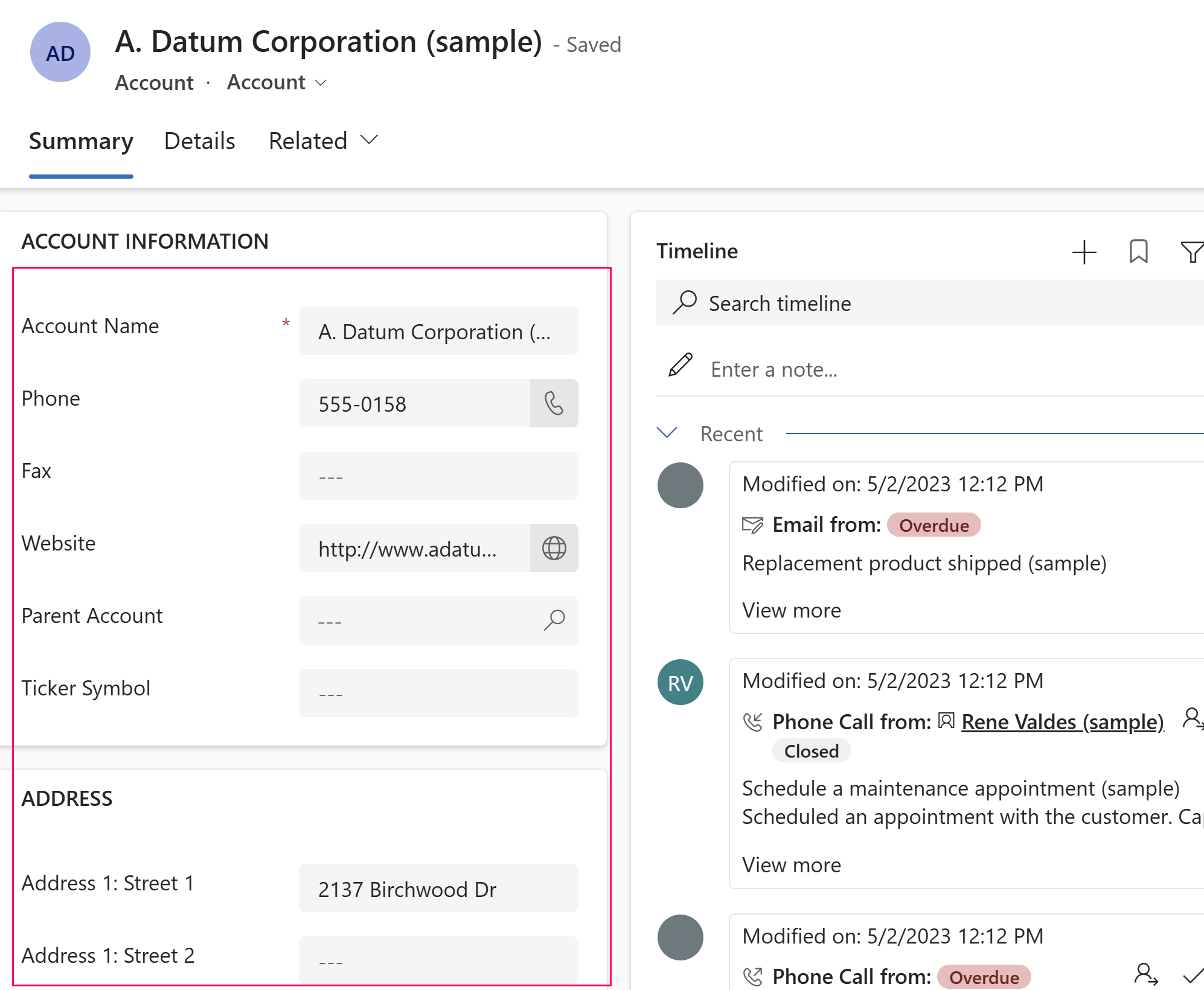
Lajur, juga dikenali sebagai medan atau atribut, dalam Microsoft Dataverse mentakrifkan item data individu yang boleh digunakan untuk menyimpan maklumat dalam jadual. Data lajur digunakan dalam app untuk memaparkan maklumat pada borang, dalam paparan dan boleh digunakan dalam carian dalam app. Secara lalai, borang utama akaun mempunyai beberapa lajur, seperti nama akaun, telefon, faks, laman web dan sebagainya.
Dengan pengecualian lajur pilihan, semua lajur bergantung pada jadual. Lajur menyokong pelbagai jenis data yang berbeza, seperti teks, nombor, tarikh dan masa, carian (pautan ke jadual lain), mata wang, autonombor, fail atau Power Fx formula.
Cipta lajur baharu untuk merekodkan data apabila jadual standard sedia ada tidak mempunyai lajur yang memenuhi keperluan anda.
Cara lajur jadual digunakan dalam app
Selepas anda mencipta lajur baharu, anda menyertakannya pada borang yang sesuai menggunakan pereka bentuk borang dan pandangan menggunakan pereka bentuk pandangan, untuk jadual supaya ia tersedia dalam apl anda.
Berikut ialah lajur lalai pada borang untuk jadual akaun dalam apl dipacu model.
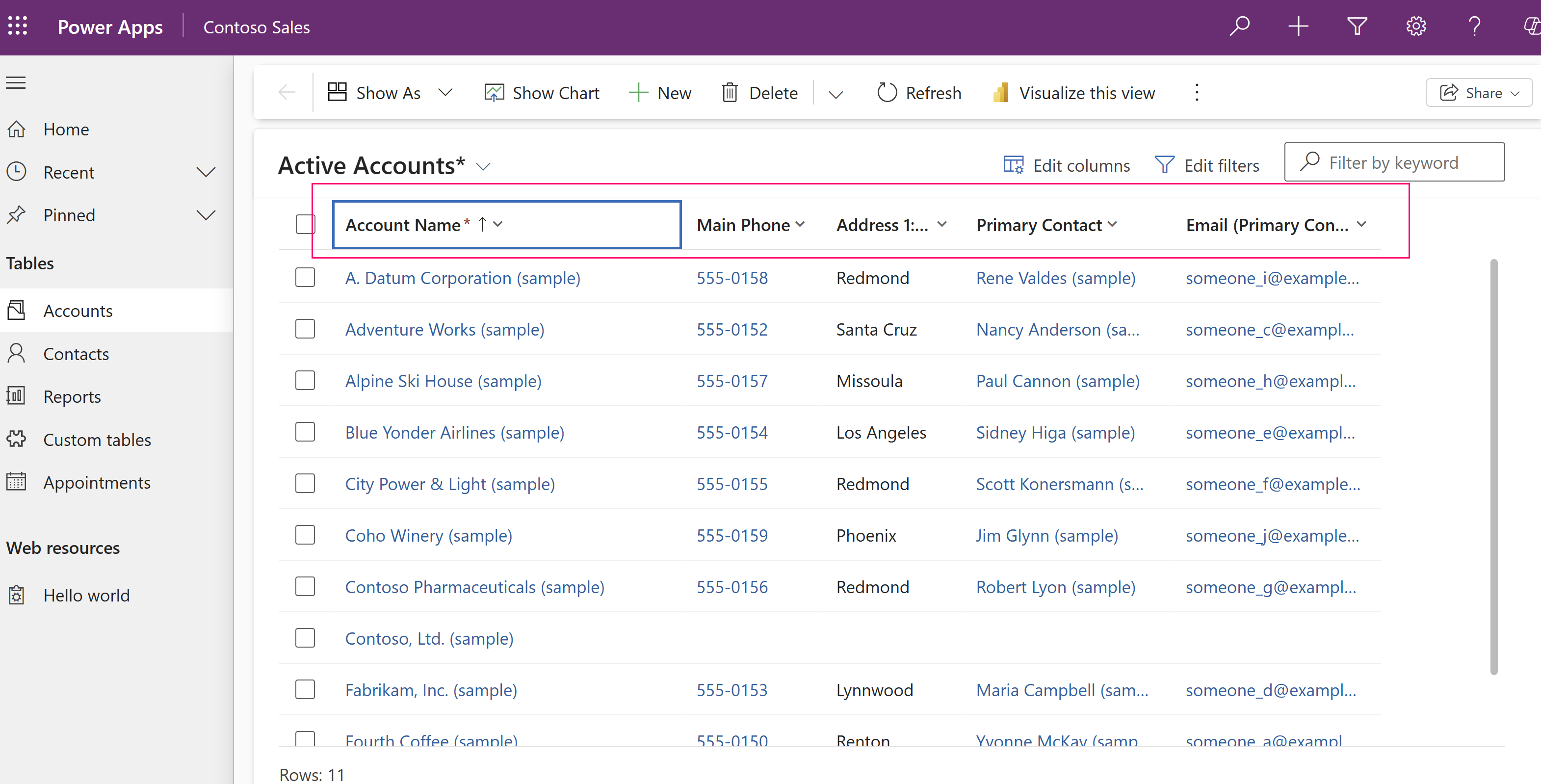
Berikut ialah lajur lalai untuk paparan akaun aktif dalam apl dipacu model.
Cipta lajur jadual
Tonton video pendek ini yang menunjukkan cara untuk mencipta lajur dengan cepat.
Cipta lajur dalam Power Apps (make.powerapps.com). Anda juga boleh mencipta lajur semasa bekerja dalam pereka bentuk borang apl dipacu model atau pereka bentuk pandangan.
- Pergi ke, Power Apps dan kemudian pilih Penyelesaian dalam anak tetingkap navigasi kiri. Jika item tiada dalam anak tetingkap panel sisi, pilih ... Lagi dan kemudian pilih item yang anda mahukan.
- Pilih jadual yang anda mahu tambah lajur. Jika penyelesaian belum mempunyai jadual, pilih TambahJadual> atau untuk mencipta jadual baharu pilihJadual>Baharu>(sifat lanjutan). Maklumat lanjut: Tetapkan sifat lanjutan untuk jadual
- Dalam kawasan jadual Skema , pilih Lajur.
- Dalam senarai lajur untuk jadual, pilih Lajur baharu.
- Lengkapkan sifat yang diperlukan dan pilihan untuk lajur, dan kemudian pilih Simpan.
Pergi ke artikel ini untuk mendapatkan maklumat lanjut tentang mencipta lajur: