Nota
Capaian ke halaman ini memerlukan kebenaran. Anda boleh cuba mendaftar masuk atau menukar direktori.
Capaian ke halaman ini memerlukan kebenaran. Anda boleh cuba menukar direktori.
Artikel ini menerangkan cara menyediakan dan menggunakan pelayan protokol konteks model Microsoft Dataverse (MCP) dengan GitHub Copilot dalam Visual Studio Code dan GitHub Copilot CLI.
GitHub Copilot dalam Kod Visual Studio
Prasyarat
- Klien MCP Microsoft GitHub Copilot mesti dibenarkan dalam persekitaran. Maklumat lanjut: Mengkonfigurasi dan mengurus pelayan Dataverse MCP untuk persekitaran
- Visual Studio Code dipasang dengan sambungan GitHub Copilot. Maklumat lanjut: GitHub Copilot sambungan untuk Visual Studio Code
Langkah-langkah untuk menyambung ke pelayan MCP Dataverse dalam Visual Studio Code
Buka Visual Studio Code. Pilih Lihat>Palet Perintah (Ctrl+Shift+P), taip MCP: Tambah Pelayan dan kemudian pilih HTTP atau Acara Dihantar Pelayan.
Tampal URL tika anda, seperti
https://contoso.crm.dynamics.com/, tambahkan /api/mcp padanya dan tekan Enter. Anda boleh mendapatkan URL tika di make.powerapps.com >Tetapan (ikon gear) > Butiran >URL contoh.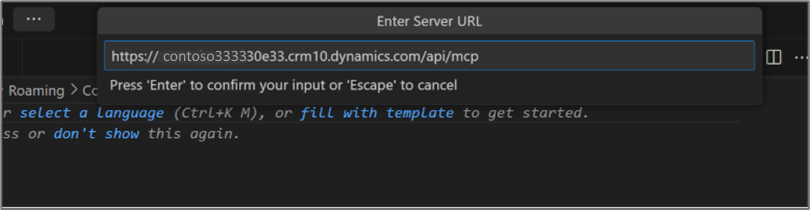
Langkah ini menjana konfigurasi pelayan MCP dalam Visual Studio Code.
Taipkan nama pelayan MCP atau tekan Enter untuk menerima nama lalai.
Pilih Global atau ruang kerja.
Tekan Ctrl+Alt+I dan pastikan mod ejen dipilih.

GitHub Copilot CLI
Prasyarat
- GitHub Copilot CLI dipasang. Maklumat lanjut: GitHub Copilot CLI
- Klien MCP Microsoft GitHub Copilot mesti dibenarkan dalam persekitaran. Maklumat lanjut: Mengkonfigurasi dan mengurus pelayan Dataverse MCP untuk persekitaran
Pilihan 1: Tambah pelayan MCP secara manual
Anda boleh mengkonfigurasi pelayan MCP Dataverse dalam GitHub Copilot CLI dengan mengedit fail konfigurasi MCP secara langsung.
Buka fail konfigurasi MCP anda. Untuk konfigurasi global, edit
~/.copilot/mcp-config.json. Untuk konfigurasi skop projek, edit.mcp/copilot/mcp.jsondalam direktori projek anda.Tambahkan coretan JSON berikut. Gantikan
<your org URL>dengan URL persekitaran Dataverse anda (contohnya,https://contoso.crm.dynamics.com).{ "mcpServers": { "DataverseMcp": { "type": "http", "url": "<your org URL>/api/mcp" } } }Simpan fail dan mulakan semula GitHub Copilot CLI untuk perubahan berkuat kuasa.
Pilihan 2: Gunakan pemalam Dataverse daripada pasaran Awesome Copilot
Pasaran Awesome Copilot menyediakan pemalam Dataverse yang merangkumi kemahiranmcp-configure. Kemahiran ini membimbing anda melalui mengkonfigurasi pelayan MCP Dataverse secara interaktif, termasuk penemuan persekitaran dan pemilihan titik akhir.
Tambahkan pasaran Awesome Copilot pada CLI Copilot anda:
copilot plugin marketplace add github/awesome-copilotPasang pemalam Dataverse:
copilot plugin install dataverse@awesome-copilotDalam sesi sembang Copilot, gunakan
/dataverse:mcp-configurekemahiran untuk mengkonfigurasi pelayan MCP Dataverse. Kemahiran ini membimbing anda melalui pemilihan persekitaran anda dan memilih antara titik akhir (/api/mcp) dan pratonton (/api/mcp_preview) yang tersedia secara umum.