Nota
Capaian ke halaman ini memerlukan kebenaran. Anda boleh cuba mendaftar masuk atau menukar direktori.
Capaian ke halaman ini memerlukan kebenaran. Anda boleh cuba menukar direktori.
Terdapat berbilang cara anda boleh menggunakan rekod jadual yang berkaitan pada borang jadual dalam Power Apps. Contohnya, anda boleh memasukkan jadual berkaitan dalam mod baca sahaja dengan borang pandangan pantas dan mencipta atau mengedit rekod menggunakan borang utama dalam dialog.
Satu lagi cara anda boleh menggunakan rekod jadual yang berkaitan ialah dengan menambah kawalan komponen borang pada borang utama jadual lain. Kawalan komponen borang membolehkan pengguna mengedit maklumat rekod jadual yang berkaitan secara langsung daripada borang jadual lain.
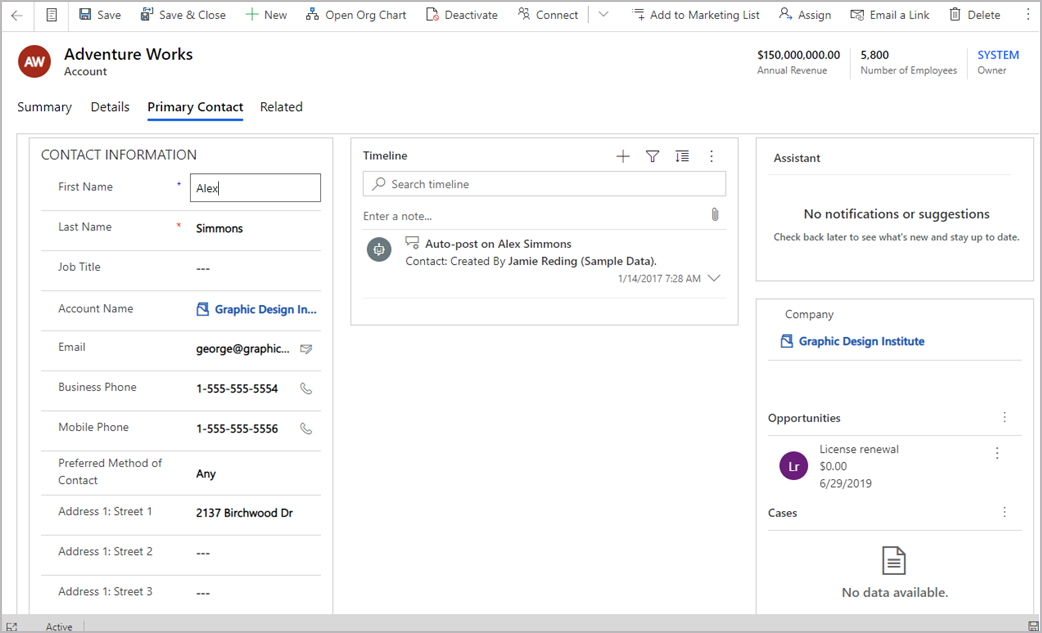
Contohnya, berikut ialah komponen borang pada tab berasingan pada borang akaun utama, yang membolehkan pengguna mengedit rekod kenalan tanpa meninggalkan borang akaun.
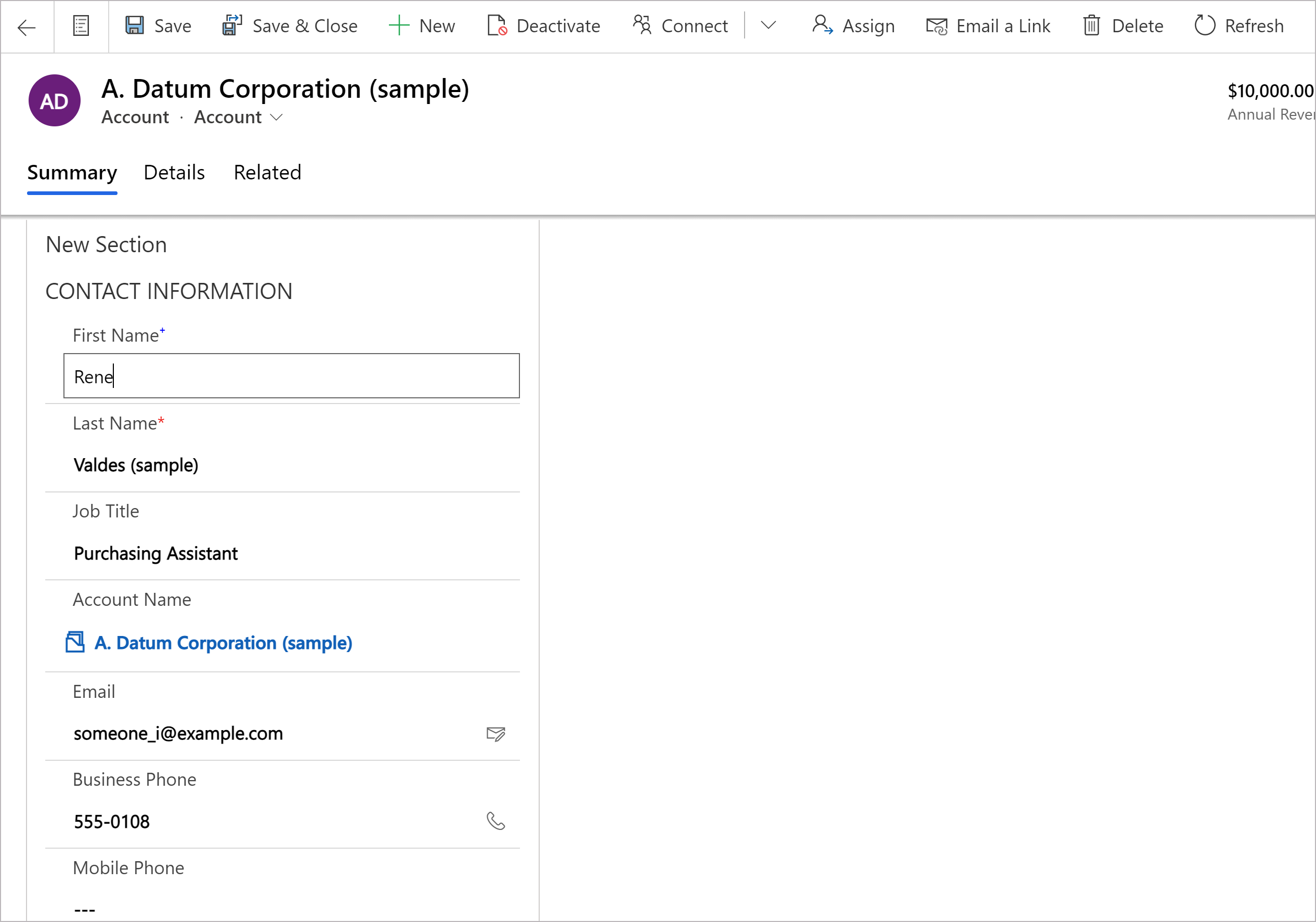
Dalam contoh lain, berikut adalah komponen borang pada tab sedia ada pada borang akaun utama, yang juga membolehkan pengguna mengedit rekod kenalan tanpa meninggalkan tab Ringkasan borang akaun.
Tambahkan komponen borang pada borang utama jadual
- Semasa menyunting borang dalam pereka borang, pada panel navigasi kiri, pilih Komponen. Jika item tiada dalam anak tetingkap panel sisi, pilih ... Lagi dan kemudian pilih item yang anda mahukan.
- Kembangkan sama ada Input atau Paparan, dan kemudian pilih Borang.
Pada halaman konfigurasi kawalan komponen borang, pilih sifat untuk kawalan:
- Pilih lajur Carian untuk borang.
- Pilih borang Berkaitan. Bergantung pada konfigurasi jadual berkaitan untuk lajur:
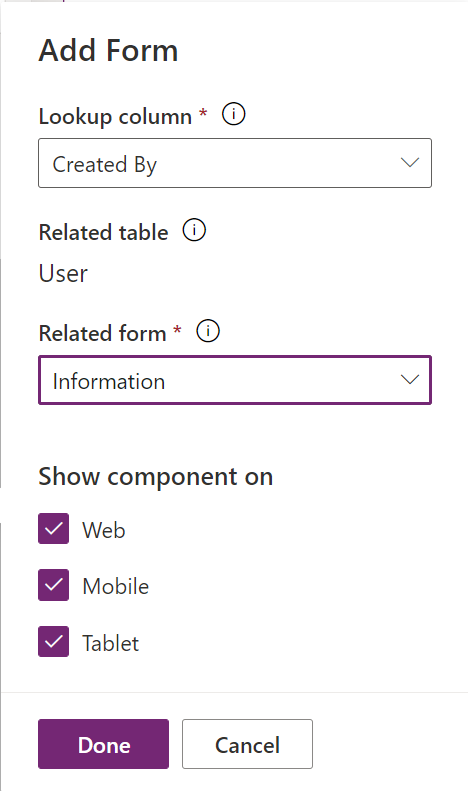
- Jika lajur disambungkan ke jadual tunggal (seperti lajur Dicipta Oleh), pilih borang Berkaitan untuk digunakan.
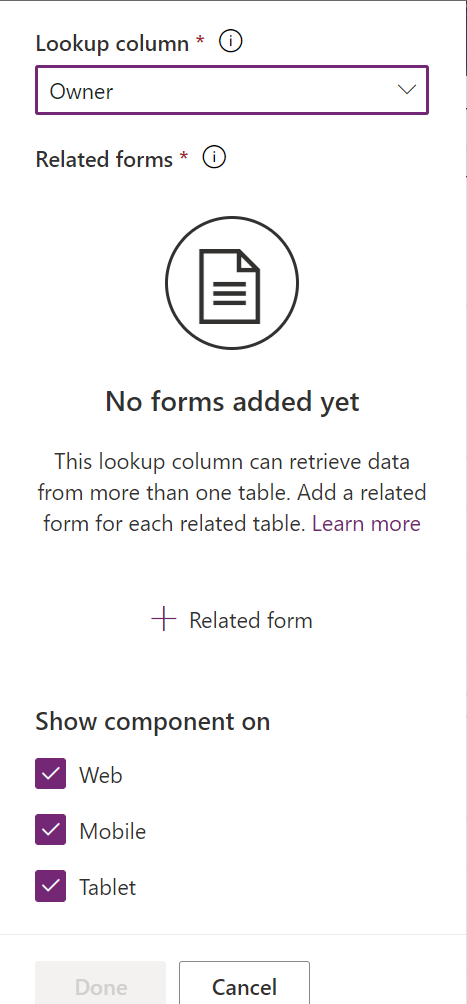
- Jika lajur disambungkan ke berbilang jadual (polimorfik, seperti lajur pemilik), pilih + Borang berkaitan dan kemudian pilih Tambah untuk menambah borang berkaitan. Teruskan untuk memilih + Borang>berkaitan Tambah untuk menambah borang berkaitan bagi setiap jadual berkaitan.
- Jika lajur disambungkan ke jadual tunggal (seperti lajur Dicipta Oleh), pilih borang Berkaitan untuk digunakan.
- Secara lalai, semua jenis aplikasi klien Web, Telefon dan Tablet didayakan untuk memaparkan borang. Kosongkan jenis klien yang anda tidak mahu borang dipaparkan.
- Pilih Selesai.
- Simpan dan kemudian Terbitkan borang .
Tambah komponen borang dengan menggunakan pengalaman klasik
Dalam contoh ini, borang utama standard Kenalan dikonfigurasikan untuk kawalan komponen borang yang ditambahkan pada borang utama akaun.
Penting
Cara anda menambah kawalan komponen borang telah berubah. Kami mengesyorkan agar anda menggunakan pengalaman terkini. Maklumat lanjut: Tambah komponen borang pada borang utama jadual
Log masuk ke Power Apps.
Pilih Jadual dalam anak tetingkap kiri. Sebagai alternatif, buka penyelesaian, dan kemudian pilih jadual, seperti Akaun. Jika item tiada dalam anak tetingkap panel sisi, pilih ... Lagi dan kemudian pilih item yang anda mahukan.
Pilih Borang daripada menu komponen.
Pilih borang dengan jenis borang Utama daripada borang yang tersedia.
Pilih Tukar ke klasik. Antara muka editor borang klasik dibuka sebagai tab dalam pelayar anda.
Pilih tab Sisipkan . Kemudian, buat tab baharu dan tambah bahagian baharu atau tambah bahagian baharu pada tab sedia ada.
Dalam bahagian baharu, tambah lajur carian, seperti lajur carian Kenalan Utama.
Pilih lajur carian, dan kemudian pada tab Laman Utama , pilih Tukar Sifat.
Pada tab Kawalan , pilih Tambah Kawalan, dalam senarai jenis kawalan pilih Kawalan Komponen Borang, dan kemudian pilih Tambah.
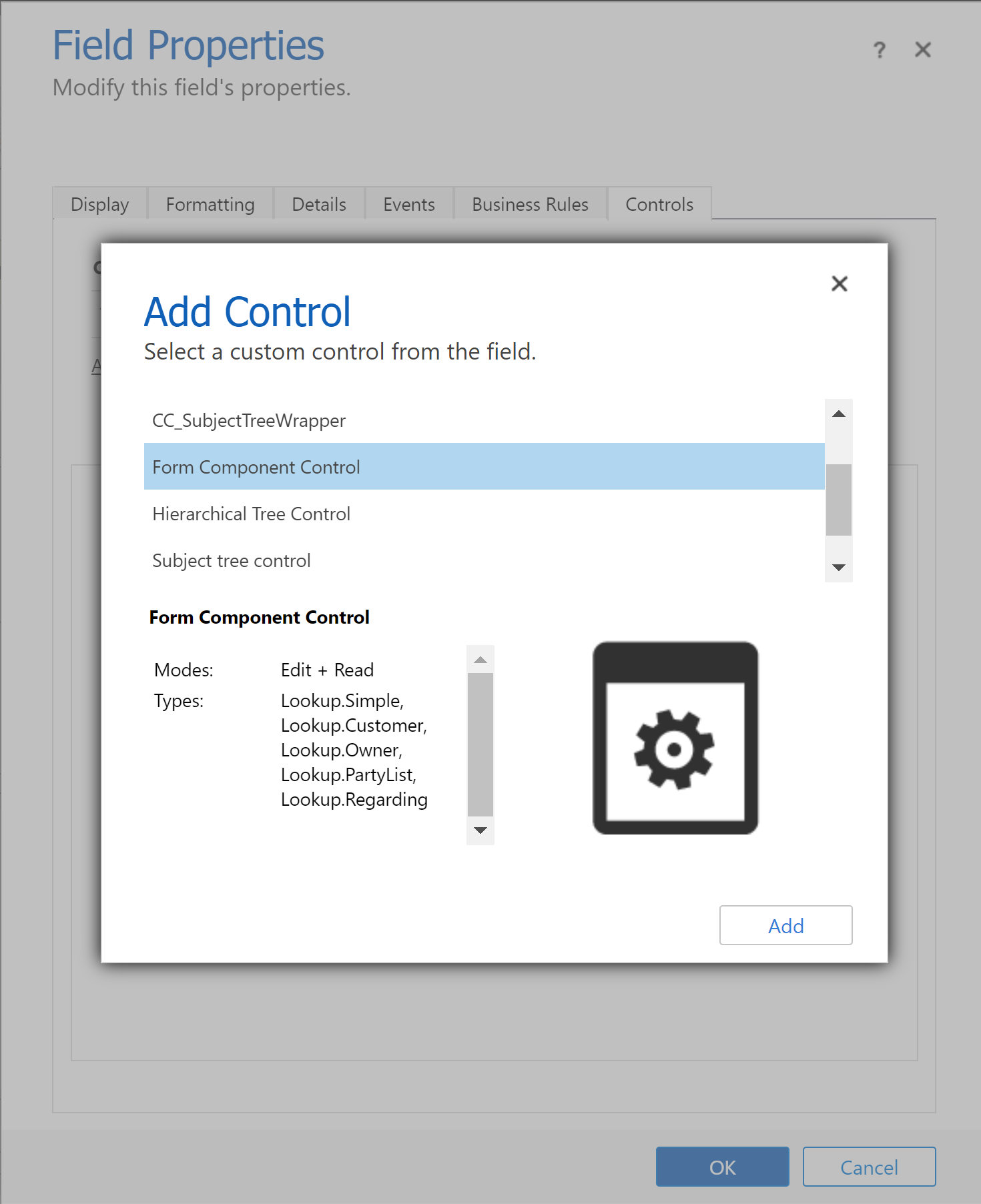
Pilih Web, Tablet dan Telefon untuk komponen.
Pilih Edit (ikon pensel) dan pada kotak dialog Konfigurasikan Sifat pilih Ikat kepada nilai statik dan kemudian tambah entri XML yang serupa dengan ini di mana TableName ialah nama unik jadual dan FormID ialah ID borang untuk borang utama:
<QuickForms><QuickFormIds><QuickFormId entityname="TableName">FormID</QuickFormId></QuickFormIds></QuickForms>- Sebagai contoh, untuk memaparkan borang utama Kenalan pada borang akaun, gunakan:
<QuickForms><QuickFormIds><QuickFormId entityname="contact">1fed44d1-ae68-4a41-bd2b-f13acac4acfa</QuickFormId></QuickFormIds></QuickForms>
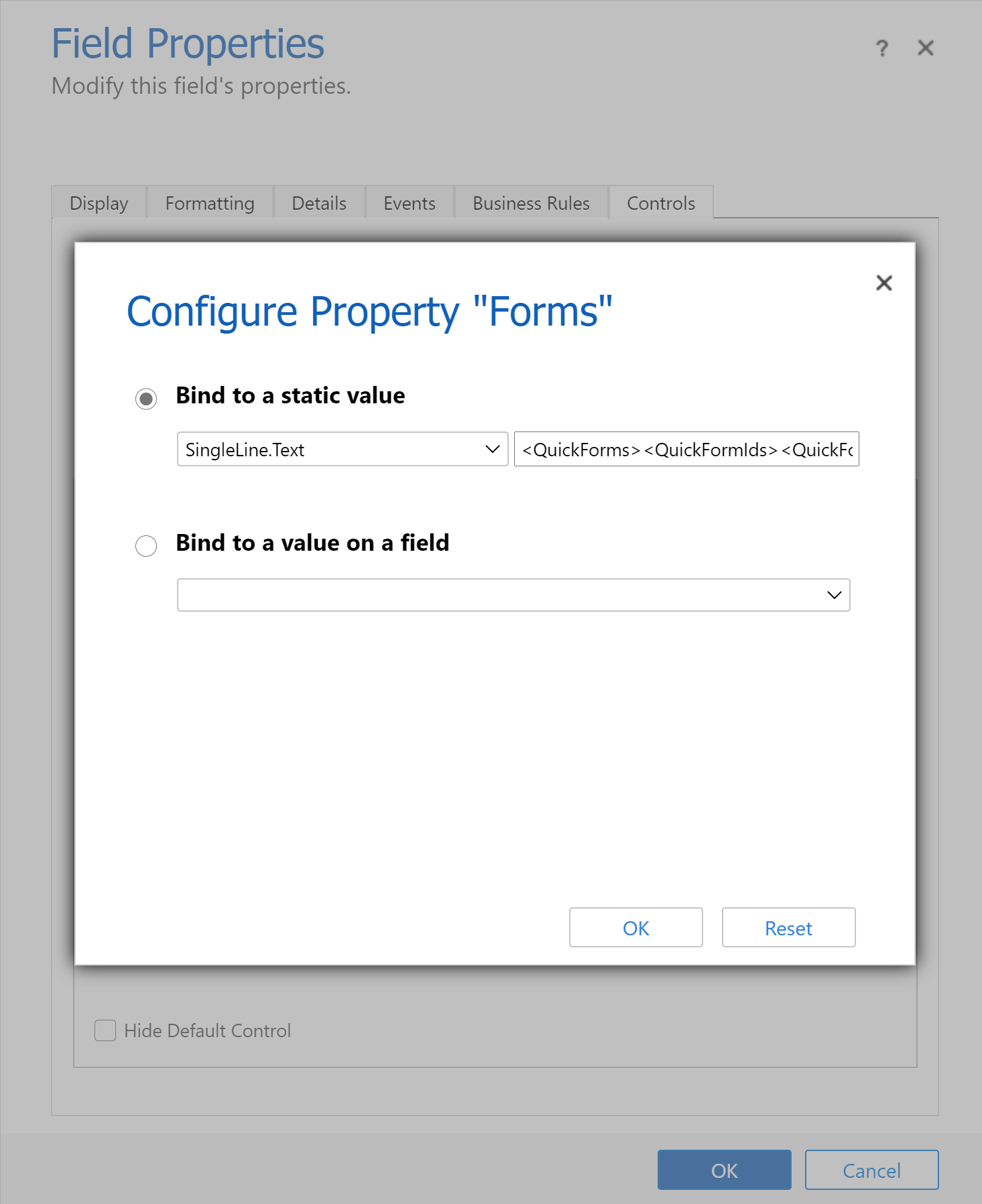
- Sebagai contoh, untuk memaparkan borang utama Kenalan pada borang akaun, gunakan:
Pilih OK, dan kemudian pilih OK sekali lagi.
Simpan dan kemudian Terbitkan borang anda.
Tip
Untuk mencari nama unik bagi jadual, pilih jadual dan Power Apps kemudian pilih Tetapan.
Nama muncul pada anak tetingkap Edit jadual.
ID borang boleh didapati dalam URL pelayar apabila anda mengedit borang. ID mengikut / edit / bahagian URL.

Dalam pereka bentuk borang klasik, ID borang mengikut bahagian formId%3d URL.
Tingkah laku komponen borang
Bahagian ini menerangkan tingkah laku komponen borang apabila digunakan dalam aplikasi berpandukan model.
Pilihan rekod
Untuk membolehkan kawalan komponen borang menunjukkan borang, lajur carian yang terikat perlulah mempunyai nilai. Jika tidak, kawalan menunjukkan mesej Rekod sumber tidak dipilih. Satu cara untuk menetapkan nilai adalah dengan menambah borang kawalan carian yang terikat dengan lajur carian yang sama seperti kawalan komponen borang. Apabila anda menggunakan kawalan carian untuk mengubah nilai lajur carian, kawalan komponen borang menunjukkan borang dengan data untuk nilai lajur carian baharu.
Pengesahan lajur
Semua Lajur, kedua-duanya dalam borang utama dan dalam kawalan borang komponen, mesti sah untuk data dihantar kepada Microsoft Dataverse. Ini adalah benar untuk kedua-dua ralat pengesahan lajur, kehilangan lajur yang diperlukan dan sebagainya.
OnSave Pengendali dijalankan untuk Borang Utama dan kawalan komponen borangnya. Mana-mana pengendali boleh membatalkan simpanan untuk borang utama dan kawalan komponen borang dengan menggunakan preventDefault. Ini bermakna tiada operasi simpan boleh memanggil preventDefault data untuk dihantar Dataverse. Susunan apabila OnSave pengendali dipanggil tidak ditakrifkan. Maklumat lanjut: Borang OnSave Event (rujukan API Klien) dalam apl dipacu model
Simpan rekod
Setelah peringkat pengesahan diluluskan, data akan dihantar kepada Dataverse untuk setiap rekod. Pada masa ini, setiap rekod dikemas kini secara bebas dengan permintaan yang berbeza. Penyimpanan bukan transaksi dan tertib penyimpanan tidak ditakrifkan. Ralat menyimpan satu komponen borang tidak akan menggulung kembali perubahan pada borang utama atau komponen borang lain. Selepas setiap penyimpanan lengkap, data akan disegar semula untuk semua rekod pada borang.
Notifications
Pemberitahuan pada komponen borang akan teragregat dalam pemberitahuan borang utama. Contohnya, jika terdapat lajur tidak sah dalam komponen borang dan anda cuba menyimpan, pemberitahuan lajur tidak sah muncul di bahagian atas borang utama dan bukannya dalam komponen borang.
Pengendalian ralat
Jika terdapat berbilang ralat semasa menyimpan, hanya satu ralat ditunjukkan kepada pengguna. Jika pengguna boleh membuat perubahan untuk membetulkan ralat pertama dan menyimpan ralat seterusnya akan kelihatan. Pengguna perlu terus menyimpan sehingga semua ralat diselesaikan.
Mengubah rekod dengan perubahan yang tidak disimpan
Jika terdapat perubahan yang tidak disimpan dalam borang untuk komponen borang dan pengguna cuba mengubah lajur carian yang terikat kepada komponen borang, pengguna dimaklumkan tentang perubahan ini.
API Klien
Konteks borang tersedia untuk kawalan komponen borang. Ia boleh diakses melalui konteks borang utama dengan mengakses kawalan melalui API, seperti getControl. Sebelum anda mengakses data untuk jadual berkaitan dalam kawalan komponen borang, pengendali peristiwa harus menunggu API isLoaded untuk kawalan mengembalikan true.
Batasan
Ambil perhatian had berikut apabila anda menambahkan kawalan borang komponen pada borang jadual:
Kawalan komponen borang hanya menyokong penjana borang utama. Begitu juga, sokongan untuk menambah kawalan komponen borang hanya disokong dengan borang utama. Jenis borang lain, seperti cipta pantas, pandangan pantas dan kad tidak disokong.
Borang yang mempunyai aliran proses perniagaan tidak disokong pada masa ini dalam sama ada borang jadual utama atau borang jadual berkaitan. Jika anda mempunyai borang dengan aliran proses perniagaan, anda mungkin menghadapi tingkah laku yang tidak dijangka. Kami mengesyorkan agar anda tidak menggunakan komponen borang dengan borang yang menggunakan aliran proses perniagaan.
Kawalan komponen borang tidak menyokong kawalan komponen borang terbenam, seperti menambahkan kawalan komponen borang pada borang yang digunakan oleh kawalan komponen borang.
Kawalan komponen borang tidak menyokong aplikasi kanvas terbenam. Anda mungkin menghadapi tingkah laku yang tidak dijangka dengan apl kanvas ini.
Kawalan komponen borang hanya akan memaparkan tab pertama borang yang digunakan jika berbilang tab disertakan dalam borang tersebut.
Menggunakan borang yang sama untuk kawalan komponen borang yang berbeza pada borang tunggal adalah tidak disokong.
Borang yang anda gunakan dengan komponen borang mesti disertakan dalam apl anda. Jika tidak, atau jika pengguna semasa tidak mempunyai akses kepada borang, ia kembali kepada borang utama paling atas yang disertakan dalam apl dan tersedia kepada pengguna (berdasarkan tertib borang).
Semua komponen yang digunakan oleh borang dalam komponen borang mesti disertakan dalam apl anda. Komponen ini termasuk jadual, pandangan dan aliran proses perniagaan yang berkaitan. Jika tidak, mereka tidak akan tersedia dalam bentuk atau mungkin terdapat tingkah laku yang tidak dijangka.
Kawalan komponen borang mempunyai had tertentu apabila dipaparkan dalam aplikasi berbilang sesi. Khususnya, pengendali yang ditambah secara dinamik pada borang komponen borang seperti
addOnSaveatauaddOnChangemungkin tidak dijalankan selepas menukar tab berbilang sesi.Anda mungkin perasan bahawa dinding garis masa mungkin tidak dikemas kini apabila lajur yang digunakan untuk mengesetkan dinding garis masa telah berubah dalam komponen borang. Apabila halaman dimuat semula, dinding garis masa dikemas kini seperti yang dijangkakan.
Pada mudah alih, kawalan garis masa tidak muncul buat masa ini dalam kawalan komponen borang.
Untuk subgrid, butang perintah Lihat rekod yang berkaitan tidak akan tersedia jika subgrid dipaparkan dalam komponen borang.
Kawalan komponen borang tidak disokong dalam dialog edit pukal. Ia tidak akan muncul dalam borang dalam dialog edit pukal secara lalai dan apa-apa perubahan yang dibuat kepada rekod jadual berkaitan dengannya tidak akan disimpan.
Apabila rekod pendua dikesan apabila kawalan komponen borang disimpan, pengguna mungkin tidak dapat melihat pendua untuk menyelesaikan konflik.
Pengesahan borang hanya berlaku untuk medan yang diperlukan yang dipaparkan. Pengesahan tidak boleh dilakukan untuk medan wajib yang tidak kelihatan atau tidak dipaparkan atau hadir pada tab lain.
Lihat juga
Gunakan kawalan tersuai untuk visualisasi data apl dipacu model