Nota
Capaian ke halaman ini memerlukan kebenaran. Anda boleh cuba mendaftar masuk atau menukar direktori.
Capaian ke halaman ini memerlukan kebenaran. Anda boleh cuba menukar direktori.
Gunakan pelan untuk mencipta peranan pengguna, jadual data dan apl yang memenuhi keperluan perniagaan anda.
Artikel ini menggunakan senario sampel untuk menunjukkan cara rancangan berfungsi dengan membina penyelesaian untuk mengurus permintaan cuti berbayar (PTO) untuk pekerja dan pengurus.
Log masuk ke Power Apps.
Pada skrin Utama, pilih Mulakan dengan pelan
Pilih Cipta pelan
Masukkan gesaan anda dalam kotak teks, seperti contoh. Tambahkan konteks seperti gambar rajah proses, model data atau tangkapan skrin apl warisan. Apabila anda selesai, pilih Jana.
Employees need to log vacation days, and managers need to approve them.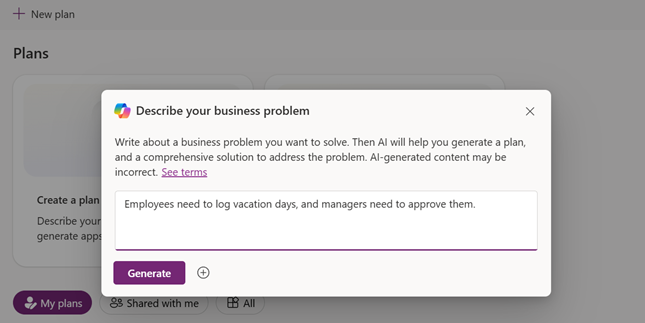
Copilot membuka rancangan dan menganalisis senario perniagaan anda berdasarkan penerangan.
Rancang ejen dan kehadiran bersama
Apabila bekerja dalam pelan, anda boleh melihat status kehadiran semua kolaborator, termasuk ejen pelan. Ejen pelan ialah pembantu AI yang menyemak masalah perniagaan anda dan membantu dalam menjana pelan yang disesuaikan untuk memenuhi keperluan anda.
- Ejen Keperluan meneliti masalah perniagaan dan menggunakan AI untuk menjana keperluan pengguna. Langkah ini adalah langkah pertama dalam rancangan.
- Ejen Data mencadangkan satu set jadual untuk menyimpan maklumat perniagaan, lengkap dengan lajur, jenis data dan perhubungan yang disyorkan.
- Ejen Penyelesaian menilai keperluan, proses dan data untuk mencipta penyelesaian yang merangkumi teknologi seperti apl, aliran dan ejen AI untuk menangani masalah perniagaan anda.
Semasa pelan dibina, semak dan edit output yang dijana oleh ejen.
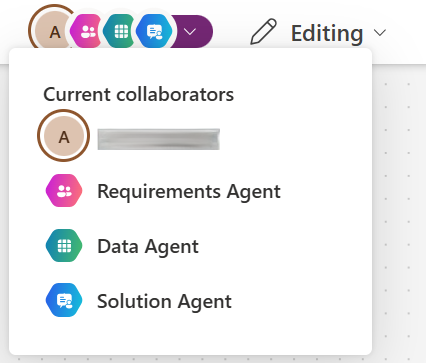
Kehadiran bersama
Pelan membolehkan berbilang pengarang menggunakan pelan yang sama pada masa yang sama. Pengarang pertama yang memasuki pelan mendapat hak penyuntingan, dan mana-mana pengarang yang menyertai kemudian hanya boleh melihat pelan dalam mod baca sahaja. Anda melihat pengarang lain dalam bar arahan, bersama-sama dengan ejen dalam rancangan. Jika anda mempunyai keizinan baca sahaja, anda boleh mendapatkan hak penyuntingan selepas pengarang dengan keizinan penyuntingan keluar daripada pelan atau selepas tempoh tidak aktif. Pelan menyokong sehingga 100 pengarang untuk kehadiran bersama, tetapi hanya seorang pengarang boleh mengedit pada satu masa. Pengarang bersama berbilang pengarang tidak disokong.
Penting
Berbilang pengguna tidak boleh mengedit pelan pada masa yang sama.
Jana keperluan pengguna
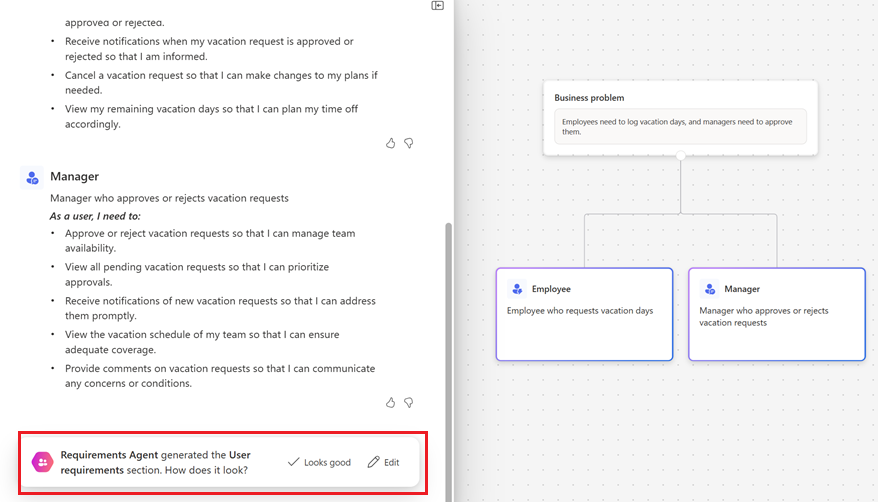
Apabila pelan bermula, Ejen Keperluan mengenal pasti keperluan pengguna berdasarkan perihalan anda.
Dalam senario ini, dua peranan pengguna dijana: pekerja dan pengurus. Setiap peranan pengguna termasuk perihalan dan keperluan pengguna. Peranan dan keperluan pengguna muncul dalam senarai peluru dan di sebelah kanan ialah gambar rajah visual.
Semak peranan dan keperluan pengguna. Kemudian, pilih salah satu daripada pilihan berikut:
Pilih Kelihatan baik untuk beralih ke langkah seterusnya dan menjana model data.
Pilih Edit untuk membuat suntingan sebaris atau menambah peranan atau keperluan pengguna baharu.
Membuat suntingan
Penyuntingan sebaris menyediakan pilihan ini:
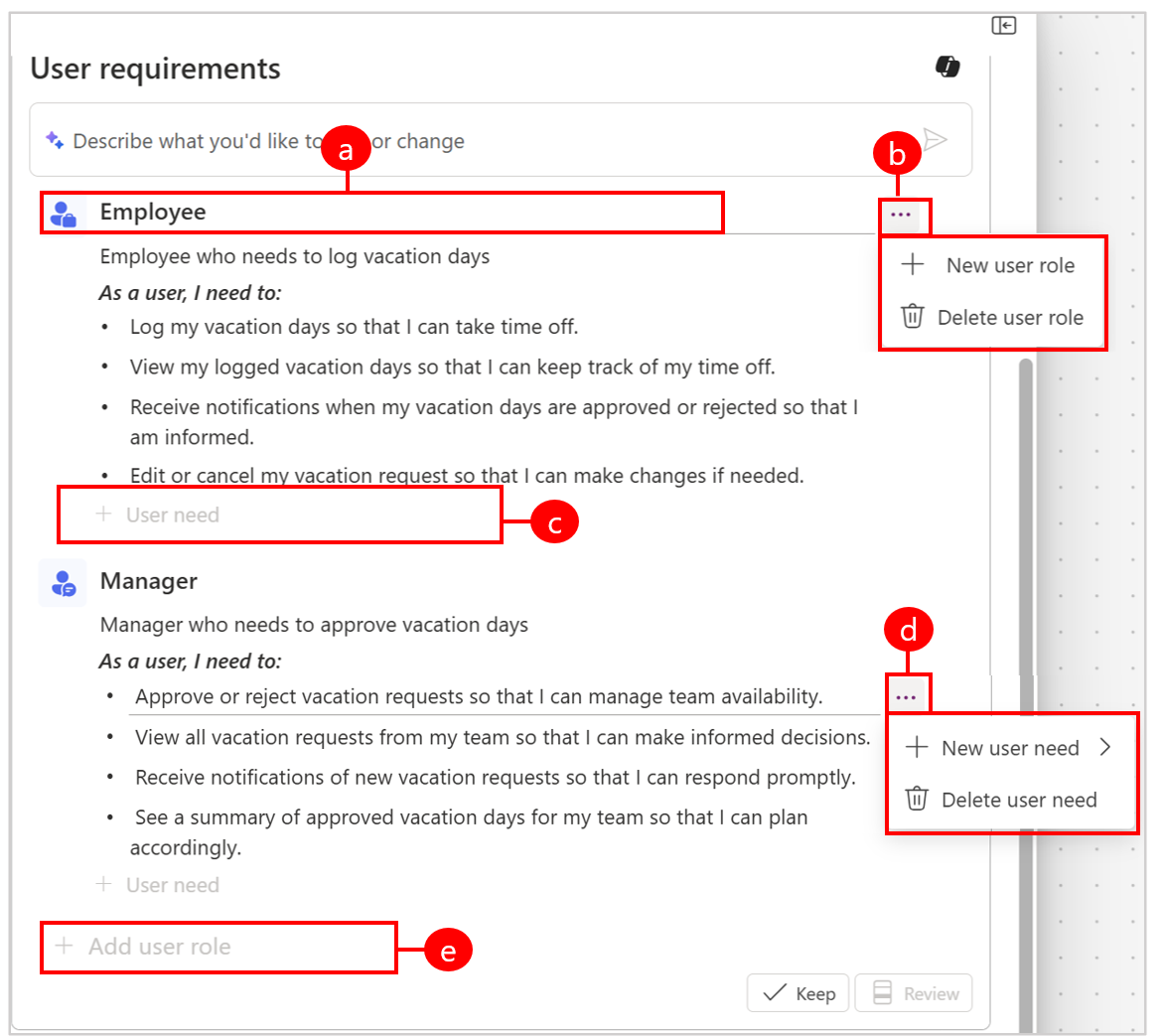
Petunjuk:
a. Pilih dan ubah suai peranan pengguna. b. Tambah peranan pengguna baharu atau padamkan peranan pengguna yang dipilih.
c. Tambah keperluan pengguna baharu.
d. Tambah keperluan pengguna baharu sama ada di atas keperluan pengguna yang dipilih atau selepasnya, atau padamkan keperluan pengguna yang dipilih.
e. Tambah peranan pengguna baharu.Sebagai alternatif, gunakan Copilot untuk memberikan maklum balas tentang keperluan pengguna yang dijana.
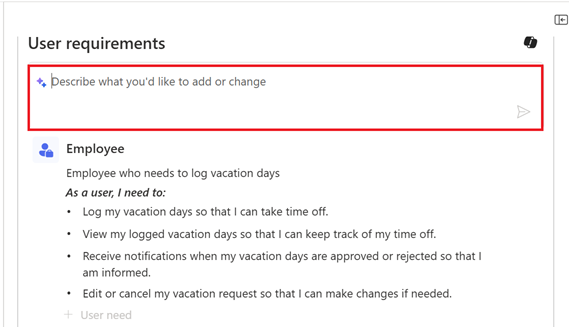
Untuk membuat perubahan, berikan penerangan ringkas tentang perkara yang anda mahu ubah suai. Berikut ialah contoh perkara yang perlu diminta Copilot lakukan:
- Tambah peranan pengguna untuk pentadbir HR untuk memantau PTO merentas pasukan untuk mengurus senarai gaji.
- Tambah keperluan pengguna untuk pekerja melihat tarikh pemadaman PTO.
- Alih keluar keperluan pengguna untuk pengurus untuk melihat sejarah percutian ahli pasukan.
Pilih Simpan atau Semak untuk memuktamadkan suntingan anda.
Apabila anda selesai, pilih Kelihatan baik untuk meneruskan ke langkah seterusnya dan menjana jadual data.

Jana model data
Seterusnya, Ejen Data mencadangkan jadual untuk menyimpan data perniagaan anda.
Jadual data yang dicadangkan muncul dalam bahagian Model data pelan.
Pilih Edit dan gunakan Copilot untuk menerangkan perkara yang anda mahu ubah atau tambah.
Pilih Tunjukkan butiran untuk melihat data dalam gambar rajah dan editnya.
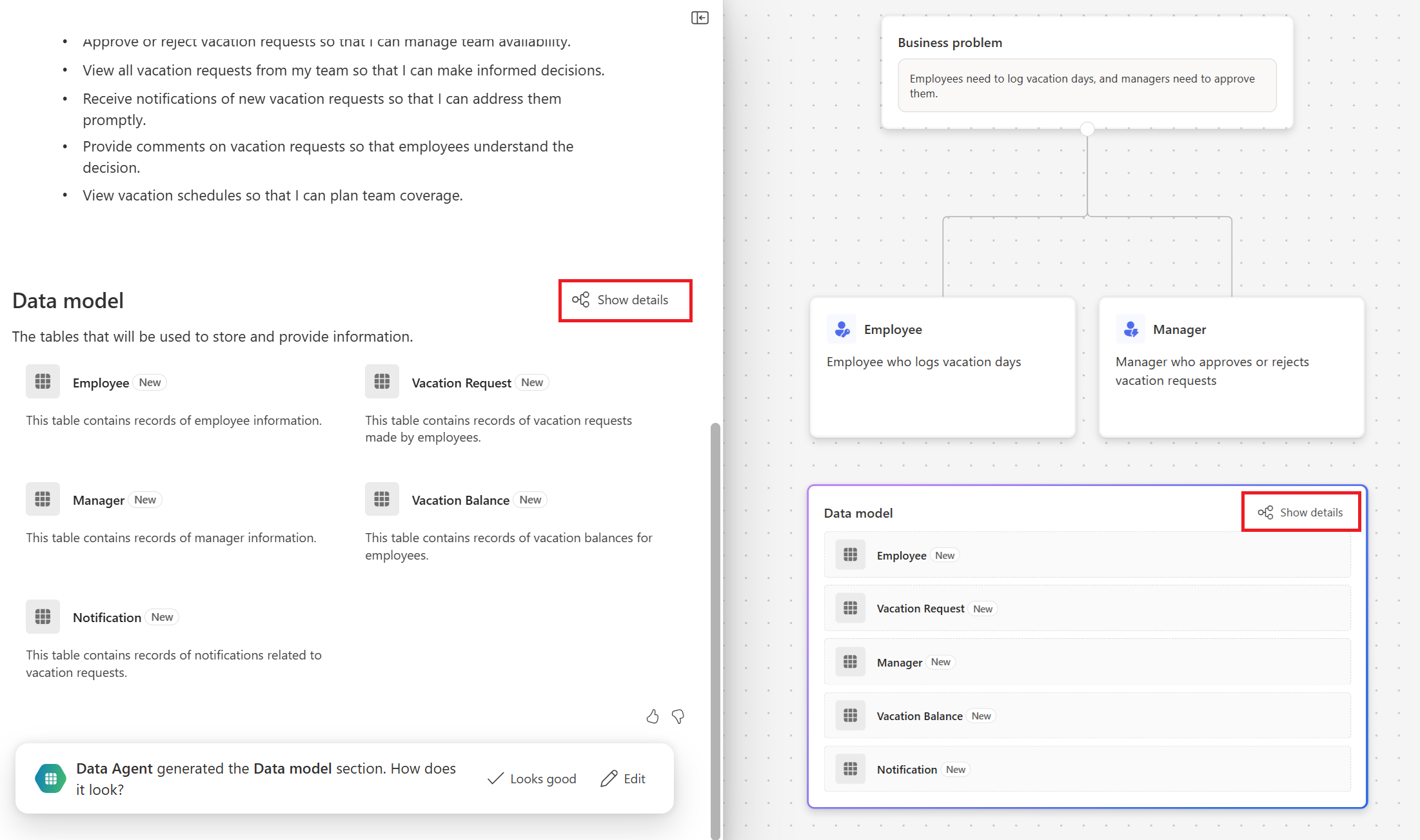
Jika anda memilih,Tunjukkan butiran , ia membuka ruang kerja data. Gunakan ruang kerja data untuk mencipta jadual, menyediakan perhubungan dan melihat gambar rajah data. Untuk maklumat lanjut, lihat Cipta dan edit jadual menggunakan Power Apps.
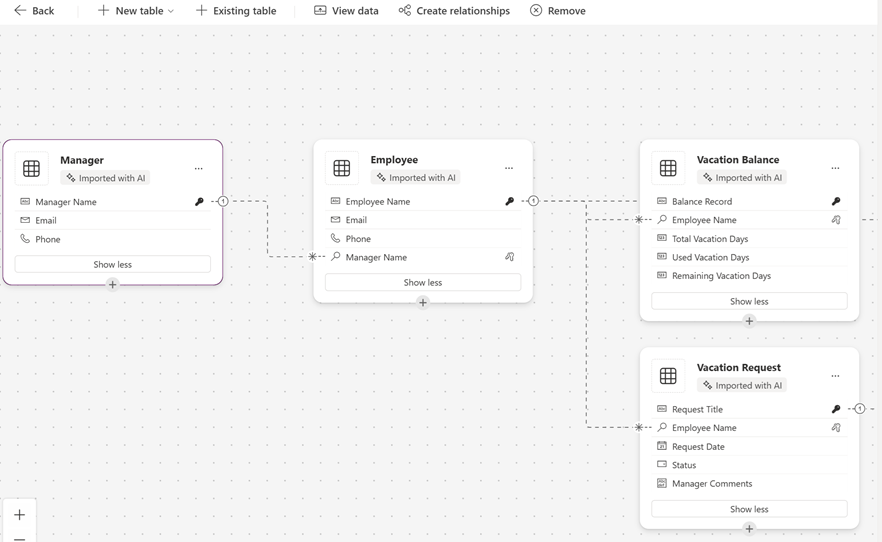
Apabila anda selesai, pilih Kembali.
Apabila anda sudah bersedia untuk menjana cadangan teknologi, pilih Kelihatan baik untuk meneruskan.
Menjana cadangan teknologi
Ejen Penyelesaian menganalisis rancangan dan mencadangkan teknologi yang disesuaikan untuk menyelesaikan masalah perniagaan anda. Dalam senario ini, aplikasi kanvas, aplikasi dipacu model dan aliran Power Automate dicipta.
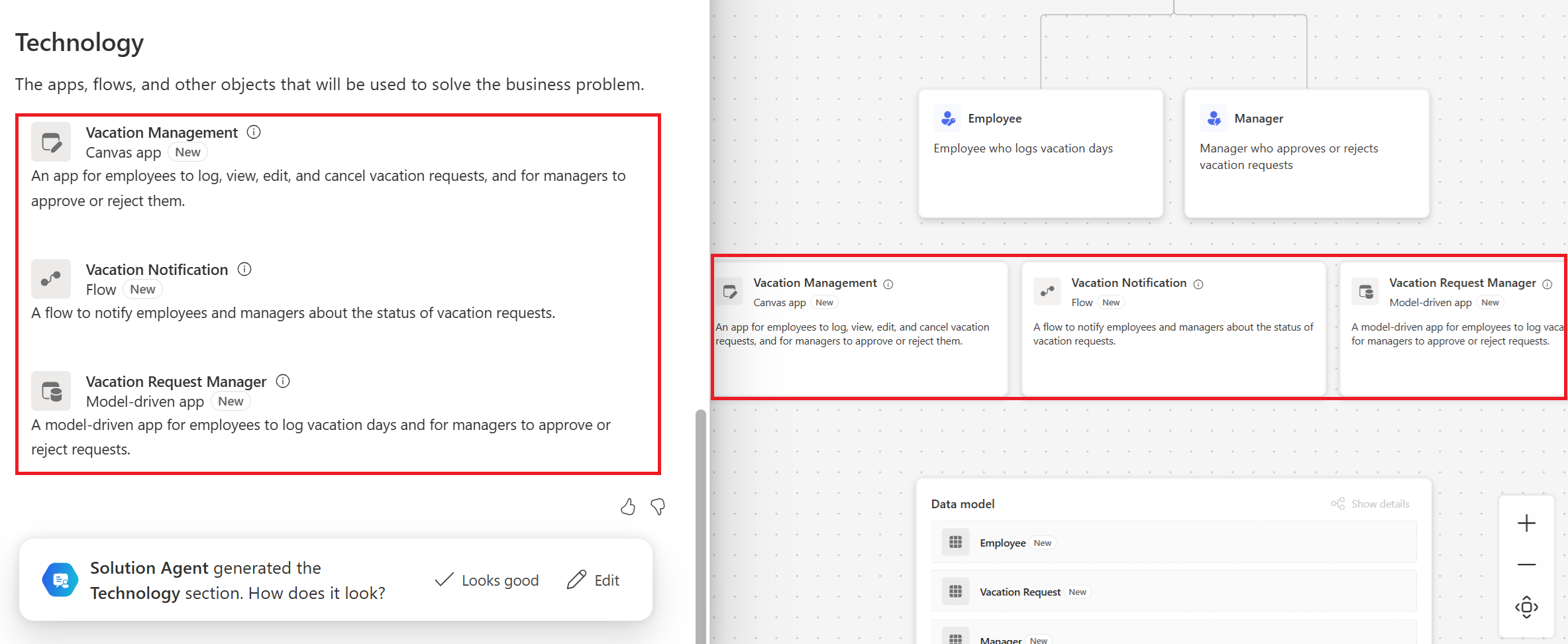
Untuk melihat butiran teknologi yang dicadangkan, tuding pada ikon maklumat. Kad maklumat pop timbul menunjukkan peranan pengguna yang dipenuhi dan jadual data yang digunakan oleh teknologi yang dicadangkan.
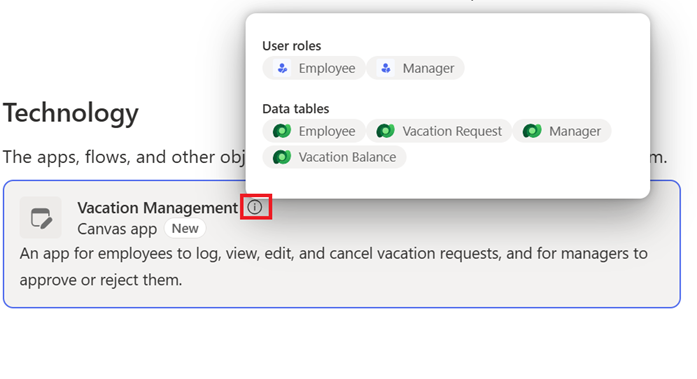
Pilih Kelihatan baik untuk menerima teknologi yang dicadangkan, atau pilih Edit untuk menggunakan Copilot dan menerangkan perkara yang anda mahu ubah.
Teknologi yang dicadangkan
Pelan mencadangkan teknologi daripada senarai berikut:
- Apl seperti apl kanvas atau apl dipacu model
- Laman web Power Pages
- Aliran Power Automate
- Power BI Laporan
- Copilot Ejen Studio
Simpan jadual
Untuk mencipta objek seperti apl, aliran, tapak dan ejen, anda perlu menyimpan pelan dan jadual anda.
Pilih Simpan jadual.

Masukkan nama penyelesaian.
Pilih penerbit atau pilih penyelesaian sedia ada untuk mengandungi item yang dijana daripada pelan dan kemudian pilih Simpan.
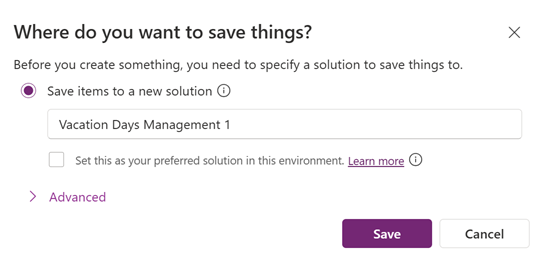
Pelan itu disimpan dalam penyelesaian. Tindakan ini mendayakan pandangan Objek dalam pelan, jadi anda boleh bertukar antara pelan dan pandangan penyelesaian tanpa meninggalkan pelan. Ketahui lebih lanjut tentang penyelesaian dalam pandangan Penyelesaian.
Nota
- Nama penyelesaian mestilah hanya mengandungi huruf, nombor dan garis bawah. Untuk maklumat lanjut, lihat Cipta penyelesaian.
- Sesiapa sahaja yang mempunyai keistimewaan pelan yang diperlukan boleh mengakses pelan anda.
Anda kini bersedia untuk membina penyelesaian anda.

Kongsi pelan
Kongsi pelan anda dengan pembuat lain untuk bekerjasama dengan memberikan akses baca atau edit.
Kolaborator pelan memerlukan keistimewaan yang mencukupi untuk membuka dan bekerja dengan pelan kongsi. Jika pentadbir anda mendayakan peranan keselamatan peringkat pelan dalam Pusat Pentadbiran Power Platform, pembuat dengan peranan keselamatan Pentadbir Sistem boleh secara langsung memberikan keistimewaan peringkat pelan kepada kolaborator apabila berkongsi pelan.
Sebagai contoh, Pengguna 1 tidak mempunyai keistimewaan yang mencukupi untuk melihat atau mengedit pelan. Apabila pembuat berkongsi pelan dengan Pengguna 1, peranan keselamatan tersuai dibuat dan ditugaskan secara automatik, yang kemudiannya memberi mereka keistimewaan pelan yang diperlukan. Peranan keselamatan yang dijana secara automatik muncul dalam Pusat Pentadbiran Power Platform dengan konvensyen penamaan Pelan + Nama pelan + Nama peranan + ID pelan. Untuk menukar peranan keselamatan yang ditetapkan, nyahkongsi dan kongsi semula pelan untuk memperuntukkan peranan keselamatan yang betul di bawah Urus Akses.
Jika peranan keselamatan peringkat pelan tidak didayakan dalam Pusat Pentadbiran Power Platform, pembuat perlu memberikan kolaborator secara manual keistimewaan yang diperlukan supaya mereka boleh mengakses pelan tersebut.
Ikut langkah ini untuk berkongsi pelan anda:
Buka pelan anda dan kemudian pilih Kongsi di penjuru kanan sebelah atas.

Pilih Kongsi.
Dalam kotak dialog Kongsi , taipkan nama atau alias pengguna atau kumpulan keselamatan.
Pilih anak panah ke bawah untuk memilih keizinan untuk pelan. Pilihan termasuk:
- Pemapar: Hanya boleh melihat pelan.
-
Pemilik Bersama: Boleh menggunakan, mengedit dan berkongsi pelan tetapi tidak memadam atau menukar pemilik.
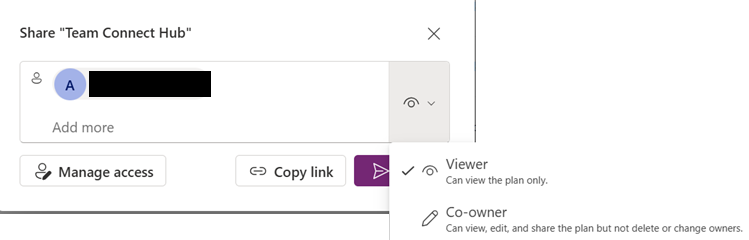
Pilih Urus akses untuk melihat butiran akses, termasuk pengguna semasa dan pemilik bersama. Anda juga boleh mengedit akses pengguna dan memperuntukkan peranan keselamatan di sini.
Apabila anda selesai, pilih Kongsi.
Eksport pelan ke PDF
Ciri eksport ke PDF membolehkan anda berkongsi rancangan dengan pihak berkepentingan. Ia termasuk semua kandungan dari bahagian dokumen pelan, tetapi bukan bahagian rajah. Gunakan ciri ini untuk berkongsi keperluan pengguna, model data dan jadual data yang dicadangkan dengan pemimpin yang tidak mempunyai akses kepada Power Apps.
- Untuk mengeksport pelan ke PDF, buka pelan dan kemudian pilih Kongsi>Eksport sebagai PDF di penjuru kanan sebelah atas.
Lihat dan edit pelan
Gunakan menu Pelan dalam anak tetingkap navigasi kiri untuk mengakses dan mengedit pelan anda.
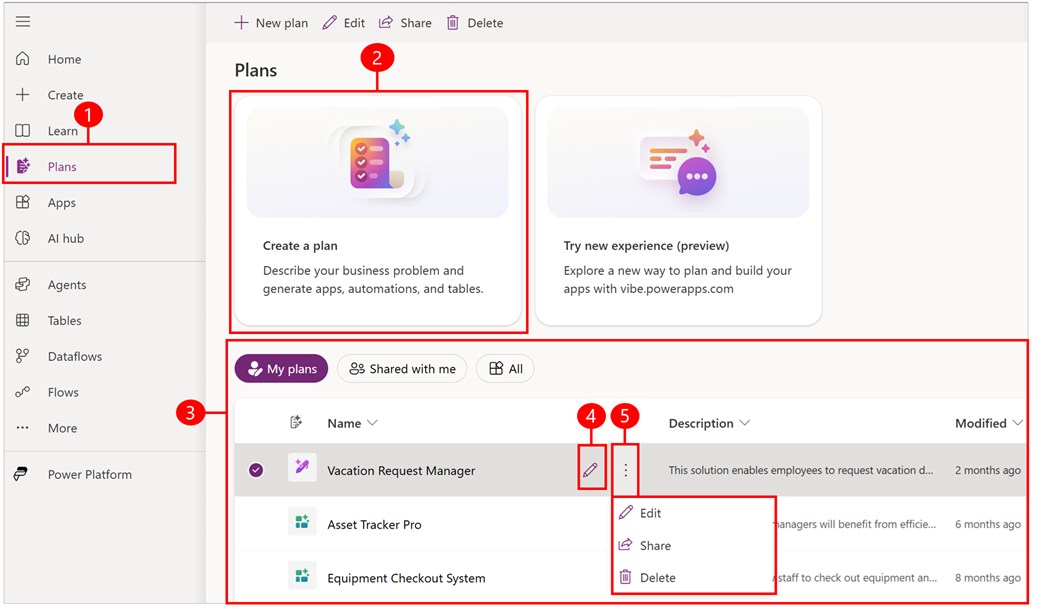
Petunjuk:
- Rancangan: Akses rancangan anda.
- Cipta pelan: Cipta pelan baharu.
- Rancangan anda: Lihat rancangan anda.
- Edit: Edit pelan yang dipilih.
- Edit, kongsi atau Padam: Edit, kongsi atau padamkan pelan yang dipilih.