Nota
Capaian ke halaman ini memerlukan kebenaran. Anda boleh cuba mendaftar masuk atau menukar direktori.
Capaian ke halaman ini memerlukan kebenaran. Anda boleh cuba menukar direktori.
Dengan membuka data jadual Dataverse for Teams dalam Microsoft Excel, anda boleh melihat dan mengedit data dengan cepat dan mudah dengan menggunakan Tambahan Microsoft Power Apps Office.
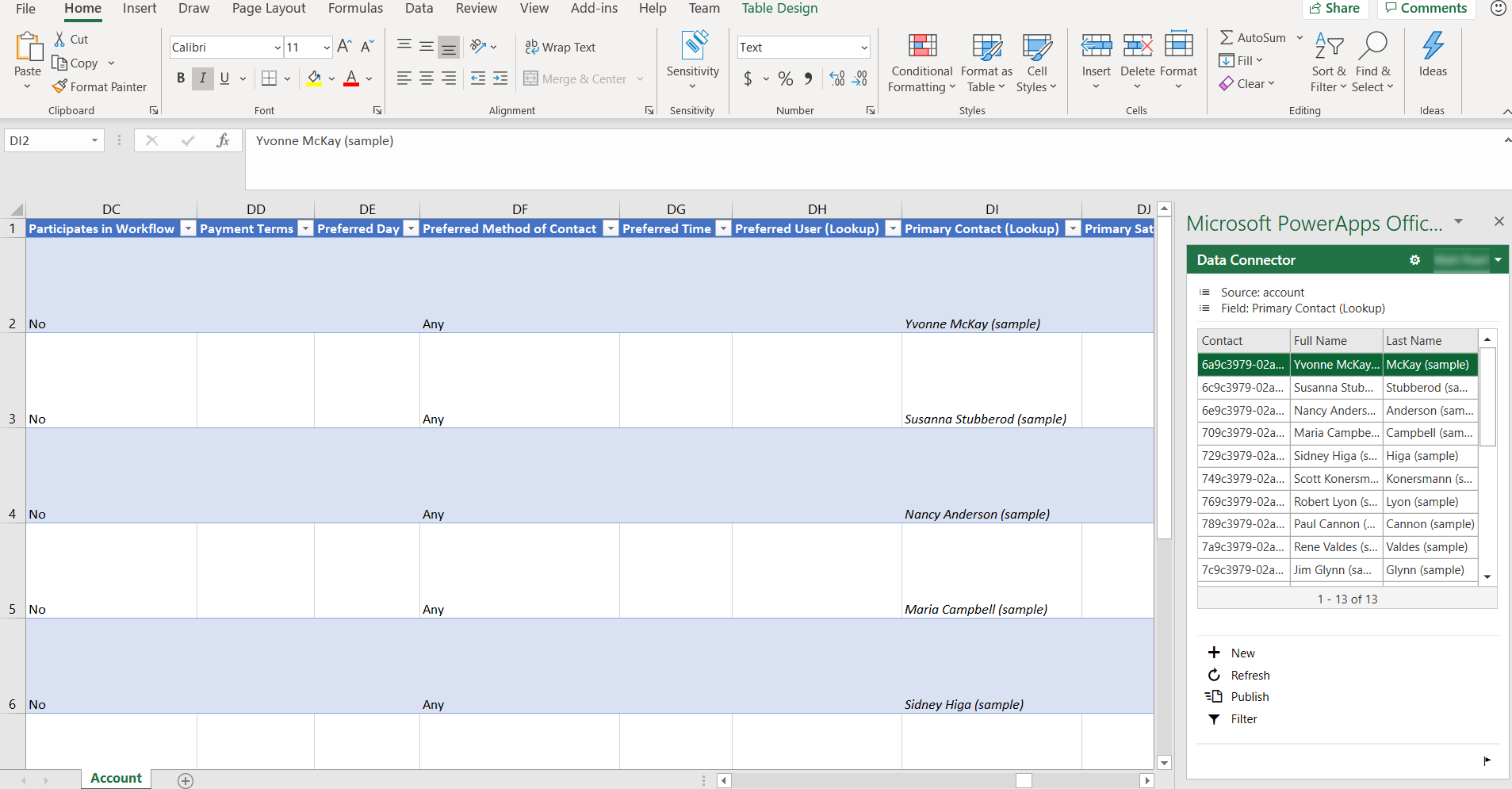
Untuk memasang Add-in Excel Power Apps, lihat Microsoft PowerApps Office Add-in. Untuk maklumat lanjut tentang cara menambah atau mengalih keluar Tambahan Office Excel, lihat Tambah atau alih keluar alat tambah dalam Excel.
Buka data jadual dalam Excel
Daftar masuk ke Pasukan dan kemudian dalam anak tetingkap kiri, pilih Power Apps.
Pilih tab Bina dan kemudian pilih Lihat semua.
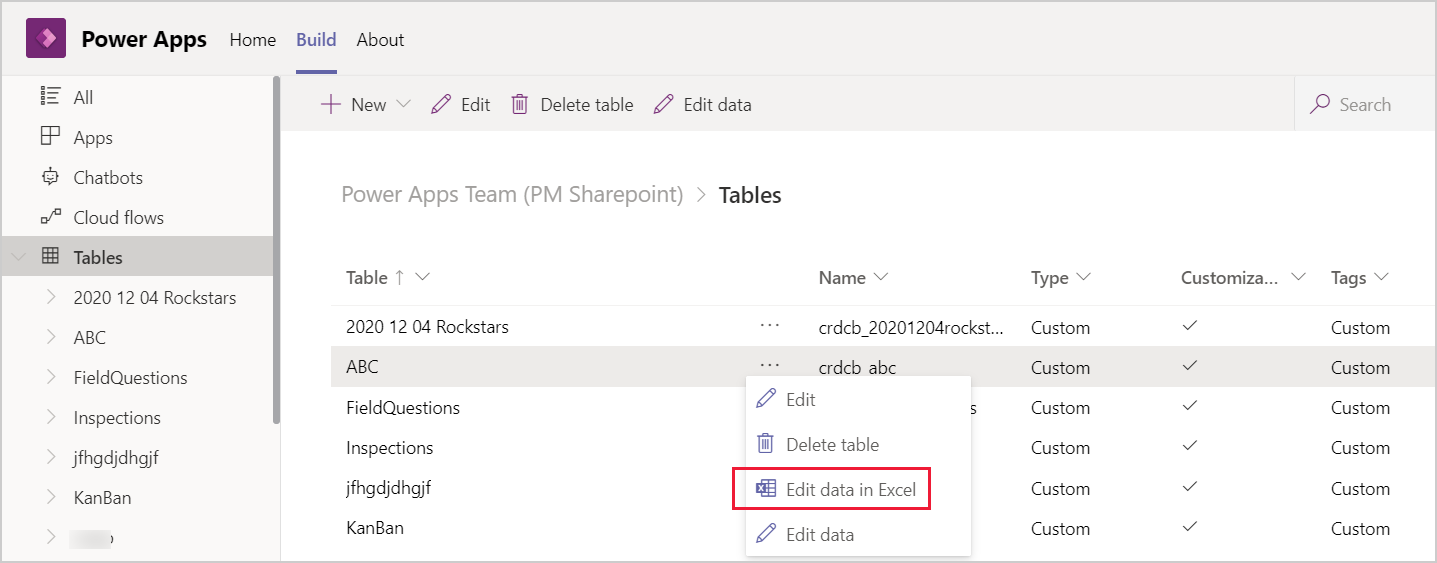
Dalam anak tetingkap navigasi kiri, pilih Jadual, di sebelah jadual yang anda mahu, pilih ..., dan kemudian pilih Edit data dalam Excel.
Buka lembaran kerja Excel yang dimuat turun ke folder muat turun lalai penyemak imbas anda bernama serupa dengan nama crdcb_table (1591125669213).xlsx.
Dalam Excel, pilih Dayakan penyuntingan untuk mendayakan Add-in Excel Power Apps untuk dijalankan. Tambahan Excel berjalan di anak tetingkap pada sebelah kanan tetingkap Excel.
Penting
- Jika anak tetingkap memaparkan mesej ralat, lihat Melumpuhkan muat turun Add-in Gedung Office.
- Jika ini adalah kali pertama anda menjalankan Add-in Excel Power Apps, anda mesti Trust Add-in ini untuk membenarkan Add-in Excel dijalankan.
- Saiz jadual maksimum apabila mengedit dalam Excel ialah satu juta sel. Jika terdapat terlalu banyak baris atau lajur, tidak semua data akan dibaca atau diterbitkan.