Nota
Capaian ke halaman ini memerlukan kebenaran. Anda boleh cuba mendaftar masuk atau menukar direktori.
Capaian ke halaman ini memerlukan kebenaran. Anda boleh cuba menukar direktori.
Dengan membuka data jadual dalam Microsoft Excel, anda boleh melihat dan mengedit data dengan cepat dan mudah dengan menggunakan Tambahan Microsoft Power Apps Excel.
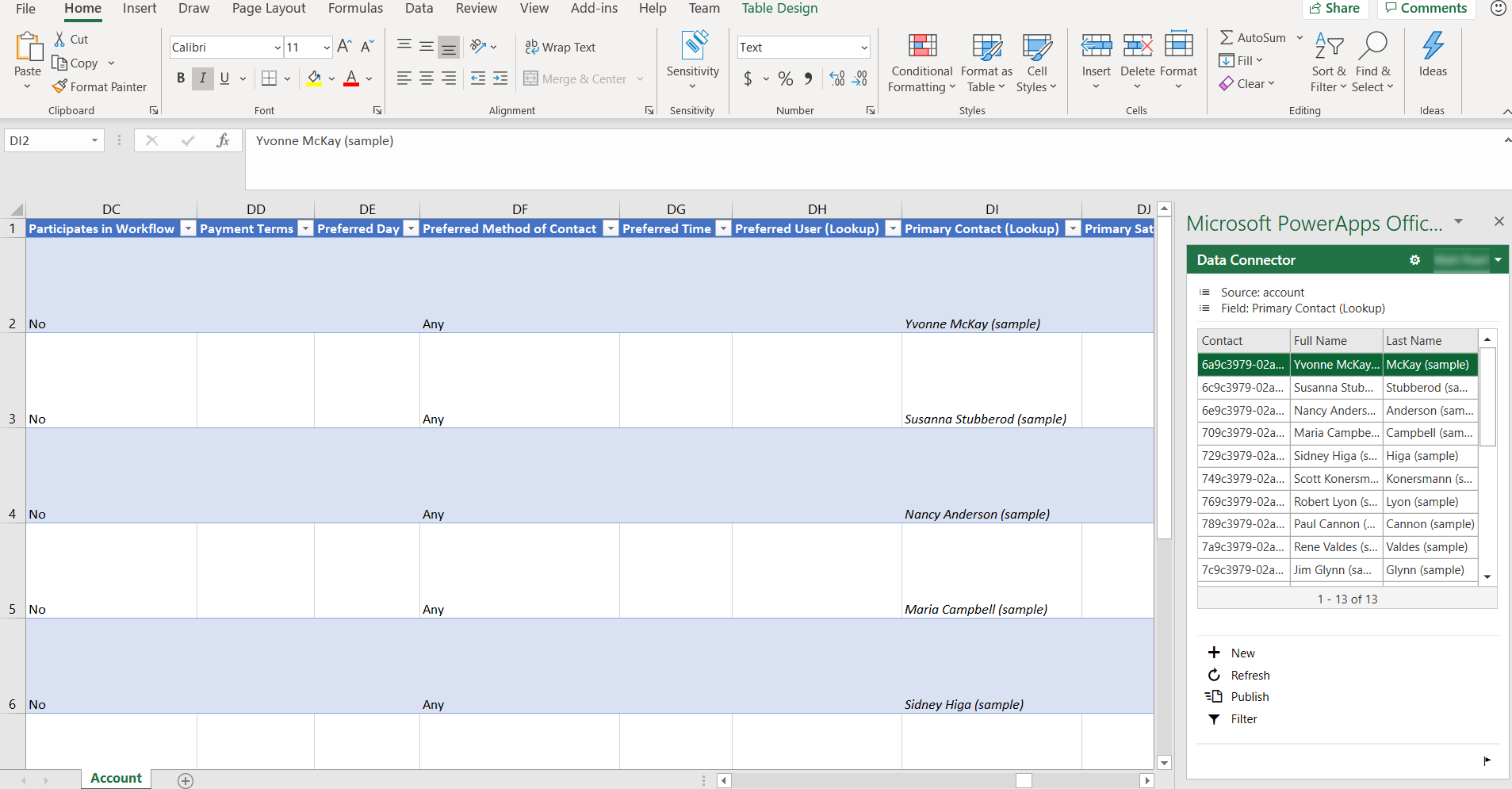
Untuk memasang tambahan Excel Power Apps, lihat Microsoft PowerApps Office Add-in. Untuk maklumat lanjut tentang cara menambah atau mengalih keluar Tambahan Office Excel, lihat Tambah atau alih keluar alat tambah dalam Excel.
Buka data jadual dalam Excel
Log masuk ke Power Apps.
Dalam anak tetingkap navigasi kiri, pilih Jadual. Jika item tiada dalam anak tetingkap panel sisi, pilih ... Lagi dan kemudian pilih item yang anda mahukan.
Pilih elipsis (...) di sebelah kanan jadual yang anda minati, dan kemudian pilih Edit data dalam Excel.
Buka lembaran kerja Excel yang dimuat turun ke folder muat turun lalai penyemak imbas anda bernama serupa dengan nama jadual (1591125669213).xlsx. Buku kerja ini mempunyai maklumat pengikatan untuk jadual, penuding ke persekitaran anda dan penunjuk ke add-in Power Apps Excel.
Dalam Excel, pilih Dayakan penyuntingan untuk mendayakan Add-in Excel Power Apps untuk dijalankan. Add-in Excel berjalan dalam anak tetingkap di sebelah kanan tetingkap Excel.
Penting
Jika anak tetingkap memaparkan mesej ralat, lihat Melumpuhkan muat turun Add-in Gedung Office.
Jika ini adalah kali pertama anda menjalankan alat tambah Excel Power Apps, pilih Mempercayai Tambahan ini untuk membenarkan alat tambah Excel dijalankan.
Jika anda digesa untuk log masuk, pilih Log masuk dan kemudian log masuk dengan menggunakan kelayakan yang sama yang anda gunakan pada Power Apps. Alat tambah Excel akan menggunakan konteks log masuk sebelumnya dan log masuk anda secara automatik jika boleh. Oleh itu, sahkan nama pengguna di bahagian atas sebelah kanan tambahan Excel.
Tambahan Excel secara automatik membaca data untuk jadual yang anda pilih. Ambil perhatian bahawa tiada data dalam buku kerja sehingga tambahan Excel membacanya.
Lihat dan muat semula data dalam Excel
Selepas tambahan Excel membaca data jadual ke dalam buku kerja, anda boleh mengemas kini data pada bila-bila masa dengan memilih Muat Semula dalam tambahan Excel.
Edit data dalam Excel
Anda boleh menukar data jadual mengikut keperluan anda dan kemudian menerbitkannya semula dengan memilih Terbitkan dalam Tambahan Excel.
Untuk mengedit baris, pilih sel dalam lembaran kerja dan kemudian tukar nilai sel.
Untuk menambah baris baharu, ikut salah satu daripada langkah berikut:
- Pilih mana-mana sahaja dalam lembaran kerja dan kemudian pilih Baharu dalam add-in Excel.
- Pilih dalam baris terakhir lembaran kerja, dan kemudian tekan kekunci Tab sehingga kursor bergerak keluar dari lajur terakhir baris tersebut dan baris baru dicipta.
- Pilih dalam baris betul-betul di bawah lembaran kerja dan mula memasukkan data dalam sel. Apabila anda mengalihkan fokus keluar daripada sel itu, lembaran kerja dikembangkan untuk memasukkan baris baharu.
Untuk memadamkan baris, ikut salah satu daripada langkah berikut:
- Klik kanan nombor baris di sebelah baris lembaran kerja untuk dipadamkan, dan kemudian pilih Padam.
- Klik kanan dalam baris lembaran kerja untuk dipadamkan, dan kemudian pilih Padam>Baris Jadual.
Konfigurasikan add-in untuk melaraskan jadual dan lajur
Anda boleh menggunakan pereka bentuk sumber data dalam add-on Excel untuk melaraskan lajur dan jadual yang ditambah secara automatik pada lembaran kerja.
Dayakan pereka bentuk sumber data add-in Excel dengan memilih butang Opsyen (simbol gear).
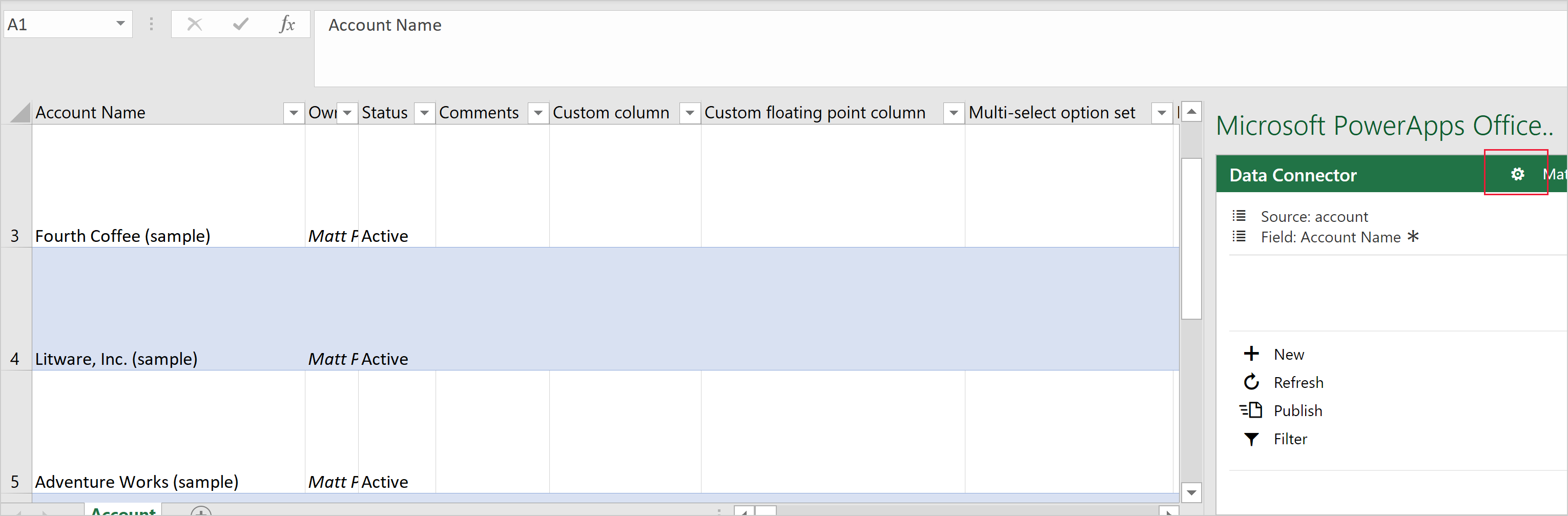
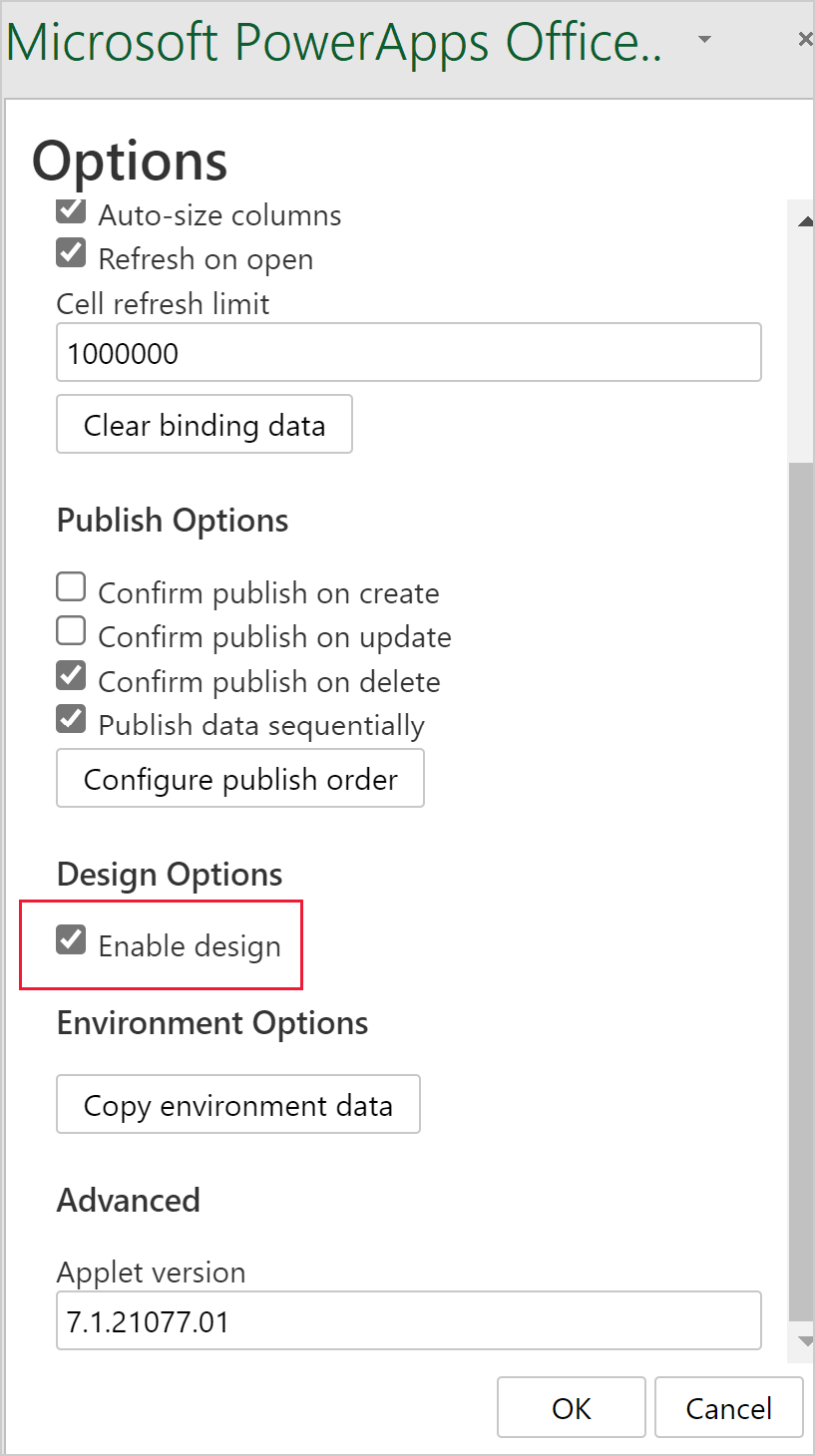
Kembangkan bahagian Penyambung Data, dan kemudian pilih kotak semak Dayakan reka bentuk, dan kemudian pilih OK.
Pilih Reka bentuk dalam tambahan Excel. Semua sumber data disenaraikan.
Di sebelah sumber data, pilih butang Edit (simbol pensel).
Laraskan senarai dalam lajur Lajur terpilih mengikut keperluan anda:
- Untuk menambah lajur daripada lajur Lajur tersedia pada lajur Lajur terpilih , pilih lajur dan kemudian pilih Tambah. Sebagai alternatif, klik dua kali lajur.
- Untuk mengalih keluar lajur daripada lajur Lajur terpilih , pilih lajur dan kemudian pilih Alih keluar. Sebagai alternatif, klik dua kali lajur.
- Untuk mengubah tertib lajur, pilih lajur dalam lajur Lajur terpilih dan kemudian pilih Atas atau Bawah.
Gunakan perubahan anda pada sumber data dengan memilih Kemas kini, dan kemudian pilih Selesai untuk keluar dari pereka bentuk. Jika anda menambah lajur (lajur), pilih Muat Semula untuk menarik set data yang dikemas kini.
Nota
- Pastikan anda sentiasa menyertakan ID dan lajur yang diperlukan dalam buku kerja anda, kerana anda mungkin menerima ralat semasa menerbitkan.
- Apabila menambah lajur carian, pastikan anda menambah kedua-dua ID dan lajur Paparan .
Penyelesaian masalah
- Tidak semua jadual menyokong penyuntingan dan penciptaan baris baharu, jadual ini akan dibuka dalam Excel dan membolehkan anda melihat data tetapi penerbitan akan dilumpuhkan.
- Lajur carian mesti diedit menggunakan tambahan untuk memastikan baris yang betul dirujuk, mengemas kini lajur ini melalui salinan dan lalu atau menaip terus ke dalam lajur tidak disokong.
- Lajur imej dan fail tidak disokong. Anda tidak akan dapat melihat sebarang data apabila anda membuka lembaran kerja Excel yang termasuk jenis data tersebut.
- Saiz jadual maksimum apabila mengedit dalam Excel ialah satu juta sel. Jika terdapat terlalu banyak baris atau lajur, tidak semua data akan dibaca atau diterbitkan.
- Baris diproses secara berurutan. Jika terdapat ralat dalam menyimpan baris, perubahan pada baris berikutnya akan dibatalkan. Perubahan pada baris sebelumnya dikekalkan.
- Penggunaan berpusat tidak disokong. Add-in ini memerlukan akses kepada gedung Office.
- Mengkonfigurasi tambahan secara manual mungkin menyebabkan tingkah laku yang tidak dijangka. Untuk hasil terbaik, muat turun fail Excel dengan Power Apps dan bukannya bermula daripada buku kerja Excel kosong.
Jika anda menghadapi isu yang tidak diterangkan di sini, hubungi kami melalui halaman sokongan.
Muat turun tambahan Gedung Office melumpuhkan
Jika muat turun tambahan Gedung Office telah dinyahdayakan untuk organisasi anda, anda mungkin menerima mesej ralat berikut apabila anda membuka lembaran kerja Excel selepas memilih perintah Edit data dalam Excel.
Office 365 telah dikonfigurasikan untuk menghalang pemerolehan individu dan pelaksanaan Tambahan Gedung Office.
Tetapan ini menghalang Add-in Power Apps Excel daripada dimuat turun. Apabila ini berlaku, data baris jadual tidak akan dipaparkan dalam Excel.
Untuk mendapatkan maklumat lanjut tentang mendayakan muat turun Tambahan Gedung Office, hubungi pentadbir aplikasi Office anda.
Untuk maklumat lanjut tentang menghalang muat turun Add-in Gedung Office daripada Gedung Office, lihat Cegah muat turun tambahan dengan menyahaktifkan Gedung Office merentas semua klien.
Cara lain untuk mengeksport dan melihat data baris jadual
Untuk maklumat lanjut tentang cara untuk mengeksport dan melihat data baris jadual, lihat artikel ini.
- Eksport data ke CSV
- Eksport data anda ke Excel Online
- Eksport data jadual ke Azure Data Lake Storage Gen2
- Persediaan data layan diri dengan aliran data