Nota
Capaian ke halaman ini memerlukan kebenaran. Anda boleh cuba mendaftar masuk atau menukar direktori.
Capaian ke halaman ini memerlukan kebenaran. Anda boleh cuba menukar direktori.
Dengan Dataverse for Teams, anda boleh melakukan jenis operasi berikut pada jadual:
- Cipta lajur jadual.
- Padamkan jadual.
- Cipta, edit dan padam hubungan jadual. Maklumat lanjut: Bekerja dengan perhubungan jadual
Edit ciri jadual
Dalam Microsoft Teams, anda boleh mengedit empat sifat jadual:
- Nama paparan: Nama yang anda mahu paparkan untuk jadual.
- Nama paparan jamak: Jamak nama jadual, apabila diperlukan untuk paparan.
- Penerangan: Penerangan ringkas tentang tujuan jadual.
- Tetapan cipta pantas: Ini membolehkan penciptaan rekod pantas untuk aplikasi klien yang menyokong ciri ini.
Nota
- Anda juga boleh mengedit jadual menggunakan editor visual. Maklumat lanjut: Buat jadual pertama anda
- Setiap Dataverse for Teams persekitaran diberikan awalan apabila ia dicipta, seperti cr1a3. Nama untuk setiap jadual dan lajur yang anda cipta akan diberikan awalan dengan nilai ini. Nilai ini tidak boleh diubah.
Pada anak tetingkap kiri, pilih Jadual.
Pilih jadual yang anda mahu dan kemudian pilih Seting pada bar perintah untuk memaparkan kotak dialog Edit jadual .
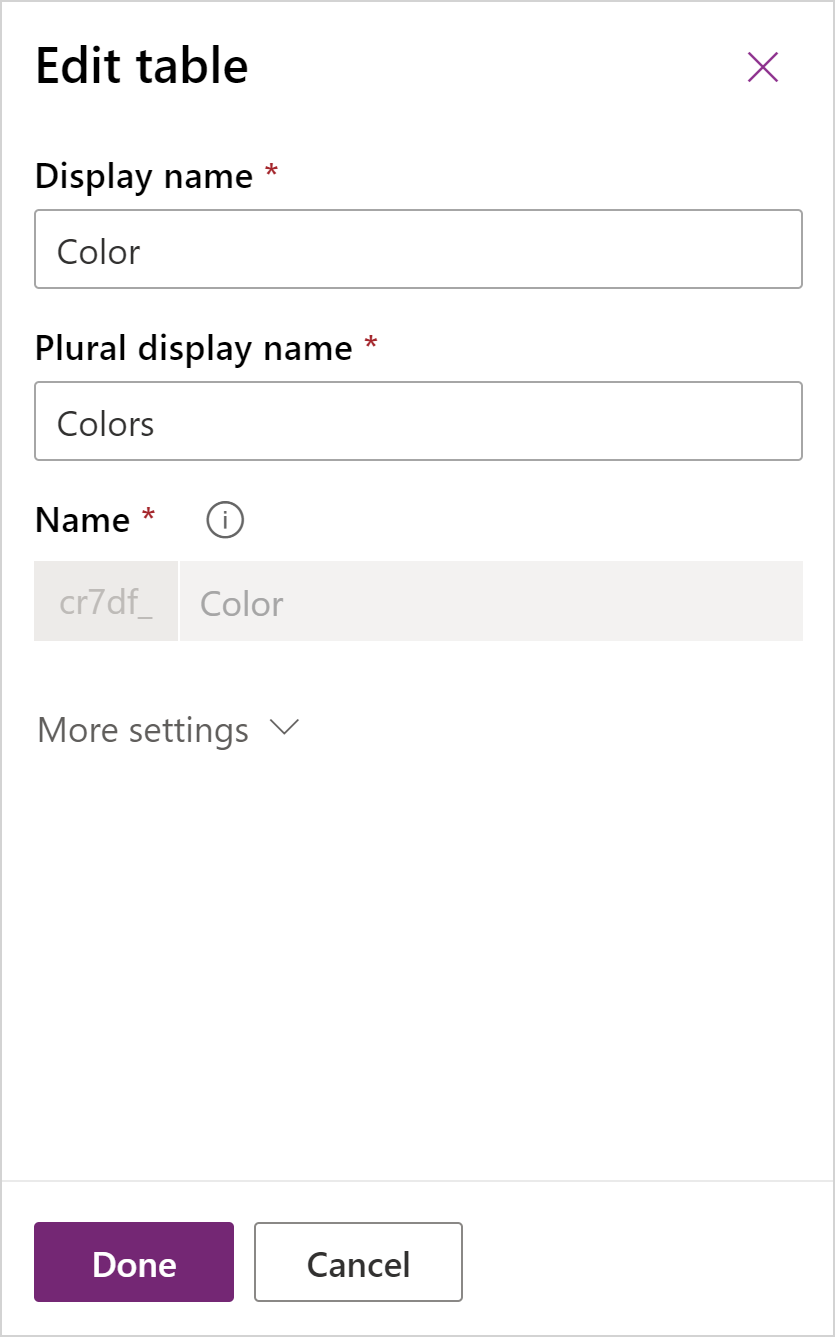
Untuk maklumat lanjut tentang seting ini, lihat Cipta jadual.
Buat perubahan yang anda mahu dan kemudian pilih Selesai.
Edit lajur jadual
Anda boleh mengedit lajur jadual menggunakan editor visual.
Pada anak tetingkap kiri, pilih Jadual.
Pilih jadual yang anda mahu, pilih Edit data pada bar perintah untuk memaparkan editor visual.
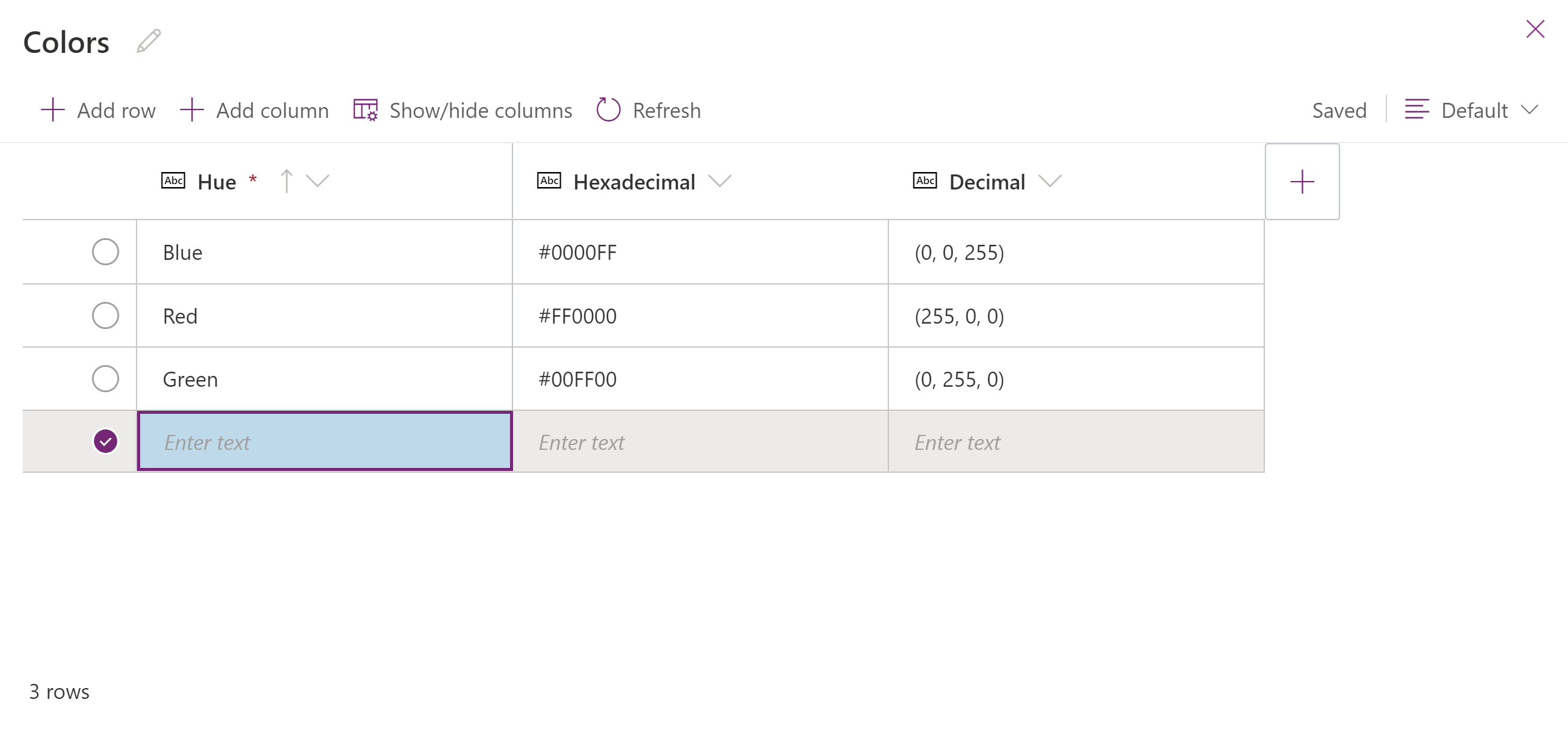
Maklumat lanjut: Buat jadual pertama anda
Padamkan jadual
Sesiapa sahaja yang merupakan ahli pasukan boleh memadamkan jadual yang bukan sebahagian daripada penyelesaian terurus.
Dalam senarai Jadual , pilih ... di sebelah jadual yang anda mahu padamkan, dan kemudian pilih Padam jadual. Sebagai alternatif, semasa melihat jadual, pilih Padam jadual pada bar perintah.