Nota
Capaian ke halaman ini memerlukan kebenaran. Anda boleh cuba mendaftar masuk atau menukar direktori.
Capaian ke halaman ini memerlukan kebenaran. Anda boleh cuba menukar direktori.
Apabila anda mencipta aplikasi atau seseorang berkongsi aplikasi dengan anda, anda boleh menjalankan aplikasi tersebut pada aplikasi mudah alih Power Apps atau dalam pelayar web. Dalam topik ini, anda akan belajar cara menjalankan kanvas atau aplikasi diparuan model dalam pelayar web daripada halaman aplikasi Microsoft 365.
Untuk kefungsian penuh dan pengalaman yang dioptimumkan pada peranti tablet, kami amat mengesyorkan agar anda menggunakan aplikasi mudah alih Power Apps. Jika anda tidak memasang aplikasi mudah alih Power Apps, anda masih boleh menggunakan pelayar web pada tablet anda, selagi peranti anda mempunyai resolusi skrin yang cukup tinggi. Untuk maklumat lanjut: Keistimewaan yang diperlukan dan peranti yang disokong.
Nota
Menggunakan penyemak imbas web pada telefon anda untuk menjalankan apl dipacu model anda tidak disokong; anda mesti menggunakan aplikasi mudah alih Power Apps.
Untuk mengikuti permulaan pantas ini, anda memerlukan:
- Lesen Power Apps. Ini tersedia dengan pelan Power Apps, seperti pelan Power Apps setiap pengguna atau percubaan Power Apps, atau mana-mana pelan Microsoft Office 365 atau Dynamics 365 yang termasuk Power Apps.
- Akses kepada apl yang anda bina atau yang dibina dan dikongsi oleh orang lain dengan anda.
- Akses kepada pelayar web dan sistem pengendalian yang disokong. Untuk maklumat lanjut: Keperluan sistem, had dan nilai konfigurasi untuk Power Apps
Log masuk ke halaman aplikasi Microsoft 365
Log masuk ke halaman aplikasi Microsoft 365.
Cari apl di halaman Utama
Halaman Utama mungkin menunjukkan beberapa jenis apl perniagaan.
Senarai aplikasi Office ialah senarai terhad dan disusun atur berdasarkan kriteria berikut:
- Apl yang anda lancarkan pada minggu lepas.
- Apl yang anda cipta.
- Apl yang ditandakan oleh pentadbir anda sebagai Ditampilkan dalam penyewa anda.
- Apl dipacu model pihak pertama seperti Dynamics 365 Sales, Dynamics 365 Customer Service dan Dynamics 365 Field Service yang boleh anda akses dan dihoskan dalam persekitaran pengeluaran atau lalai.
Nota
Menandakan apl sebagai Ditampilkan ialah satu-satunya cara untuk menjamin kemasukan dalam senarai.
Had diketahui
- Apabila apl baharu dikongsi dengan pengguna, apl perlu memenuhi kriteria yang disenaraikan di atas. Ia boleh mengambil masa sehingga 24 jam untuk apl muncul dalam senarai apl Office .
- Sesetengah apl dipacu model tidak merakam masa terakhir yang dilancarkan. Sehingga isu ini diselesaikan, kami mengesyorkan menggunakan apl yang ditampilkan. Apl yang ditampilkan hanya dipaparkan kepada pengguna yang mempunyai akses kepada apl tersebut. Apl yang ditampilkan tidak dipaparkan kepada semua pengguna.
- Ada kemungkinan pengguna akan dapat melihat apl dipacu model yang mereka gunakan untuk mengakses, tetapi tidak boleh lagi. Terdapat juga kemungkinan pengguna tidak akan dapat melihat apl dipacu model yang mereka boleh akses.
- Pengguna boleh mengambil masa sehingga seminggu untuk mula melihat URL baharu selepas kemas kini URL organisasi.
- Dalam kes apl dipacu model, perubahan yang dibuat hanya pada ikon mungkin tidak dicerminkan. Sehingga isu ini diselesaikan, menukar sifat lain, seperti perihalan, menyebabkan ikon dikemas kini.
Bagaimana jika saya tidak dapat mencari apl?
Apl yang belum digunakan pada minggu lepas tidak akan muncul dalam senarai apl Office . Jika anda tidak menemui apl, maka anda perlu menggunakan pautan web untuk membuka apl terus dalam penyemak imbas anda.
- Untuk mencari pautan web aplikasi, log masuk ke Power Apps.
- Cari apl yang anda cari.
- Di seluruh nama apl, pilih (...) Lebih Banyak Perintah>Butiran.
- Daripada tab Butiran , salin pautan Web.
- Tampal pautan web dalam tetingkap penyemak imbas untuk melancarkan apl.
Halaman aplikasi Microsoft 365 mempunyai URL yang berbeza bagi setiap awan.
| # | Awan | URL penemuan apl Microsoft 365 |
|---|---|---|
| 1 | Komersial | https://www.office.com/apps |
| 2 | Awan Komuniti Kerajaan (GCC) | https://www.office.com/apps |
| 3 | Awan Komuniti Kerajaan (GCC Tinggi) | https://www.office365.us/apps |
| 4 | Jabatan Pertahanan | https://www.ohome.apps.mil/apps |
| 5 | Office 365 dikendalikan oleh 21Vianet | Tiada pengalaman yang sepadan https://www.office.com/apps untuk awan ini. Walau bagaimanapun, pengalaman pelancar aplikasi Microsoft 365 sepanjang pengalaman Microsoft 365 termasuk aplikasi Power Apps dan Dynamics seperti dokumen perkataan baharu dalam https://portal.partner.microsoftonline.cn/NewSpoDocument?docType=Word |
Jalankan apl daripada URL
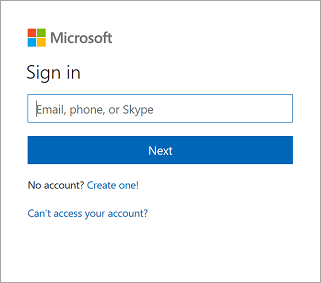
Anda boleh menyimpan URL apl sebagai penanda halaman dalam penyemak imbas anda dan menjalankannya dengan memilih penanda halaman atau anda boleh menghantar URL sebagai pautan melalui e-mel. Jika orang lain mencipta apl dan berkongsinya dengan anda dalam e-mel, anda boleh menjalankan apl dengan memilih pautan dalam e-mel. Apabila menjalankan aplikasi menggunakan URL, anda mungkin digesa untuk mendaftar masuk menggunakan kelayakan Azure Active Directory anda.
Sambungkan ke data
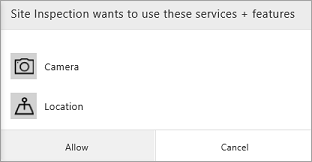
Jika app memerlukan sambungan ke sumber data atau keizinan untuk menggunakan keupayaan peranti (seperti kamera atau perkhidmatan lokasi), anda mesti memberikan persetujuan sebelum anda boleh menggunakan app tersebut. Biasanya, anda digesa hanya pada kali pertama.
Log keluar
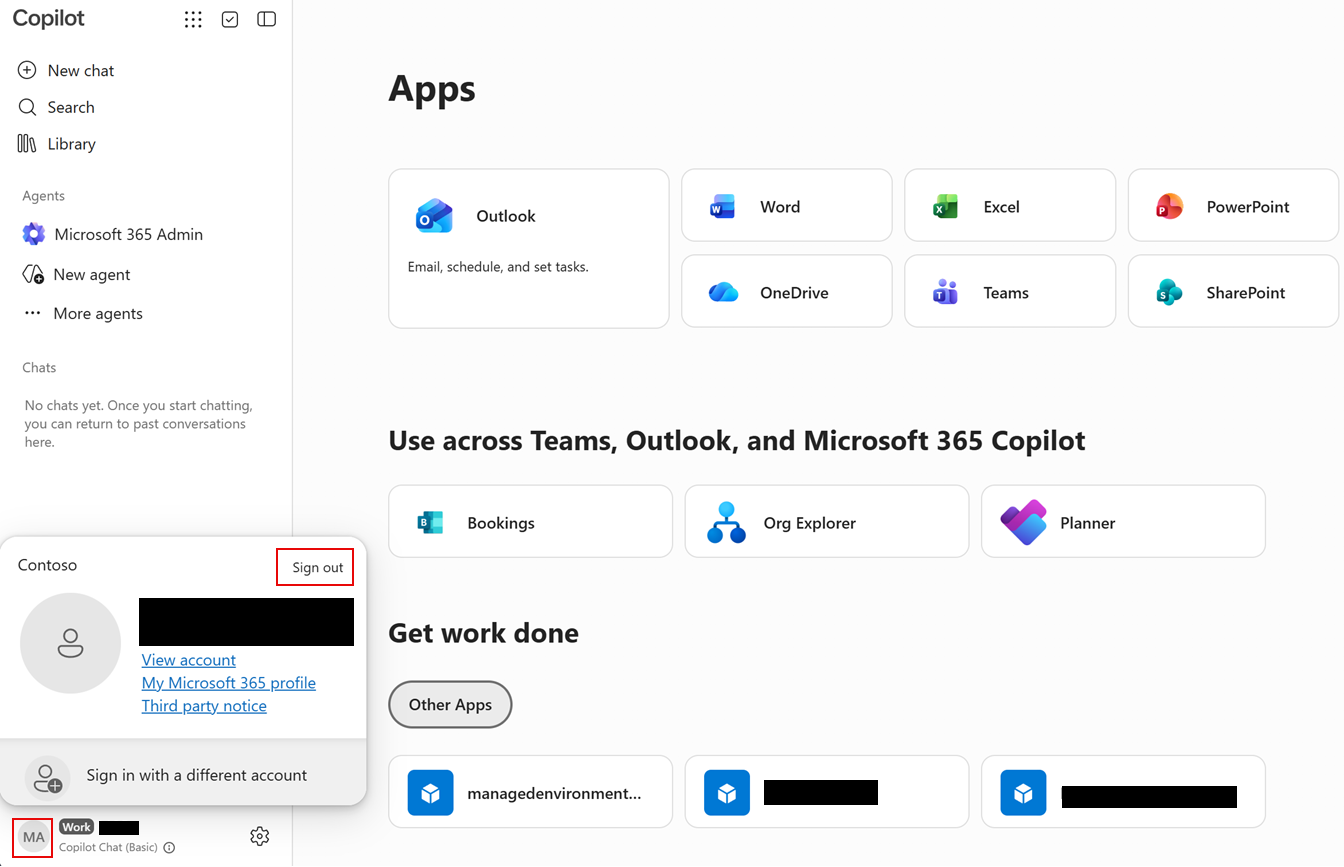
Untuk mendaftar keluar daripada halaman aplikasi Microsoft 365, pilih imej profil anda dan kemudian pilih Log keluar.
Langkah-langkah berikutnya
Dalam topik ini, anda telah mempelajari cara menjalankan kanvas atau aplikasi dipacu model dalam pelayar web. Untuk mengetahui cara:
- jalankan aplikasi dipacu model atau aplikasi kanvas pada peranti mudah alih, lihat Jalankan aplikasi dipacu model dan aplikasi kanvas pada mudah alih Power Apps
- Gunakan aplikasi dipacu model, lihat Gunakan aplikasi dipacu model
- tandakan apl sebagai ditampilkan, lihat Set-AdminPowerAppsFeatured