Nota
Capaian ke halaman ini memerlukan kebenaran. Anda boleh cuba mendaftar masuk atau menukar direktori.
Capaian ke halaman ini memerlukan kebenaran. Anda boleh cuba menukar direktori.
Pengguna boleh melihat, mencipta dan menghantar e-mel dengan lebih cepat dengan akses yang diperkemas. Penyuntingan teks kaya dan lampiran seret dan lepas membantu mereka mengarang dan membalas mesej.
Akses dan lihat e-mel
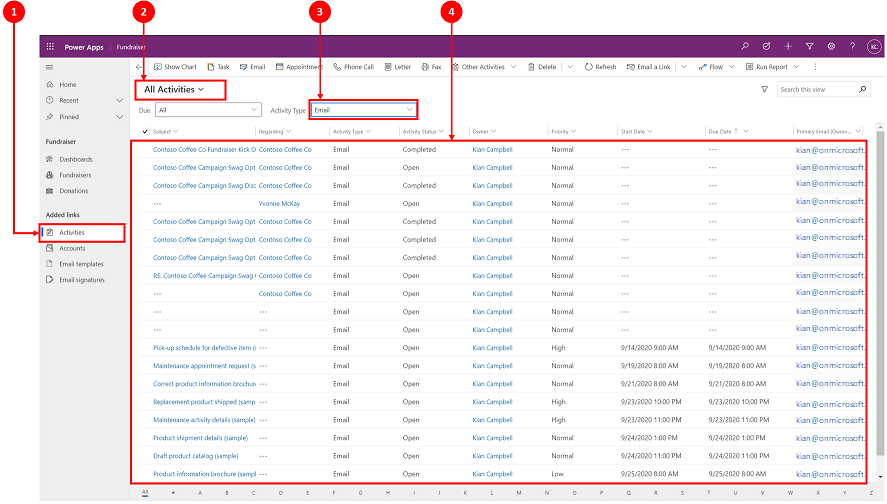 Legenda
- Pilih Aktiviti
- Pilih Semua Aktiviti
- Di bawah Jenis Aktiviti , pilih E-mel. Senarai e-mel muncul dalam skrin.
Karang e-mel
Keupayaan e-mel, seperti pengeditan teks kaya dan seret dan lepas atau salin dan tampal imej memperkayakan interaksi pelanggan apabila mengarang e-mel.
Apabila didayakan oleh pentadbir sistem anda, anda boleh mencapai e-mel daripada bar navigasi atas.
Karang e-mel
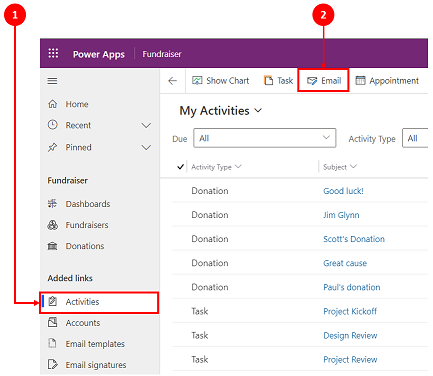
- Pilih Aktiviti
- Pada bar perintah, pilih E-mel. E-mel yang kemudian dibuka dalam tetingkap baharu di mana anda boleh mula mengarang.
Anatomi borang e-mel
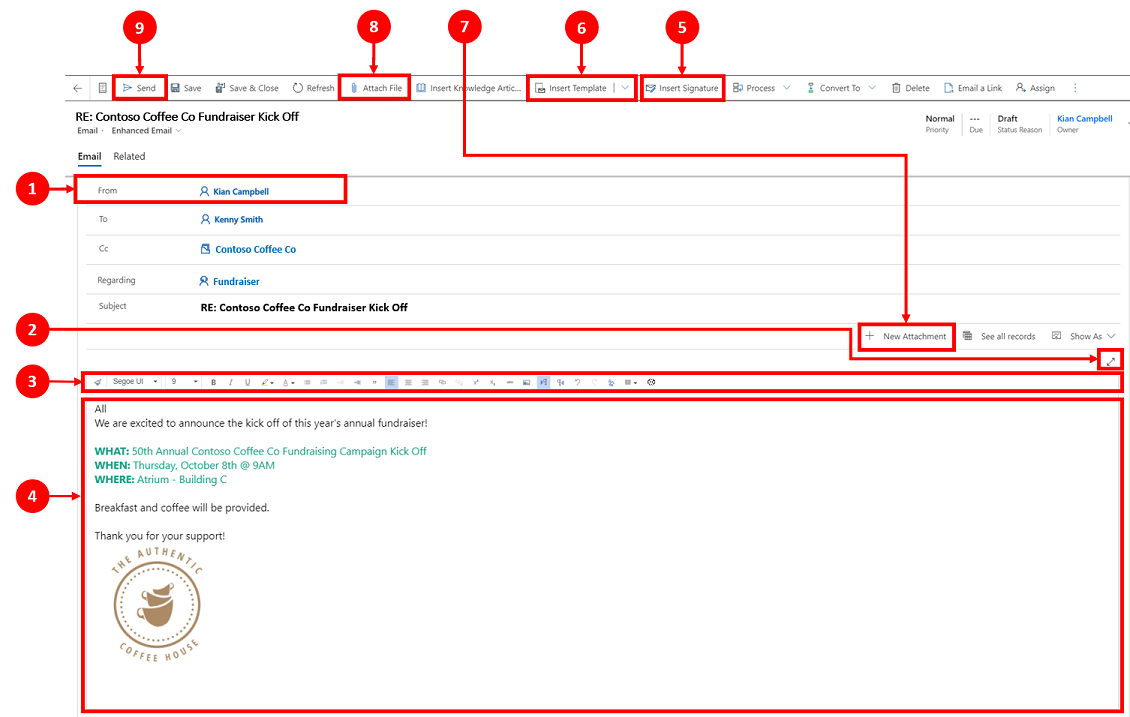
Petunjuk
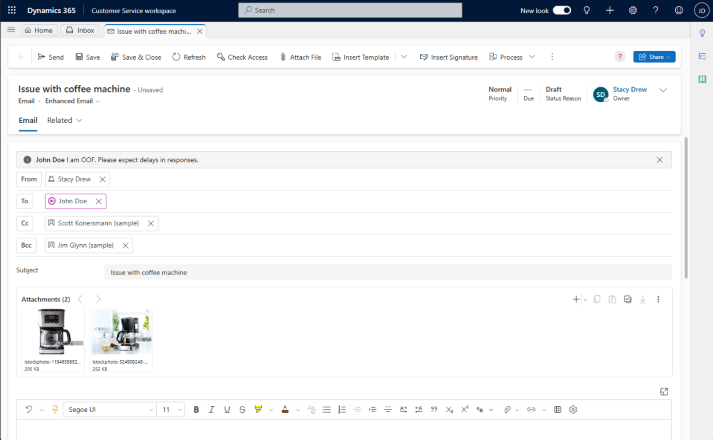
Daripada. Nama yang dipaparkan dalam medan Daripada diisi secara automatik berdasarkan pengguna yang sedang log masuk.
Kembangkan. Ikon Kembangkan
 membolehkan anda mengarang e-mel anda dalam paparan skrin penuh dan meminimumkan apabila selesai.
Penyunting teks kaya. Bar alat ini membantu anda memformatkan e-mel. Editor dipaparkan sebagai baris tunggal yang boleh dikembangkan untuk melihat senarai penuh ciri penyuntingan secara lalai. Untuk maklumat lanjut, lihat Gunakan bar alat editor teks kaya dalam e-mel dan Pintasan kebolehcapaian untuk e-mel. Pemperibadian Pengguna. Ikon membolehkan
 anda menetapkan fon lalai dan saiz fon untuk e-mel anda. Setelah ditetapkan, Fon dan Saiz Fon memaparkan nilai ini secara lalai.
Badan. Isi ialah tempat anda mengarang dan/atau membalas e-mel.
Masukkan tandatangan. Gunakan perintah ini untuk memperibadikan mesej anda.
Masukkan Templat. Fungsi ini digunakan untuk menggunakan templat e-mel.
Untuk maklumat lanjut, lihat Masukkan templat e-mel.Nota
Kotak Kepada mesti mengandungi penerima untuk memilih templat.
Lampiran Baru. Arahan ini digunakan untuk menambahkan fail pada e-mel anda.
Lampirkan Fail. Perintah ini menggunakan fungsi ikon 'tambah'
 untuk menambah lampiran.
Nota
Selepas anda menyimpan e-mel anda, anda boleh menggunakan Lampirkan fail dan Lampiran Baharu secara bergantian.
Hantar. Pilih ikon ini
 untuk Hantar e-mel anda.
Penting
- Medan Daripada dan Kepada diisi secara automatik berdasarkan pengguna dan akaun serta kenalan rekod asal.
Lihat sentimen e-mel
Selepas pentadbir mendayakan dan mengkonfigurasikan analisis sentimen e-mel dan memastikan borang e-mel termasuk medan Sentimen , kad sentimen pelanggan dipaparkan untuk e-mel pelanggan masuk yang memenuhi kriteria yang dikonfigurasikan.
Kad sentimen pelanggan memaparkan ciri-ciri berikut:
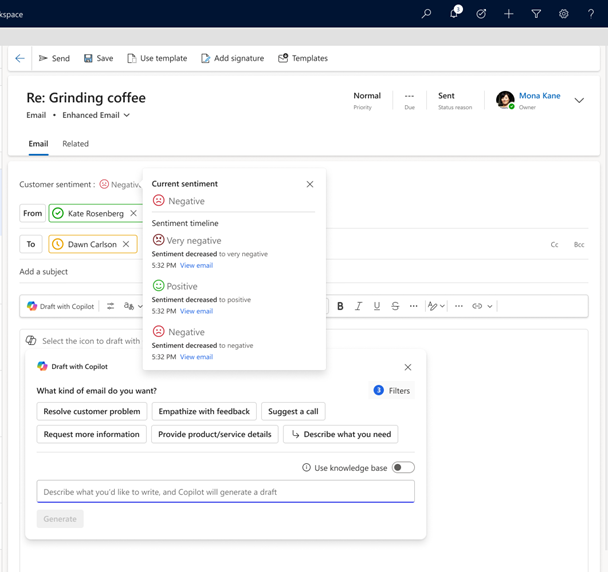
Sentimen semasa: Sentimen semasa pelanggan. Penunjuk keamatan sentimen dalam warna yang sepadan juga dipaparkan.
Garis masa sentimen: Perwakilan visual yang menunjukkan cara sentimen pelanggan dalam e-mel yang diterima berubah merentasi tempoh.
Garis masa memaparkan penunjuk untuk sehingga enam e-mel pelanggan, termasuk e-mel semasa. Wakil perkhidmatan pelanggan boleh memilih sentimen sejarah dan kemudian pilih Lihat e-mel. Sistem menunjukkan e-mel yang berkaitan untuk tempoh dan sentimen tersebut dalam tab baharu.Paparan Peti Masuk juga memaparkan sentimen dengan penunjuk keamatan sentimen.
Nota
Untuk e-mel yang diterima sebelum ciri didayakan, sistem tidak memaparkan sentimen.
Balas e-mel
Cara anda boleh membalas e-mel bergantung pada tempat anda berada dalam aplikasi anda.
Apabila didayakan oleh pentadbir sistem anda, pilihan e-mel dipaparkan dalam bar navigasi atas dan dalam bar perintah aktiviti.
Nota
Prestasi terbaik dicapai apabila saiz kandungan HTML ialah 1 MB atau kurang. Apabila saiz kandungan HTML anda melebihi 1 MB, anda mungkin perasan masa respons yang lebih perlahan untuk memuat dan mengedit kandungan. Secara lalai, kandungan imej dirujuk daripada HTML kandungan tetapi tidak disimpan sebagai sebahagian daripada kandungan HTML, oleh itu dalam konfigurasi lalai, imej tidak memberi kesan negatif kepada prestasi.
Pengendalian penerima dipertingkat
Pengguna boleh melakukan tindakan berikut hanya jika pentadbir menambah komponen kawalan Penerima E-mel pada borang e-mel:
Seret dan lepaskan nama penerima merentasi medan Kepada, CC dan BCC .
Lihat alamat e-mel penerima bersama-sama dengan nama mereka.
Lihat status kehadiran penerima dan mesej di luar pejabat.
Selesaikan alamat e-mel yang belum diselesaikan dengan lebih cepat. Dalam editor e-mel, jika terdapat alamat e-mel yang belum diselesaikan, aplikasi memaparkan mesej sepanduk danpilihan Semakan untuk memetakan e-mel. Pilih butang untuk melihat dan memetakan alamat e-mel yang belum diselesaikan kepada rekod sedia ada.
Nota
Anda tidak boleh menyelesaikan alamat e-mel yang belum diselesaikan untuk e-mel baca sahaja.
Akses e-mel
Apabila anda mengakses e-mel, terdapat beberapa pilihan yang boleh anda gunakan.
Pilihan 1:

- Pilih E-mel pada bar arahan.
Nota
Pilihan e-mel hanya akan muncul dalam senarai juntai bawah dan bar perintah apabila didayakan oleh pentadbir sistem anda.
Pilihan 2:

- Daripada bar navigasi, pilih ikon tambah
 .
. - Pilih E-mel daripada menu lungsur.
- Daripada bar navigasi, pilih ikon tambah
Tetapkan fon dan saiz fon lalai
Anda boleh menetapkan fon dan saiz fon lalai untuk teks e-mel anda. Lakukan langkah-langkah berikut:
- Dalam editor e-mel, dalam bar alat Editor teks kaya, pilih .
- Dalam Pemperibadian Pengguna nyatakan Fon dan Saiz Fon.
- Pilih Ok. Aplikasi melalaikan nilai yang ditentukan dalam medan Fon dan Saiz Fon bar alat editor teks kaya.
Jika pentadbir anda mengesetkan fon lalai dan saiz fon, aplikasi memaparkan nilai set dalam medan Fon dan Saiz Fon bar alat editor teks kaya.
Balas e-mel dalam garis masa
Apabila anda membalas e-mel dalam garis masa, bar arahan di penjuru kanan sebelah atas memberikan anda pilihan balasan. Apabila anda memilih pilihan, e-mel anda secara automatik ditetapkan dan dibuka dalam keadaan bersedia untuk anda memulakan mesej anda.
Anda boleh menggunakan pilihan perintah berikut apabila menggunakan e-mel dalam garis masa.
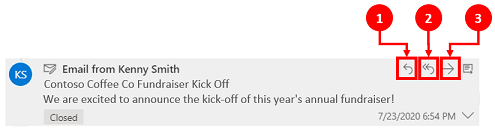
- Balas. Gunakan arahan ini untuk membalas terus pengirim e-mel yang anda terima.
- Balas Semua. Gunakan perintah ini untuk membalas kepada semua orang pada e-mel yang anda terima.
- Ke hadapan. Gunakan perintah ini untuk memajukan e-mel kepada orang lain.
Muat turun e-mel
Pilih Muat Turun untuk memuat turun emel sebagai fail .eml. Tindakan Muat Turun hanya tersedia apabila status emel adalah Dihantar atau Diterima.