Nota
Capaian ke halaman ini memerlukan kebenaran. Anda boleh cuba mendaftar masuk atau menukar direktori.
Capaian ke halaman ini memerlukan kebenaran. Anda boleh cuba menukar direktori.
Jika anda mencipta aliran awan tanpa Copilot, anda boleh memilih daripada tiga jenis aliran awan bergantung pada perkara yang anda mahu automasikan:
- Aliran awan automatik: Cipta automasi yang dicetuskan oleh peristiwa seperti ketibaan e-mel daripada orang tertentu atau sebutan syarikat anda dalam media sosial.
- Aliran awan segera: Mulakan automasi dengan pemilihan butang.
- Aliran awan berjadual: Mulakan automasi berjadual seperti muat naik data harian ke SharePoint atau pangkalan data.
Ketahui lebih lanjut tentang jenis aliran awan, masa untuk menggunakannya, contoh dan faedah dalam Jenis aliran awan.
Cipta aliran anda tanpa Copilot jika anda lebih suka pendekatan yang lebih praktikal untuk membina aliran anda, atau tidak mempunyai akses kepada Copilot.
Cipta aliran awan tanpa Copilot
Langkah utama untuk mencipta aliran awan tanpa Copilot adalah sama untuk mana-mana jenis aliran awan. Bahagian ini menggunakan aliran awan berjadual sebagai contoh. Setiap skrin dalam proses mencipta membimbing anda dengan arahan.
Log masuk ke. Power Automate
Pada menu navigasi di sebelah kiri, pilih Cipta.
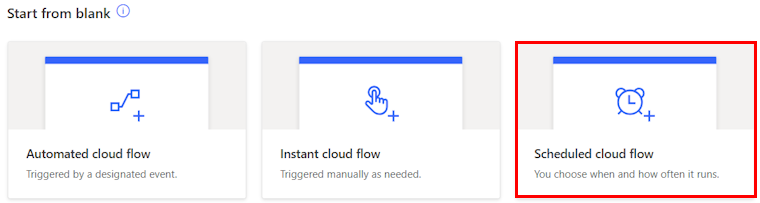
Di bawah Mula daripada kosong, pilih Aliran awan berjadual.
Dalam medan Nama aliran, masukkan nama untuk aliran anda. Nama yang digunakan dalam tutorial ini ialah Buletin.
Dalam medan Permulaan , pilih ikon kalendar dan kemudian pilih 6/1/25 pada 12:00 pagi.
Dalam medan Ulangi setiap medan , masukkan 1, dan kemudian pilih Bulan daripada menu lungsur.
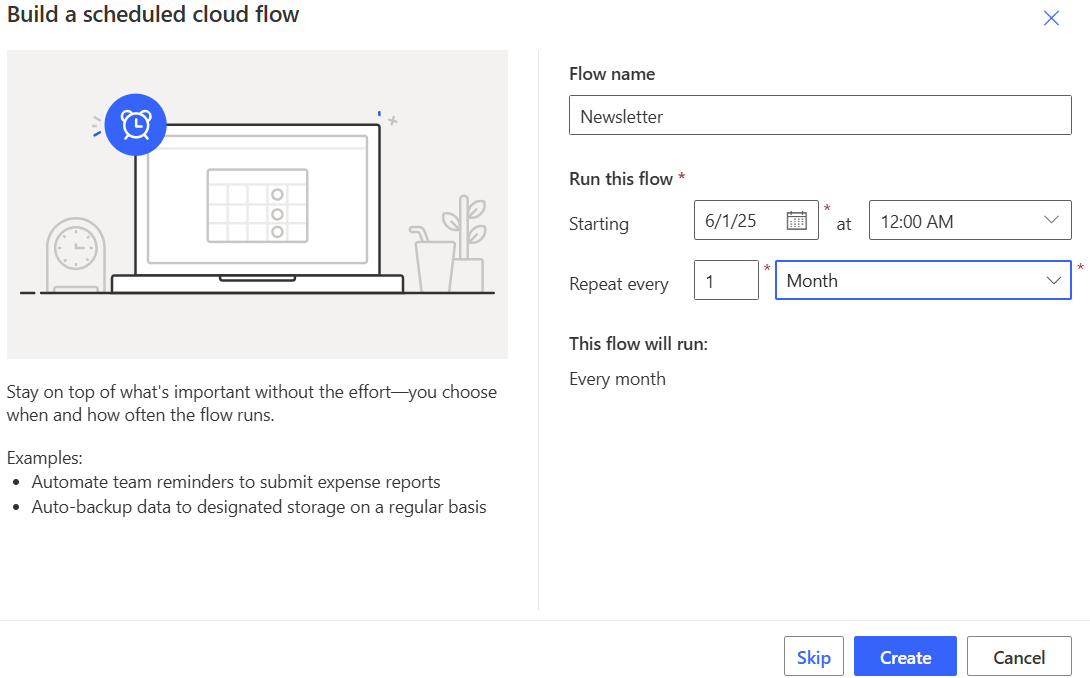
Pilih Cipta.
Pereka bentuk dibuka dengan pencetus Pengulangan. Sekarang anda perlu menambah tindakan. Pencetus ialah peristiwa yang memulakan aliran awan. Tindakan ialah peristiwa yang anda mahu aliran lakukan selepas peristiwa pencetus berlaku.
Konfigurasikan aliran awan anda
Lengkapkan mencipta aliran awan anda dalam pereka . Power Automate menyediakan dua pereka untuk anda pilih: pereka baharu dan pereka klasik. Pereka bentuk baharu ialah pengalaman lalai, tetapi anda boleh bertukar kepada pereka klasik. Langkah-langkahnya serupa dalam kedua-dua pereka. Ketahui lebih lanjut dan dapatkan contoh dalam Kenal pasti perbezaan antara pereka bentuk baharu dan pereka bentuk klasik.
Pilih lokasi untuk tindakan baharu anda dalam aliran awan anda:
- Pereka bentuk baharu: Di bawah pencetus Pengulangan , pilih (+).
- Pereka klasik: Pilih + Langkah baru.
Tambahkan tindakan pada aliran awan anda:
- Pereka bentuk baharu: Dalam medan Tambah carian tindakan , taip Hantar e-mel (V2) dan kemudian pilih tindakan Hantar e-mel (V2) di bawah Microsoft 365 Outlook.
- Pereka bentuk klasik: Dalam medan carian Pilih operasi , taip Hantar e-mel (V2) dan kemudian pilih tindakan Hantar e-mel (V2) Microsoft 365 Outlook .
Masukkan maklumat berikut:
Dalam medan Kepada , masukkan alamat e-mel anda.
Sekiranya anda melakukan ini dalam senario kehidupan sebenar, anda akan memasukkan e-mel orang yang ingin anda hantar surat berita. Dalam contoh ini, anda menghantarnya kepada diri sendiri supaya anda boleh mendapatkan e-mel yang dihantar oleh aliran awan anda apabila anda menjalankannya kemudian. Anda juga boleh menghantarnya kepada berbilang orang dalam medan Kepada .
Dalam medan Subjek , masukkan Buletin Irama Contoso.
Dalam medan Badan , salin dan tampal teks berikut:
Welcome to the monthly Contoso Cadence newsletter! In this email, you'll find important dates for training sessions and talks. We'll also showcase demos, and list the frequently asked questions for the month.Pereka bentuk baharu: Pilih (<<) di penjuru kanan sebelah atas panel untuk meruntuhkan anak tetingkap konfigurasi.
Aliran ini terdiri daripada pencetus Pengulangan dan tindakan Hantar e-mel (V2) yang mengandungi parameter yang anda tetapkan dalam prosedur ini.
Pereka bentuk baharu Pereka klasik 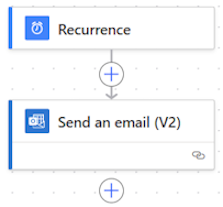
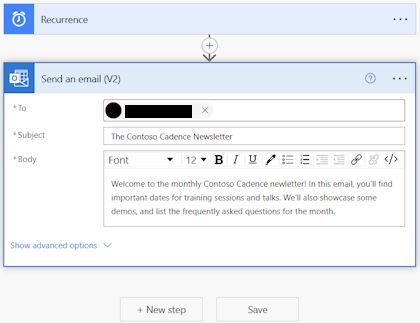
Simpan aliran awan anda dengan memilih Simpan pada bar perintah.
Mesej hijau muncul di bawah Power Automate bar tajuk yang menunjukkan bahawa aliran anda kini disimpan.
Sebaik sahaja anda menyimpan aliran anda, kami mengesyorkan agar anda mengujinya.