Nota
Capaian ke halaman ini memerlukan kebenaran. Anda boleh cuba mendaftar masuk atau menukar direktori.
Capaian ke halaman ini memerlukan kebenaran. Anda boleh cuba menukar direktori.
Artikel ini menunjukkan cara mencipta dan bekerja dengan pembolehubah untuk menyimpan nilai dalam aliran awan anda. Sebagai contoh, pembolehubah boleh membantu anda menjejaki kekerapan gelung dijalankan. Untuk mengulangi tatasusunan atau menyemak tatasusunan untuk item tertentu, anda boleh menggunakan pembolehubah untuk merujuk nombor indeks 'gunakan pada tiap' item tatasusunan.
Anda boleh mencipta pembolehubah untuk jenis data seperti integer, apungan, boolean, rentetan, tatasusunan dan objek. Selepas anda mencipta pembolehubah, anda boleh melaksanakan tugas lain, contohnya:
- Dapatkan atau rujuk nilai pembolehubah.
- Tingkatkan atau kurangkan pembolehubah dengan nilai malar, juga dikenali sebagai kenaikan dan penurunan.
- Tetapkan nilai yang berbeza kepada pembolehubah.
- Masukkan atau tambah nilai pembolehubah sebagai item terakhir dalam rentetan atau tatasusunan.
Pembolehubah wujud dan global hanya dalam aliran awan yang menciptanya. Selain itu, ia berterusan merentasi mana-mana lelaran gelung di dalam aliran.
Apabila anda merujuk pembolehubah, gunakan nama pembolehubah sebagai token, bukan nama tindakan, yang merupakan cara biasa untuk merujuk output tindakan.
Amaran
Secara lalai, setiap lelaran dalam gelung 'gunakan pada setiap' dijalankan secara berurutan. Anda boleh menjalankan lelaran gelung secara selari untuk meningkatkan prestasi. Jika anda menggunakan pembolehubah dalam gelung 'gunakan pada setiap', anda mesti menjalankan lelaran gelung secara berurutan jika penting untuk pembolehubah gelung anda mengembalikan hasil yang boleh diramalkan.
Prasyarat
Sebelum anda boleh menambah tindakan untuk mencipta dan bekerja dengan pembolehubah, aliran anda mesti bermula dengan pencetus. Anda tidak boleh menggunakan peranti mudah alih untuk menambah pembolehubah.
Untuk bekerja dengan pembolehubah, anda memerlukan:
- Akses kepada Power Automate.
- Aliran awan di mana anda mahu mencipta pembolehubah.
Jika anda baru Power Automate, ketahui lebih lanjut dalam Gambaran Keseluruhan aliran awan dan Terokai Power Automate halaman utama.
Memulakan pembolehubah
Anda boleh mencipta pemboleh ubah dan mengisytiharkan jenis data dan nilai awalnya dalam satu tindakan dalam aliran anda dalam pereka bentuk. Anda hanya boleh mengisytiharkan pembolehubah pada peringkat global, bukan dalam skop, syarat dan gelung.
Power Automate membolehkan anda menggunakan sama ada pereka bentuk baharu atau pereka bentuk klasik untuk mengkonfigurasi aliran awan anda. Langkah-langkahnya serupa dalam kedua-dua pereka. Ketahui lebih lanjut (dengan contoh) dalam Kenal pasti perbezaan antara pereka bentuk baharu dan pereka bentuk klasik.
Log masuk ke. Power Automate
Buat atau buka aliran awan.
Untuk membuka aliran awan:
- Pada menu navigasi di sebelah kiri, pilih Aliran saya dan kemudian pilih aliran.
- Pada bar perintah, pilih Edit.
Di bawah langkah di mana anda mahu menambah pembolehubah, ikut salah satu daripada langkah ini.
- Untuk menambah tindakan di bawah langkah terakhir, pilih tanda tambah (+).
- Untuk menambah tindakan antara langkah, gerakkan penuding peranti input anda ke atas anak panah penyambung supaya tanda tambah (+) muncul. Pilih tanda tambah (+)Tambah > tindakan.
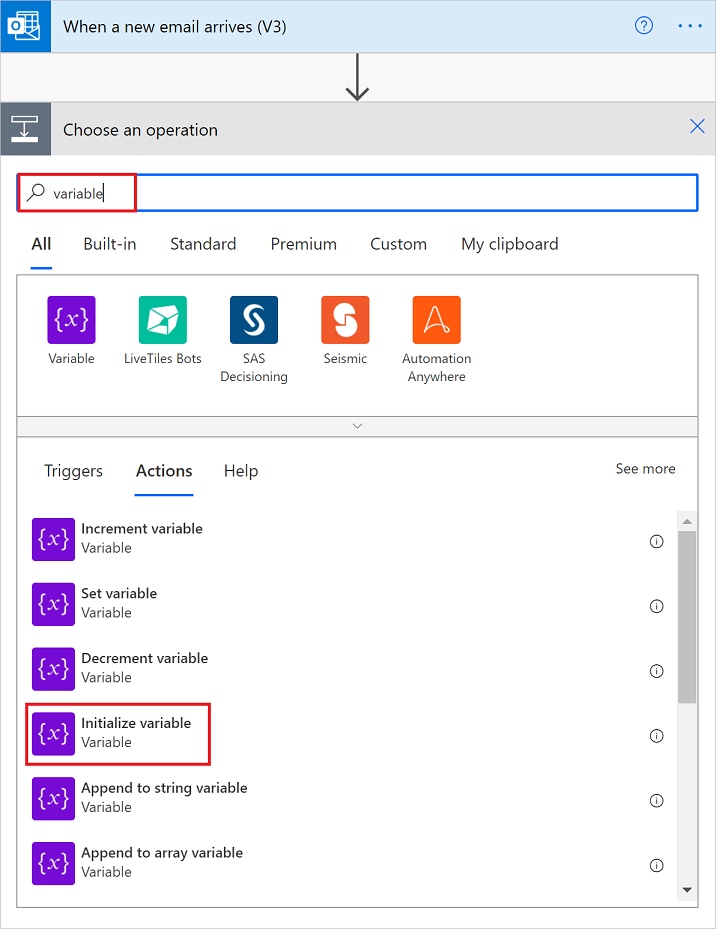
Dalam kotak carian di bawah Tambah tindakan, masukkan pemboleh ubah mulakan sebagai penapis anda.
Daripada senarai Tindakan , pilih Mulakan pemboleh ubah - Pembolehubah.
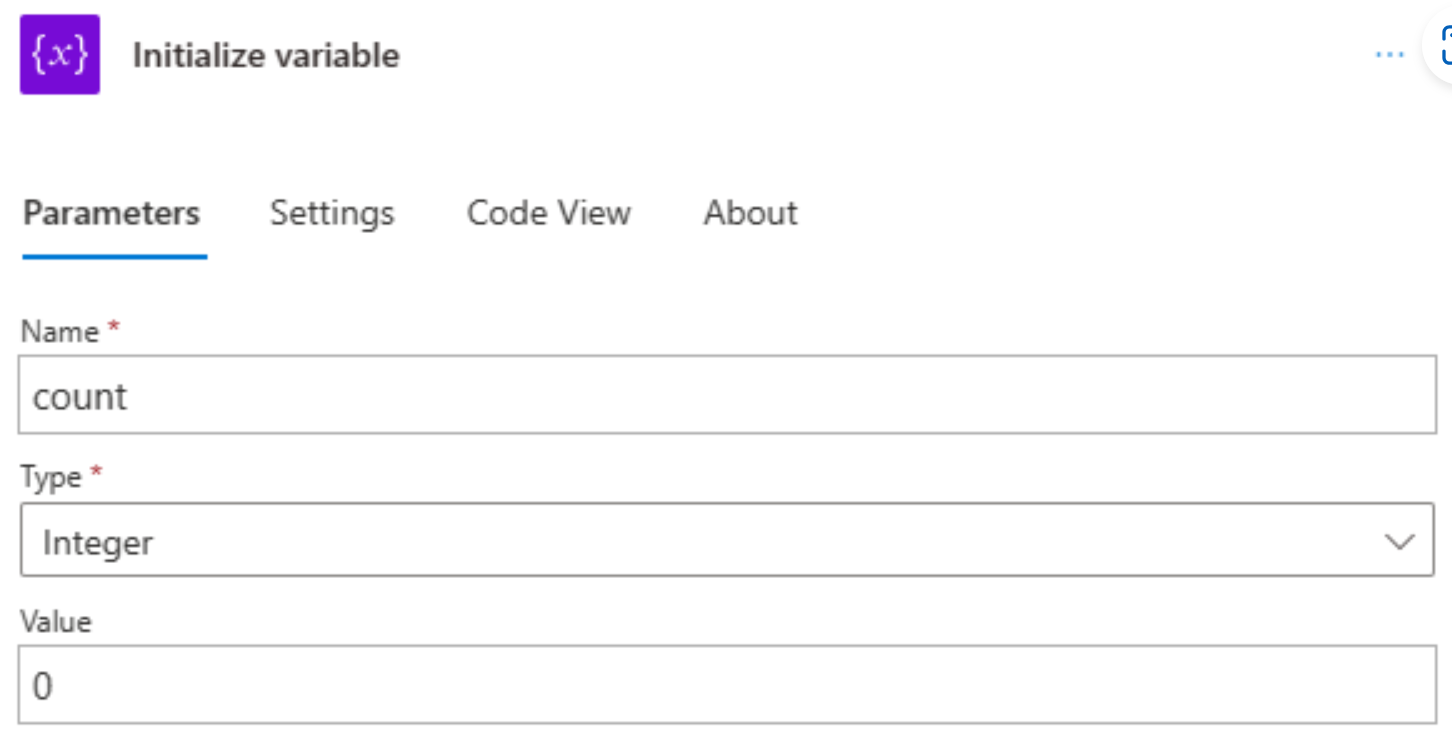
Berikan maklumat berikut tentang pembolehubah anda.
Sifat Wajib Nilai Description Nama Ya < nama-pembolehubah> Nama untuk pembolehubah untuk dimulakan. Taip Ya < jenis pembolehubah> Jenis data untuk pembolehubah. Nilai No < nilai permulaan> Nilai awal untuk pembolehubah anda.
Petua: Walaupun pilihan, tetapkan nilai ini sebagai amalan terbaik supaya anda sentiasa mengetahui nilai permulaan untuk pembolehubah anda.Sebagai contoh:
Tambahkan tindakan lain yang anda mahukan. Apabila anda telah selesai, pilih Simpan.
Walaupun tindakan Mulakan pemboleh ubah mempunyai bahagian berstruktur variable sebagai tatasusunan, tindakan itu boleh mencipta hanya satu pemboleh ubah pada satu masa. Setiap pembolehubah baharu memerlukan tindakan Mulakan pembolehubah individu .
Contoh jenis pembolehubah lain
Pembolehubah rentetan
   "name": "myStringVariable",
   "type": "String",
   "value": "lorem ipsum"
Pembolehubah Boolean
   "name": "myBooleanVariable",
   "type": "Boolean",
   "value": false
Tatasusunan dengan integer
   "name": "myArrayVariable",
   "type": "Array",
   "value": [1, 2, 3]
Tatasusunan dengan rentetan
   "name": "myArrayVariable",
   "type": "Array",
   "value": ["red", "orange", "yellow"]
Dapatkan nilai pembolehubah
Untuk mendapatkan semula atau merujuk kandungan pembolehubah, anda boleh menggunakan fungsi tersebut variables() .
Sebagai contoh, ungkapan ini mendapat item daripada pembolehubah tatasusunan dengan menggunakan variables() fungsi. Fungsi ini string() mengembalikan kandungan pembolehubah dalam format rentetan: "1, 2, 3, red"
@{string(variables('myArrayVariable'))}
Pemboleh ubah tokokan
Untuk menambah atau menambah pemboleh ubah dengan nilai malar, tambah tindakan Kenaikan pemboleh ubah pada aliran anda dalam pereka bentuk.
Power Automate membolehkan anda menggunakan sama ada pereka bentuk baharu atau pereka bentuk klasik untuk mengkonfigurasi aliran awan anda. Langkah-langkahnya serupa dalam kedua-dua pereka. Ketahui lebih lanjut (dengan contoh) dalam Kenal pasti perbezaan antara pereka bentuk baharu dan pereka bentuk klasik.
Tindakan pembolehubah Kenaikan hanya berfungsi dengan pembolehubah integer dan apungan.
Log masuk ke. Power Automate
Buat atau buka aliran awan.
Untuk membuka aliran awan:
- Pada menu navigasi di sebelah kiri, pilih Aliran saya dan kemudian pilih aliran.
- Pada bar perintah, pilih Edit.
Dalam pereka, di bawah langkah di mana anda mahu meningkatkan pembolehubah sedia ada, pilih tanda tambah (+).
Untuk menambah tindakan antara langkah, gerakkan penuding peranti input anda ke atas anak panah penyambung sehingga tanda tambah (+) muncul. Pilih tanda tambah (+)Tambah > tindakan.
Dalam kotak carian, masukkan pembolehubah kenaikan sebagai penapis anda.
Dalam senarai Tindakan , pilih Kenaikan pemboleh ubah - Pembolehubah.
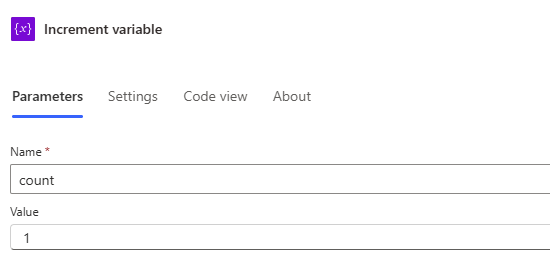
Berikan maklumat ini untuk menambah pembolehubah anda:
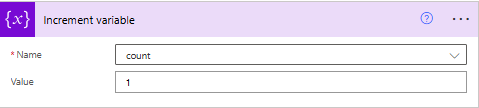
Sifat Wajib Nilai Description Nama Ya < nama-pembolehubah> Nama untuk pembolehubah untuk meningkat Nilai No < nilai kenaikan> Nilai yang digunakan untuk menambah pembolehubah. Nilai lalai ialah satu. Petua: Walaupun pilihan, tetapkan nilai ini sebagai amalan terbaik supaya anda sentiasa mengetahui nilai khusus untuk meningkatkan pembolehubah anda.
Contoh:
Apabila anda selesai, pilih Simpan pada bar arahan pereka.
Contoh: Buat pembilang gelung
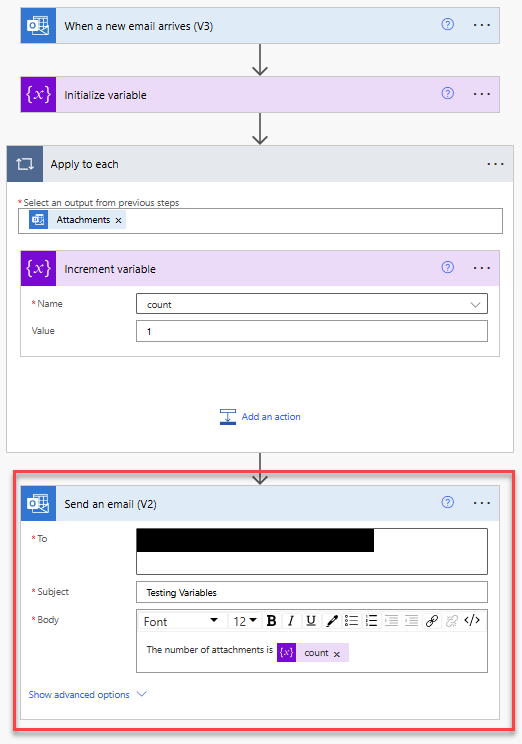
Pembolehubah biasanya digunakan untuk mengira bilangan kali gelung berjalan. Contoh ini menunjukkan cara mencipta dan menggunakan pemboleh ubah untuk tugas ini dengan mencipta gelung yang mengira lampiran dalam e-mel dalam pereka bentuk.
Power Automate membolehkan anda menggunakan sama ada pereka bentuk baharu atau pereka bentuk klasik untuk mengkonfigurasi aliran awan anda. Langkah-langkahnya serupa dalam kedua-dua pereka. Ketahui lebih lanjut (dengan contoh) dalam Kenal pasti perbezaan antara pereka bentuk baharu dan pereka bentuk klasik.
Cipta aliran awan dan tambahkan pencetus yang menyemak e-mel baharu dan sebarang lampiran.
Contoh ini menggunakan Office 365 pencetus Outlook untuk Apabila e-mel baharu tiba (V3). Anda boleh menyediakan pencetus ini untuk diaktifkan hanya apabila e-mel mempunyai lampiran. Walau bagaimanapun, anda boleh menggunakan mana-mana penyambung yang menyemak e-mel baharu dengan lampiran, seperti penyambung Outlook.com.
Dalam pencetus, untuk menyemak lampiran dan menghantar lampiran tersebut ke dalam aliran anda, pilih Ya untuk sifat ini:
- Sertakan Lampiran
- Hanya dengan Lampiran
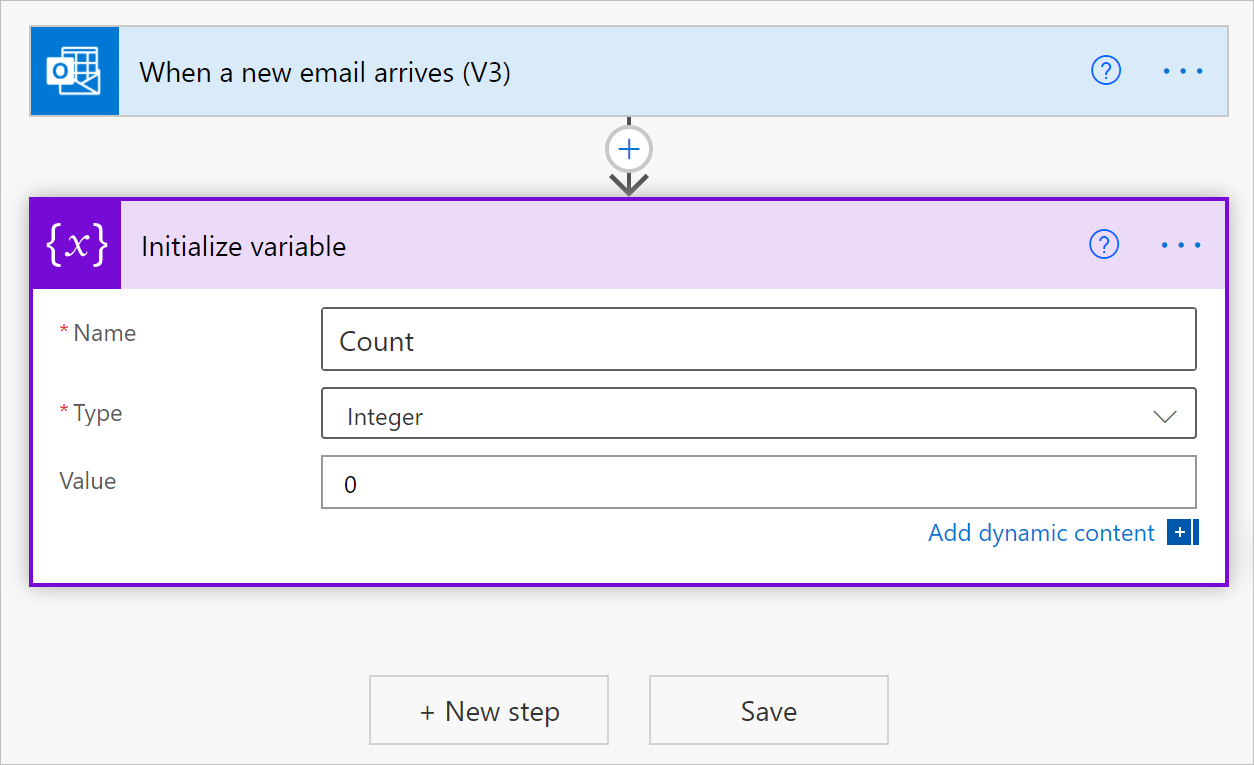
Tambah tindakan Mulakan pemboleh ubah dengan nilai berikut:
- Nama: Kiraan
- Jenis: Integer
- Nilai: 0 (nilai permulaan)
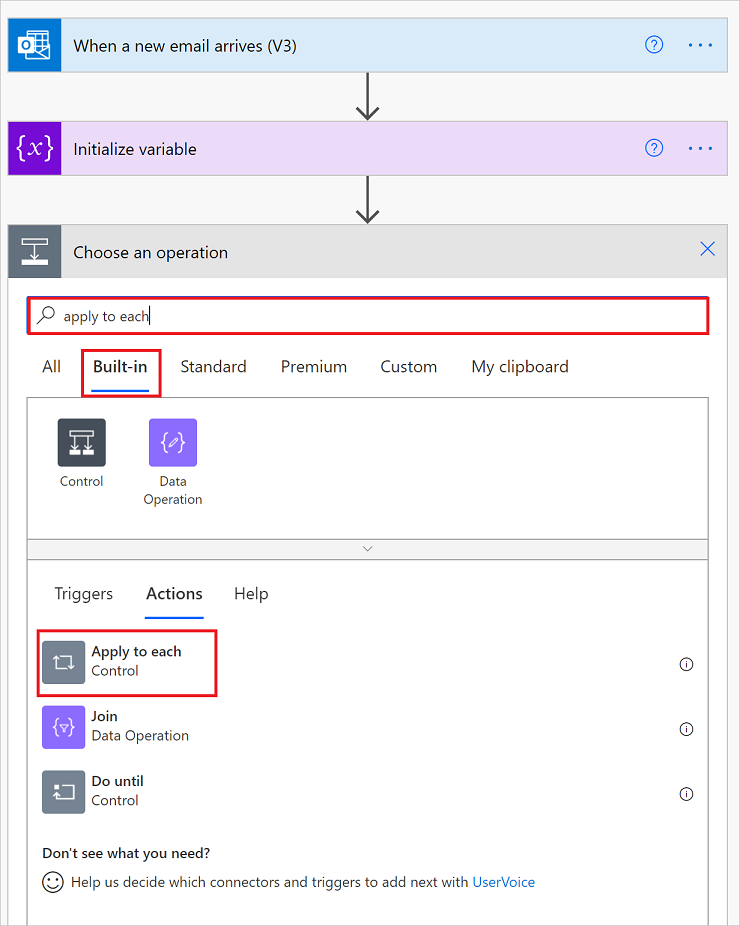
Tambahkan aplikasi pada setiap gelung untuk mengitar lampiran.
- Di bawah tindakan Mulakan pemboleh ubah, pilih Langkah baharu.
- Dalam kotak carian, masukkan Gunakan kepada setiap satu sebagai penapis carian anda dan pilih Gunakan kepada setiap satu.
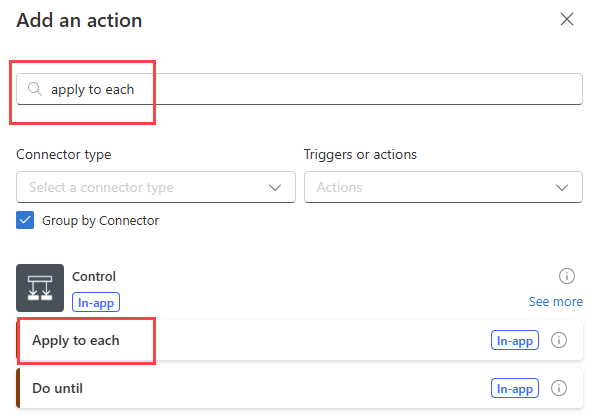
Dalam gelung, pilih di dalam kotak Pilih output daripada langkah sebelumnya. Apabila senarai kandungan dinamik muncul, pilih Lampiran.
Sifat Lampiran menghantar tatasusunan, yang mempunyai semua lampiran e-mel daripada e-mel, ke dalam gelung anda.
Dalam Gunakan pada setiap gelung, pilih tanda tambah (+) untuk Tambah tindakan.
Dalam kotak carian, masukkan pembolehubah kenaikan sebagai penapis anda.
Daripada senarai tindakan, pilih Kenaikan pembolehubah.
Nota
Tindakan pembolehubah Kenaikan mesti muncul di dalam gelung.
Dalam tindakan Kenaikan pemboleh ubah, daripada senarai Nama , pilih pemboleh ubah Kiraan .
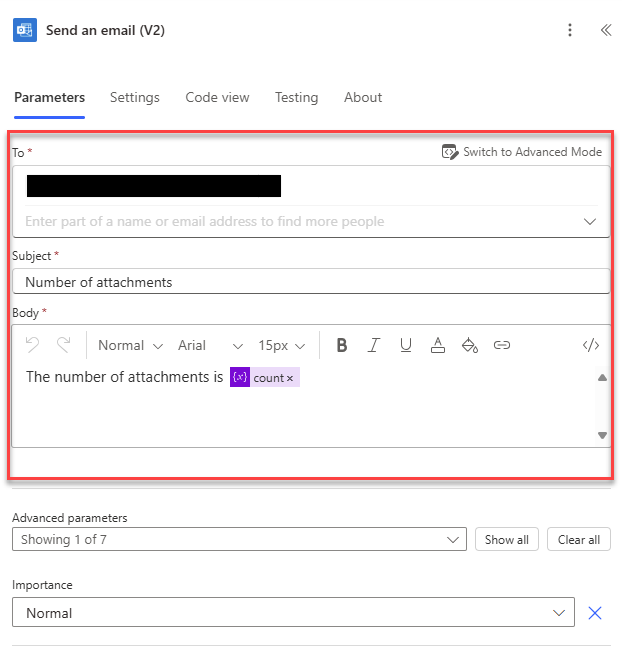
Di bawah gelung, tambahkan sebarang tindakan yang menghantar bilangan lampiran kepada anda. Dalam tindakan anda, sertakan nilai daripada pemboleh ubah Kiraan . Sebagai contoh, dalam tangkapan skrin berikut,Hantar e-mel (V2) menghantar bilangan lampiran:
Pada bar perintah pereka bentuk, pilih Simpan.
Pemboleh ubah penyusutan
Untuk mengurangkan atau mengurangkan pembolehubah dengan nilai malar, ikut langkah untuk meningkatkan pemboleh ubah kecuali anda mencari dan memilih tindakan pembolehubah Kurangan. Tindakan ini hanya berfungsi dengan pembolehubah integer dan apungan.
Berikut ialah sifat untuk tindakan pembolehubah Decrement :
| Sifat | Wajib | Nilai | Description |
|---|---|---|---|
| Nama | Ya | < nama-pembolehubah> | Nama untuk pembolehubah untuk menurunkan |
| Nilai | No | < nilai kenaikan> | Nilai untuk mengurangkan pembolehubah. Nilai lalai ialah satu. Petua: Walaupun pilihan, tetapkan nilai ini sebagai amalan terbaik supaya anda sentiasa mengetahui nilai khusus untuk mengurangkan pembolehubah anda. |
Tetapkan pemboleh ubah
Untuk memperuntukkan nilai yang berbeza kepada pemboleh ubah sedia ada, ikut langkah untuk meningkatkan pemboleh ubah kecuali anda:
Cari dan pilih tindakan Tetapkan pemboleh ubah.
Berikan nama pembolehubah dan nilai yang anda mahu berikan. Kedua-dua nilai baharu dan pembolehubah mesti mempunyai jenis data yang sama. Nilai diperlukan kerana tindakan ini tidak mempunyai nilai lalai.
Berikut ialah sifat untuk tindakan Tetapkan pembolehubah :
| Sifat | Wajib | Nilai | Description |
|---|---|---|---|
| Nama | Ya | < nama-pembolehubah> | Nama untuk pembolehubah untuk diubah |
| Nilai | Ya | < nilai baru> | Nilai yang anda mahu tetapkan pembolehubah. Kedua-duanya mesti mempunyai jenis data yang sama. |
Melainkan anda menambah atau mengurangkan pembolehubah, menukar pemboleh ubah di dalam gelung mungkin menghasilkan hasil yang tidak dijangka jika anda menjalankan gelung secara selari. Untuk kes ini, cuba tetapkan gelung anda untuk dijalankan secara berurutan, yang merupakan tetapan lalai.
Tambah kepada pembolehubah
Untuk pembolehubah yang menyimpan rentetan atau tatasusunan, anda boleh memasukkan atau menambah nilai pemboleh ubah sebagai item terakhir dalam rentetan atau tatasusunan tersebut. Anda boleh mengikuti langkah-langkah untuk meningkatkan pembolehubah kecuali anda sebaliknya mengikuti langkah berikut:
Cari dan pilih salah satu daripada tindakan ini berdasarkan sama ada pembolehubah anda ialah rentetan atau tatasusunan.
- Tambah pada pembolehubah rentetan
- Tambah pada pembolehubah tatasusunan
Sediakan nilai untuk ditambah sebagai item terakhir dalam rentetan atau tatasusunan. Nilai ini diperlukan.
Berikut ialah sifat untuk Lampiran kepada... Tindakan:
| Sifat | Wajib | Nilai | Description |
|---|---|---|---|
| Nama | Ya | < nama-pembolehubah> | Nama untuk pembolehubah untuk diubah |
| Nilai | Ya | < nilai tambahan> | Nilai yang anda mahu tambahkan, yang boleh mempunyai sebarang jenis |