Nota
Capaian ke halaman ini memerlukan kebenaran. Anda boleh cuba mendaftar masuk atau menukar direktori.
Capaian ke halaman ini memerlukan kebenaran. Anda boleh cuba menukar direktori.
Selepas anda memilih sumber data yang anda mahu gunakan, anda akan dibawa ke Power Query Editor. Editor Pertanyaan ialah alat yang berkuasa untuk mengubah data anda. Untuk mengetahui lebih lanjut, pergi ke The Power Query antara muka pengguna.
Berikut ialah beberapa sebab mengapa anda mungkin ingin mengubah data:
Anda mungkin tidak berminat dengan semua nama aktiviti yang dilog, jadi anda ingin menapis nama aktiviti tertentu yang penting untuk proses yang anda cuba lombong.
Anda mungkin ingin menamakan semula beberapa nama aktiviti untuk menjadi lebih deskriptif dan mudah difahami. Ini selalunya tidak berlaku dengan nama dalam pangkalan data.
Anda mungkin hanya berminat dengan julat tarikh tertentu dan bukan keseluruhan sejarah data.
Anda mungkin mahu menggabungkan berbilang lajur ID kepada daripada ID kes. Ini sering dilakukan apabila ID yang anda ingin gunakan untuk proses perlombongan tidak wujud atau merupakan gabungan berbilang ID dalam aplikasi. Sebagai contoh, apabila pelanggan memfailkan tiket sokongan, tiket sokongan mungkin diperuntukkan kepada berbilang ejen perkhidmatan pelanggan. Jika anda ingin menganalisis cara setiap ejen mengendalikan setiap tiket, anda akan menggabungkan ID ejen dan ID tiket ke dalam ID kes.
Tapis nama aktiviti
Pilih karet di sebelah lajur nama aktiviti untuk memaparkan menu isihan dan penapis.
Jika terdapat mesej yang mengatakan Senarai mungkin tidak lengkap, pilih Muat lagi.
Pilih hanya nama aktiviti yang ingin anda analisis. Nyahtanda mana-mana nama yang anda mahu kecualikan.
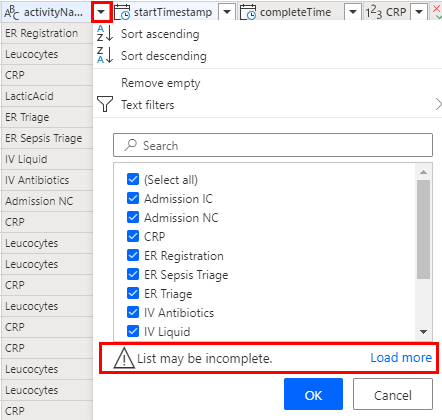
Sebagai alternatif, anda boleh menggunakan menu Penapis teks untuk penapisan yang lebih lanjut. Untuk mendapatkan maklumat lanjut tentang penapisan mengikut nilai, pergi ke Tapis mengikut nilai dalam lajur.
Namakan semula aktiviti
- Pastikan lajur Nama Aktiviti dipilih.
- Di atas bar alat, pilih tab Transform .
- Pada bar alat, pilih Ganti nilai.
- Di bawah Nilai untuk dicari, taip nama aktiviti seperti yang dipaparkan dalam sumber data yang anda mahu gantikan.
- Di bawah Ganti dengan, taip nama aktiviti yang anda mahu tunjukkan dalam peta proses.
- Ulangi proses ini untuk semua nilai yang ingin anda gantikan.
Kurangkan bilangan jumlah rekod
Satu strategi untuk mengurangkan jumlah rekod adalah dengan menggunakan hanya rekod terkini. Untuk melakukan ini, anda perlu mengisih data mengikut masa dahulu.
Buka menu isihan dan penapis dengan memilih karet di sebelah lajur startTimestamp .
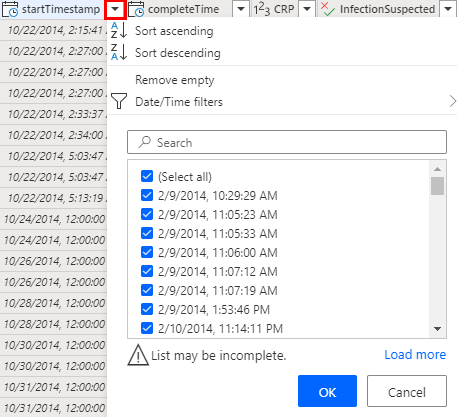
Untuk memaparkan rekod terbaharu dahulu, pilih Isih menurun.
Pilih OK dan kemudian pilih Kekalkan baris pada bar alat.
Masukkan 150000 di bawah Bilangan baris.
Pilih OK untuk menapis 150,000 baris teratas.
Gabungkan berbilang ID
Anda boleh menggunakan Ctrl + klik untuk memilih berbilang lajur yang anda mahu gabungkan.
- Pada bar alat tab Transform, pilih Gabung lajur.
- (Pilihan) Pilih pemisah daripada senarai juntai bawah. Sebagai alternatif, anda boleh memilih tiada.
- Tukar nama (atau catatkan nama lalai yang dijana), supaya anda boleh memilihnya apabila memetakan ke ID kes.
Petakan data
Pemetaan memberitahu keupayaan proses perlombongan lajur yang dipetakan kepada jenis atribut (contohnya, ID kes, nama aktiviti atau cap waktu).
- Untuk menavigasi ke skrin Pemetaan, pilih Seterusnya.
- Gunakan menu lungsur di sebelah lajur masing-masing untuk memilih jenis atributnya. Untuk mendapatkan maklumat lanjut, ikuti penerangan jenis atribut.
- Apabila data diserap daripada Azure Data Lake Gen2 menggunakan format fail CSV, anda boleh menggunakan menu lungsur turun dalam lajur Jenis data untuk menukar jenis data untuk import. Untuk lajur yang mempunyai nilai berangka, pertimbangkan penggunaan analitiknya sama ada atribut itu ialah nilai berterusan (contohnya, jumlah invois ditetapkan kepada Nombor) atau nilai kategori (contohnya, kod bahan ditetapkan kepada Teks).
- ID Kes, Aktiviti dan Cap masa Mula ialah atribut mandatori untuk meneruskan analisis.
- Untuk memulakan analisis proses anda, pilih Simpan dan analisis.