Nota
Capaian ke halaman ini memerlukan kebenaran. Anda boleh cuba mendaftar masuk atau menukar direktori.
Capaian ke halaman ini memerlukan kebenaran. Anda boleh cuba menukar direktori.
Seorang ejen menjadikan laman Microsoft Power Pages anda lebih berguna dengan memberikan sokongan segera kepada pengguna. Dalam beberapa minit, anda menambah ejen yang memberikan respons bahasa semula jadi kepada soalan pelawat, meningkatkan pengalaman pengguna, dan meningkatkan kepuasan.
Anda boleh menambah ejen ke laman web anda dengan dua cara utama. Kaedah yang anda pilih menetapkan keupayaan lalai ejen:
- Sediakan ruang kerja: Ejen yang anda tambah dari set up workspace menjawab soalan berdasarkan maklumat laman anda. Ketahui lebih lanjut dalam Tambah ejen dari ruang kerja persediaan.
- Mulakan dari borang: Ejen yang anda cipta daripada borang membantu pengguna dengan tugasan berkaitan borang tersebut, seperti mencipta rekod. Ketahui lebih lanjut dalam Bina ejen daripada borang.
Untuk membolehkan satu ejen menjawab soalan dan membantu pengguna mencipta rekod, mulakan dengan pilihan tetapkan ruang kerja. Kemudian, tambah keupayaan berasaskan borang pada ejen yang sama dan bukannya mencipta ejen baru. Atau, cipta ejen berasingan untuk tugasan yang berbeza. Jika laman anda mempunyai beberapa ejen, pelawat akan melihat semua ejen yang boleh digunakan dalam tetingkap sembang dan boleh bertukar antara mereka mengikut keperluan.
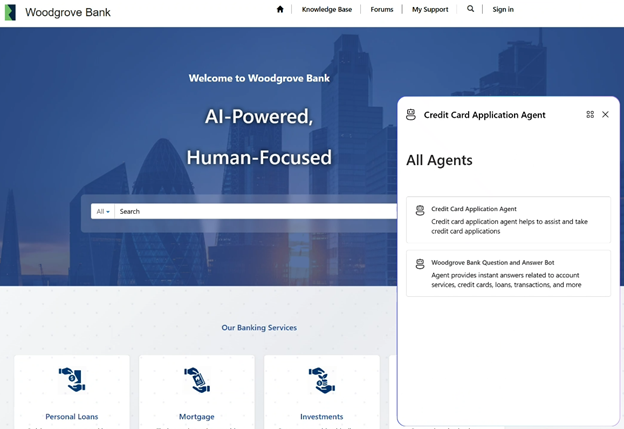
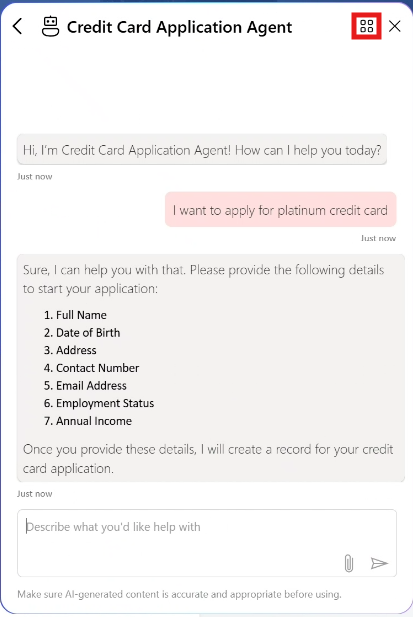
Selepas anda memilih ejen tertentu, pengalaman untuk ejen tersebut akan muncul. Untuk kembali ke senarai ejen, pilih butang di penjuru kanan atas.
Lanjutkan atau sesuaikan ejen
Selepas anda menambah ejen, tingkatkan keupayaannya dengan cara berikut:
- Gunakan ejen yang dicipta dalam Microsoft Copilot Studio.
- Konfigurasikan ejen untuk menggunakan carian Bing untuk menjana jawapan daripada data awam.
- Gunakan Omnichannel dalam Dynamics 365 Customer Service bersama ejen anda, dan alihkan pelanggan kepada ejen langsung mengikut keperluan.