Nota
Capaian ke halaman ini memerlukan kebenaran. Anda boleh cuba mendaftar masuk atau menukar direktori.
Capaian ke halaman ini memerlukan kebenaran. Anda boleh cuba menukar direktori.
Apabila anda membuat ejen untuk tapak web, ia menggunakan kandungan daripada tapak pengehosan untuk menjana respons. Microsoft Dataverse mengindeks kandungan laman dan jadual yang dikonfigurasikan. Copilot Studio meringkaskan kandungan dan jadual yang diindeks untuk menjana respons.
Pengguna laman web yang disahkan mendapat jawapan yang disesuaikan dan diringkaskan sejajar dengan peranan web mereka. Tingkatkan model kandungan untuk pengguna laman yang disahkan dengan memperhalusi data dengan langkah berikut:
Dalam Power Pages, pergi ke ruang kerja Sediakan.
Di bawah Copilot, pilih Tambah ejen.
Di bawah Perhalusi data anda, pilih Buat perubahan.
Pilih Pilih kawalan carian jadual untuk memilih atau mengosongkan jadual.
- Anda boleh memilih berbilang jadual dalam bahagian ini. Pastikan setiap jadual yang anda pilih digunakan di laman web ini.
- Pada halaman berikutnya, tentukan halaman di mana jadual digunakan untuk menjana URL petikan.
Pilih Seterusnya.
Di bawah Pilih jadual, pilih jadual yang mengandungi lajur dan pautan halaman yang anda mahu pilih. Jadual muncul hanya jika ia mempunyai sekurang-kurangnya satu lajur berbilang baris.
Anda boleh memilih hanya satu jadual pada satu masa.
Di bawah Tambah pautan halaman, pilih halaman di mana jadual digunakan.
Nota
- Pastikan anda memilih halaman yang betul. Jika tidak, bot menyediakan URL petikan yang salah untuk jawapan.
- Halaman mesti digunakan
idsebagai parameter rentetan pertanyaan. Jika anda menggunakan mana-mana nama parameter lain, URL petikan tidak berfungsi dengan betul.
Di bawah Pilih lajur, pilih lajur yang digunakan pada halaman. Hanya lajur dengan teks berbilang baris tersedia untuk dipilih.
Pilih Seterusnya dan semak pilihan anda.
Pilih Simpan untuk menyerahkan perubahan.
Sesuaikan penampilan ejen
Anda boleh menyesuaikan gaya ejen dengan mengatasi kelas Helaian Gaya Lata lalai (CSS). Untuk melakukan ini, tambahkan style elemen pada templat pengepala dan ganti nilai dengan mengikuti langkah berikut:
Buka editor kod tapak.
Dalam navigasi Explorer , kembangkan folder templat web.
Buka Header.html.
Tambah elemen atau
styleandascript.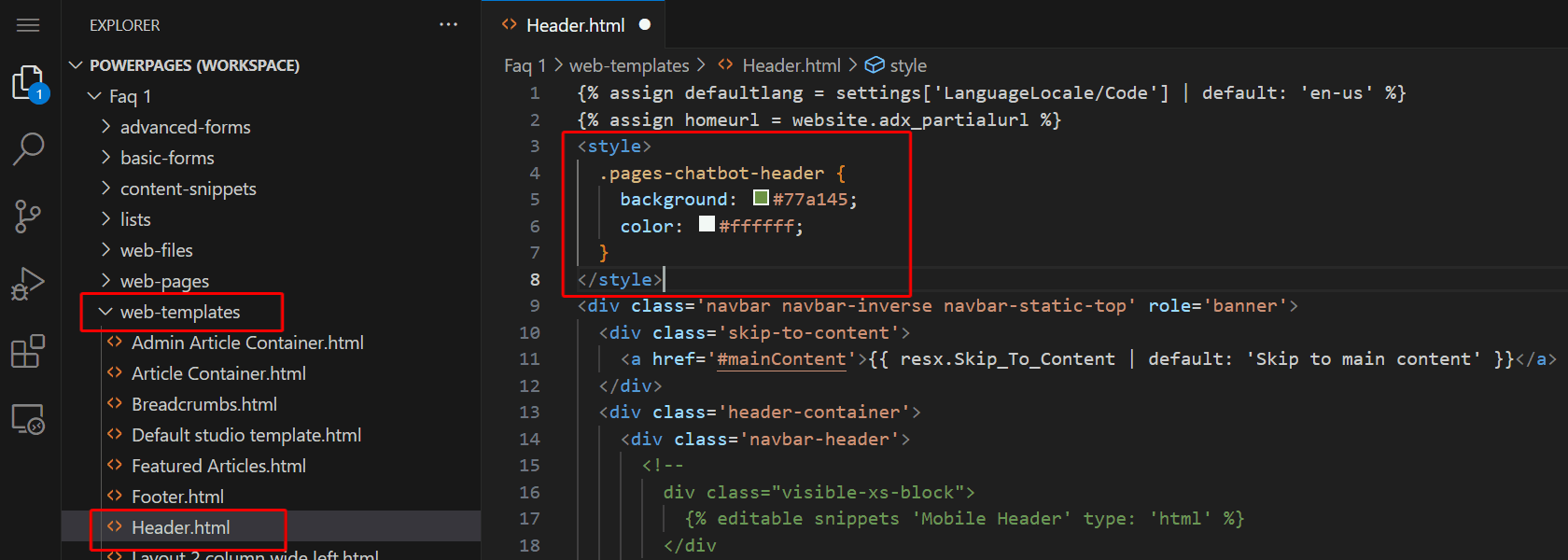
Ganti gaya yang sesuai.
Widget ejen
Jika anda mencipta ejen anda sebelum Julai 2025, pengalaman ejen anda mungkin berbeza daripada versi terkini.
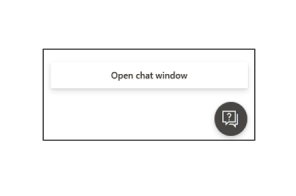
Ikon ejen runtuh:
.pva-embedded-web-chat-widget {
  background-color: #484644;
  border: 1px solid #FFFFFF;
}
Petua alat:
.pva-embedded-web-chat-widget-tooltip-text {
  background: white;
  color: #323130;
}
Imej ikon:
<script>
document.addEventListener('DOMContentLoaded', function() {
   var buttons = document.getElementsByClassName("pva-embedded-web-chat-widget");
    buttons[0].innerHTML = '<img src="<image URL>" height= "70px" width = "70px" />';
}, false);
</script>
Nota
Gantikan <image URL> dengan URL sumber imej sebenar. Gunakan laluan luaran atau muat naik imej ke jadual Fail Web dan gunakan URLnya.
Elemen ejen
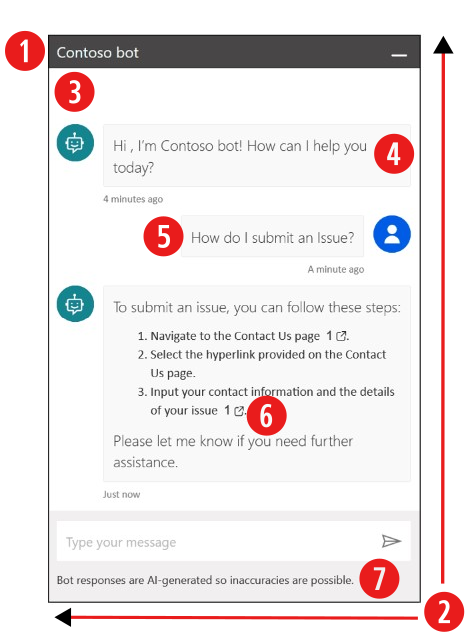
CSS Sampel dalam bahagian ini memberikan contoh yang menunjukkan cara menyesuaikan setiap elemen chatbot bernombor dalam tangkapan skrin berikut. Pilih tab yang sepadan dengan pengalaman untuk ejen anda.
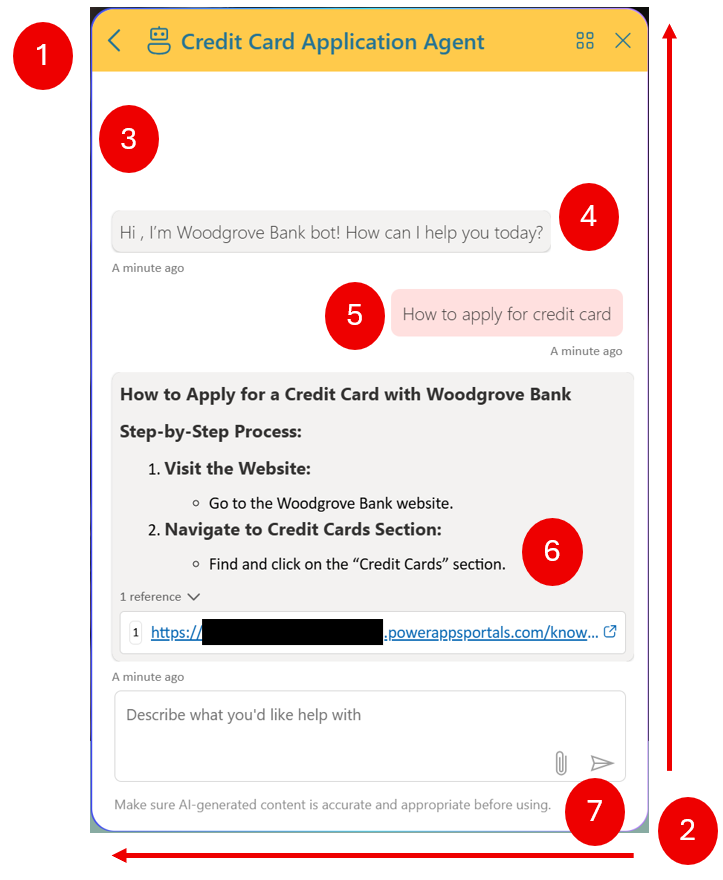
1 - Tajuk
.pages-chatbot-header {
  background: #77a145;
  color: #ffffff;
}
2 - Tetapan ketinggian dan lebar
.pva-embedded-web-chat-window-container {
  height: 80%;
  width: 25%;
  max-width: 400px;
  max-height: 740px;
}
3 - Tetingkap Copilot
.pva-embedded-web-chat-window {
  background: white;
}
4 - Gelembung daripada juruterbang
Warna latar belakang:
.webchat__bubble:not(.webchat__bubble--from-user)
.webchat__bubble__content {
  background-color: #77a145 !important;
  border-radius: 5px !important;
}
Warna teks:
.webchat__bubble:not(.webchat__bubble--from-user) p {
  color: #ffffff;
}
5 - Gelembung daripada pengguna
Warna latar belakang:
.webchat__bubble.webchat__bubble--from-user
.webchat__bubble__content {
  background-color: #797d81 !important;
  border-radius: 5px !important;
}
Warna teks:
.webchat__bubble.webchat__bubble--from-user p {
  color: #ffffff;
}
6 - Pautan rujukan
.webchat__link-definitions__badge {
  color: blue !important;
}

.webchat__link-definitions__list-item-text {
  color: blue !important;
}

.webchat__render-markdown__pure-identifier {
  color: blue !important;
}
7 - Tetapan mesej privasi
Warna latar belakang:
.pva-privacy-message {
  background: #797d81;
}
Warna teks:
.pva-privacy-message p {
  color: #ffffff;
  font-size: 12px;
  font-weight: 400;
}