Nota
Capaian ke halaman ini memerlukan kebenaran. Anda boleh cuba mendaftar masuk atau menukar direktori.
Capaian ke halaman ini memerlukan kebenaran. Anda boleh cuba menukar direktori.
[Artikel ini merupakan dokumentasi prakeluaran dan tertakluk pada perubahan.]
Gunakan Power Platform Admin (pratonton) dalam Microsoft Copilot Cowork untuk meneroka sumber Power Platform anda. Mulakan dengan bertanya persekitaran mana yang anda ada, kemudian tanya tentang inventori, penggunaan, tadbir urus, kapasiti, atau pelesenan.
Artikel ini membimbing anda melalui pemasangan, sambungan, dan soalan pertama anda:
- Pentadbir Microsoft 365: Semak prasyarat, kemudian pasang plugin untuk pengguna.
- Pengguna yang sudah memasang plugin tersebut: Semak peranan yang diperlukan untuk akses data, kemudian sambungkan plugin tersebut dalam Cowork.
Nota
Ciri ini menyediakan pandangan dan panduan baca sahaja dan tidak melaksanakan tindakan pentadbiran secara bebas.
Penting
Ciri pratonton tidak dimaksudkan untuk kegunaan pengeluaran dan mungkin mempunyai fungsi terhad. Ciri ini tersedia sebelum keluaran rasmi agar pelanggan boleh mendapat akses awal dan memberikan maklum balas. Ciri pratonton tertakluk kepada terma penggunaan tambahan yang berasingan
Prasyarat
Untuk menyebarkan plugin, anda memerlukan akses ke Microsoft 365 admin center sebagai pentadbir penyewa atau dengan peranan pentadbir Copilot. Untuk maklumat lanjut, lihat Urus plugin untuk Copilot Cowork.
Pengguna yang menyambungkan plugin memerlukan:
- Akaun kerja atau sekolah aktif dalam organisasi yang mengandungi sumber Power Platform yang anda ingin akses.
- Akses kepada Microsoft Copilot Cowork dan plugin Power Platform Admin (pratonton).
- Kebenaran untuk mencipta sambungan Power Platform for Admins V2.
Peranan yang diperlukan untuk akses data
Anda boleh memasang plugin untuk mana-mana pengguna, tetapi akaun yang anda gunakan untuk menyambung mesti mempunyai sekurang-kurangnya satu daripada peranan berikut dalam organisasi untuk mengakses data Power Platform melalui plugin dalam Cowork:
- Pentadbir Global
- Power Platform Pentadbir
- Pentadbir Dynamics 365
Memasang plugin untuk pengguna tidak memberikan peranan ini atau akses kepada data Power Platform. Keperluan akses data ini adalah berasingan daripada kebenaran Microsoft 365 yang diperlukan untuk mengurus pemasangan plugin.
Sahkan bahawa pengguna sasaran mempunyai lesen yang diperlukan dan akses kepada Cowork. Memasang plugin tidak memberikan akses kepada sumber Power Platform.
Penting
Melancarkan plugin Power Platform Admin (pratonton) tidak memberikan akses kepada Cowork itu sendiri. Konfigurasikan akses Cowork secara berasingan. Kawalan akses Cowork semasa menggunakan polisi perbelanjaan yang merangkumi Cowork; mengubah entri ejen Cowork dalam daftar tidak memberikan akses tersebut. Lihat Urus Copilot Cowork untuk organisasi anda.
Pasang plugin untuk pengguna
Sebagai pentadbir Microsoft 365, pasang plugin di Microsoft 365 admin center.
Log masuk ke Microsoft 365 admin center.
Di panel navigasi kiri, pilih Agents>Tools.
Pada halaman Alat , pilih tab Pendaftaran .
Cari Power Platform Admin (pratonton) dan pilih Power Platform Admin (pratonton), yang diterbitkan oleh Microsoft.
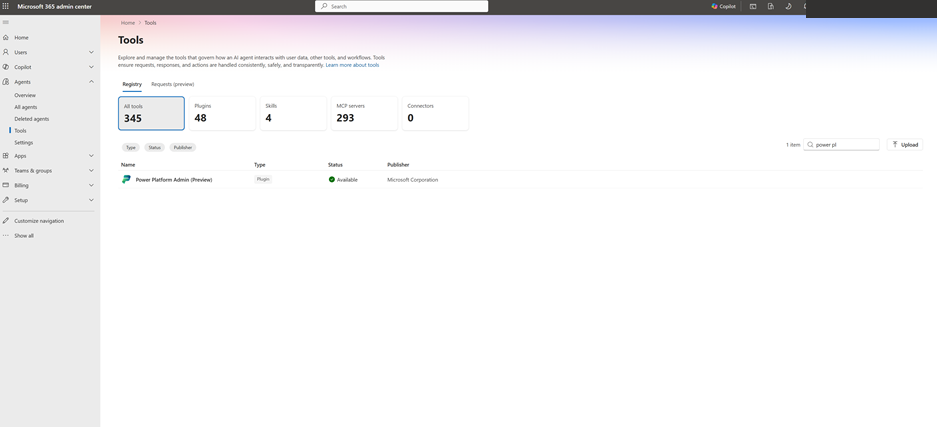
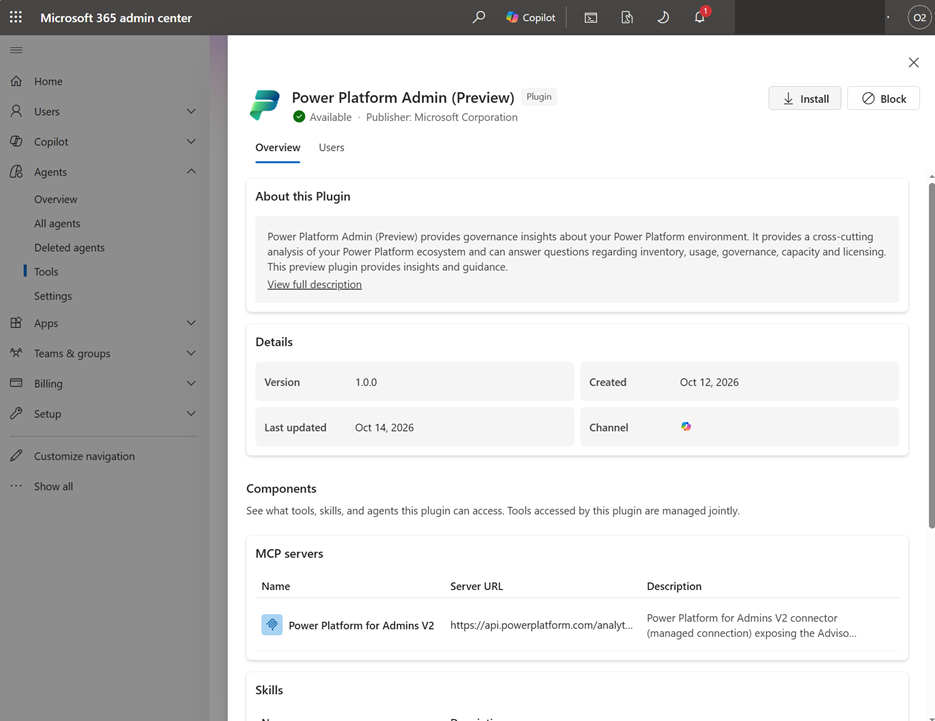
Semak gambaran keseluruhan plugin dan pilih Pasang.
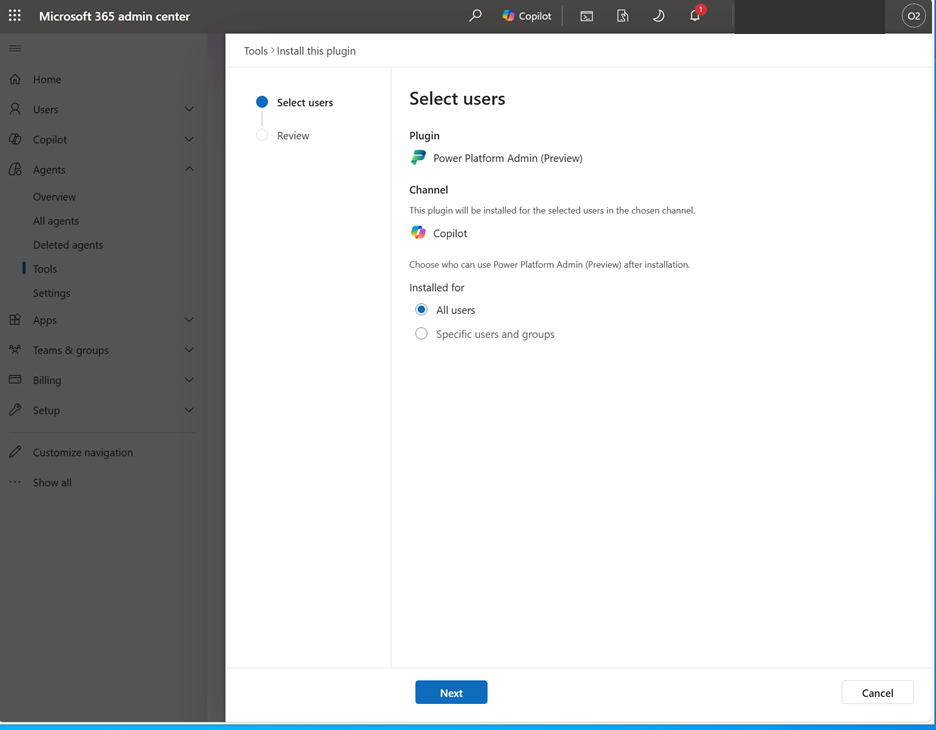
Pada halaman Pilih pengguna, sahkan bahawa Saluran adalah Copilot.
Di bawah Dipasang untuk, pilih Semua pengguna atau Pengguna dan kumpulan tertentu. Jika anda memilih pengguna dan kumpulan tertentu, tambah mereka apabila diminta.
Pilih Seterusnya.
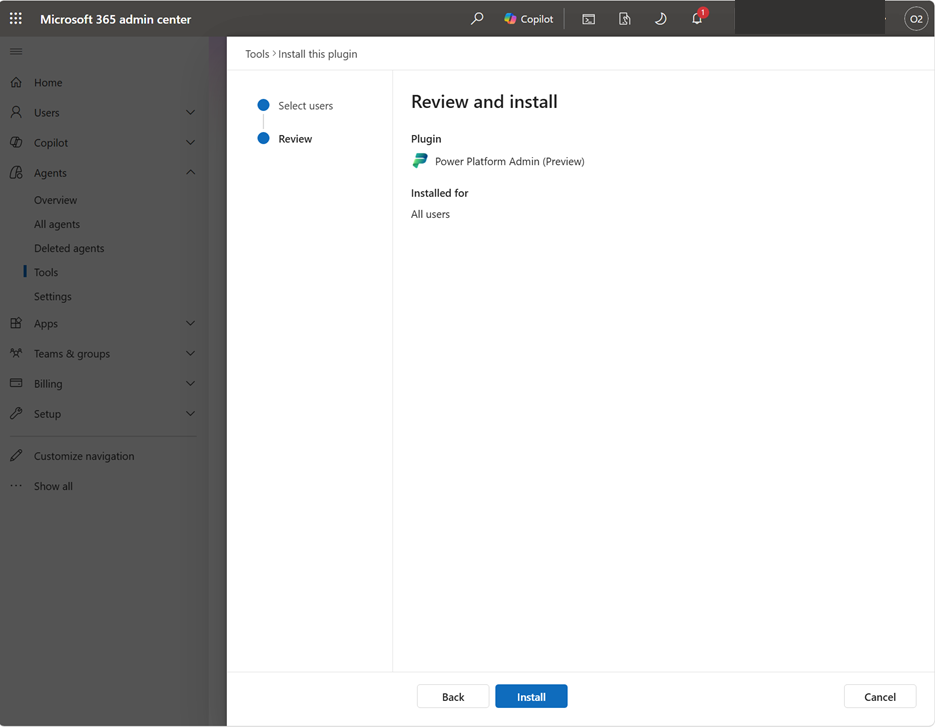
Pada halaman Semak dan pasang , sahkan audiens yang dipilih dan pilih Pasang.
Sambungkan plugin dalam Cowork
Sebagai pengguna dalam audiens pemasangan, sambungkan plugin dalam Cowork.
Buka Copilot Cowork dengan akaun kerja atau sekolah anda.
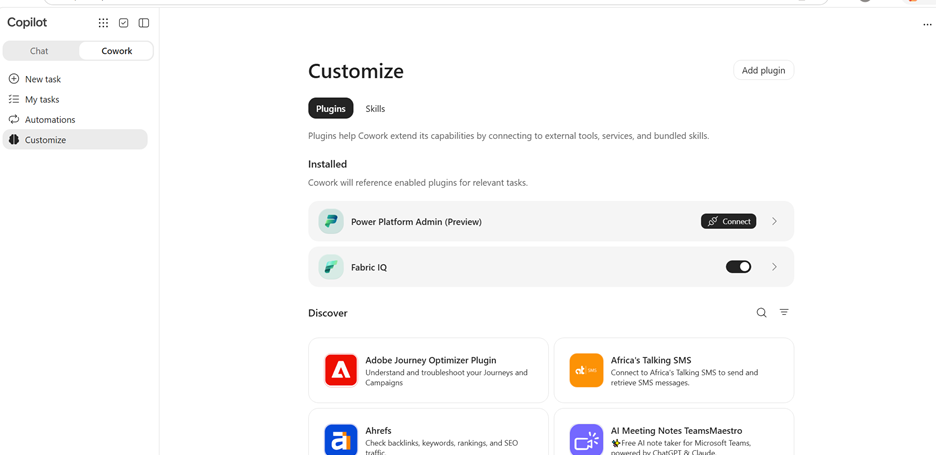
Dalam navigasi Cowork, pilih Sesuaikan.
Di bawah Terpasang, cari Power Platform Admin (pratonton) dan pilih Sambung.
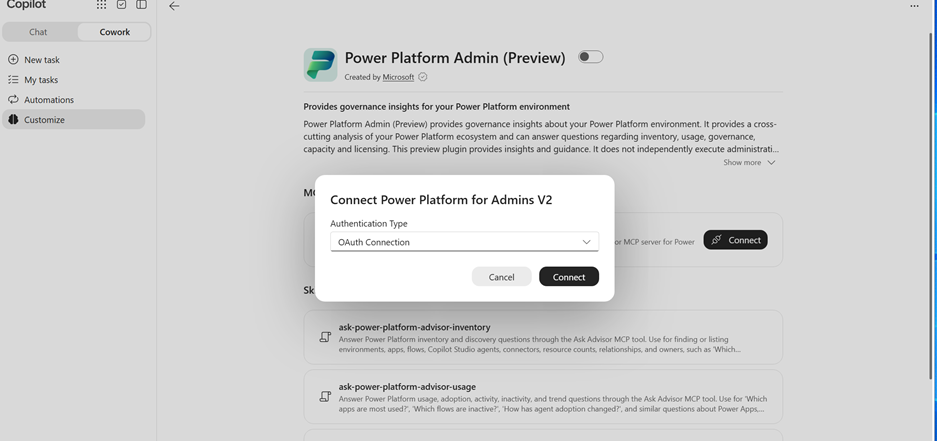
Dalam dialog Connect Power Platform for Admins V2, tetapkan Jenis Pengesahan kepada Sambungan OAuth, kemudian pilih Sambung.
Log masuk dengan akaun yang mempunyai salah satu peranan yang diperlukan untuk akses data. Sahkan bahawa anda menggunakan akaun dan organisasi yang anda ingin akses sebelum melengkapkan persetujuan.
Kembali ke Cowork selepas sambungan selesai.
Penting
Jangan tampal kata laluan, token akses, atau rahsia klien ke dalam perbualan.
Tanya soalan dan luluskan permintaan tersebut
Cuba soalan inventori dahulu, kemudian gunakan nama persekitaran daripada jawapan untuk bertanya soalan yang lebih fokus.
Dalam Cowork, masukkan:
Persekitaran apa yang kita ada, dan jenis-jenisnya?
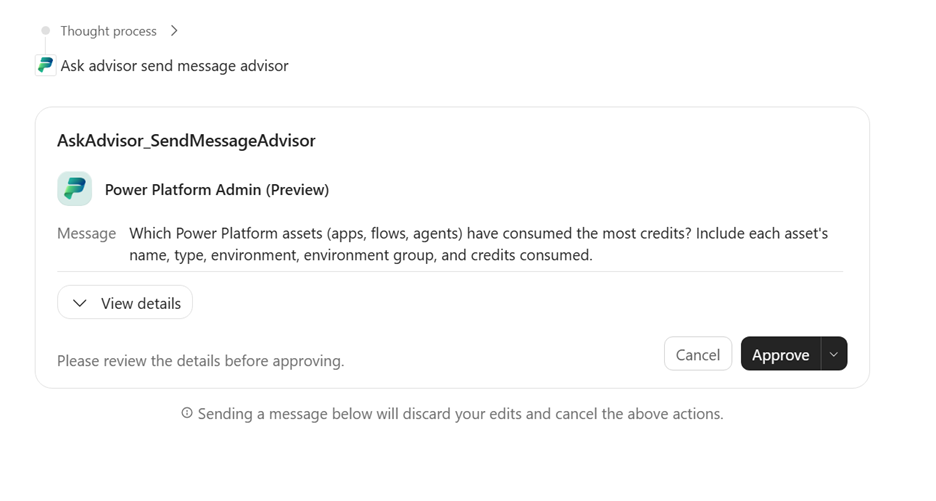
Apabila Cowork memaparkan kad kelulusan Ask Advisor, pilih Lihat butiran untuk menyemak permintaan, kemudian pilih Luluskan untuk meneruskan.
Semak jawapannya. Untuk meneroka persekitaran dengan lebih lanjut, tanya:
Aplikasi mana yang tergolong dalam persekitaran [nama persekitaran]?
Gantikan
[environment name]dengan nama daripada jawapan.
Tanya lebih banyak soalan mengenai persekitaran bernama, sumber, atau tempoh pelaporan. Contohnya:
| Topik | Soalan contoh |
|---|---|
| Inventori | Aplikasi mana yang tergolong dalam persekitaran Kewangan? |
| Penggunaan | Aplikasi mana yang paling banyak digunakan bulan lepas? |
| Tadbir Urus | Sumber mana yang mempunyai kebimbangan pemilikan atau perkongsian? |
| Kapasiti | Di manakah kapasiti Power Platform digunakan? |
| Pelesenan | Apakah pertimbangan pelesenan yang terpakai dalam senario ini? |
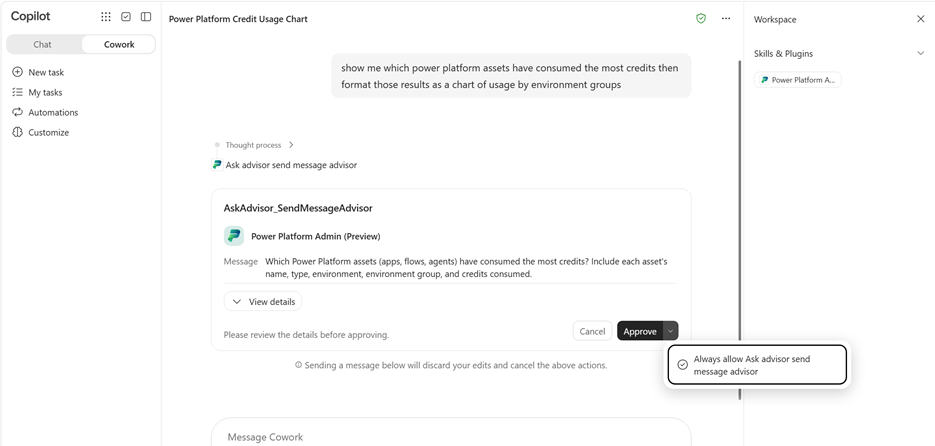
Untuk membenarkan permintaan mesej hantar Ask Advisor pada masa hadapan tanpa arahan kelulusan berasingan:
- Buka menu di sebelah Luluskan.
- Pilih Sentiasa benarkan Tanya penasihat hantar mesej penasihat.
Pilih pilihan ini hanya jika anda mahu Cowork mengingati kelulusan ini untuk permintaan akan datang.
Untuk panduan mengenai tadbir urus ejen, lihat Tadbir urus ejen dengan Power Platform Admin dalam Cowork (pratonton).
Penyelesaian Masalah
| Masalah | Apa yang perlu dilakukan |
|---|---|
| Anda tidak boleh memasang plugin | Minta pentadbir Microsoft 365 anda mengesahkan bahawa akaun anda termasuk dalam audiens pemasangan dan saluran Copilot telah dipilih. |
| Plugin telah dipasang, tetapi anda tidak boleh mengakses data Power Platform | Sahkan bahawa akaun yang digunakan untuk sambungan Power Platform for Admins V2 mempunyai peranan Pentadbir Global, Pentadbir Power Platform, atau Pentadbir Dynamics 365 dalam organisasi yang dimaksudkan. Pemasangan plugin sahaja tidak memberikan akses data. |
| Plugin tidak muncul di bawah Dipasang dalam Cowork Customize | Minta pentadbir Microsoft 365 anda mengesahkan bahawa akaun anda telah dimasukkan dalam audiens pemasangan. |
| Plugin telah dipasang, tetapi Cowork tidak tersedia | Minta pentadbir anda menyemak akses Cowork secara berasingan. Memasang plugin tidak memberi akses kepada Cowork. |
| Rakan sekerja meminta anda untuk berhubung | Lengkapkan sambungan Power Platform for Admins V2 OAuth, kemudian tanya soalan anda sekali lagi. |
| Sambungan sudah sedia, tetapi Ask Advisor tidak tersedia | Laporkan masalah melalui sokongan. Sertakan nama plugin dan ralat, tetapi tiada kelayakan. |
| Akaun atau organisasi itu salah | Berhenti sebelum meminta maklumat penyewa. Gunakan tetapan sambungan untuk memilih atau menetapkan sambungan yang dimaksudkan. Jika kawalan tidak jelas, minta bantuan pentadbir atau sokongan anda. |
| Permintaan mengambil masa lebih lama daripada jangkaan | Benarkan permintaan aktif diselesaikan. Jika rakan sekerja tidak dapat mengesahkan jawapan, sertakan ID perbualan yang dikembalikan dalam permintaan sokongan anda, jika diberikan. |
Nyahaktifkan plugin atau putuskan sambungan akaun anda
Untuk mematikan plugin bagi perbualan anda, buka Customize, pilih Power Platform Admin (pratonton), dan matikan suis tersebut. Pengguna tidak boleh menyahpasang plugin yang dipasang oleh pentadbir. Hubungi pentadbir Microsoft 365 anda untuk mengeluarkan plugin dari akaun anda.
Untuk memutuskan sambungan akaun anda, buka tetapan sambungan untuk Power Platform for Admins V2 dan padam sambungan tersebut. Jika anda tidak dapat menemui kawalan putus sambungan atau penyingkiran, hubungi pentadbir atau sokongan anda untuk arahan.
Dapatkan bantuan dan sokongan
Untuk akses akaun atau ketersediaan plugin, hubungi pentadbir organisasi anda terlebih dahulu.
Untuk bantuan Power Platform, gunakan Microsoft Support di pusat pentadbir Power Platform. Panduan sokongan menerangkan peranan dan pelan sokongan yang diperlukan. Anda boleh mengakses sumber bantuan kendiri tanpa pelan sokongan. Anda memerlukan pelan sokongan aktif untuk membuat permintaan sokongan.
Apabila melaporkan isu plugin, sertakan:
- Nama plugin, Power Platform Admin (pratonton).
- Pengalaman Copilot di mana isu itu berlaku, seperti Cowork.
- Masa keluaran dan langkah-langkah yang anda ikuti.
- Sebarang mesej ralat atau ID perbualan.
Jangan sertakan kata laluan, token akses, atau rahsia.